


Contenido
Descargas totales
Contenido de la página
Temas candentes


¿Estás intentando cambiar tu disco duro externo a exFAT sin perder datos, pero te preocupa que al reformatearlo se borre todo? No eres el único. Muchos usuarios, especialmente aquellos que transfieren archivos entre Windows y macOS, acaban descubriendo que el límite de 4 GB de FAT32 y la compatibilidad restringida de NTFS con macOS hacen que ambos formatos resulten poco prácticos. Ahí es precisamente donde exFAT se convierte en la opción ideal: elimina los límites de tamaño, funciona a la perfección en todos los sistemas y es ligero para todos los dispositivos de almacenamiento.
¿Puedo cambiarlo a exFAT sin formatearlo? Tengo un disco duro externo de 2 TB. Está formateado en FAT32, pero quiero que sea exFAT. Para ello, tendría que formatearlo a exFAT. Pero el problema es que no tengo otro disco duro para hacer una copia de seguridad de todos mis archivos. Así que me preguntaba si hay alguna forma de cambiar mi disco duro a exFAT sin formatearlo y perder todos mis datos. - Reddit (r/Windows10)
Si quieres una forma de convertir o cambiar a exFAT de forma segura, sigue leyendo; esta guía explica cómo hacerlo con y sin formatear.
Descarga gratuita de exFAT Partition Converter
Si tu objetivo es convertir FAT32 o NTFS a exFAT sin perder archivos, la solución más fiable es EaseUS Partition Master. La nueva versión 20.0 introduce la compatibilidad total con exFAT, lo que te permite convertir directamente FAT32 a exFAT de forma segura, sin formatear, sin pérdida de datos y sin necesidad de líneas de comando.
Más que un simple conversor de FAT32 a exFAT, funciona como un completo kit de herramientas de gestión de exFAT, que te permite:
- Crear particiones exFAT
- Eliminar particiones exFAT
- Formatear unidades a exFAT
- Borrar volúmenes exFAT
- Clonar discos y particiones exFAT
- Y mucho más
Total compatibilidad con Windows: funciona en Windows 11/10/8/7 y versiones Server- Interfaz de usuario
fácil de usar para principiantes : sin scripts ni líneas de comando; todo es visual - Compatibilidad
completa con exFAT: convierte, gestiona y optimiza unidades exFAT en un solo lugar - Seguridad
probada : tecnología de conversión con protección de datos; admite hasta 2 TB Compatibilidad : compatible con HDD -Parallel ATA (IDE), Serial ATA (SATA), External SATA (eSATA), SCSI, IEEE 1394 (FireWire),SSD - SATA SSD, M.2 SSD, NVMe SSD, discos duros de gran capacidad (discos GPT y MBR)
Descárgalo, pruébalo y compártelo con cualquiera que necesite una herramienta de conversión exFAT fiable.

¿Cómo cambiar un disco duro externo a exFAT sin formatear?
Si quieres cambiar tu disco duro externo a exFAT sin reformatearlo, el método más seguro es utilizar una herramienta especializada en conversión de particiones: EaseUS Partition Master. Puede convertir un disco duro externo o cambiar una unidad flash USB a exFAT sin formatear.
Guía 1. Convertir un disco duro externo de FAT32 a exFAT
Paso 1. Instala y ejecuta EaseUS Partition Master en tu ordenador.
Paso 2. En la ventana «Convertir», selecciona «FAT => exFAT» y haz clic en «Siguiente».
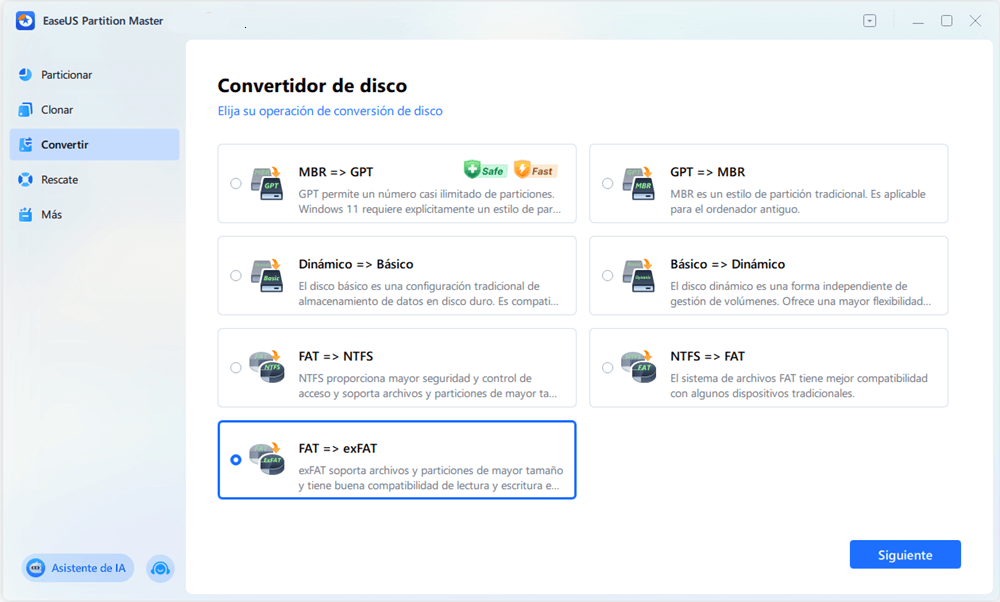
Paso 3. En la nueva ventana, elige la partición que deseas formatear a exFAT y haz clic en «Convertir».
Paso 4. Espera a que se complete la operación.
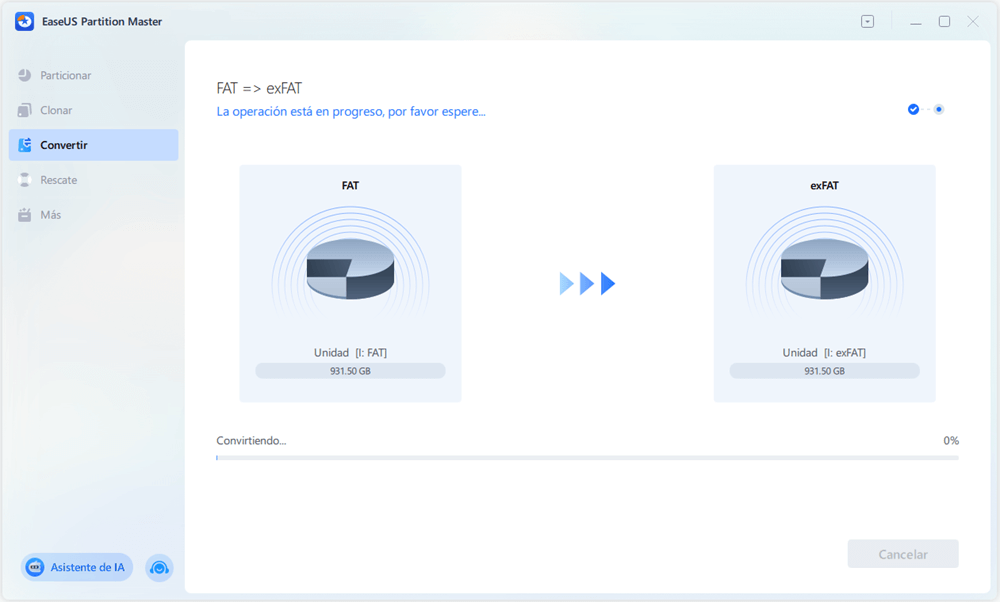
Paso 5. Haz clic en «Hecho» una vez completado el proceso.
Guía 2. Formatear un disco duro externo NTFS a exFAT
Si tu disco duro externo utiliza NTFS, puedes hacer primero una copia de seguridad y formatearlo a exFAT con EaseUS Partition Master:
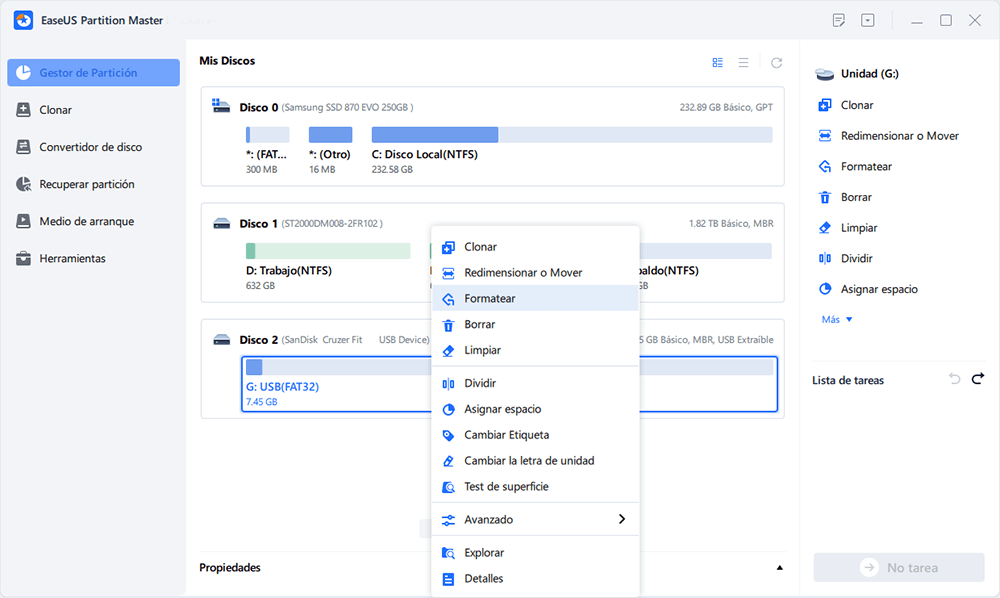
Paso 1: Inicie EaseUS Partition Master, haga clic con el botón derecho del ratón en la partición de su disco duro externo/tarjeta SD/USB que desea formatear y elige la opción "Formatear".
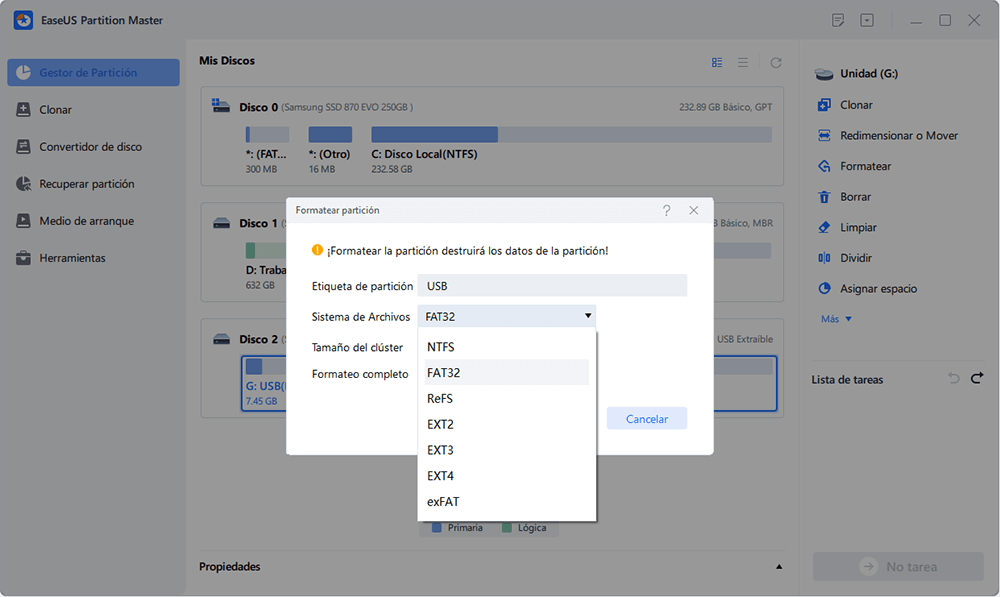
Paso 2: Asigne una nueva etiqueta de partición, sistema de archivos (NTFS/FAT32/EXT2/EXT3) y tamaño de clúster a la partición seleccionada y, a continuación, haga clic en "OK".
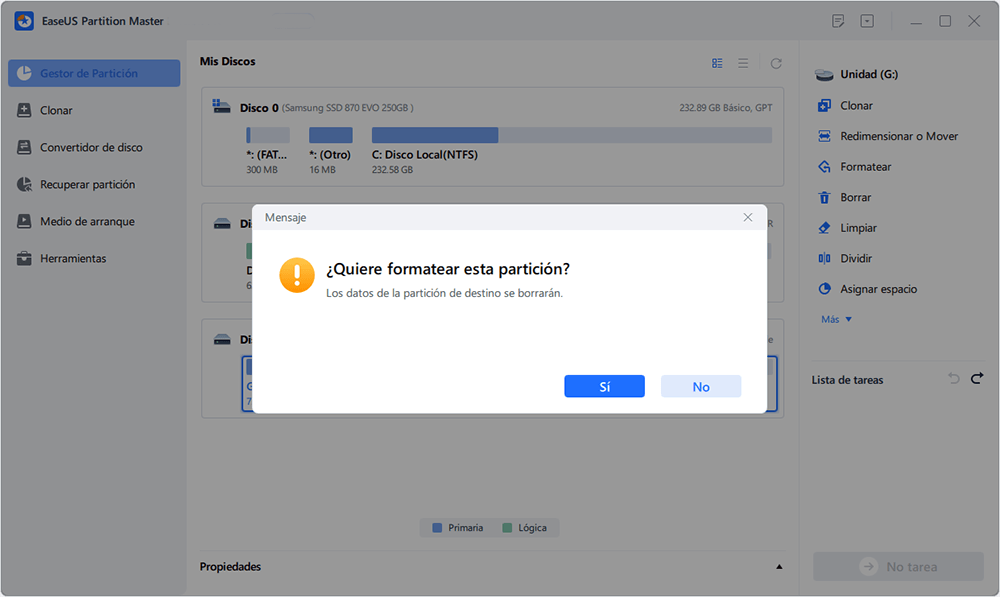
Paso 3: En la ventana de advertencia, haga clic en "Sí" para continuar.
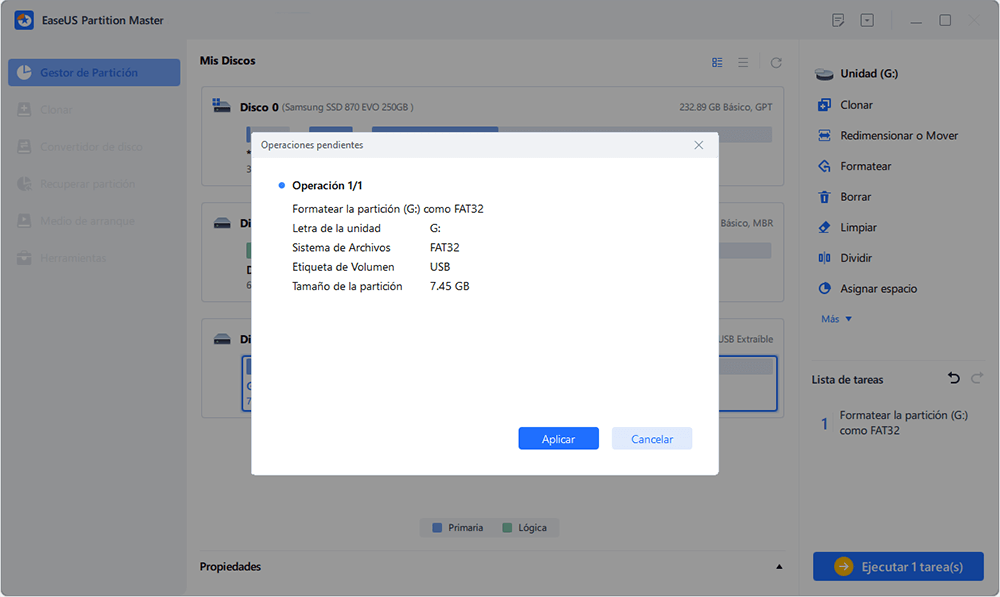
Paso 4: Haga clic en el botón "Ejecutar 1 tarea(s)" para revisar los cambios, luego haga clic en "Aplicar" para empezar a formatear su disco duro externo/tarjeta USB/SD.
Cómo formatear un disco duro externo a exFAT
Si no te importa borrar la unidad o ya tienes una copia de seguridad, estos métodos de formateo también te permiten reformatear o cambiar un disco duro externo a exFAT. (
Método 1. Usar el Explorador de archivos
El Explorador de archivos es una forma rápida para que los usuarios de Windows formateen una unidad externa a exFAT. Sin necesidad de ningún software, puedes cambiar el formato de tu disco duro externo a exFAT.
- Conecta la unidad externa a tu PC.
- Abre el Explorador de archivos o haz clic en «Este PC» > haz clic con el botón derecho del ratón en el disco duro externo.
- Selecciona Formatear > Elige exFAT en el menú Sistema de archivos.

- Haz clic en Iniciar para reformatearlo a exFAT.
Método 2. Usar Administración de discos
La Administración de discos es útil si el Explorador de archivos no puede abrir o formatear la unidad. Sigue los pasos para cambiar a exFAT:
- Haz clic con el botón derecho en Inicio (icono de Windows) y selecciona Administración de discos.
- Haz clic con el botón derecho del ratón en el volumen de destino > Formatear. Selecciona exFAT como sistema de archivos.
- Confirma la operación para cambiar la unidad a exFAT.
Método 3. Usar el símbolo del sistema
El símbolo del sistema es ideal para usuarios avanzados que prefieren utilizar comandos para reformatear discos.
- Advertencia
- Las líneas de comando son sensibles. Comprueba dos veces la letra de la unidad antes de ejecutarlas.
A continuación se explica cómo formatear un disco duro externo a exFAT con CMD:
Presiona Win + R, escribe cmd en el cuadro Ejecutar y presiona Intro.
Escribe diskpart y pulsa Intro para iniciar DiskPart.exe.
A continuación, escribe las siguientes líneas de comando y pulsa Intro después de cada una:
- list disk
- select disk 1 (sustituye 1 por el número del disco de destino)
- list volume (sustituye 5 por el número de partición de destino)
- format fs=exfat quick
- select volume 5

Presiona Enter y espera a que se complete el proceso.
¿Deberías cambiar tu disco duro a exFAT?
En la mayoría de los casos multiplataforma, sí, cambiar a exFAT es la mejor opción. A continuación te indicamos cómo decidirlo:
Debes usar exFAT si:
- Transfiere archivos entre Windows y macOS con regularidad
- Almacenar archivos de más de 4 GB
- Utiliza SSD, tarjetas SD, unidades flash USB o discos duros portátiles
- Necesitar un sistema de archivos ligero y de alta compatibilidad
- Querés la máxima flexibilidad sin pérdida de rendimiento
Aquí tienes un caso real de Reddit:
¿Es seguro formatear un disco duro a exFAT 32? Leyendo algunas cosas espeluznantes
byu/Powerful-Employer-20 enDataHoarder
exFAT frente a FAT32 frente a NTFS: diferencias clave
| Característica | exFAT | FAT32 | NTFS |
|---|---|---|---|
| Tamaño máximo de archivo | Ilimitado | Límite de 4 GB | Ilimitado |
| Tamaño máximo de partición | 128 PB | Limitado (32 GB) | Muy grande |
| Compatibilidad con macOS | Lectura/escritura completas | Lectura/escritura completa | Solo lectura (por defecto) |
| Ideal para | Almacenamiento multiplataforma | Dispositivos pequeños | Unidades del sistema Windows |
Si valoras la simplicidad, la portabilidad y la compatibilidad, exFAT es claramente el ganador. No dudes en compartir esta guía con cualquiera que esté decidiendo cómo formatear o convertir sus unidades externas.
Conclusión
Elegir el sistema de archivos adecuado determina la fluidez con la que funcionará tu disco duro externo en diferentes dispositivos y sistemas operativos. Para los usuarios que mueven archivos con frecuencia entre Windows y macOS, exFAT ofrece una flexibilidad inigualable, sin límites de tamaño de archivo, sin problemas de compatibilidad y sin sobrecargas innecesarias. Tanto si prefieres convertir a exFAT sin perder datos como si prefieres formatear la unidad desde cero, esta guía te ofrece todas las opciones.
Herramientas como EaseUS Partition Master hacen que el proceso sea más fácil, seguro y totalmente apto para principiantes, especialmente para aquellos que quieren evitar la pérdida de datos o el uso de líneas de comando. Con soporte completo para exFAT y compatibilidad entre versiones de Windows, es una de las formas más fiables de migrar desde FAT32 o NTFS.
Preguntas frecuentes sobre el cambio de formato de un disco duro externo a exFAT
1. ¿Cómo puedo convertir a exFAT sin perder datos?
Utiliza un conversor de particiones profesional como EaseUS Partition Master, que puede convertir FAT32 a exFAT directamente sin formatear ni perder ningún dato.
2. ¿Puedes cambiar el formato de tu disco duro externo sin perder archivos?
Sí, pero solo con una herramienta que admita la conversión no destructiva, como EaseUS Partition Master. El formateo estándar borrará los datos.
3. ¿Cómo cambio mi disco duro externo a exFAT?
Puedes reformatearlo utilizando el Explorador de archivos, la Administración de discos o el Símbolo del sistema, o convertirlo directamente sin pérdida de datos utilizando EaseUS Partition Master.
4. ¿Cuáles son las desventajas de exFAT?
exFAT tiene menos funciones de seguridad que NTFS y está menos optimizado para unidades del sistema, pero destaca por su uso en almacenamiento portátil y multiplataforma.

¿Ha sido útil este artículo? ¿Te gustaría recibir más trucos y ofertas? Síguenos en Facebook. Compartimos tutoriales informáticos, ofertas y promociones periódicamente.

Reseñas de productos
-
Me encanta que los cambios que haces con EaseUS Partition Master Free no se aplican inmediatamente a los discos. Hace que sea mucho más fácil interpretar lo que sucederá después de haber hecho todos los cambios. También creo que el aspecto general de EaseUS Partition Master Free hace que cualquier cosa que estés haciendo con las particiones de tu ordenador sea fácil.
Seguir leyendo -
Partition Master Free puede redimensionar, mover, fusionar, migrar y copiar discos o particiones; convertir a local, cambiar la etiqueta, desfragmentar, comprobar y explorar la partición; y mucho más. Una actualización Premium añade soporte técnico gratuito y la posibilidad de redimensionar volúmenes dinámicos.
Seguir leyendo -
No creará imágenes en caliente de tus discos ni los alineará, pero como está acoplado a un gestor de particiones, te permite realizar muchas tareas a la vez, en lugar de limitarte a clonar discos. Puedes mover particiones, redimensionarlas, desfragmentarlas y mucho más, junto con el resto de herramientas que esperarías de una herramienta de clonación.
Seguir leyendo
Artículos relacionados
-
¿Puedo grabar ISO en USB Windows 11? Claro! [Guía completa]
![author icon]() Luis/2026/06/29
Luis/2026/06/29 -
Cómo saber si un disco duro es nuevo o usado [Tutorial en 2026]
![author icon]() Luis/2026/06/09
Luis/2026/06/09 -
Cómo eliminar bloatware de Windows 11/10
![author icon]() Luis/2026/07/13
Luis/2026/07/13 -
Cómo ampliar una partición en Windows 7 sin perder datos🚀
![author icon]() Luis/2026/07/13
Luis/2026/07/13
 Luis/2026/06/29


