


Contenido
Descargas totales
Contenido de la página
Temas candentes


¿Tienes problemas para convertir una unidad flash USB a exFAT sin formatearla ni perder datos? No eres el único. Muchos usuarios se encuentran con restricciones al utilizar FAT32 (límite de 4 GB) o se enfrentan a problemas de solo lectura en macOS al utilizar NTFS. Si transfieres archivos constantemente entre PC con Windows y Mac, exFAT es la solución ideal: rápida, ligera y universalmente compatible.
Esta guía explica exactamente cómo cambiar tu USB a exFAT de forma segura, qué herramientas necesitas y cómo evitar la pérdida de datos durante la transición. No dudes en compartir esta publicación si te resulta útil.

Cómo convertir una unidad flash USB a exFAT sin formatear
Para convertir una unidad USB a exFAT sin formatear, necesitas EaseUS Partition Master, que ofrece una conversión no destructiva y ahora se ha actualizado a la versión 20.0 con soporte completo para exFAT.
Esta última versión te permite:
- Convertir un disco duro externo a exFAT sin formatear (sin pérdida de datos)
- Gestionar todas las particiones exFAT de forma visual, como eliminar, cambiar el tamaño, crear, borrar y formatear
- Evita las líneas de comando, los scripts o el formateo arriesgado
- Funciona en todas las versiones de Windows (11/10/8/7 y Server)
- Compatible con dispositivos externos como USB 1.0/2.0/3.0, unidades flash, tarjetas de memoria, memorias USB, etc.
Guía 1. Pasos para convertir una unidad USB de FAT32 a exFAT sin formatear
Paso 1. Instala y ejecuta EaseUS Partition Master en tu ordenador.
Paso 2. En la ventana «Convertir», selecciona «FAT => exFAT» y haz clic en «Siguiente».
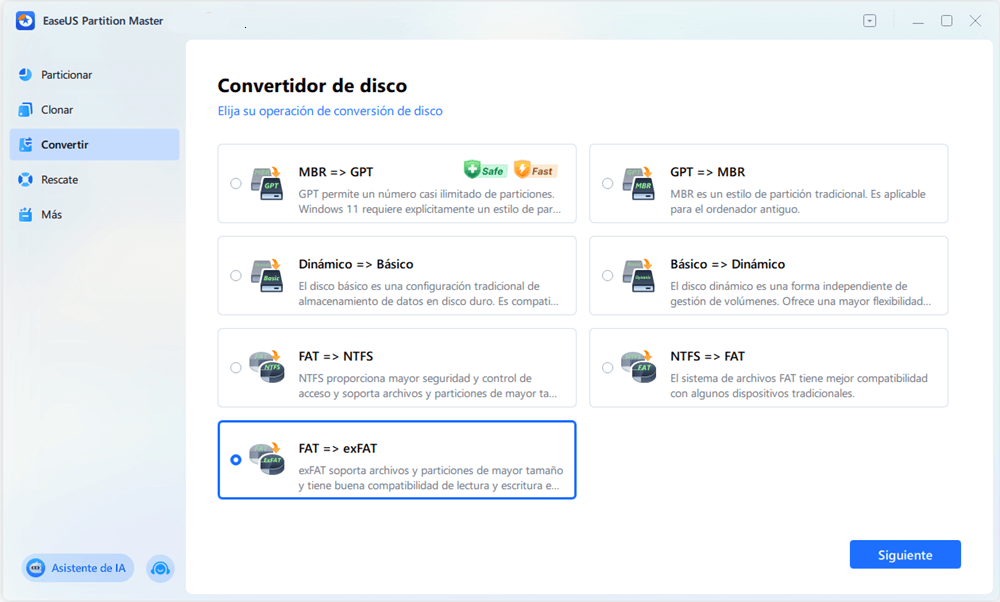
Paso 3. En la nueva ventana, elige la partición que deseas formatear a exFAT y haz clic en «Convertir».
Paso 4. Espera a que se complete la operación.
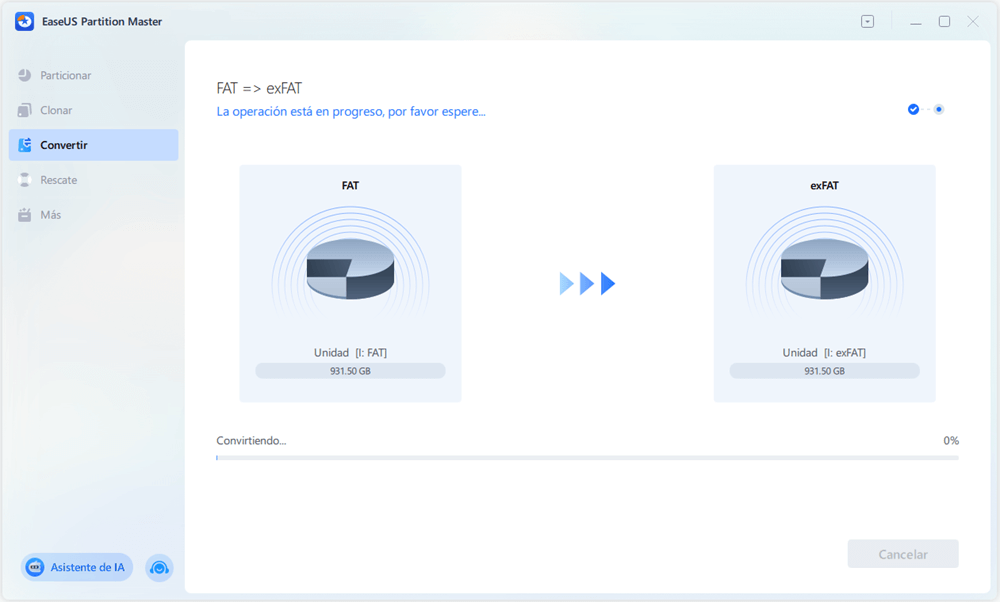
Paso 5. Haz clic en «Hecho» una vez completado el proceso.
Si tu unidad flash USB utiliza NTFS, debes formatearla para cambiarla a exFAT.
Guía 2. Pasos para cambiar una unidad flash USB de NTFS a exFAT
Paso 1: Seleccionar la unidad USB a formatear.
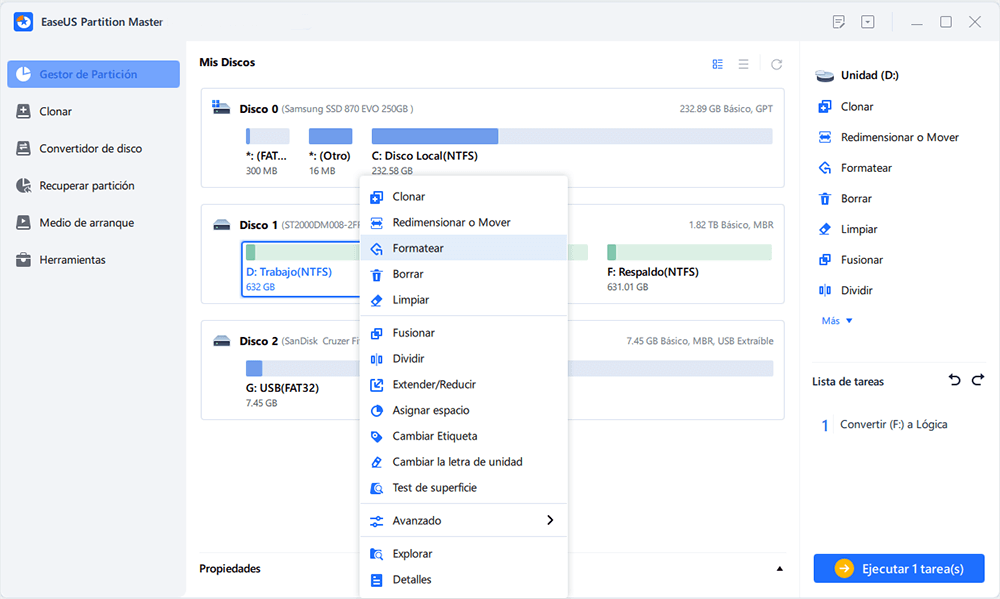
Conecte la unidad USB o el pen drive a su ordenador. Descargue e inicie el software de gestionar particiones de EaseUS. Haga clic con el botón derecho del ratón en la unidad USB que desea formatear y elija "Formatear".
Paso 2: Establecer la letra de la unidad y el sistema de archivos.
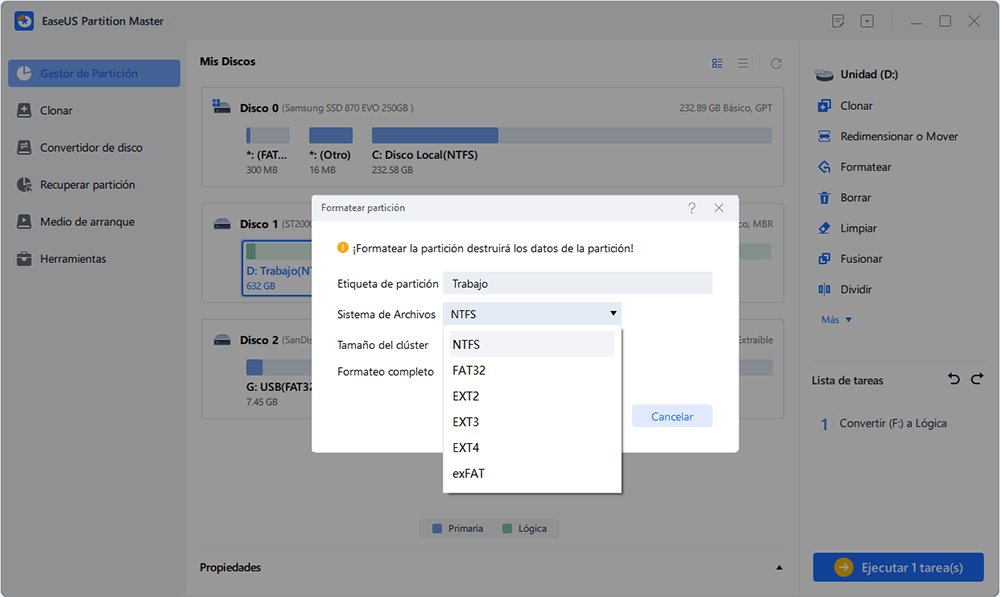
Asigne una nueva etiqueta de partición, sistema de archivos (NTFS/FAT32/EXT2/EXT3) y tamaño de clúster a la partición seleccionada y, a continuación, haga clic en "OK".
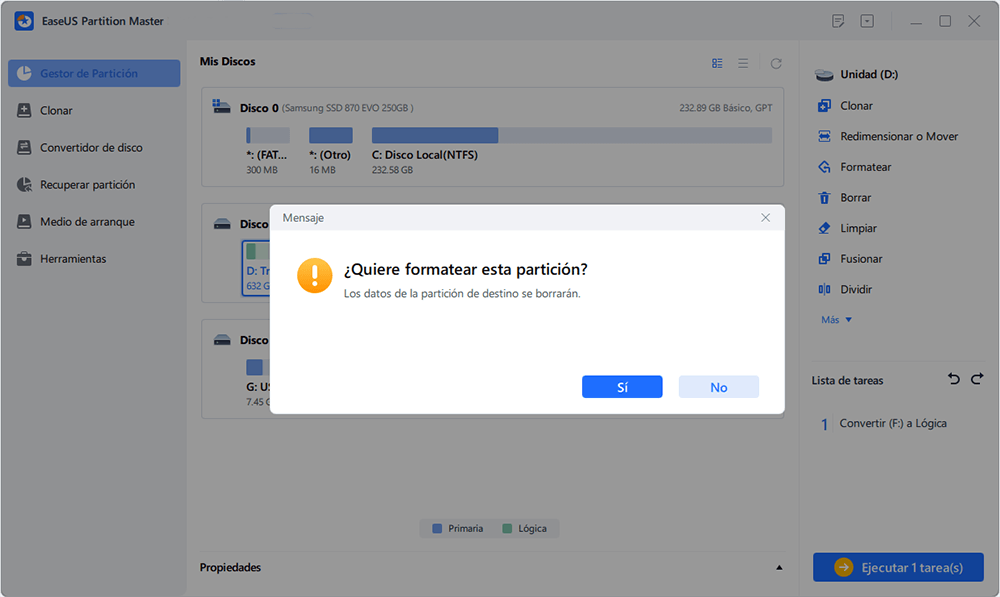
Paso 3: Marcar la casilla de advertencia.
Haga clic en "Sí" si ve la ventana de advertencia. Si tiene datos importantes, haga una copia de seguridad de los mismos con antelación.
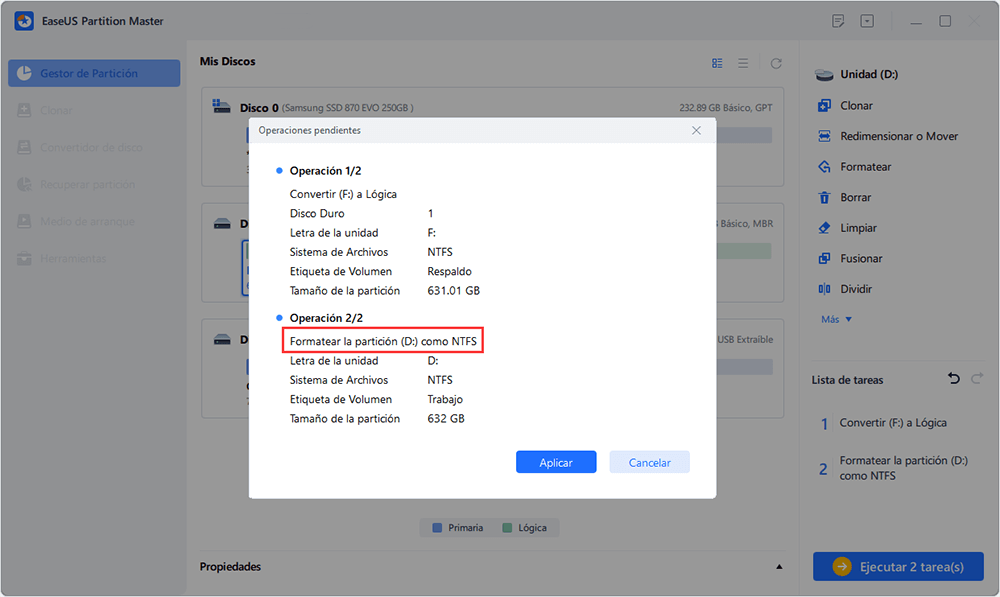
Paso 4: Aplicar los cambios.
Haga clic primero en el botón "Ejecutar 1 tarea(s)" y luego en "Aplicar" para formatear la unidad USB.
Cómo formatear una unidad flash USB a exFAT (se borrarán los datos)
Si no es necesaria la conversión o no te importa borrar la unidad, Windows ofrece varias formas de reformatear tu unidad flash USB a exFAT. Ten en cuenta que todos los métodos que se indican a continuación eliminan los datos.
- Advertencia
- El formateo borrará todos los datos existentes en tu unidad flash USB. Si aún necesitas los archivos, asegúrate de hacer una copia de seguridad en otro disco o almacenamiento en la nube antes de continuar.
Método 1. Usar el Explorador de archivos
El Explorador de archivos es la forma más fácil y rápida para la mayoría de los usuarios de Windows de formatear una unidad USB. No requiere conocimientos técnicos y es ideal cuando la unidad USB es legible y accesible en el sistema. Sin embargo, ofrece menos opciones avanzadas en comparación con otras herramientas, por lo que es más adecuado para tareas de formateo sencillas y directas.
Pasos:
- Inserta tu unidad flash USB.
- Abre el Explorador de archivos.
- Haz clic con el botón derecho del ratón en la unidad USB > Selecciona «Formatear».
- Selecciona exFAT en Sistema de archivos y haz clic en Iniciar para completar el reformateo.
Método 2. Usar Administración de discos
La Administración de discos es útil cuando el Explorador de archivos no puede abrir o formatear USB para Mac y Windows, especialmente si la unidad aparece como RAW, sin asignar o informa de errores. Este método te ofrece un mayor control sobre las estructuras de volumen, pero la interfaz puede resultar menos intuitiva para los principiantes.
Pasos:
- Haz clic con el botón derecho en Inicio > Selecciona Administración de discos.
- Haz clic con el botón derecho en tu volumen USB en Administración de discos y selecciona «Formatear».
- Elige exFAT y confirma.
- Aplica los cambios para reformatear la memoria USB a exFAT.
Método 3. Usar el símbolo del sistema
El símbolo del sistema proporciona un método de formateo más preciso y fácil de usar con scripts, que suelen utilizar los usuarios avanzados o los técnicos informáticos. Aunque es muy potente, también es más propenso a errores: escribir una letra de unidad incorrecta puede provocar una pérdida accidental de datos, por lo que se requiere extrema precaución.
- Consejo
- El formateo desde la línea de comandos es delicado. Comprueba dos veces la letra de la unidad USB antes de ejecutar cualquier comando.
Pasos:
- Presiona WIN + R, escribe cmd en el cuadro Ejecutar y presiona Intro para iniciar el símbolo del sistema.
- Escribe: format E: /fs:exfat
(Reemplaza F por la letra correcta de tu unidad flash USB; puedes verificarla en el Explorador de archivos).
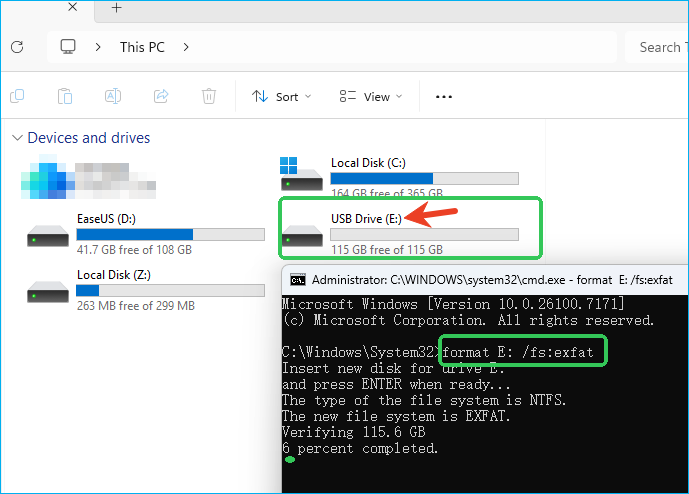
- Presiona Intro y espera a que se complete el formateo.
Comparte esta publicación y haz que más usuarios sepan cómo formatear o convertir discos USB a exFAT sin perder datos.
¿Debería convertir mi unidad flash USB a exFAT?
Para la mayoría de los usos cotidianos, sí, si necesitas almacenar archivos grandes (más de 4 GB) o utilizarla en diferentes sistemas operativos (Windows, Mac, Linux), ya que exFAT ofrece una gran compatibilidad y elimina el límite de tamaño de archivo de FAT32, lo que la hace ideal para las unidades flash.
Aquí tienes una tabla que muestra sus ventajas, desventajas y cuándo utilizarlo.
| Categoría | Resumen |
|---|---|
|
|
|
|
|
Lee esta publicación y obtén más información sobre las diferencias entre NTFS, exFAT y FAT32.

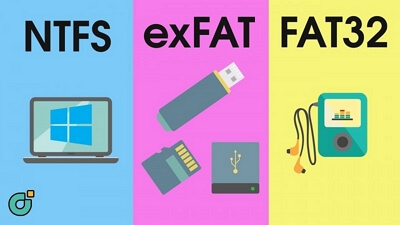
exFAT VS FAT32 VS NTFS: todo lo que necesitas saber
¿Qué sabes sobre el sistema de archivos? ¿Conoces las diferencias entre exFAT, FAT32 y NTFS? En este artículo, te contaremos todo lo que debes saber sobre exFAT VS FAT32 VS NTFS.
Conclusión
Si estás intentando convertir una unidad flash USB a exFAT sin formatear ni perder datos, la clave está en elegir la herramienta adecuada. Dado que Windows no puede convertir de forma nativa FAT32 a exFAT sin borrar archivos, EaseUS Partition Master es la opción más segura, ya que ofrece una conversión no destructiva, compatibilidad total con exFAT y un rendimiento fiable en todos los dispositivos de almacenamiento externos. Ya sea para resolver el límite de archivos de 4 GB, solucionar problemas de solo lectura de NTFS en macOS o preparar tu USB para su uso en varias plataformas, exFAT ofrece el equilibrio ideal entre velocidad, compatibilidad y simplicidad. Con el método adecuado, el cambio a exFAT es rápido, seguro y sin esfuerzo.
Preguntas frecuentes sobre convertir USB a exFAT
1. ¿Puedo convertir una unidad flash USB a exFAT sin perder datos?
Sí, si tu USB utiliza FAT32. Utiliza EaseUS Partition Master para convertir FAT32 a exFAT sin formatear ni perder datos. Windows no admite la conversión nativa de FAT32 a exFAT.
2. ¿Cómo puedo cambiar una unidad USB de NTFS a exFAT sin formatearla?
No puedes. La conversión de NTFS a exFAT requiere formateo. Haz primero una copia de seguridad de tus archivos y, a continuación, reformatea la unidad con el Explorador de archivos, la Administración de discos o CMD.
3. ¿Por qué debería usar exFAT para las unidades USB?
exFAT elimina el límite de tamaño de archivo de 4 GB, funciona en Windows y macOS, y está optimizado para el almacenamiento flash, ideal para vídeos, fotos y archivos de gran tamaño.
4. ¿Es seguro el formato exFAT para el uso diario en unidades flash USB?
Sí, exFAT es estable y ampliamente compatible. Solo evita desconectar el USB sin expulsarlo de forma segura, ya que carece de la protección de registro que se encuentra en NTFS.
5. exFAT, FAT32 y NTFS: ¿qué sistema de archivos debo elegir para el USB?
Depende de cómo uses la unidad flash USB.
- exFAT: ideal para plataformas cruzadas y archivos de gran tamaño
- FAT32: ideal para dispositivos antiguos, pero limitado a archivos de 4 GB
- NTFS: ideal para uso exclusivo en Windows y funciones de permisos

¿Ha sido útil este artículo? ¿Te gustaría recibir más trucos y ofertas? Síguenos en Facebook. Compartimos tutoriales informáticos, ofertas y promociones periódicamente.

Reseñas de productos
-
Me encanta que los cambios que haces con EaseUS Partition Master Free no se aplican inmediatamente a los discos. Hace que sea mucho más fácil interpretar lo que sucederá después de haber hecho todos los cambios. También creo que el aspecto general de EaseUS Partition Master Free hace que cualquier cosa que estés haciendo con las particiones de tu ordenador sea fácil.
Seguir leyendo -
Partition Master Free puede redimensionar, mover, fusionar, migrar y copiar discos o particiones; convertir a local, cambiar la etiqueta, desfragmentar, comprobar y explorar la partición; y mucho más. Una actualización Premium añade soporte técnico gratuito y la posibilidad de redimensionar volúmenes dinámicos.
Seguir leyendo -
No creará imágenes en caliente de tus discos ni los alineará, pero como está acoplado a un gestor de particiones, te permite realizar muchas tareas a la vez, en lugar de limitarte a clonar discos. Puedes mover particiones, redimensionarlas, desfragmentarlas y mucho más, junto con el resto de herramientas que esperarías de una herramienta de clonación.
Seguir leyendo
Artículos relacionados
-
Cómo formatear tarjeta SD/ unidad USB de 64GB a FAT32
![author icon]() Pedro/2026/06/09
Pedro/2026/06/09 -
¿Cómo particionar disco duro sin perder datos?
![author icon]() Pedro/2026/06/09
Pedro/2026/06/09 -
Tutorial de Clonar Disco a SSD en macOS con Guía Práctica
![author icon]() Luis/2026/06/09
Luis/2026/06/09 -
Soluciones para PS4 no reconoce USB [Guía completa]
![author icon]() Luis/2026/06/09
Luis/2026/06/09
 Pedro/2026/06/09
  Luis/2026/06/09


