


Contenido
Descargas totales
Contenido de la página
Temas candentes


Además de los usuarios de Windows Server y Windows 8.1, los usuarios de Windows 10 Enterprise y Pro para estaciones de trabajo y usuarios parciales de Windows 11 con la versión 25276 pueden disfrutar del sistema de archivos más nuevo de Microsoft, el sistema de archivos resiliente (ReFS).
Sin embargo, algunos usuarios también buscan maneras de convertir ReFS a NTFS, a pesar de que ReFS está diseñado para ofrecer escalabilidad, integridad de datos y tolerancia a fallos. Si este problema también le preocupa, siga leyendo para encontrar soluciones viables.
Cómo convertir ReFS a NTFS sin perder datos🔥
¿Cómo cambiar de sistema de archivos de ReFS a NTFS sin perder datos? Como sugieren los siguientes títulos, hay tres fases. Consúltelas a continuación.
Fase 1. Copia de seguridad de archivos mediante un software de copia de seguridad gratuito
Supongamos que su partición o unidad ReFS está usada y contiene datos valiosos. Para evitar la pérdida de datos, le recomendamos hacer una copia de seguridad de sus archivos con uno de los mejores programas gratuitos de copia de seguridad , EaseUS Todo Backup, ya que modificar los sistemas de archivos bloqueados puede borrar todos los datos existentes en su partición o unidad ReFS.
El software EaseUS Todo Backup es compatible con los sistemas operativos Windows Server 2012 y posteriores, Windows 8.1, Windows 10 y Windows 11. Además, ofrece versiones Gratuita, Home y Enterprise.
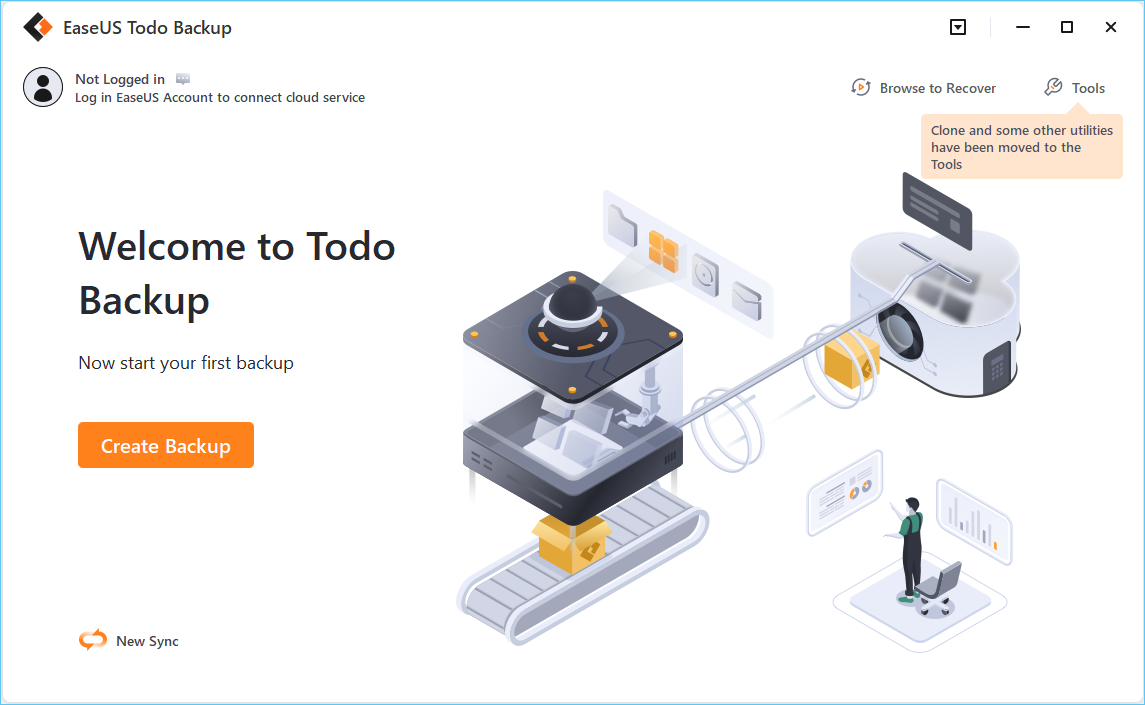
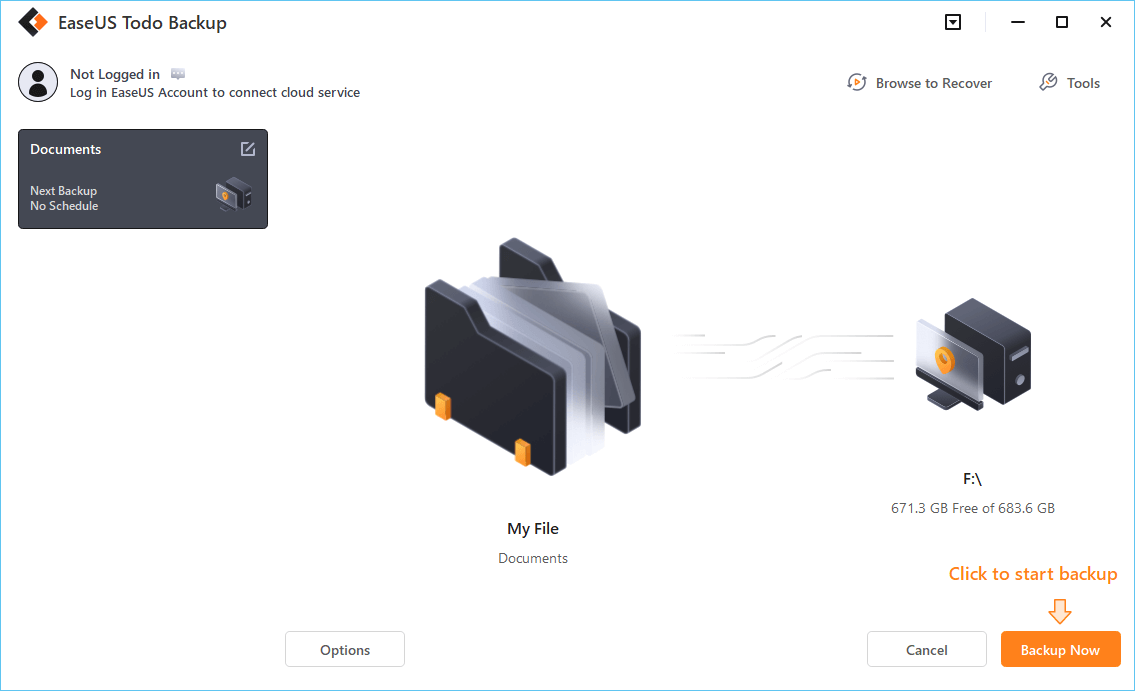
Paso 1. Haga clic en el botón " Seleccionar contenido de la copia de seguridad " para iniciar la copia de seguridad.
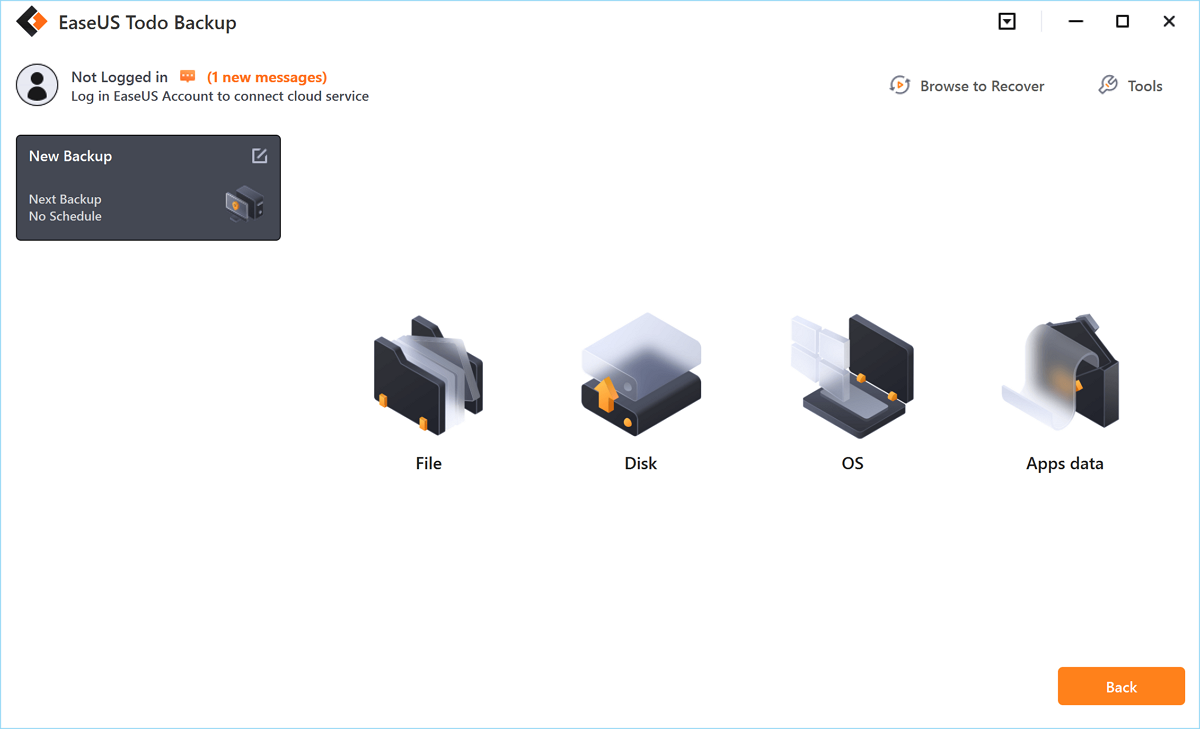
Paso 2. Hay cuatro categorías de respaldo de datos: Archivo, Disco, SO y Correo; haga clic en Archivo .
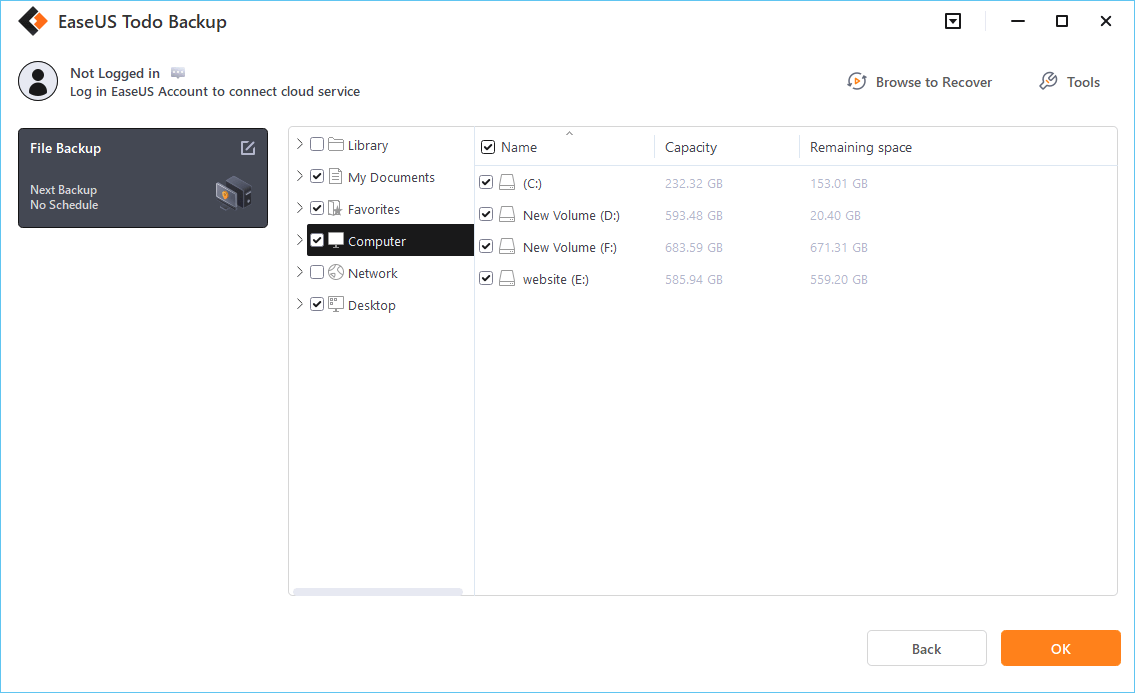
Paso 3. Los archivos locales y de red aparecerán a la izquierda. Puede expandir el directorio para seleccionar los archivos que desea respaldar.
Paso 4. Siga la guía en pantalla, seleccione el destino donde desea guardar la copia de seguridad.
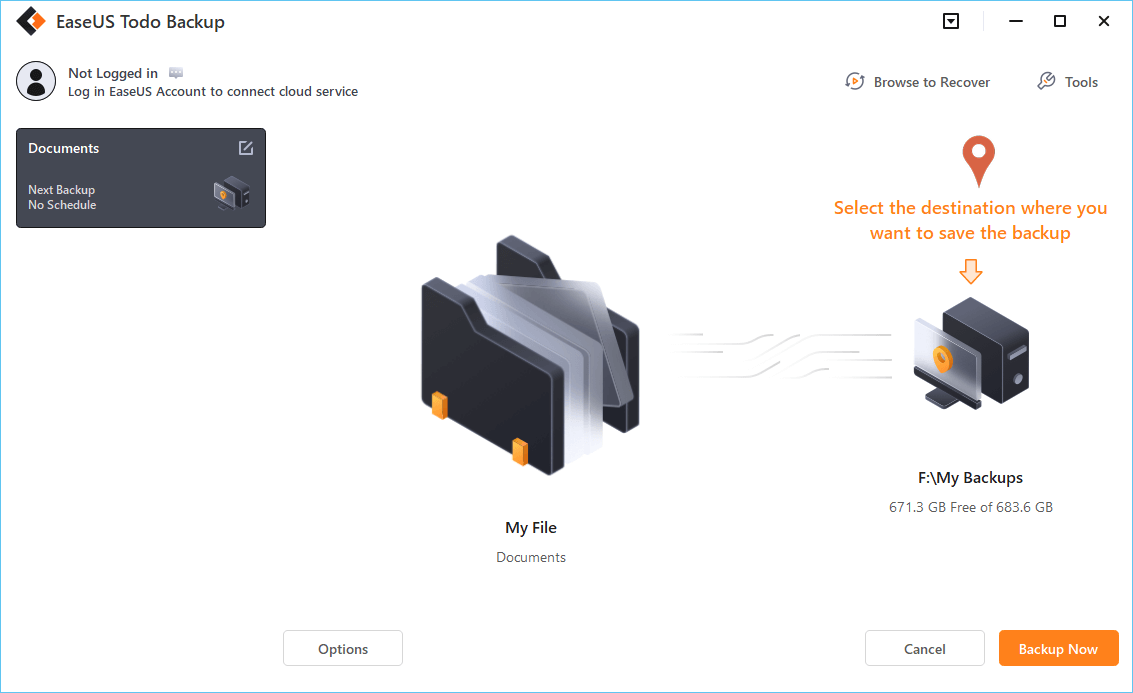
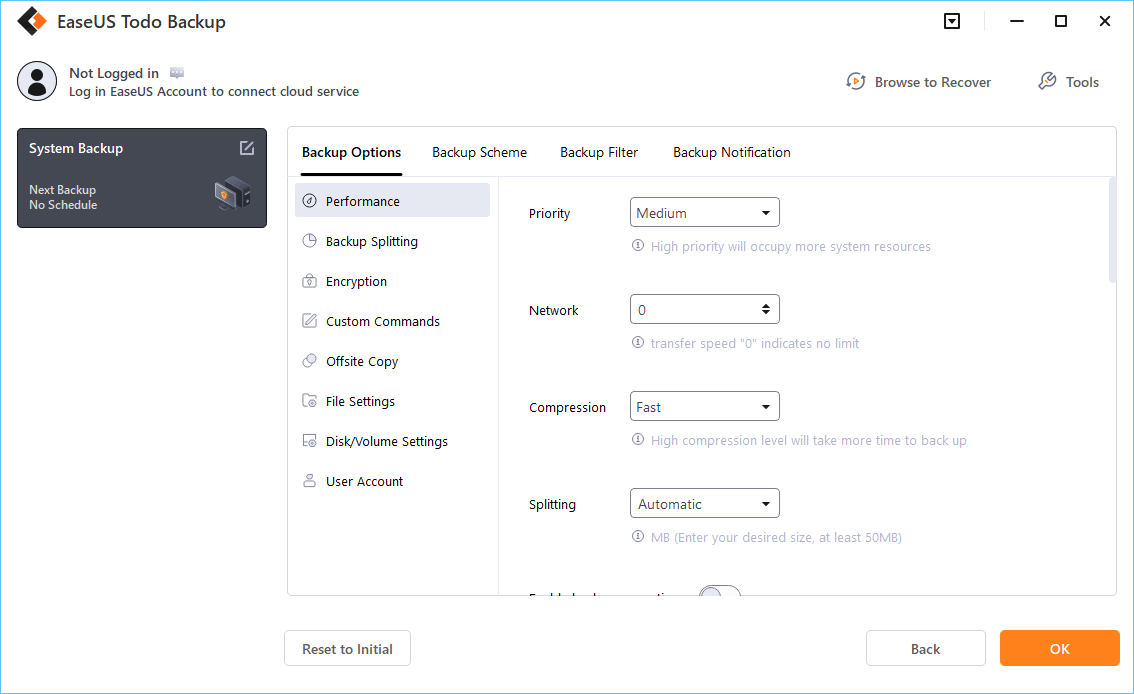
Haga clic en " Opciones " para cifrar la copia de seguridad con contraseña en " Opciones de copia de seguridad ", configure la programación de la copia de seguridad y seleccione " Esquema de copia de seguridad " para iniciarla en un evento específico. También puede explorar muchas otras opciones y personalizar la tarea de copia de seguridad según sus necesidades.
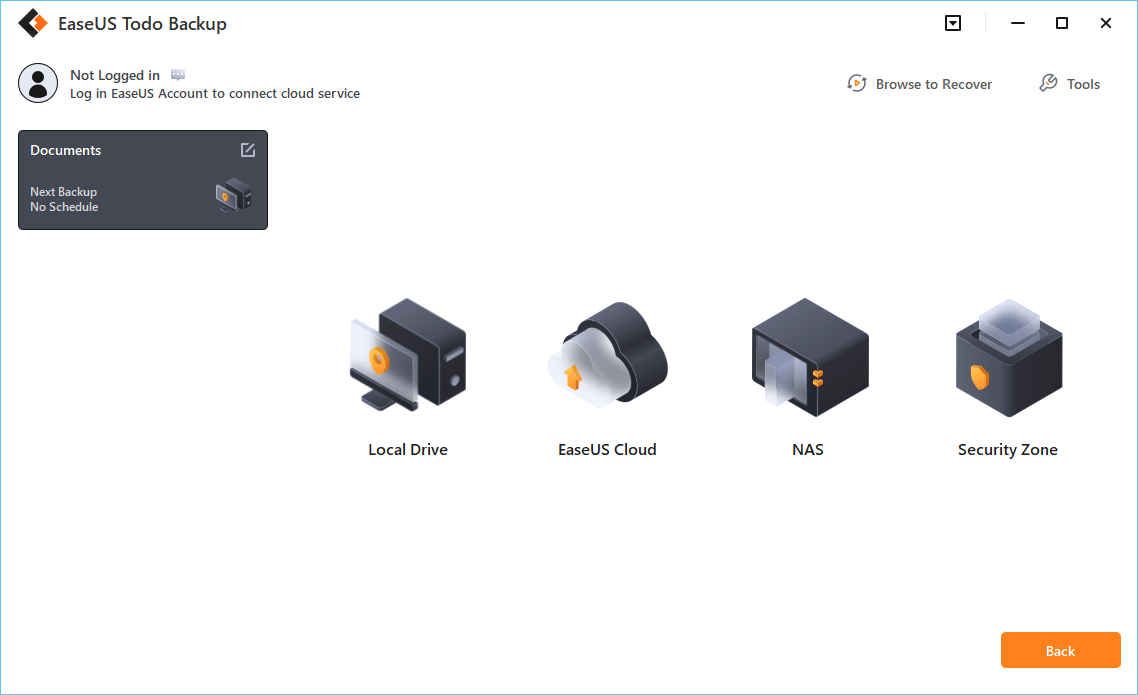
Paso 5. Puede almacenar la copia de seguridad en la unidad local, el servicio en la nube de EaseUS y NAS.
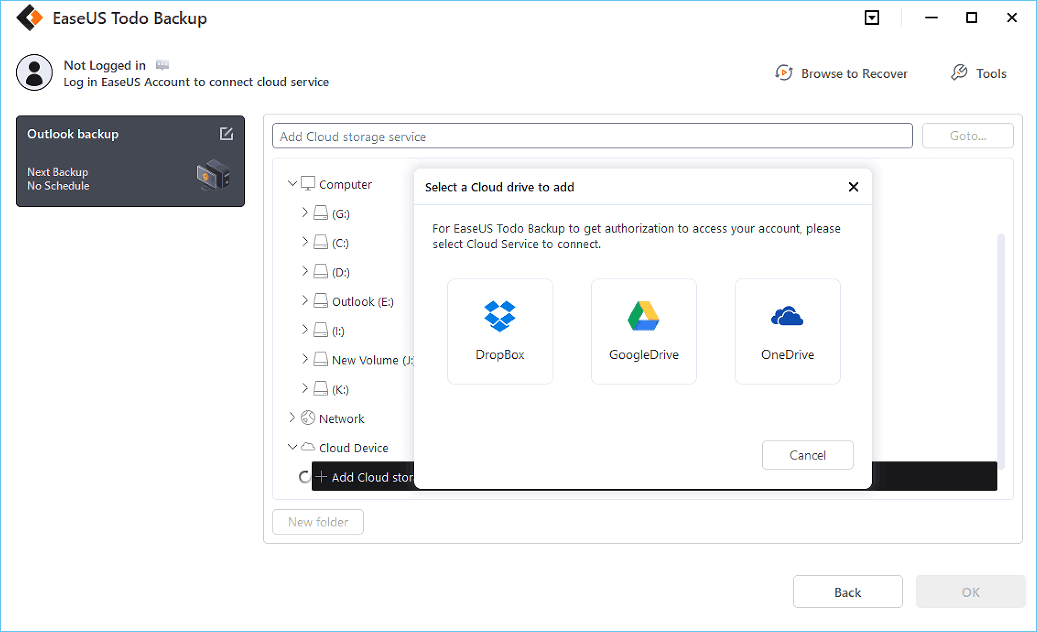
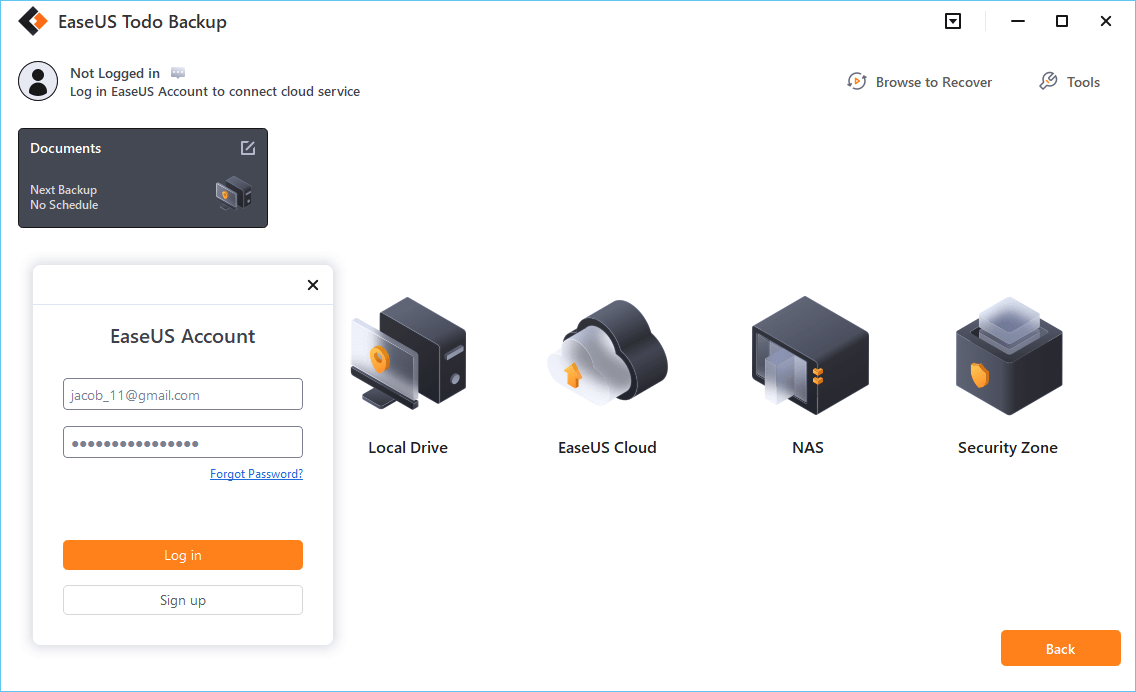
Paso 6. EaseUS Todo Backup permite a los usuarios realizar copias de seguridad de datos tanto en una unidad en la nube de terceros como en su propia unidad en la nube.
Si desea realizar una copia de seguridad de los datos en una unidad en la nube de terceros, elija Unidad local, desplácese hacia abajo para agregar Dispositivo en la nube, agregue e inicie sesión en su cuenta.
Paso 7. Haga clic en " Copia de seguridad ahora " para iniciar la copia de seguridad. Una vez completada, se mostrará como una tarjeta en el lado izquierdo del panel. Haga clic derecho en la copia de seguridad para administrarla.
Fase 2. Convertir ReFS a NTFS mediante la administración de discos
Puede solicitar ayuda a Administración de discos para convertir ReFS a NTFS porque esta utilidad del sistema de Windows está diseñada para ayudarlo a ejecutar operaciones de almacenamiento avanzadas.
Paso 1. Consulta los clics correspondientes para abrir la Administración de discos.
- Para usuarios de Windows Server 2022, 2019, 2016, 11 y Windows 10 : Escriba Administración de equipos en la barra de búsqueda > seleccione o haga clic con el botón derecho en Administración de equipos > haga clic en Ejecutar como administrador para abrirlo > vaya a Almacenamiento > ingrese Administración de discos.
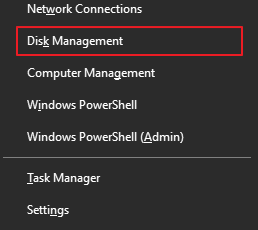
- Para usuarios de Windows 10 y Windows 11 : presione Win + X > seleccione Administración de discos para abrirlo.
Paso 2. En este caso, haga clic derecho en la unidad ReFS elegida > seleccione Formatear > seleccione REFS en la ventana de formato > haga clic en Aceptar. También puede configurar la etiqueta del volumen y el tamaño de la unidad de asignación > marque la opción Realizar un formateo rápido.
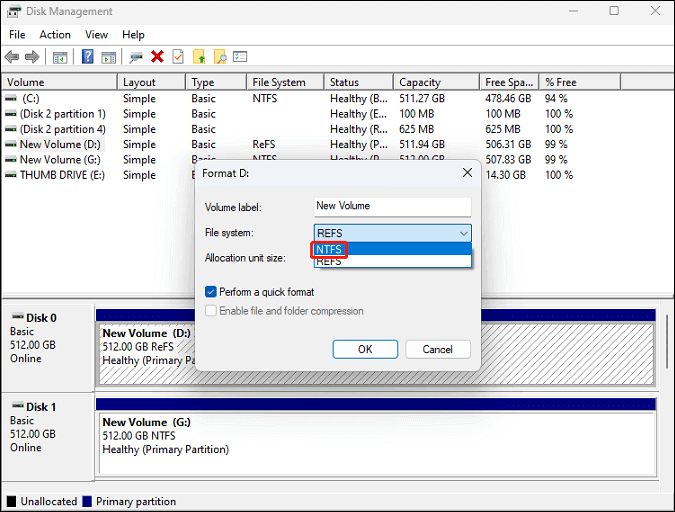
Paso 3. Haga clic en Aceptar para confirmar el proceso de formateo.
Fase 3. Restaurar archivos desde copias de seguridad a su partición NTFS
En este caso, es fácil restaurar archivos a su partición o unidad NTFS desde la copia de seguridad creada con el software EaseUS Todo Backup. Le mostraremos cómo funciona.
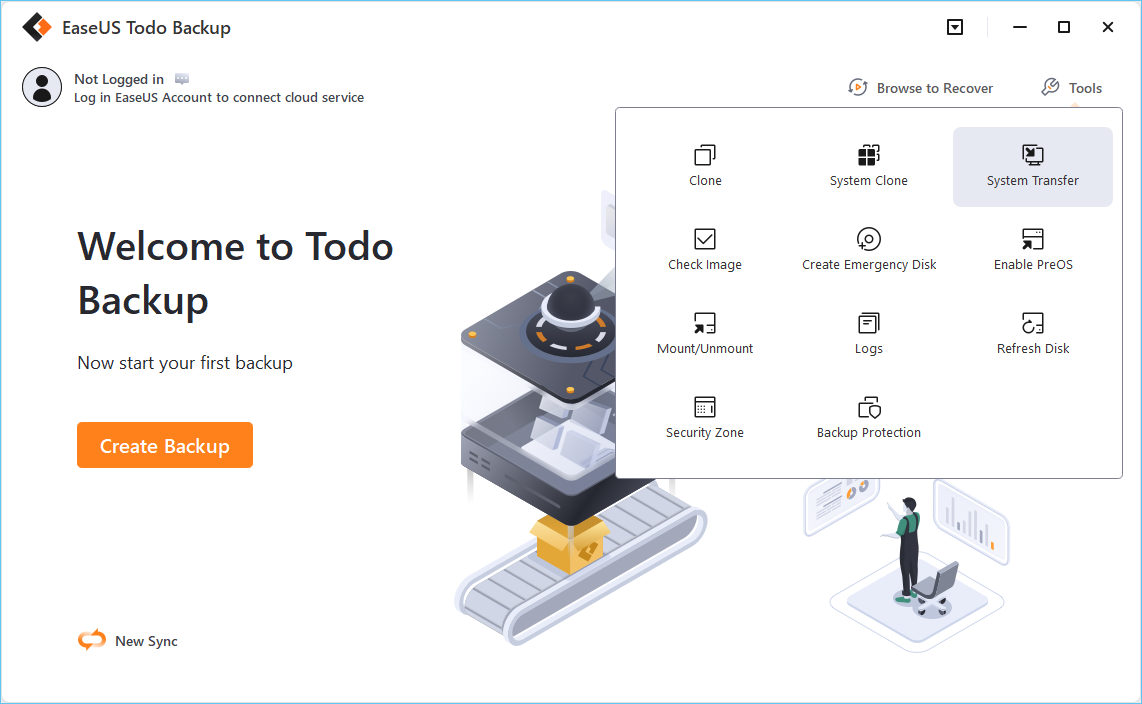
Paso 1. Inicie EaseUS Todo Backup, haga clic en " Buscar para recuperar ".
Paso 2. Dirígete a la ubicación de tu copia de seguridad y selecciona el archivo que deseas recuperar. (El archivo de copia de seguridad creado por EaseUS Todo Backup es un archivo pbd).
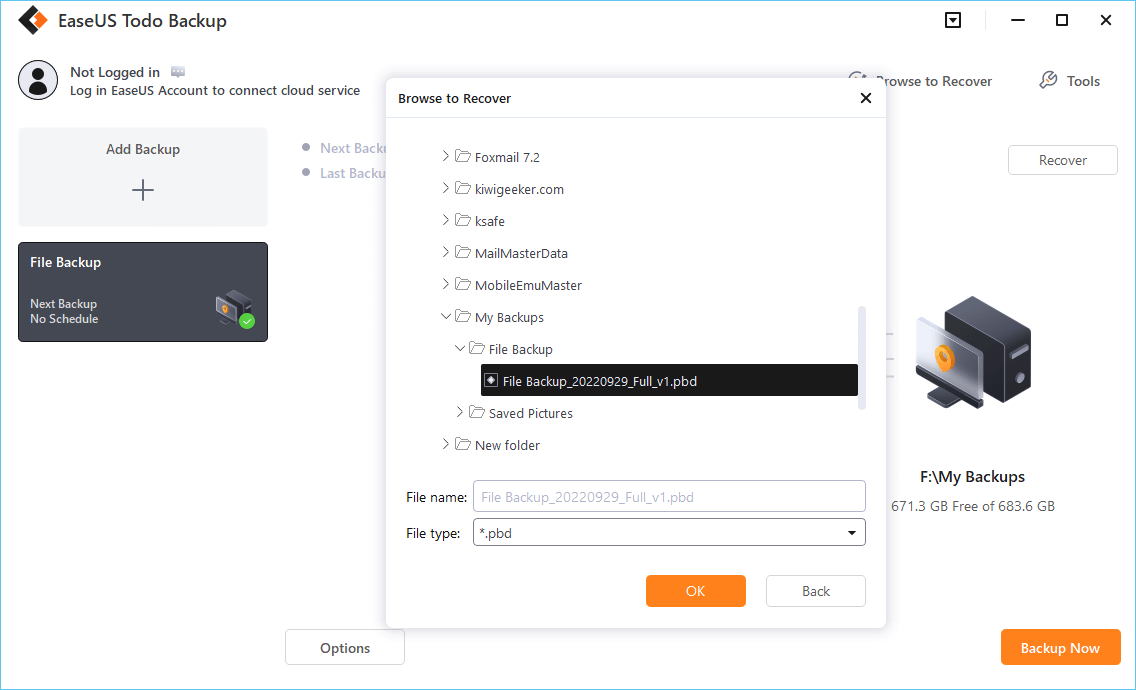
Paso 3. Elija la ubicación de recuperación. Puede recuperar los datos en una ubicación específica o en la ubicación original.
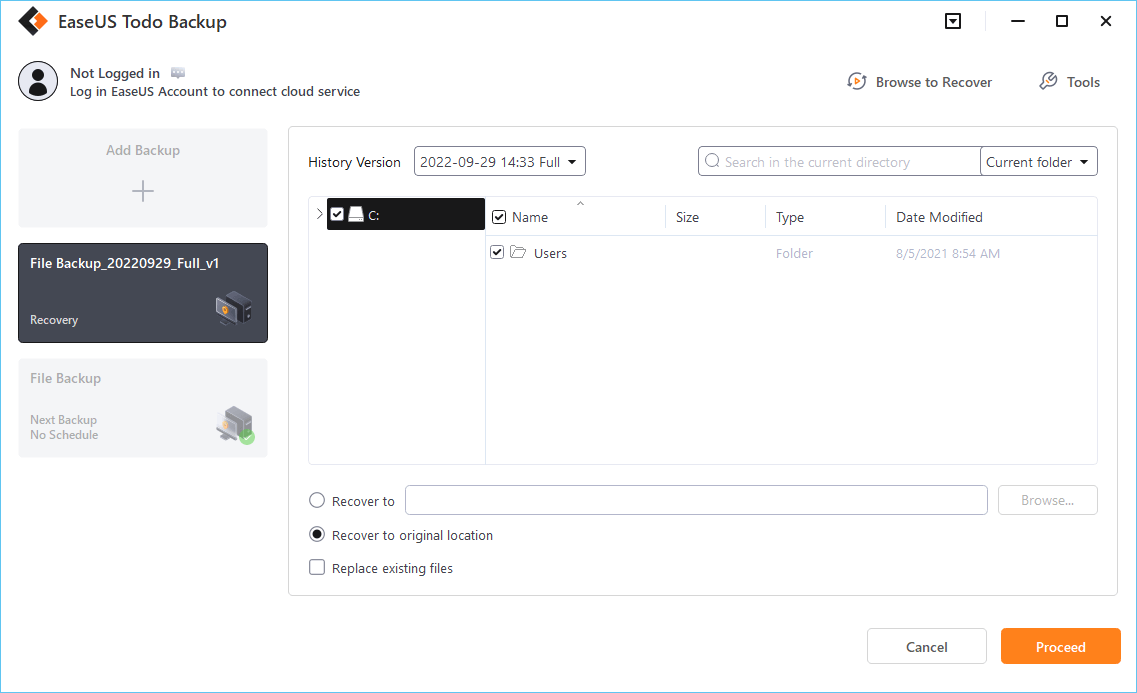
Paso 4. Haga clic en " Continuar " y comenzará la recuperación.
¡Comparte esta publicación para ayudar a más usuarios!

Consejos adicionales: Cómo convertir FAT32 a NTFS fácilmente
En comparación con ReFS, FAT32 es un sistema de archivos más común en dispositivos de almacenamiento como unidades USB, tarjetas de memoria y discos duros externos. Por lo tanto, quienes usan discos duros externos de forma parcial desean transferir archivos grandes sin limitaciones convirtiendo FAT32 a NTFS.
Según nuestra evaluación, con EaseUS Partition Master Free, el software gratuito de gestión de particiones , puede convertir FAT32 a NTFS fácilmente. Conecte su disco duro USB o externo a su PC antes de seguir los pasos a continuación.
Paso 1. Instale y ejecute EaseUS Partition Master en su computadora.
Paso 2. Vaya a la pestaña Convertidor de discos, seleccione "FAT => NTFS" y haga clic en "Siguiente".
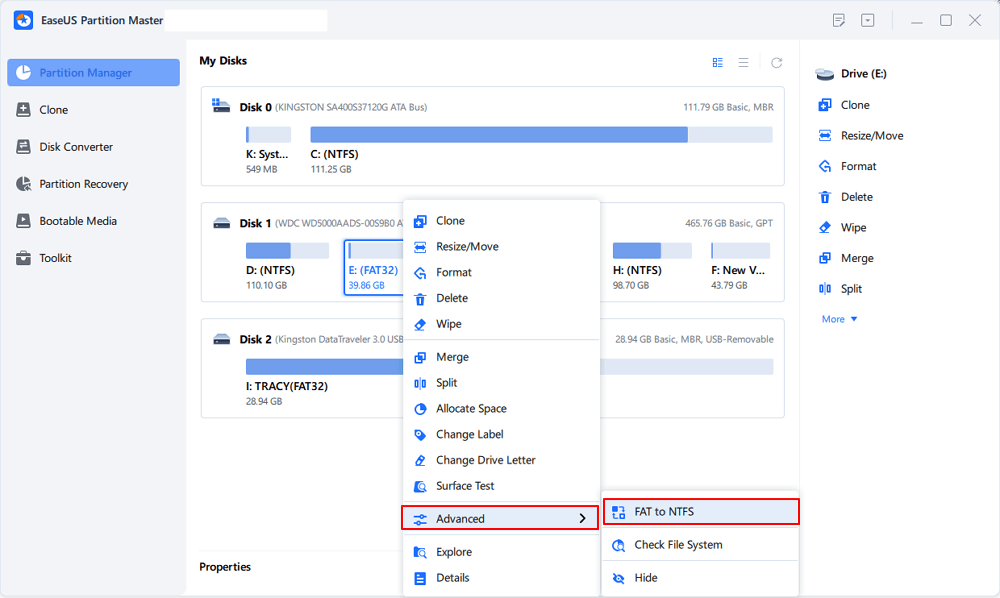
Paso 3. Seleccione la partición que desea convertir a NTFS y haga clic en "Convertir". (Marque la opción "Mostrar más" en la esquina superior derecha del panel para ver las particiones ocultas).
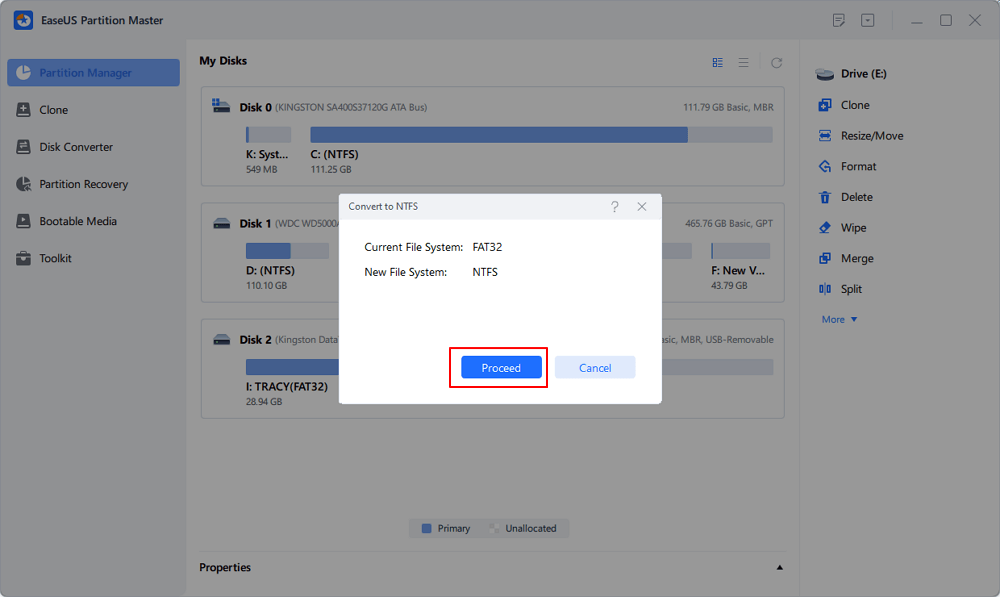
Paso 4. Espere hasta que finalice el proceso de operación.
¡Comparte esta publicación para ayudar a más usuarios!
¿Qué es el sistema de archivos ReFS?
Analicemos más detenidamente el sistema de archivos ReFS. El Sistema de Archivos Resiliente (ReFS) de Microsoft, conocido como Protogon, se lanzó por primera vez con Windows Server 2012. Diseñado para abordar las limitaciones de NTFS, ReFS prioriza la integridad de los datos, la escalabilidad y la capacidad de autorreparación.
Consulte los sistemas operativos Windows compatibles a continuación.
- Windows Server 2012 y posteriores
- Windows 8.1
- Windows 10 Enterprise y Pro para estaciones de trabajo
- Windows 11 build 25276 (semestre de desarrollo 23H2 de Windows) y superiores
Sin embargo, la actualización Fall Creators Update de Windows 10 de 2017 eliminó la posibilidad de crear volúmenes ReFS. Este punto es tan importante que merece su atención.
¿Por qué necesitas convertir ReFS a NTFS?
Hay muchas razones para cambiar el sistema de archivos de ReFS a NTFS. Una de las más comunes es que se desea acceder a archivos en una partición o unidad ReFS cuando el sistema operativo Windows actual no es compatible con el sistema de archivos ReFS.
ReFS VS NTFS, ¿cuál es mejor?
ReFS vs. NTFS, ¿cuál es mejor? Aquí tienes una tabla comparativa de ReFS y NTFS para ayudarte a decidir qué sistema de archivos usar.
Características |
ReFS |
Sistema operativo NTFS |
Tamaño máximo de partición |
35 petabytes |
2 TB |
Tamaño máximo de archivo |
35 petabytes |
16 TB |
Tamaño del clúster |
4 KB o 64 KB |
4 KB |
Tolerancia a fallos |
Reparación de automóviles |
Reparación de automóviles |
Seguridad |
Local y Red |
Local y Red |
Compatibilidad |
Windows Server 2012 y posteriores/Windows 8.1/Windows 10 Enterprise y Pro para estaciones de trabajo/Windows 11 compilación 25276 y posteriores |
Windows 11/10/8/7/XP/Vista 2000 |
ReFS VS NTFS, ¿cuál es para mi dispositivo?
Si aún no está seguro de qué formato configurar para su unidad, tal vez pueda consultar primero las siguientes sugerencias.
- ReFS : Se recomienda implementar ReFS en Storage Spaces Direct para almacenamiento conectado a red o cargas de trabajo virtualizadas. La caché y la paridad acelerada por espejo de Storage Spaces Direct ofrecen un excelente rendimiento y un almacenamiento con capacidad eficiente.
- NTFS : Compatibilidad con transferencias ilimitadas de archivos grandes. Los discos duros locales y externos funcionan mejor con este sistema de archivos.
Conclusión
¿Cómo convertir ReFS a NTFS sin perder datos? Puede usar el software EaseUS Todo Backup para respaldar sus datos más preciados en la partición o unidad ReFS, formatear el sistema de archivos ReFS y configurarlo como NTFS. Después, puede restaurar sus archivos en la partición o unidad NTFS con las copias de seguridad creadas por el software EaseUS Todo Backup.
De igual forma, supongamos que desea convertir FAT32 a NTFS de forma segura. En ese caso, EaseUS Partition Master Free podría ser su mejor opción gracias a sus potentes funciones, su interfaz gráfica intuitiva y sus sencillos pasos de uso.
Preguntas frecuentes sobre ReFS, NTFS, etc.
Sin duda, ReFS y NTFS han gozado de una gran cantidad de usuarios. Por ello, esta sección enumera varios temas relevantes sobre ReFS y NTFS.
1. ¿Cómo recuperar datos de una partición ReFS formateada?
Si ha sufrido pérdida de datos durante el proceso de conversión del sistema de archivos, intente recuperar los datos perdidos de su partición ReFS formateada con este software gratuito de recuperación de datos , EaseUS Data Recovery Wizard Free.
2. ¿Cómo convierto NTFS a ReFS?
Puede convertir NTFS a ReFS mediante Administración de discos o Diskpart.
Aquellos usuarios que estén familiarizados con el funcionamiento de la computadora pueden utilizar Administración de discos.
Paso 1. Presione Win + X > seleccione Administración de discos para abrirlo > haga clic derecho en la unidad o partición NTFS > seleccione Formatear.
Paso 2. Seleccione el sistema de archivos ReFS de destino en la ventana emergente > haga clic en Aceptar para realizar un formateo rápido.
Los técnicos o alguien familiarizado con el comando pueden probar Diskpart.
Paso 1. Presione Win + R para abrir la ventana Ejecutar > escriba cmd en la barra de búsqueda > haga clic en Aceptar o presione Entrar para abrirla.
Paso 2. Ingrese los siguientes comandos en orden > presione Enter después de cada línea de comando.
- diskpart > listar discos > seleccionar disco 1 > listar particiones > seleccionar partición x > formatear fs=refs quick
3. ¿Qué sistema de archivos reemplazará completamente a NTFS?
El sistema de archivos más nuevo de Microsoft, Resilient File System (ReFS), fue creado para optimizar la disponibilidad de datos, escalar de manera efectiva a conjuntos de datos masivos en diversas cargas de trabajo y ofrecer integridad de datos con resiliencia a la corrupción.
¡Comparte esta publicación para ayudar a más usuarios!

¿Ha sido útil este artículo? ¿Te gustaría recibir más trucos y ofertas? Síguenos en Facebook. Compartimos tutoriales informáticos, ofertas y promociones periódicamente.

Reseñas de productos
-
Me encanta que los cambios que haces con EaseUS Partition Master Free no se aplican inmediatamente a los discos. Hace que sea mucho más fácil interpretar lo que sucederá después de haber hecho todos los cambios. También creo que el aspecto general de EaseUS Partition Master Free hace que cualquier cosa que estés haciendo con las particiones de tu ordenador sea fácil.
Seguir leyendo -
Partition Master Free puede redimensionar, mover, fusionar, migrar y copiar discos o particiones; convertir a local, cambiar la etiqueta, desfragmentar, comprobar y explorar la partición; y mucho más. Una actualización Premium añade soporte técnico gratuito y la posibilidad de redimensionar volúmenes dinámicos.
Seguir leyendo -
No creará imágenes en caliente de tus discos ni los alineará, pero como está acoplado a un gestor de particiones, te permite realizar muchas tareas a la vez, en lugar de limitarte a clonar discos. Puedes mover particiones, redimensionarlas, desfragmentarlas y mucho más, junto con el resto de herramientas que esperarías de una herramienta de clonación.
Seguir leyendo
Artículos relacionados
-
[Solucionado] No hay opción de formato exFAT en Windows 11/10/8.1/8/7
Pedro/2026/10/14
-
Cómo comprobar la salud de SSD Samsung [Guía paso a paso]
Luis/2026/10/14
-
Cómo convertir FAT32 a exFAT sin perder datos | 4 maneras
Luis/2026/10/14
-
Cómo cambiar el sistema de archivos a NTFS, FAT32, EXT2 o EXT3 sin perder datos
Pedro/2026/10/14


