


Contenido
Descargas totales
Contenido de la página
Temas candentes


exFAT es un sistema de archivos moderno que admite archivos grandes (más de 4 GB) y particiones grandes. Muchos usuarios se enfrentan a problemas cuando trabajan con archivos grandes en unidades USB o discos externos FAT32. El sistema de archivos FAT32 tiene un límite de tamaño de archivo de 4 GB. Esto puede suponer un problema a la hora de transferir vídeos HD, imágenes del sistema o archivos de juegos.
Si deseas formatear tu unidad FAT32 a exFAT sin perder datos, has venido al lugar adecuado. Esta guía muestra cuatro formas de convertir FAT32 a exFAT sin perder datos.
Tengo un disco duro externo de 2 TB. Está formateado en FAT 32, pero quiero que sea exFAT. Me preguntaba si hay alguna forma de cambiar mi disco duro a exFAT sin formatearlo y perder todos mis datos. - De Reddit.
¿Por qué convertir FAT32 a exFAT?
FAT32 y exFAT son dos sistemas de archivos muy populares. Es posible que necesites convertir FAT32 a exFAT por estas razones. FAT32 no puede manejar archivos de más de 4 GB. Limita las particiones a 32 GB cuando se utilizan herramientas de Windows. Sin embargo, exFAT admite unidades de hasta 128 PB. Funciona perfectamente en Windows, macOS, Android, PS5, Xbox y televisores. exFAT también ofrece velocidades de lectura y escritura más rápidas. En resumen, exFAT es la opción moderna para archivos grandes y compatibilidad entre dispositivos.
¿Qué sistema de archivos es más adecuado para ti? A continuación se muestra una tabla comparativa de los sistemas de archivos más comunes.
| Característica | FAT32 | exFAT | NTFS |
| Uso habitual | Unidades USB antiguas, tarjetas de memoria | Unidades USB modernas, tarjetas SD, almacenamiento externo | Discos duros internos y SSD para Windows |
| Tamaño máximo de un solo archivo | 4 GB | Hasta 16 EB | Muy grande |
| Tamaño máximo de partición | Hasta varios TB | Hasta aproximadamente 128 PB | Hasta unos 256 TB en MBR, mucho más grande en GPT |
| Compatibilidad | Windows; lectura/escritura en macOS; lectura/escritura en Linux con controladores | Windows; lectura/escritura en macOS moderno; lectura/escritura en Linux con controladores | Óptimo en Windows; solo lectura por defecto en macOS (se necesita software adicional para escribir); lectura/escritura en Linux |
| Medios ideales | Dispositivos pequeños/antiguos, alta compatibilidad | Unidades flash y almacenamiento extraíble de gran capacidad | Unidades del sistema, discos internos, almacenamiento avanzado |
| Rendimiento | Bueno en volúmenes pequeños, débil para archivos grandes | Bueno para archivos grandes en almacenamiento flash | Sólido, especialmente con muchos archivos pequeños |
Solución todo en uno para convertir FAT32 a exFAT sin perder datos
Al convertir sistemas de archivos, la seguridad de los datos debe ser lo primero. Muchas herramientas de Windows requieren formateo, lo que significa que podrías perder tus archivos durante el proceso. EaseUS Partition Master es la herramienta más fiable para esta tarea. La última versión de EaseUS Partition Master ahora es totalmente compatible con la conversión y gestión de exFAT. Convierte FAT32 a exFAT con un solo clic y protege tus datos.
Este gestor de particiones profesional puede convertir FAT32 a exFAT sin formatear directamente sin formatear. Proporciona instrucciones claras, comprobaciones de seguridad integradas y una interfaz sencilla. También puedes hacer copias de seguridad o cambiar el tamaño de las particiones, clonar unidades y corregir errores del disco con solo unos clics.
A continuación te explicamos cómo convertir FAT32 a exFAT sin perder datos con EaseUS Partition Master.
Primero usa el botón de abajo para descargar el programa EaseUS Partition Master en tu Windows PC.
Paso 1. Instala y ejecuta EaseUS Partition Master en tu ordenador.
Paso 2. En la ventana «Convertir», selecciona «FAT => exFAT» y haz clic en «Siguiente».
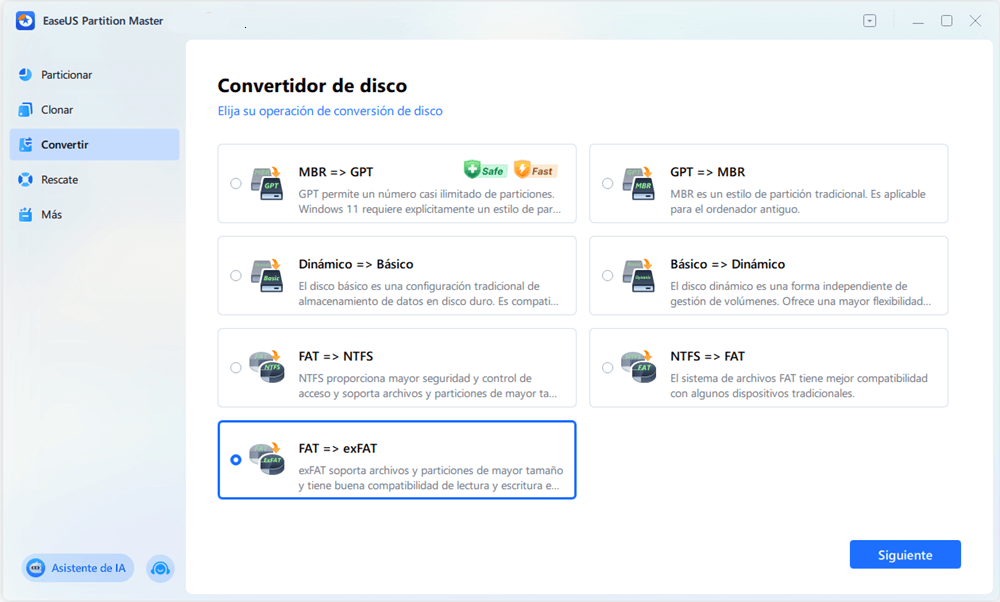
Paso 3. En la nueva ventana, elige la partición que deseas formatear a exFAT y haz clic en «Convertir».
Paso 4. Espera a que se complete la operación.
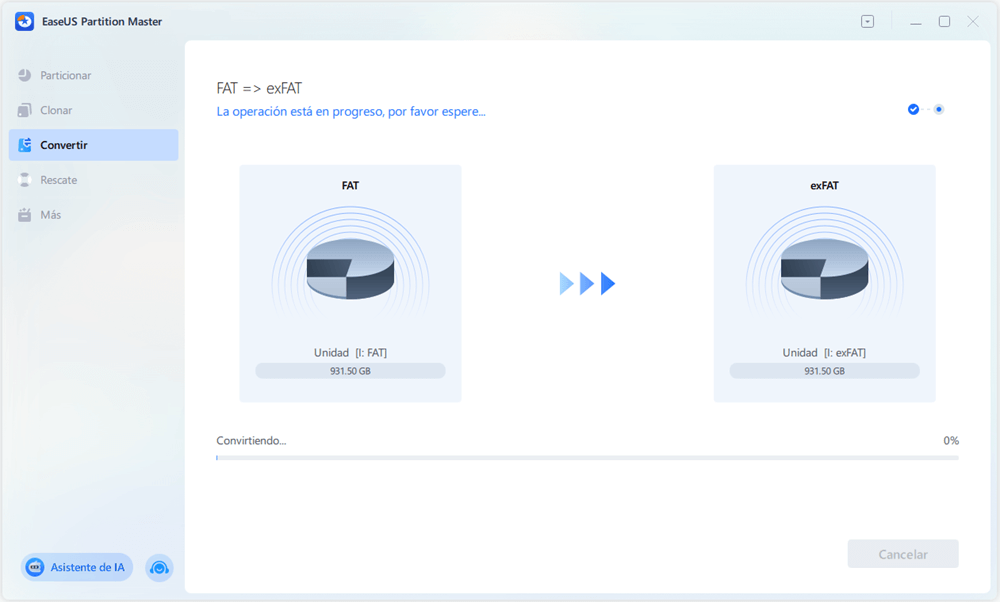
Paso 5. Haz clic en «Hecho» una vez completado el proceso.
- Convertir FAT32 a exFAT sin formatear ni perder datos
- Convertir NTFS a exFAT; convertir exFAT a NTFS/FAT32
- Cambiar el tamaño/mover, fusionar, dividir, crear, eliminar y formatear particiones
- Migrar el sistema operativo a SSD/HDD sin reinstalar Windows
Convertir FAT32 a exFAT sin pérdida de datos de forma manual
Si prefieres encargarte tú mismo del proceso, Windows incluye varias herramientas integradas para reformatear tu unidad a exFAT. Pero antes de empezar, crea una copia de seguridad de tus archivos para evitar la pérdida de datos.
Fase 1. Crea una copia de seguridad de tu dispositivo
Haz siempre una copia de seguridad de tus archivos primero. Puedes copiarlos manualmente a otra unidad o utilizar una herramienta como EaseUS Partition Master para realizar una copia de seguridad completa más rápida. Una vez que tus datos estén seguros, pasa a la conversión.
Fase 2. Convierte FAT32 a exFAT
Ahora que tus datos están seguros, es el momento de convertir tu unidad FAT32 a exFAT. Windows ofrece tres opciones integradas: Explorador de archivos, Administración de discos y DiskPart.
Método 1. Convertir FAT32 a exFAT mediante el Explorador de archivos
En el Explorador de archivos, puedes convertir rápidamente FAT32 a exFAT. Este es el método más rápido. Sin embargo, elimina todos los datos a menos que hayas realizado una copia de seguridad previamente. A continuación te explicamos cómo convertir FAT32 a exFAT.
Paso 1. Abre el Explorador de archivos y haz clic con el botón derecho en tu unidad. A continuación, selecciona Formatear.
Paso 2. Elige exFAT como sistema de archivos.
Paso 3. Haz clic en Iniciar.

Método 2. Convertir FAT32 a exFAT mediante Administración de discos
La Administración de discos ofrece un mayor control sobre los tamaños de volumen y las etiquetas de unidad. También puedes utilizar la Administración de discos para convertir FAT32 a exFAT. Este método requiere formatear. Cómo hacerlo:
Paso 1. Presiona Win + X y abre Administración de discos.
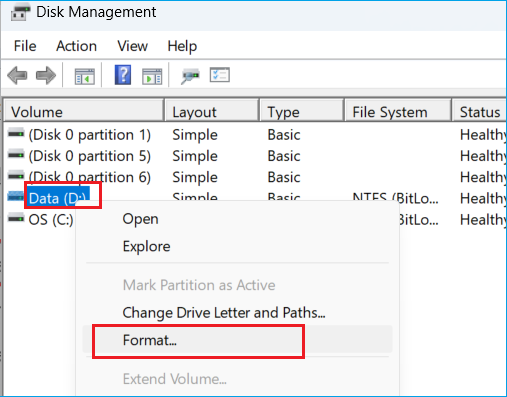
Paso 2. Haz clic con el botón derecho en tu partición FAT32 y selecciona Formatear.
Paso 3. Elige exFAT como sistema de archivos y haz clic en Aceptar.
Método 3. Convertir FAT32 a exFAT en DiskPart
DiskPart es potente y directo, pero debe utilizarse con precaución. Un solo comando erróneo puede eliminar datos de forma permanente.
Paso 1. Escribe «cmd» en la barra de búsqueda de Windows y haz clic con el botón derecho del ratón en Símbolo del sistema. Selecciona Ejecutar como administrador.
Paso 2. Introduce los siguientes comandos:
- diskpart
- list disk
- select disk X (reemplazar X con el número de tu disco)
- list volume
- select volume Y (reemplaza Y con el número de tu volumen)
- format fs=exfat quick
- exit

- Consejo
- Después de la conversión de formato, puedes restaurar los datos en tu dispositivo utilizando tu copia de seguridad. De este modo, no perderás tus datos durante la conversión a exFat.
Conclusión
FAT32 es fiable, pero obsoleto para las necesidades de almacenamiento actuales. La conversión a exFAT te permite almacenar archivos más grandes, mejorar el rendimiento y mantener la compatibilidad entre sistemas operativos. Esta guía ofrece cuatro formas de convertir FAT32 a exFAT sin perder datos. Para garantizar que no se pierdan datos, el método más seguro y eficaz es utilizar EaseUS Partition Master. Puede convertir tu unidad de FAT32 a exFAT sin formatear. Si prefieres las opciones manuales, las utilidades de Windows como el Explorador de archivos, la Administración de discos o DiskPart funcionan bien. Haz siempre una copia de seguridad de los datos importantes antes de convertir el sistema de archivos.
Preguntas frecuentes sobre cómo convertir FAT32 a exFAT
1. ¿Se puede reformatear una unidad USB sin perder datos?
Por lo general, el reformateo normal siempre borra todo. Puedes hacer una copia de seguridad de los datos, formatear la unidad y luego restaurar los datos para evitar cualquier pérdida real. Para cambiar a exFAT y conservar tus archivos, utiliza un software de terceros como EaseUS Partition Master. Convierte FAT32 a exFAT directamente, sin formatear ni perder datos.
2. ¿Puedes cambiar el tamaño de una partición exFAT?
Sí, puedes cambiar el tamaño de una partición exFAT. EaseUS Partition Master es totalmente compatible con el cambio de tamaño, el movimiento, la fusión y la división de particiones exFAT. La Administración de discos de Windows no puede cambiar el tamaño de exFAT, por lo que necesitas una herramienta específica.
3. ¿Cómo cambiar un USB a exFAT sin formatear?
Si deseas cambiar un USB a exFAT sin formatear, puedes utilizar una herramienta exFAT como EaseUS Partition Master. Te ayuda a cambiar tu USB a exFAT sin formatear.
Comparte estos métodos para convertir FAT32 a exFAT en:


¿Ha sido útil este artículo? ¿Te gustaría recibir más trucos y ofertas? Síguenos en Facebook. Compartimos tutoriales informáticos, ofertas y promociones periódicamente.

Reseñas de productos
-
Me encanta que los cambios que haces con EaseUS Partition Master Free no se aplican inmediatamente a los discos. Hace que sea mucho más fácil interpretar lo que sucederá después de haber hecho todos los cambios. También creo que el aspecto general de EaseUS Partition Master Free hace que cualquier cosa que estés haciendo con las particiones de tu ordenador sea fácil.
Seguir leyendo -
Partition Master Free puede redimensionar, mover, fusionar, migrar y copiar discos o particiones; convertir a local, cambiar la etiqueta, desfragmentar, comprobar y explorar la partición; y mucho más. Una actualización Premium añade soporte técnico gratuito y la posibilidad de redimensionar volúmenes dinámicos.
Seguir leyendo -
No creará imágenes en caliente de tus discos ni los alineará, pero como está acoplado a un gestor de particiones, te permite realizar muchas tareas a la vez, en lugar de limitarte a clonar discos. Puedes mover particiones, redimensionarlas, desfragmentarlas y mucho más, junto con el resto de herramientas que esperarías de una herramienta de clonación.
Seguir leyendo
Artículos relacionados
-
Guía para convertir MBR a UEFI [Guía segura para principiantes]
![author icon]() Luis/2026/06/09
Luis/2026/06/09 -
Cómo detectar o predecir fallas de HDD/SSD y evitar la pérdida de datos
![author icon]() Luis/2026/06/09
Luis/2026/06/09 -
7+ Soluciones para Windows no pudo completar el formato en 2026
![author icon]() Luis/2026/07/13
Luis/2026/07/13 -
Cómo redimensionar particiones Windows 10
![author icon]() Pedro/2026/07/13
Pedro/2026/07/13
 Luis/2026/06/09
  Pedro/2026/07/13


