


Contenido
Descargas totales
Contenido de la página
Temas candentes


En esta guía, EaseUS explicará la velocidad de lectura/escritura de USB 1.0/2.0/3.0/4.0 y mostrará diferentes métodos para probar la velocidad USB en Mac. Si tiene preguntas similares o desea comprobar la velocidad real del USB en su Mac, continúe leyendo.
¿Hay alguna forma de probar las velocidades y averiguar qué versión de cable USB-C tengo? ¿Hay alguna aplicación que pueda ejecutar en una Mac?
por u/egyptianmusk_ en UsbCHardware
- Aviso:
- Consulta nuestras Normas Editoriales y descubre por qué puedes confiar en nosotros y tener seguridad en nuestros consejos.
¿Por qué deberías comprobar la velocidad del USB en Mac?
Antes de aprender cómo, es necesario comprender por qué es útil realizar pruebas de velocidad USB. Estos son los casos más comunes en los que podría ser útil realizar una prueba de velocidad en Mac:
- Transferencia diaria de archivos: Evite perder tiempo con copias lentas. (Un caso real de r/mac en Reddit)
- Edición de video y fotografía: Confirme que las unidades flash USB y los SSD externos puedan manejar archivos multimedia grandes.
- Instalación del sistema o del juego: asegúrese de que los USB de arranque o los recursos del juego se carguen sin problemas.
- Comparación de hardware: verifique si una nueva unidad USB o SSD coincide con el rendimiento anunciado.
- Solución de problemas: Detecta problemas de puertos, cables o unidades que causan caídas de rendimiento. (Un caso real de r/macOS en Reddit)
Realizar una prueba de velocidad de lectura/escritura USB puede indicar muchos riesgos potenciales. Sigue leyendo para saber cómo comprobar la velocidad de lectura y escritura USB en una Mac. No olvides compartir esta publicación para que más usuarios conozcan estos detalles.

Cómo comprobar la velocidad USB en Mac
Hay varias formas de comprobar la velocidad USB en macOS, como software de prueba de velocidad de disco profesional, Utilidad de disco, Información del sistema, etc.
Método 1. Utilice EaseUS Partition Master para Mac
¿Puedo comprobar la velocidad de lectura y escritura del USB en mi Mac? ¡Claro! macOS no ofrece una función integrada para comprobar la velocidad de lectura y escritura del USB. Como herramienta profesional para comprobar la velocidad de los discos duros en Mac, EaseUS Partition Master para Mac ofrece información precisa sobre las pruebas de velocidad y una interfaz intuitiva. Con solo unos clics, puede obtener todos los detalles de la prueba de velocidad.
Ventajas de EaseUS Partition Master para Mac:
- ✔️Resultados de lectura/escritura claros y en tiempo real
- ✔️Admite unidades USB 2.0, 3.0, USB-C y Thunderbolt
- ✔️Interfaz sencilla, no requiere conocimientos técnicos
Siga los pasos a continuación y comience a verificar la velocidad del dispositivo USB en su Mac:
Paso 1. Inicie EaseUS Partition Master para Mac y seleccione "Prueba de velocidad" en el panel izquierdo.
Paso 2. Haga clic en el cuadro desplegable para seleccionar una unidad de destino, datos de prueba y tamaño de bloque.
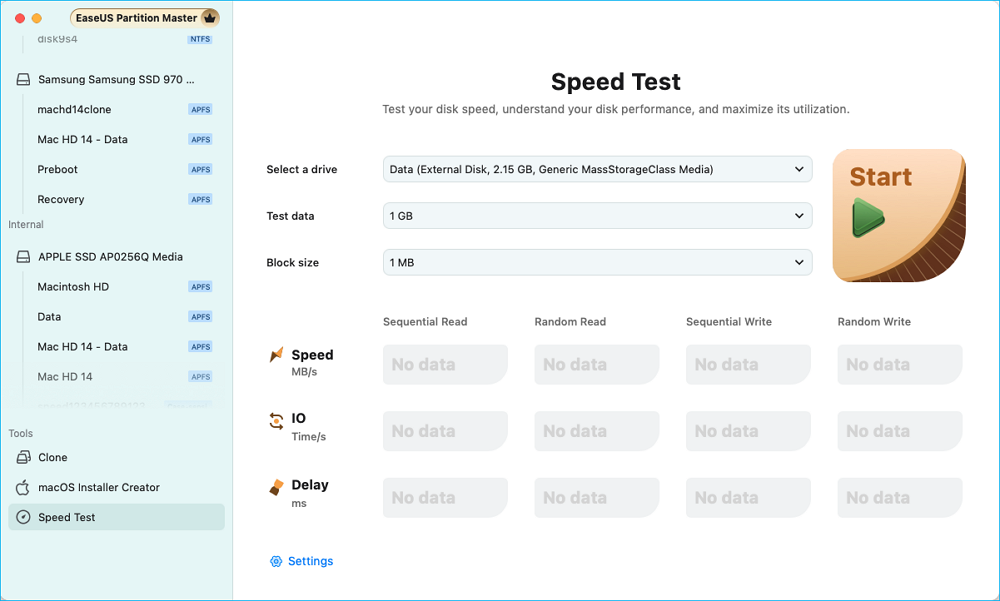
Paso 3. Luego, haga clic en el botón "Iniciar" para comenzar la prueba de velocidad del disco.
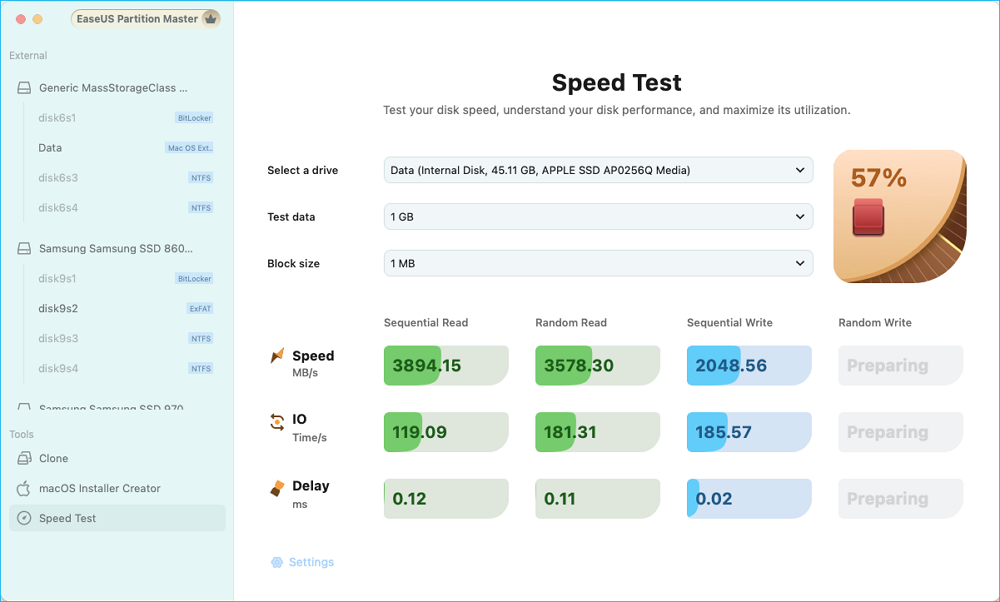
Paso 4. Espere unos segundos y obtendrá los datos de velocidad de lectura/escritura secuencial o aleatoria, E/S y retardo.
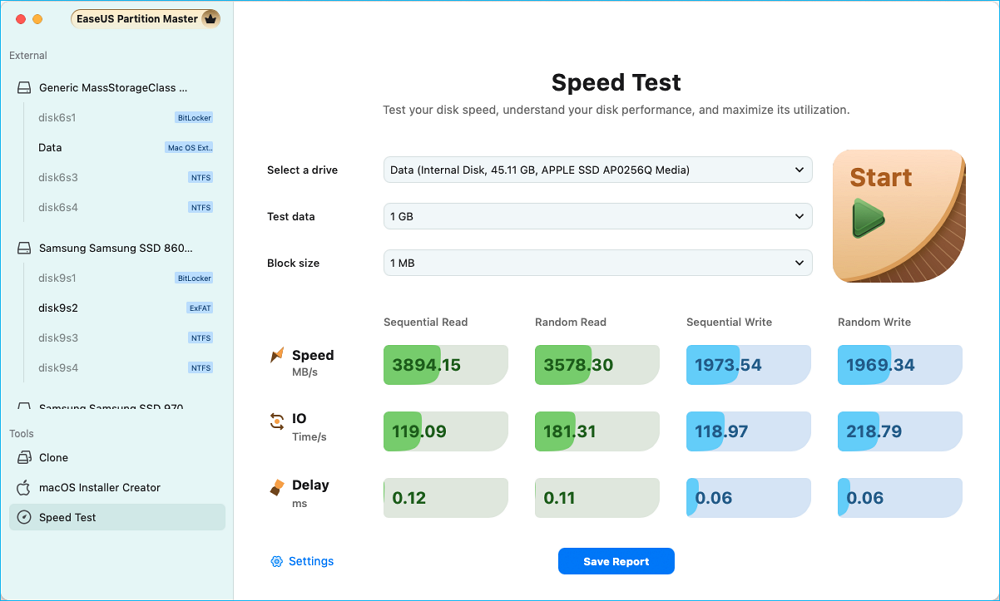
No se pierda esta herramienta de verificación de velocidad de la unidad flash USB si no desea pasos complicados o si desea un resultado de evaluación comparativa USB completo y preciso.
Método 2. Verificar la velocidad del USB en Mac mediante la información del sistema: resultado estimado
Si quieres comprobar la velocidad del USB en una Mac sin instalar nada, la herramienta Información del Sistema es la opción más rápida. Te permite comprobar si tu Mac reconoce el dispositivo como USB 2.0, USB 3.0 o USB-C/Thunderbolt, lo que ayuda a estimar la velocidad del USB en tu Mac. Aunque no se trata de una prueba comparativa completa del USB en Mac, ofrece un punto de partida para quienes solo quieren confirmar la compatibilidad básica.
- No mide la velocidad de transferencia real
- Muestra solo la velocidad teórica del bus
Paso 1. Haga clic en el menú Apple y seleccione "Acerca de esta Mac".
Paso 2. Seleccione Informe del sistema. En la barra lateral, seleccione USB.
Paso 3. Luego, puedes verificar la velocidad del bus (por ejemplo, 480 Mbps, 5 Gbps, 10 Gbps).
¿Cuál es la velocidad normal de lectura/escritura de un puerto USB?
La velocidad de lectura y escritura de un dispositivo USB puede variar según el tipo de puerto USB al que esté conectado. Por lo tanto, es necesario conocer los principales estándares USB y su impacto en el rendimiento:
1. USB 1.0 (versión de 1996)
- Diseñado principalmente para periféricos de baja velocidad, como teclados y ratones. Para los estándares actuales, su capacidad de transferencia de datos es extremadamente limitada.
2. USB 2.0
- Una importante actualización en su momento, que ofrecía velocidades más rápidas para el almacenamiento externo. Sin embargo, sigue siendo relativamente lenta para las transferencias modernas de archivos grandes.
3. USB 3.0 y versiones posteriores
- Se introdujo la funcionalidad SuperSpeed, lo que hace que las transferencias de archivos grandes, el uso de SSD externos y los flujos de trabajo de video de alta definición sean mucho más prácticos.
4. USB 4
- Combina la velocidad de Thunderbolt 3 con la versatilidad del USB. Ideal para edición de video 4K/8K, copias de seguridad profesionales y periféricos de juegos de alto rendimiento.
| Estándar USB | Velocidad máxima teórica | Velocidad de lectura promedio | Velocidad de escritura promedio |
|---|---|---|---|
| USB 1.0 | 12 Mbps (1,5 MB/s) | 0,8–1 MB/s | 0,5–0,8 MB/s |
| USB 2.0 | 480 Mbps (60 MB/s) | 20–30 MB/s | 10–20 MB/s |
| USB 3.0 | 5 Gbps (625 MB/s) | 100–150 MB/s | 70–100 MB/s |
| USB 3.1 | 10 Gbps (~1250 MB/s) | 400–600 MB/s | 300–500 MB/s |
| USB 3.2 | 20 Gbps (2500 MB/s) | 1000–1600 MB/s | 800–1400 MB/s |
| USB 4 | Hasta 40 Gbps | 2000–3500 MB/s | 1500–3000 MB/s |
Cómo solucionar problemas de velocidad USB lenta en Mac
Algunos usuarios informan que tienen un USB lento en su Mac:
¡La unidad flash USB es muy muy lenta en MacOs!
por u/imadydev en MacOS
Si su unidad USB funciona más lento de lo esperado, unas sencillas comprobaciones pueden ayudarle. Consulte la lista para solucionar problemas de su USB lento:
- ✅ Asegúrate de estar utilizando el cable correcto (USB 2.0 vs 3.0/USB-C).
- ✅ Conéctelo directamente al Mac; evite concentradores de baja calidad.
- ✅ Mantenga macOS y el firmware actualizados.
- ✅ Reformatee la unidad USB con APFS (para Mac) o exFAT (para multiplataforma).
- ✅ Pruebe la unidad en otra Mac o puerto para descartar problemas de hardware.
Conclusión
Probar la velocidad USB en una Mac es esencial tanto para usuarios ocasionales como profesionales. Garantiza que tus unidades externas ofrezcan el rendimiento esperado. Para una forma más sencilla y precisa, EaseUS Partition Master para Mac proporciona resultados reales detallados junto con herramientas de administración de disco adicionales.
Preguntas frecuentes sobre cómo comprobar la velocidad del USB en Mac
1. ¿Cómo comprobar si un USB es 2.0 o 3.0 en una Mac?
Para comprobar si el puerto USB de tu Mac es 2.0 o 3.0:
- Haga clic en el ícono de Apple (arriba a la izquierda) > haga clic en Acerca de esta Mac.
- Seleccione Más información (o Informe del sistema en versiones más nuevas de macOS).
- En la ventana Información del sistema, haga clic en Hardware > Seleccionar el USB de destino.
- Mira la velocidad del bus; puedes verificar si es 2.0 o 3.0 según la velocidad teórica:
- 480 Mbps: USB 2.0
- 5 Gb/s: USB 3.0/3.1 Gen 1
- 10 Gb/s: USB 3.1 Gen 2
2. ¿Cómo comprobar la velocidad del disco duro externo en Mac?
Puede comprobar la velocidad del disco duro externo en una Mac utilizando un software de velocidad de disco profesional, como EaseUS Partition Master para Mac, que ofrece una prueba comparativa de lectura/escritura sencilla y precisa.
3. ¿MacOS viene con una herramienta de prueba de velocidad de disco incorporada?
No directamente. macOS incluye la Utilidad de Discos e Información del Sistema, pero estas solo muestran información básica de la unidad o la velocidad del bus. No ofrecen una prueba de rendimiento USB completa para Mac con resultados reales de MB/s de lectura/escritura. Si quieres medir la velocidad de transferencia USB en Mac con precisión, necesitarás herramientas como EaseUS Partition Master para Mac u otras aplicaciones de prueba (por ejemplo, Blackmagic Disk Speed Test).
4. ¿Debería comprar una unidad USB 2.0 o USB 3.0?
Se recomienda encarecidamente comprar una unidad USB 3.0 (o superior) en lugar de una USB 2.0. Si bien las unidades USB 2.0 suelen ser más económicas, sus velocidades de transferencia son mucho más lentas y pueden resultar frustrantes al manejar archivos grandes. Las unidades USB 3.0 ofrecen un rendimiento de lectura/escritura significativamente más rápido, mayor eficiencia y compatibilidad con versiones anteriores de puertos USB 2.0. Si busca una opción con garantía de futuro para tareas como copias de seguridad, almacenamiento multimedia o la ejecución de aplicaciones, opte por USB 3.0 o superior.

¿Ha sido útil este artículo? ¿Te gustaría recibir más trucos y ofertas? Síguenos en Facebook. Compartimos tutoriales informáticos, ofertas y promociones periódicamente.

Reseñas de productos
-
Me encanta que los cambios que haces con EaseUS Partition Master Free no se aplican inmediatamente a los discos. Hace que sea mucho más fácil interpretar lo que sucederá después de haber hecho todos los cambios. También creo que el aspecto general de EaseUS Partition Master Free hace que cualquier cosa que estés haciendo con las particiones de tu ordenador sea fácil.
Seguir leyendo -
Partition Master Free puede redimensionar, mover, fusionar, migrar y copiar discos o particiones; convertir a local, cambiar la etiqueta, desfragmentar, comprobar y explorar la partición; y mucho más. Una actualización Premium añade soporte técnico gratuito y la posibilidad de redimensionar volúmenes dinámicos.
Seguir leyendo -
No creará imágenes en caliente de tus discos ni los alineará, pero como está acoplado a un gestor de particiones, te permite realizar muchas tareas a la vez, en lugar de limitarte a clonar discos. Puedes mover particiones, redimensionarlas, desfragmentarlas y mucho más, junto con el resto de herramientas que esperarías de una herramienta de clonación.
Seguir leyendo
Artículos relacionados
-
Cómo clonar el sistema operativo de HDD a SSD en Windows 11/10
![author icon]() Luna/2026/06/09
Luna/2026/06/09 -
Cómo saber si un disco duro es nuevo o usado [Tutorial en 2026]
![author icon]() Luis/2026/06/09
Luis/2026/06/09 -
¿Cómo formatear una tarjeta SD para una Dash Cam en Windows/Mac/Dash Cam? [2026 últimas formas]
![author icon]() Luis/2026/06/30
Luis/2026/06/30 -
Cómo convertir FAT32 a exFAT sin perder datos | 4 maneras
![author icon]() Luis/2026/06/09
Luis/2026/06/09
 Luna/2026/06/09
  Luis/2026/06/09


