


Contenido
Descargas totales
Contenido de la página
Temas candentes


¿Necesitas una herramienta ligera para particionar discos que se ejecute directamente desde una unidad USB sin instalación? Un gestor de particiones portátil es especialmente útil para técnicos informáticos, administradores de sistemas o usuarios que necesitan gestionar particiones de disco en varios ordenadores.
En esta guía, explicaremos qué es Partition Magic Portable, por qué el software original ya no cuenta con soporte y le proporcionaremos una descarga gratuita de un administrador de particiones portátil que le permitirá administrar las particiones del disco en cualquier momento y lugar.
Descripción general de Partition Magic Portable
¿Qué es Partition Magic? Partition Magic fue en su momento una de las herramientas de partición de disco más populares para Windows. Permitía a los usuarios redimensionar, crear, eliminar y formatear particiones sin reinstalar Windows, lo cual fue revolucionario en aquel entonces.
Sin embargo, el desarrollo se detuvo hace muchos años.
PartitionMagic 8.0.5, lanzado por Symantec el 5 de mayo de 2004, fue la versión final del software. Si bien es compatible con Windows XP, no es totalmente compatible con Windows XP SP2 o SP3.
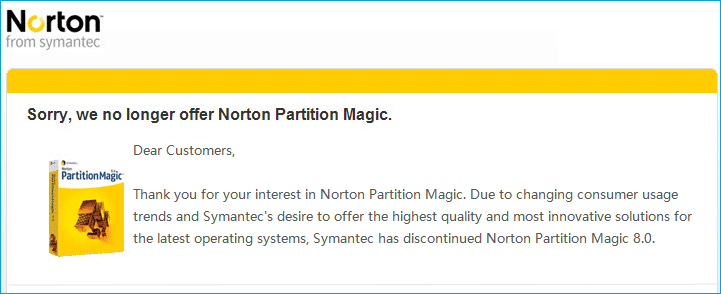
A partir de Windows Vista, Microsoft introdujo un nuevo gestor de arranque y actualizó los sistemas de archivos. Debido a estos cambios, Partition Magic no es compatible con Windows Vista, Windows 7, Windows 10 ni Windows 11.
El uso de una versión obsoleta de Partition Magic puede conllevar riesgos graves, entre ellos:
- Corrupción en la partición
- Fallo en el arranque del sistema
- Pérdida de datos durante el redimensionamiento de particiones
Para solucionar este problema, ofrecemos un gestor de particiones gratuito y portátil que te permite administrar las particiones de disco de forma segura sin necesidad de instalación. Comparte esta publicación si te ha resultado útil.

Descargar Partition Magic Portable gratis
 Si buscas una alternativa portátil a Partition Magic, EaseUS Partition Master Portable es una de las opciones más fiables. Ofrece funciones similares a las de Partition Magic, pero está diseñado para entornos Windows modernos.
La versión portátil se puede ejecutar directamente desde una unidad flash USB, lo que la hace ideal para técnicos o usuarios que administran varias máquinas. EaseUS Partition Master Portable le permite administrar discos y particiones en cualquier momento y lugar, sin modificar archivos del sistema.
- Herramienta portátil gratuita: ejecútela directamente desde una unidad USB sin necesidad de instalación.
- Administra las particiones en cualquier lugar: úsalas en varios ordenadores cuando quieras.
- Amplia compatibilidad: compatible con Windows 11/10/8/7/Vista/XP
- No requiere instalación del sistema: no escribe archivos en la carpeta del sistema de Windows.
- Fácil de copiar y transferir: simplemente copie la carpeta portátil a otro dispositivo.
- Mismas funciones que la versión instalada: funciones completas de administración de particiones de disco.
- Fácil desinstalación: simplemente elimine la carpeta para desinstalar.
- Interfaz más limpia: una interfaz de usuario moderna, más clara y fácil de usar que las herramientas antiguas.
¿Qué puede hacer EaseUS Partition Master Portable?
EaseUS Partition Master Portable ofrece tanto gestión básica de particiones como utilidades de disco avanzadas.
| Funciones | Detalles |
|---|---|
| Operaciones básicas de partición |
|
| Administración avanzada de discos |
|
| Reparación y recuperación de discos |
|
| Clonación de discos y migración de sistemas operativos |
|
| Reparación de arranque y sistema |
|
En comparación con la versión original de Partition Magic, esta herramienta portátil ofrece capacidades de administración de discos mucho más modernas, sin dejar de ser fácil de usar.
Cómo descargar y usar Partition Magic Portable
Como se mencionó anteriormente, EaseUS Partition Manager Portable deriva de EaseUS Partition Master Free, lo que significa que ambas versiones comparten las mismas funciones principales. La versión portátil simplemente empaqueta el software para que pueda ejecutarse sin instalación, lo que facilita la administración de discos para los usuarios que necesitan movilidad.
Antes de continuar, recuerde que las operaciones de partición siempre implican cambios en la estructura del disco. Se recomienda realizar una copia de seguridad de los datos importantes antes de redimensionar o modificar las particiones.
Siga los pasos que se indican a continuación para descargar y utilizar el gestor de particiones portátil.
Paso 1. Descargue y extraiga el Administrador de particiones portátil.
- Descarga el gestor de particiones portátil EaseUS en tu unidad flash USB y extrae el paquete ZIP.
Paso 2. Ejecute la herramienta portátil en cualquier ordenador con Windows.
- Para administrar discos en Windows 11, Windows 10, Windows 8.1 o Windows 7, inserte la unidad USB en el equipo y haga clic en Abrir EaseUS Partition Master Portable. Ahora puede realizar de forma segura operaciones como redimensionar particiones, clonar discos o reparar estructuras de disco.
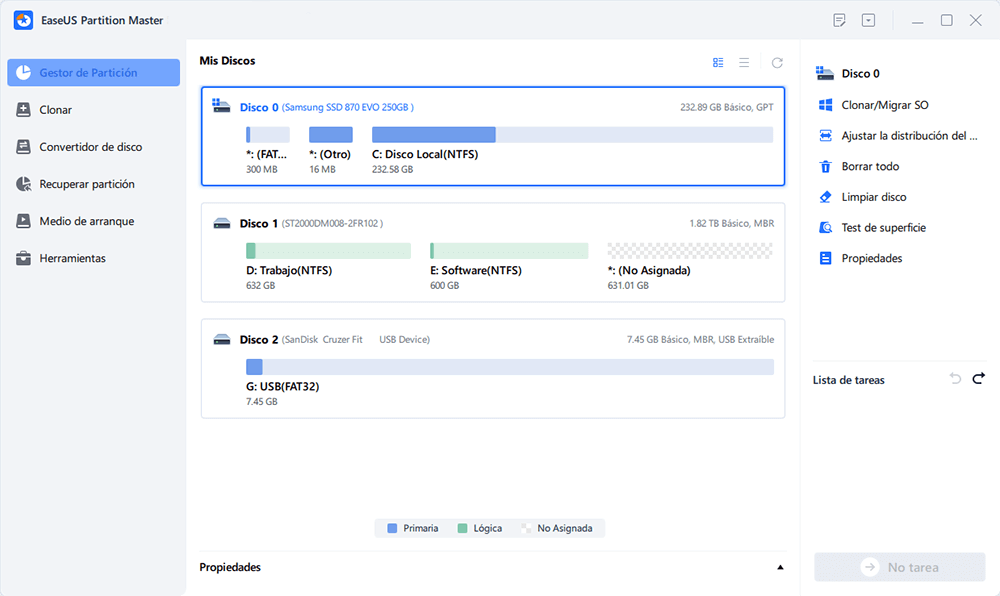
Dado que la herramienta se ejecuta desde una unidad USB, simplemente puede conectar la unidad a cualquier ordenador con Windows que necesite gestionar particiones.
Conclusión
Partition Magic Portable ya no es compatible con los sistemas Windows modernos y puede provocar errores graves en el disco. Una solución moderna como EaseUS Partition Master Portable ofrece las mismas funciones clásicas de gestión de particiones, además de nuevas y potentes características como la clonación de discos, la recuperación de particiones y la reparación del arranque.
Al ejecutarse directamente desde una unidad USB, la versión portátil facilita la gestión de particiones de disco en varios ordenadores sin necesidad de instalación, lo que la convierte en una excelente opción tanto para técnicos como para usuarios domésticos. Comparte esta publicación y ayuda a que más usuarios conozcan este gestor de particiones portátil.
Preguntas frecuentes sobre descargar Partition Magic Portable
1. ¿Sigue estando disponible Partition Magic Portable?
No, el software original Partition Magic ya no recibe mantenimiento. La última versión (8.0.5) se lanzó en 2004 y no es compatible con sistemas Windows modernos como Windows 10 o Windows 11.
2. ¿Es Partition Magic compatible con Windows 10 o Windows 11?
No. Partition Magic fue diseñado para Windows XP y versiones anteriores. Ejecutarlo en versiones modernas de Windows puede provocar errores de partición o problemas de arranque del sistema.
3. ¿Cuál es la mejor alternativa a Partition Magic Portable?
Las herramientas modernas, como EaseUS Partition Master Portable, ofrecen una funcionalidad similar, a la vez que son compatibles con las versiones actuales de Windows y cuentan con funciones avanzadas de administración de discos.
4. ¿Puedo ejecutar un administrador de particiones sin instalarlo?
Sí. Los gestores de particiones portátiles pueden ejecutarse directamente desde una unidad flash USB. Esto permite a los usuarios administrar las particiones del disco sin necesidad de instalar software en el ordenador.
5. ¿Es seguro redimensionar particiones con un administrador de particiones portátil?
Sí, pero se recomienda hacer una copia de seguridad de los datos importantes primero. Cualquier modificación de la partición cambia la estructura del disco, por lo que las copias de seguridad ayudan a prevenir la pérdida inesperada de datos.

¿Ha sido útil este artículo? ¿Te gustaría recibir más trucos y ofertas? Síguenos en Facebook. Compartimos tutoriales informáticos, ofertas y promociones periódicamente.

Reseñas de productos
-
Me encanta que los cambios que haces con EaseUS Partition Master Free no se aplican inmediatamente a los discos. Hace que sea mucho más fácil interpretar lo que sucederá después de haber hecho todos los cambios. También creo que el aspecto general de EaseUS Partition Master Free hace que cualquier cosa que estés haciendo con las particiones de tu ordenador sea fácil.
Seguir leyendo -
Partition Master Free puede redimensionar, mover, fusionar, migrar y copiar discos o particiones; convertir a local, cambiar la etiqueta, desfragmentar, comprobar y explorar la partición; y mucho más. Una actualización Premium añade soporte técnico gratuito y la posibilidad de redimensionar volúmenes dinámicos.
Seguir leyendo -
No creará imágenes en caliente de tus discos ni los alineará, pero como está acoplado a un gestor de particiones, te permite realizar muchas tareas a la vez, en lugar de limitarte a clonar discos. Puedes mover particiones, redimensionarlas, desfragmentarlas y mucho más, junto con el resto de herramientas que esperarías de una herramienta de clonación.
Seguir leyendo
Artículos relacionados
-
¿Cómo formatear disco duro en Windows 11? Guía completa en 2026
Luis/2026/10/14
-
Cómo Unir Particiones de Disco Duro Con o Sin Programa
Pedro/2026/10/14
-
Los 5 Mejores Programas de Imagen ISO de Descarga Gratuita [Pros y Contras]
Luis/2026/10/14
-
Descarga gratis el último instalador de macOS, OS X, Mac OS X
Pedro/2026/10/14


