


Contenido
Descargas totales
Contenido de la página
Temas candentes


¿Buscas una descarga gratuita de los instaladores de macOS? En esta guía se explica cómo descargar gratuitamente los instaladores completos de macOS, OS X y Mac OS X, incluidos los últimos macOS 26 Tahoe, macOS 15 Sequoia, Sonoma, Ventura, Monterey, Big Sur, Catalina, Mojave y versiones anteriores.
Tanto si deseas reinstalar macOS, crear un USB de arranque de macOS, volver a una versión anterior del sistema o instalar macOS en un nuevo SSD, la forma más sencilla es utilizar EaseUS Partition Master para Mac, un descargador gratuito de instaladores de macOS y creador de instaladores USB.
Esta herramienta te permite:
- Descargar instaladores completos de macOS (.pkg, .dmg o .app)
- Crear una unidad USB de arranque de macOS
- Instalar versiones antiguas de macOS sin la App Store
- Cambia a una versión anterior o realiza una instalación limpia de macOS en Macs con Intel y Apple Silicon (M1/M2/M3/M4)
Descargar e instalar gratis la última versión de macOS (Tahoe, Sequoia, Sonoma y más)
Puedes utilizar EaseUS Partition Master para Mac para descargar e instalar los instaladores de macOS para las siguientes versiones:
- macOS 26 Tahoe (2025)
- macOS 15 Sequoia ( 2024)
- macOS 14 Sonoma
- macOS 13 Ventura
- macOS 12 Monterey
- macOS 11 Big Sur
- macOS 10.15 Catalina
- macOS 10.14 Mojave
- macOS 10.13 High Sierra y versiones anteriores
Con EaseUS Partition Master para Mac, puedes reinstalar fácilmente macOS en un Mac averiado o borrado, crear un USB de arranque para una instalación limpia o descargar instaladores completos de macOS y archivos dmg, incluidas versiones anteriores como Catalina, Mojave y High Sierra. También te permite instalar macOS en un nuevo SSD o unidad externa, e incluso ayuda a los usuarios avanzados a preparar archivos macOS para configuraciones Hackintosh.
Pasos para descargar macOS con EaseUS Partition Master para Mac:
Nota: Este procedimiento borrará automáticamente la unidad USB a un formato compatible. Debido a que todos los datos de la unidad USB se borrarán durante el proceso, crea una copia de seguridad si es necesario.
Paso 1. Conecta un disco externo, como una unidad USB, a tu Mac.
Paso 2. Ejecuta EaseUS Partition Master for Mac y navega hasta el Creador del Instalador de macOS.
Paso 3. Selecciona el macOS que quieras y la herramienta lo descargará de Apple automáticamente. También puedes utilizar el paquete pkg local si ya tienes uno en tu dispositivo.
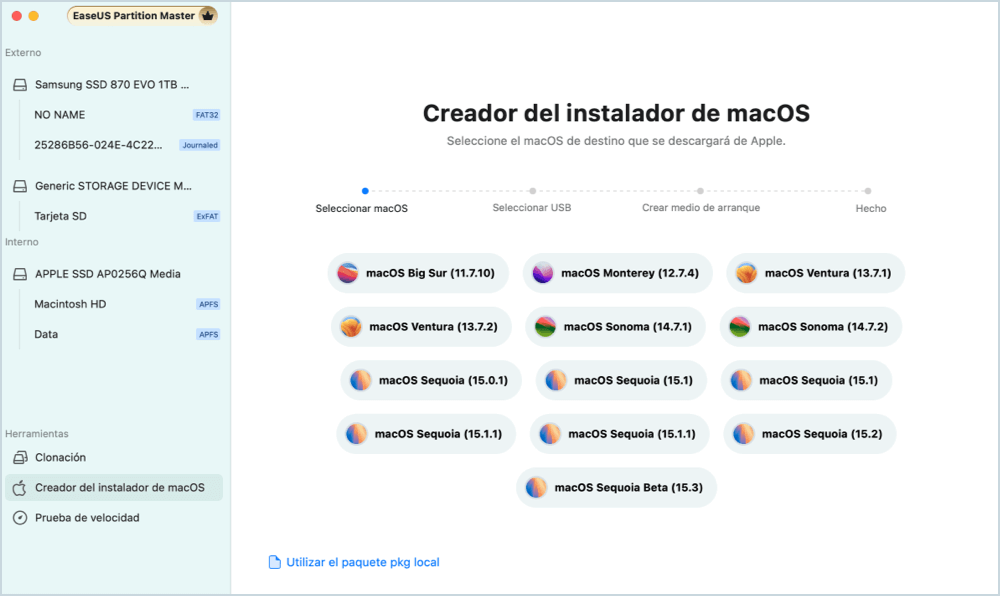
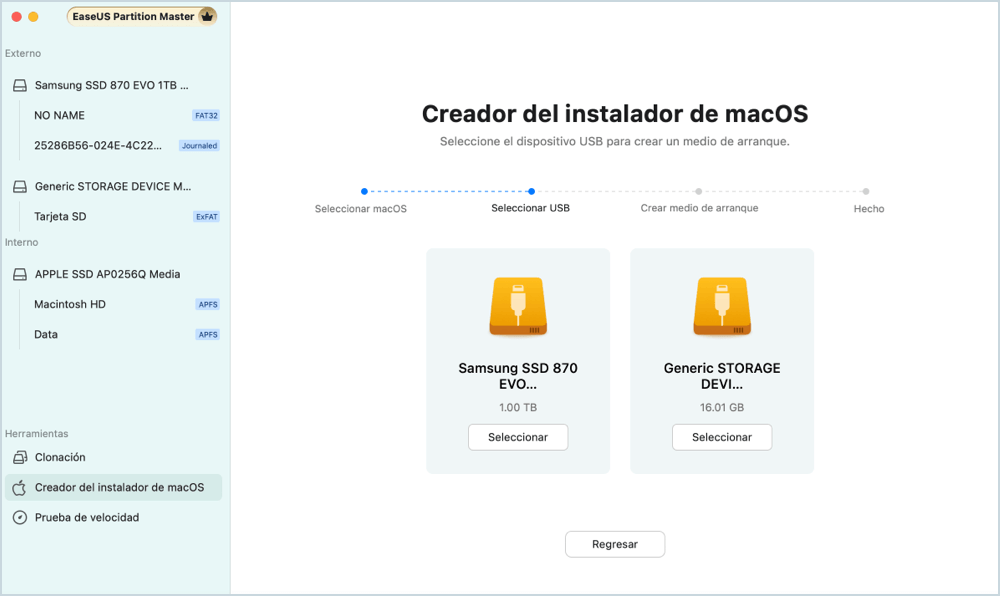
Paso 4. A continuación, selecciona la unidad USB de destino para crear un medio de arranque.
Paso 5. Por último, realiza la operación y espera pacientemente a que el instalador de macOS se cree correctamente.
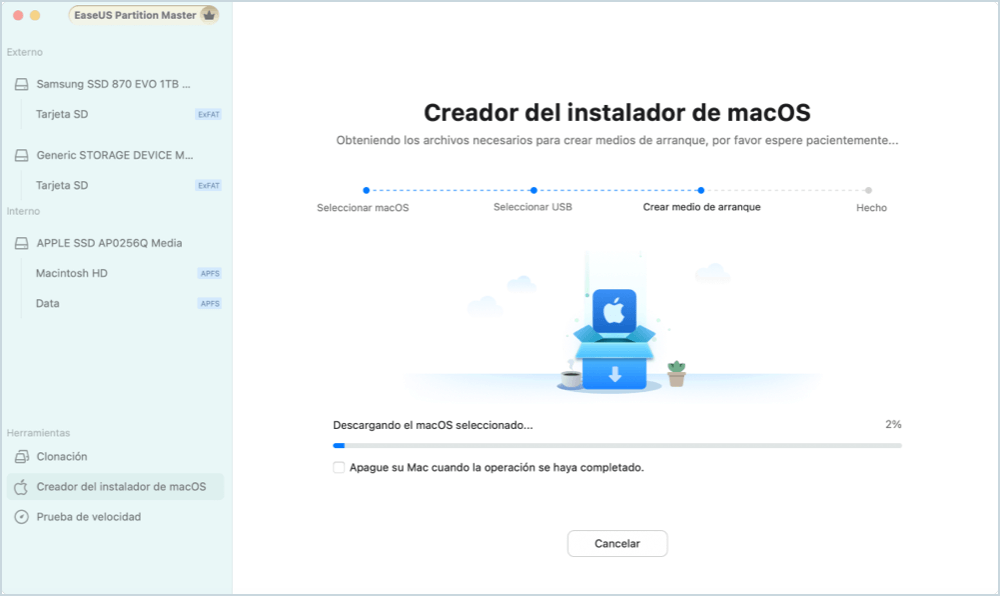
Paso 6. Una vez completada la creación del instalador de arranque, puedes reiniciar tu Mac desde la unidad USB para la nueva instalación de macOS.
Para los Mac con chips de Apple:
- Apaga el Mac y mantén pulsado el botón de encendido hasta que veas la ventana de opciones de inicio.
- Selecciona la unidad instaladora de arranque y haz clic en "Continuar".
Para Mac con Intel:
- Reinicia tu Mac y mantén pulsada inmediatamente la tecla "Option (Alt)".
- Suelta la tecla cuando aparezca el Gestor de Inicio.
- Selecciona la unidad instaladora de arranque y pulsa "Enter".
Para Macs con Apple Silicon:
- Apaga tu Mac y mantén pulsado el botón de encendido hasta que aparezca la ventana de opciones de arranque.
- Selecciona la unidad de instalación de arranque y haz clic en «Continuar».
Para Macs Intel:
- Reinicia tu Mac y mantén pulsada inmediatamente la tecla «Opción (Alt)».
- Suelta la tecla cuando aparezca el Administrador de arranque.
- Selecciona la unidad de instalación de arranque y pulsa «Retorno».
Este software no es solo una utilidad de disco, sino que también actúa como descargador del instalador de macOS y creador de instaladores USB con las siguientes ventajas:
| Características | Descripción |
|---|---|
| Descarga |
Compatible con los formatos .pkg, .dmg, .app e ISO |
| ✅Crear unidades USB de arranque con macOS | Para una instalación limpia, recuperación del sistema o reinstalación de macOS |
| Instala versiones anteriores de macOS sin App Store ni bloqueos de firmware | |
| Totalmente compatible con Mac con chip M1/M2/M3/M4 | |
| Compatible con la instalación |
No necesitas Internet una vez creado el instalador USB |
| Interfaz |
Fácil de usar para principiantes, no se requieren comandos de Terminal |
Continúa leyendo y aprende las formas manuales de descargar y crear el instalador de macOS.
Cómo descargar el instalador de macOS: dos métodos manuales
Hay varias formas de descargar un instalador de macOS, pero no todos los métodos son adecuados para todos los usuarios. Aquí nos centramos en dos enfoques principales:
- Mac App Store (método oficial y sencillo)
- Comando de terminal (instalador completo sin conexión)
- Ambos métodos requieren que tu Mac sea compatible con la versión de macOS que deseas descargar. Si tu Mac no es compatible, es posible que la App Store muestre un mensaje de «no compatible» o que Terminal indique que no se encuentra la versión.
- Asegúrate de tener suficiente espacio libre en el disco antes de iniciar la descarga, ya que los instaladores de macOS pueden ser bastante grandes.
Estos dos métodos cubren la mayoría de los casos de uso:
- La Mac App Store es perfecta para los usuarios que desean la última versión de macOS, tienen un Mac que funciona y prefieren un enfoque sencillo y oficial. Es ideal para actualizaciones rutinarias, reinstalar tu macOS actual o crear un instalador de arranque para una versión compatible.
- El comando de terminal es mejor para usuarios avanzados o aquellos que necesitan versiones anteriores, instaladores completos sin conexión o no pueden descargar desde la App Store debido a restricciones regionales, instaladores stub o incompatibilidad del sistema. Te da acceso al paquete de instalación completo directamente desde los servidores de Apple.
No dudes en compartir esta publicación y ayudar a más usuarios a descargar la última versión de macOS, como macOS 26 Tahoe.

Método 1. Descargar desde la Mac App Store
Funciona para macOS Sequoia, Sonoma, Ventura, Monterey, Big Sur, Catalina, Mojave, High Sierra y Sierra.
Pasos:
- Abre la App Store en tu Mac.
- Busca la última versión de macOS, por ejemplo, macOS Tahoe, macOS Ventura/Sonoma/Sequoia o la versión que desees.
- Haz clic en el botón «Obtener» para iniciar la descarga. (Si ya tienes instalada una versión diferente de macOS, es posible que veas una opción de actualización en Ajustes del sistema > General > Actualización de software).
- Después de la descarga, el instalador aparecerá aquí: Aplicaciones > Instalar macOS [Versión].app
El instalador se guardará en tu carpeta Aplicaciones. El instalador se abrirá automáticamente, o puedes ejecutarlo más tarde desde tu carpeta Aplicaciones. Cierra el instalador si solo quieres el archivo y no deseas instalarlo inmediatamente.
Método 2: Descargar el instalador completo de macOS a través de Terminal (sin App Store)
Este método obtiene el instalador completo de 5 a 15 GB directamente de los servidores de Apple. Ten en cuenta que requiere macOS High Sierra (10.13) o posterior. Además, asegúrate de introducir las líneas de comando correctas para evitar la pérdida de datos.
A continuación se explica cómo descargar el instalador de macOS mediante Terminal:
Abre Terminal (haz clic en Aplicaciones y selecciona Utilidades). Introduce uno de estos comandos:
- macOS 15 Sequoia
softwareupdate --fetch-full-installer --full-installer-version 15.0
- macOS 14 Sonoma
softwareupdate --fetch-full-installer --full-installer-version 14.7
- macOS 13 Ventura
softwareupdate --fetch-full-installer --full-installer-version 13.6.7
- macOS 12 Monterey
softwareupdate --fetch-full-installer --full-installer-version 12.7.6
- Último instalador compatible para tu Mac:
softwareupdate --fetch-full-installer
Después de la descarga, se guarda en Aplicaciones como .app.
Si la descarga falla o se detiene, prueba lo siguiente:sudo softwareupdate --reset-ignored
Si vas a actualizar a macOS 26 Tahoe, consulta la siguiente publicación de Reddit para obtener ayuda.
Mi experiencia con macOS (Tahoe / actualización de macOS 26): ¡me arrepiento de haber actualizado!
byu/Judgmental_en MacOS
Conclusión
Descargar un instalador de macOS no tiene por qué ser complicado. Tanto si vas a reinstalar macOS, crear un USB de arranque o volver a una versión anterior, puedes empezar con una herramienta de un solo clic como EaseUS Partition Master para Mac o utilizar los métodos oficiales de Apple en la App Store y el Terminal. Solo asegúrate de que tu Mac sea compatible con la versión que estás descargando y de que tengas suficiente espacio de almacenamiento antes de empezar. Una vez que el instalador se haya guardado en tu carpeta de Aplicaciones, estarás listo para realizar una instalación limpia, una recuperación o una actualización en línea o completamente sin conexión.
Preguntas frecuentes sobre la descarga gratuita del instalador de macOS
1. ¿Cuál es la última versión de macOS?
macOS Tahoe (versión 26) es la vigésimo segunda y última versión principal del sistema operativo macOS de Apple. Como sucesora de macOS Sequoia (versión 15), se anunció oficialmente en la WWDC 2025 el 9 de junio de 2025, donde Apple también lanzó la primera versión beta para desarrolladores ese mismo día. La versión estable pública se lanzó oficialmente el 15 de septiembre de 2025.
2. ¿Puedes descargar versiones antiguas de macOS como Catalina o Mojave?
Sí. Puedes obtenerlas en la Mac App Store si aún están disponibles, o descargar los instaladores completos (.dmg / .app / .pkg) utilizando Terminal o herramientas de terceros si Apple ya no las incluye en su lista.
3. ¿Por qué el instalador de macOS solo es un archivo de 20-50 MB?
Se trata de un instalador parcial, no del instalador completo. Las versiones parciales descargan archivos adicionales durante la instalación. Para obtener el instalador completo de entre 5 y 15 GB, utiliza Terminal o una herramienta como EaseUS Partition Master para Mac.
4. ¿Puedes crear un USB de arranque de macOS desde Windows?
Sí, pero es más complejo. Necesitarás un archivo .dmg o .pkg de macOS y herramientas como BalenaEtcher, TransMac o Rufus. Usar un Mac sigue siendo la forma más fácil y fiable.
5. ¿Dónde se guardan los instaladores de macOS después de descargarlos?
Se almacenan en Aplicaciones > Instalar macOS [versión].app. Si no deseas instalarlo inmediatamente, simplemente cierra el instalador y conserva el archivo.

¿Ha sido útil este artículo? ¿Te gustaría recibir más trucos y ofertas? Síguenos en Facebook. Compartimos tutoriales informáticos, ofertas y promociones periódicamente.

Reseñas de productos
-
Me encanta que los cambios que haces con EaseUS Partition Master Free no se aplican inmediatamente a los discos. Hace que sea mucho más fácil interpretar lo que sucederá después de haber hecho todos los cambios. También creo que el aspecto general de EaseUS Partition Master Free hace que cualquier cosa que estés haciendo con las particiones de tu ordenador sea fácil.
Seguir leyendo -
Partition Master Free puede redimensionar, mover, fusionar, migrar y copiar discos o particiones; convertir a local, cambiar la etiqueta, desfragmentar, comprobar y explorar la partición; y mucho más. Una actualización Premium añade soporte técnico gratuito y la posibilidad de redimensionar volúmenes dinámicos.
Seguir leyendo -
No creará imágenes en caliente de tus discos ni los alineará, pero como está acoplado a un gestor de particiones, te permite realizar muchas tareas a la vez, en lugar de limitarte a clonar discos. Puedes mover particiones, redimensionarlas, desfragmentarlas y mucho más, junto con el resto de herramientas que esperarías de una herramienta de clonación.
Seguir leyendo
Artículos relacionados
-
[Solucionado] ¿Por qué no puedo formatear mi USB en FAT32?
![author icon]() Luis/2026/07/13
Luis/2026/07/13 -
Los 10 mejores programas para desfragmentar gratis | Lista de comprobación probada
![author icon]() Luna/2026/07/22
Luna/2026/07/22 -
Programas gratuitos para clonar discos de Windows [Mejores en 2026]
![author icon]() Luis/2026/06/09
Luis/2026/06/09 -
Cómo arrancar un portátil Lenovo desde un USB Windows 11/10 [2026 Guía completa]
![author icon]() Luis/2026/08/13
Luis/2026/08/13
 Luis/2026/07/13
  Luna/2026/07/22


