

Contenido
Descargas totales
Contenido de la página
Temas candentes


BitLocker es una función de cifrado integrada en Windows que protege los datos cifrando volúmenes completos. Los usuarios pueden desactivar el cifrado de BitLocker por razones de mantenimiento del rendimiento del sistema, problemas de compatibilidad de software o flexibilidad operativa. En este artículo, EaseUS explicará cómo desactivar el cifrado de BitLocker mediante el Símbolo del sistema (CMD). Además, presentaremos una herramienta alternativa sencilla, EaseUS Partition Master, para ayudar a usuarios principiantes a desactivar el cifrado de BitLocker sin problemas.
| Comparación | Deshabilitar Bitlocker con un solo clic | Deshabilitar Bitlocker manualmente |
|---|---|---|
| 🛠️Herramienta | Símbolo del sistema | |
| ⏱️Duración del tiempo | Aproximadamente 1 minuto | Unos 10 minutos |
| 🧩Complejidad | Fácil 👍🏻 | Difícil |
| 🪜Características |
|
|
Alternativa gratuita para desactivar Bitlocker
Aunque usar CMD es efectivo, algunos usuarios podrían preferir un método más intuitivo sin tener que recordar comandos ni navegar por configuraciones técnicas. EaseUS Partition Master Free ofrece una excelente alternativa para administrar particiones de disco y deshabilitar BitLocker fácilmente. No solo simplifica la deshabilitación de BitLocker, sino que también ofrece diversas funciones de administración de discos que mejoran la experiencia general del usuario.
Paso 1. Abra EaseUS Partition Master y haga clic derecho en la unidad cifrada con BitLocker.
Paso 2. Seleccione "Administrador de BitLocker" y verá una nueva ventana que le permitirá realizar operaciones relevantes para BitLocker.

Paso 3. Haga clic en "Apagar" para la unidad de destino y espere pacientemente hasta que termine.

Otras características destacadas de EaseUS Partition Master
- Eliminar BitLocker del disco duro externo
- Solucionar no hay opción para desactivar BitLocker Windows 11
- Desbloquear la unidad BitLocker sin una clave de recuperación ni contraseña
Ahora, instala esta herramienta y administra eficazmente tu Bitlocker:
Próximamente se lanzará una nueva versión de esta herramienta, que permite a los usuarios desactivar y administrar el cifrado de BitLocker de forma gratuita. Más información en:
Cómo deshabilitar BitLocker mediante la línea de comandos
Si necesita desactivar BitLocker, ejecutar CMD es una opción común. Sin embargo, requiere privilegios de administrador y un nivel de experiencia superior. Antes de continuar con los pasos específicos, preste atención a lo siguiente:
- Haga una copia de seguridad de sus datos : antes de deshabilitar BitLocker, asegúrese de haber realizado una copia de seguridad de sus datos importantes.
- Riesgos de seguridad : Desactivar BitLocker expone sus datos a posibles accesos no autorizados. Asegúrese de que su sistema sea seguro antes de continuar con esta operación.
Siga la guía a continuación y tenga cuidado al escribir comandos:
Opción 1. Administrar CMD
Paso 1. En el cuadro de búsqueda de Windows, escriba cmd o Símbolo del sistema.
Paso 2. Haga clic derecho en Símbolo del sistema y seleccione Ejecutar como administrador.
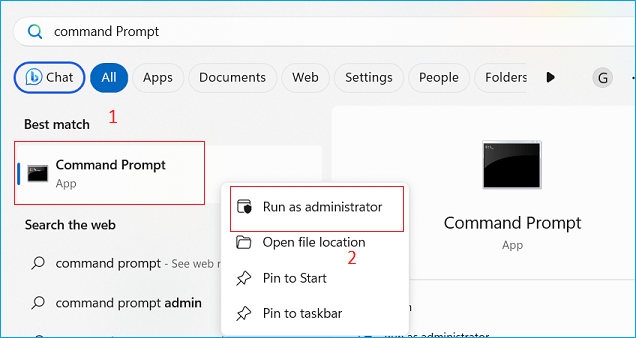
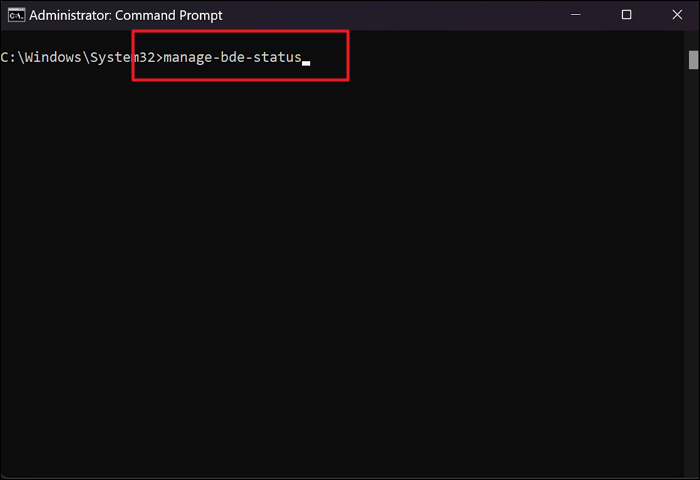
Paso 3. Antes de desactivar BitLocker, puede comprobar su estado escribiendo el comando y pulsando "Intro":
- administrar-bde-estado
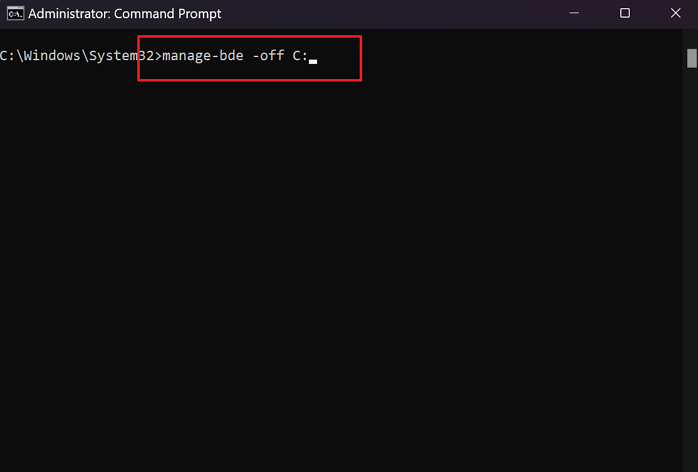
Paso 4. Si BitLocker está activado, use este comando y presione "Enter" para desactivarlo:
manage-bde -off X (Reemplace X con la letra de su unidad)
Paso 5. Verifique el cifrado de BitLocker nuevamente con el comando manage-bde -status. Debería ver que el estado de cifrado de la unidad especificada ahora está marcado como "Totalmente descifrado".
| Aprenda todo sobre BitLocker en un solo lugar: comience con nuestra guía de solución de problemas de BitLocker . |
Opción 2. Formatear CMD
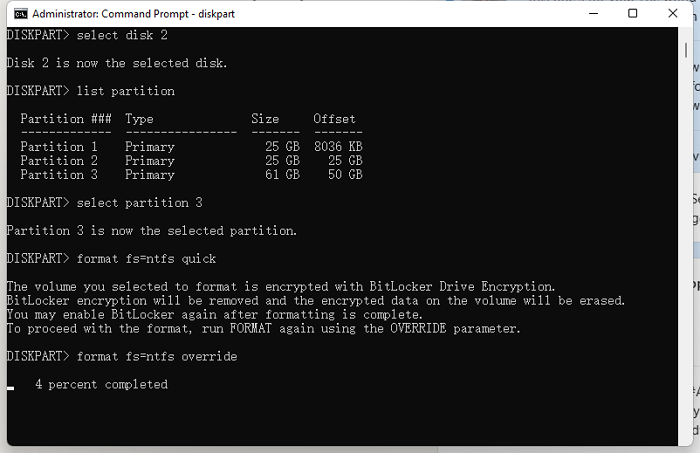
Paso 1. Ejecute el símbolo del sistema como administrador.
Paso 2. Escriba diskpart > list disk > select disk > list partition > select partition > format fs=ntfs quick
(puede reemplazar NTFS con otro sistema de archivos)
Conclusión
Si bien ofrece una seguridad robusta para proteger datos confidenciales, deshabilitar el cifrado de Bitlocker puede ser necesario en ciertas situaciones. Usar el Símbolo del sistema es una forma de lograrlo. Sin embargo, si busca una herramienta alternativa sólida para desactivar el cifrado de Bitlocker, EaseUS Partition Master Free es una excelente opción. Con su interfaz intuitiva y sus completas funciones de administración de discos, EaseUS Partition Master Free facilita la desactivación del cifrado de Bitlocker en su computadora. Pruébelo hoy mismo y administre sus discos duros y particiones en un abrir y cerrar de ojos.
Preguntas frecuentes sobre cómo deshabilitar el cifrado de BitLocker en CMD
1. ¿Cómo desactivo BitLocker en BIOS?
Para deshabilitar BitLocker en BIOS, siga estos pasos:
- Apague su computadora y luego vuelva a encenderla.
- Cuando aparezca el logotipo del fabricante, presione la tecla adecuada (generalmente F1, F2, F10 o Supr) para ingresar a la configuración del BIOS.
- Utilice las teclas de flecha para encontrar el menú "Seguridad".
- Localice la opción “Cifrado de unidad BitLocker”.
- Seleccione esta opción y elija “Suspender protección” para deshabilitar BitLocker temporalmente.
2. ¿Es seguro utilizar Bitlocker?
BitLocker se considera generalmente una solución de cifrado segura y robusta para proteger datos en dispositivos Windows. A continuación, se presentan algunos puntos clave sobre su seguridad:
- Cifrado fuerte : BitLocker utiliza estándares de cifrado avanzados (AES) con claves de 128 o 256 bits, lo que dificulta que usuarios no autorizados accedan a datos cifrados sin las credenciales adecuadas.
- Dependencia del TPM: BitLocker se basa en un Módulo de Plataforma Segura (TPM) para el almacenamiento seguro de claves. Si bien esto mejora la seguridad, también puede generar vulnerabilidades si el TPM se ve comprometido.
3. ¿Cómo comprobar el estado de BitLocker en Windows 11?
Para comprobar el estado de BitLocker en Windows 11, siga estos pasos:
- Haga clic en el menú Inicio y seleccione Configuración.
- En la barra lateral izquierda, seleccione Privacidad y seguridad.
- Desplázate hacia abajo y busca la opción "Cifrado del dispositivo". Si no la ves, es posible que tu dispositivo no la admita o no la tenga habilitada.
- Aquí puedes ver si BitLocker está activado o desactivado para tu dispositivo.
Alternativamente, puede utilizar el Símbolo del sistema para comprobar el estado:
- Abra el símbolo del sistema como administrador.
- Escriba el siguiente comando: manage-bde -status (este comando mostrará información detallada sobre todas las unidades y su estado de cifrado)

¿Ha sido útil este artículo? ¿Te gustaría recibir más trucos y ofertas? Síguenos en Facebook. Compartimos tutoriales informáticos, ofertas y promociones periódicamente.

Reseñas de productos
-
Me encanta que los cambios que haces con EaseUS Partition Master Free no se aplican inmediatamente a los discos. Hace que sea mucho más fácil interpretar lo que sucederá después de haber hecho todos los cambios. También creo que el aspecto general de EaseUS Partition Master Free hace que cualquier cosa que estés haciendo con las particiones de tu ordenador sea fácil.
Seguir leyendo -
Partition Master Free puede redimensionar, mover, fusionar, migrar y copiar discos o particiones; convertir a local, cambiar la etiqueta, desfragmentar, comprobar y explorar la partición; y mucho más. Una actualización Premium añade soporte técnico gratuito y la posibilidad de redimensionar volúmenes dinámicos.
Seguir leyendo -
No creará imágenes en caliente de tus discos ni los alineará, pero como está acoplado a un gestor de particiones, te permite realizar muchas tareas a la vez, en lugar de limitarte a clonar discos. Puedes mover particiones, redimensionarlas, desfragmentarlas y mucho más, junto con el resto de herramientas que esperarías de una herramienta de clonación.
Seguir leyendo
Artículos relacionados
-
¿Cómo comprobar sectores de disco duro y hacer test de superficie disco duro?
![author icon]() Pedro/2026/06/09
Pedro/2026/06/09 -
Cómo activar el arranque seguro en PC | Guía completa
![author icon]() Luis/2026/06/30
Luis/2026/06/30 -
Cómo solucionar un SSD lleno sin razón
![author icon]() Luna/2026/06/09
Luna/2026/06/09 -
Cómo redimensionar la partición EXT4 en Windows 11/10
![author icon]() Luna/2026/06/09
Luna/2026/06/09
 Pedro/2026/06/09
  Luis/2026/06/30
  Luna/2026/06/09


