

Contenido
Descargas totales
Contenido de la página
Temas candentes


Descripción general: la actualización 25H2/24H2 de Windows 11 activa la recuperación de BitLocker
Microsoft ha confirmado un problema importante en un nuevo documento que afecta a Windows 11 25H2, 24H2 e incluso a Windows 10 versión 22H2. Tras instalar la actualización acumulativa de octubre de 2025 (KB5066835 / KB5066791), algunos equipos inician automáticamente la pantalla de recuperación de BitLocker.
Microsoft advierte que la actualización de octubre de Windows 11 25H2 y 24H2 activa la recuperación de BitLocker en PC para empresas
por u/Ha8lpo321 en pcmasterrace
Esto ocurre especialmente en dispositivos empresariales o comerciales con cifrado BitLocker y seguridad TPM habilitados. Si no tiene acceso a su clave de recuperación de BitLocker, podría perder el acceso a todos sus datos.
¿La buena noticia? Las claves de recuperación de BitLocker suelen guardarse en tu cuenta Microsoft (MSA), Azure AD o Active Directory.
¿Qué es BitLocker y por qué es importante?
BitLocker es una herramienta de cifrado de disco integrada en Windows 11 y Windows 10. Cifra toda la unidad para protegerla contra accesos no autorizados en caso de pérdida, robo o detección de cambios de hardware. En Windows 11 24H2 y 25H2, BitLocker o el Cifrado de dispositivo suele estar activado por defecto, especialmente en portátiles modernos con Arranque seguro, TPM y Modo de espera moderno.
Si el sistema detecta un cambio de hardware o firmware, o, en este caso, después de la actualización de octubre, puede aparecer una pantalla de recuperación de BitLocker solicitando una clave de 48 dígitos.
Versiones y actualizaciones de Windows afectadas
| Versión de Windows | Parche que causa el problema |
|---|---|
| Windows 11 25H2 | KB5066835 |
| Windows 11 24H2 | KB5066835 |
| Windows 10 22H2 | KB5066791 |
Estas actualizaciones pueden obligar a ciertos dispositivos a ingresar al bucle de recuperación de BitLocker durante el reinicio o inicio, especialmente en sistemas que utilizan procesadores Intel con Modern Standby (S0).
No dudes en compartir esta publicación y permitir que más usuarios sepan qué sucede durante la actualización KB5066835 de Windows 11.

Cómo reparar y omitir la pantalla de recuperación de BitLocker
Si su PC muestra la pantalla azul de recuperación de BitLocker, no se preocupe. Puede encontrar su clave de recuperación de BitLocker para evitarla. Puede recuperarla en:
- Cuenta Microsoft: https://account.microsoft.com/devices/recoverykey
- PC de trabajo o escuela: Azure AD o el portal de administración de su organización
- Copia impresa/USB/Archivo .txt guardado
Ingrese la clave de recuperación de 48 dígitos y su PC debería omitir esta pantalla y arrancar normalmente después de reiniciar.
Si introducir la clave no funciona o no la encuentra, debería usar un software profesional de gestión de BitLocker. ¿Se queda atascado en la pantalla de recuperación de BitLocker? No se preocupe. EaseUS Partition Master puede crear una memoria USB de rescate en otro PC que funcione y ayudarle a encontrar la recuperación de BitLocker para evitar la pantalla de recuperación de BitLocker.
Siga estos pasos para crear un USB de arranque en otra PC y desbloquear la PC actual:
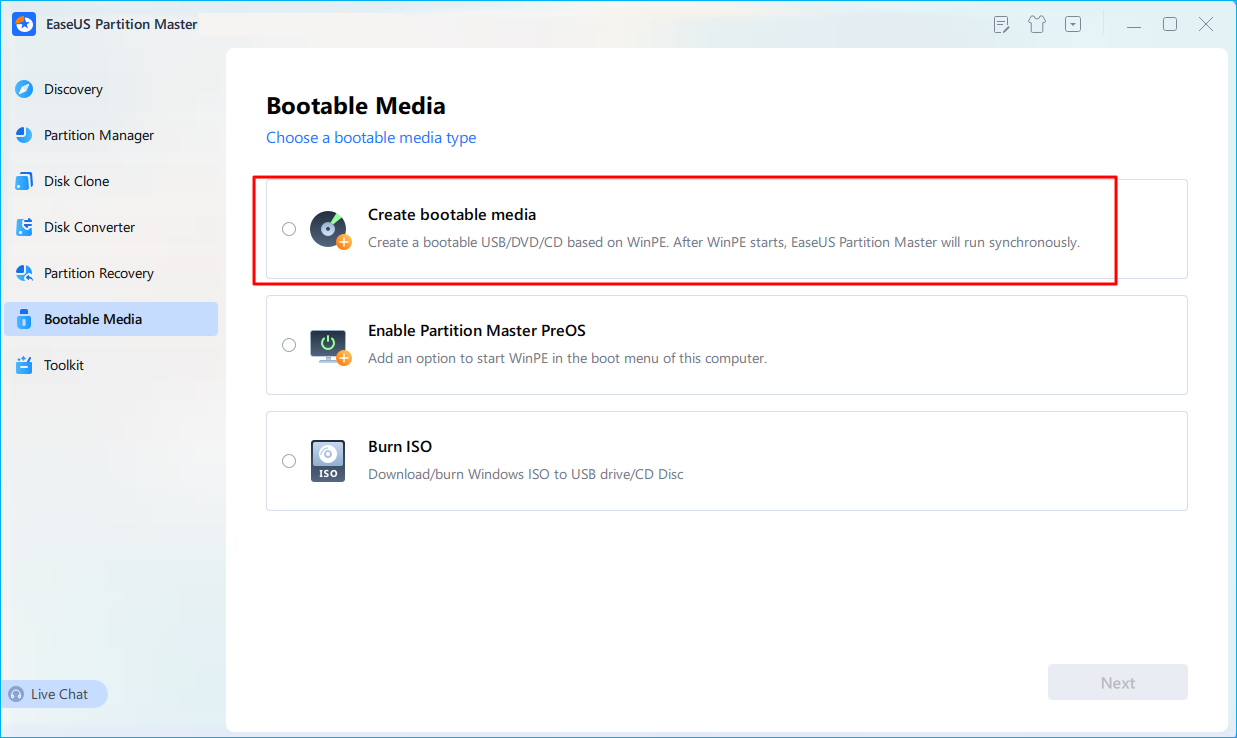
Paso 1. Primero, conecte un dispositivo USB a la PC que funcione correctamente. Abra EaseUS Partition Master, vaya a la sección "Dispositivo de arranque" y haga clic en la opción "Crear dispositivo de arranque". Haga clic en "Siguiente" para continuar.
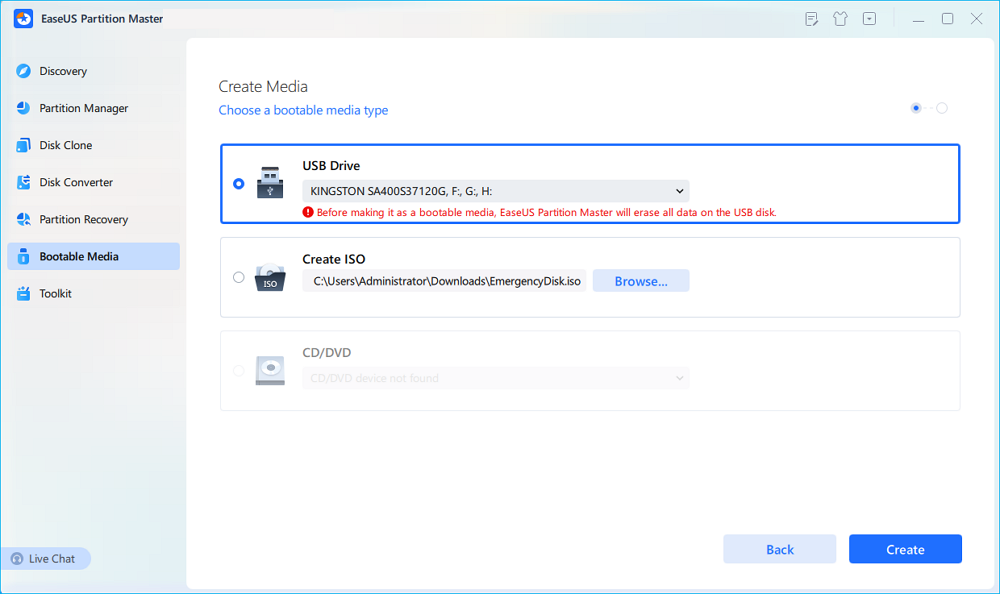
Paso 2. Seleccione la unidad USB de destino y haga clic en "Crear" para continuar. Realice una copia de seguridad de sus datos con antelación, ya que esto borrará todos los datos de la unidad USB. Luego, haga clic en "Sí" para confirmar cuando vea la advertencia. No salga de EaseUS Partition Master hasta que haya terminado.
Paso 3. Conecte la memoria USB de arranque al PC con BitLocker y reinicie el PC. Durante el reinicio, presione la tecla BIOS (F2/F8/F12/Supr/Esc) para acceder a la BIOS y configurar la memoria USB de arranque como unidad de arranque. El PC arrancará automáticamente desde la memoria USB.
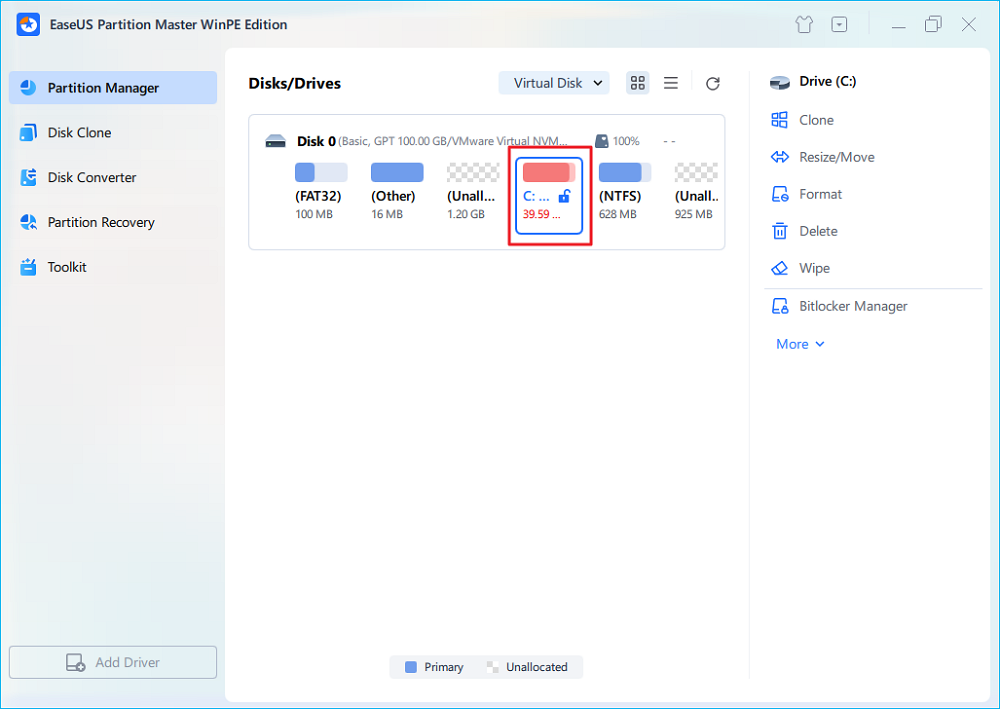
Paso 4. EaseUS Partition Master desbloqueará automáticamente la unidad cifrada con BitLocker y podrá ver un ícono de "desbloqueo".
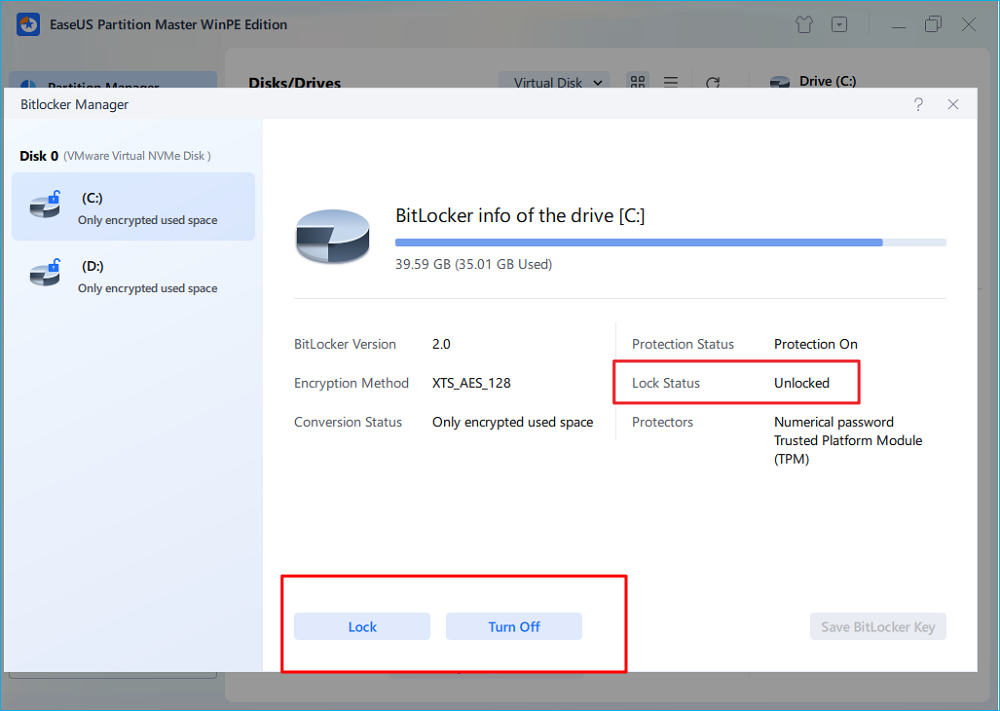
Paso 5. Pase el mouse sobre la partición BitLocker; podrá ver más información de esta partición y administrarla, como bloquearla o desactivarla.
Consejo adicional: Cómo evitar que este problema vuelva a ocurrir
La reciente actualización de octubre de Windows 11 demuestra que incluso un parche oficial del sistema puede activar inesperadamente la recuperación de BitLocker. Para asegurarte de no volver a bloquear tu PC, sigue estos pasos esenciales:
Paso 1: Compruebe si BitLocker ya está habilitado
Dado que esta actualización solo afecta a dispositivos con BitLocker o Cifrado de dispositivo habilitados, lo primero que debe hacer es verificar si su sistema está cifrado. Muchos usuarios ni siquiera se dan cuenta de que BitLocker se activó automáticamente durante la configuración, especialmente en portátiles con Windows 11 24H2/25H2 con TPM y Arranque seguro.
Aquí hay tres formas de comprobar el estado de BitLocker:
- Abra el Explorador de archivos, haga clic derecho en C: y seleccione Administrar BitLocker
- Abra el Panel de control > Haga clic en Sistema y seguridad > Haga clic en Cifrado de unidad BitLocker
- Escriba en el símbolo del sistema: manage-bde -status
Paso 2: Realice una copia de seguridad de su clave de recuperación de BitLocker
La actualización de octubre muestra una cosa clara: si no tienes tu clave de recuperación de BitLocker, no tienes tus datos. Incluso si tu PC funciona correctamente ahora, hacer una copia de seguridad de la clave de recuperación es la medida más importante para evitar un bloqueo total.
Puede guardar su clave de recuperación mediante:
- Inicie sesión en su cuenta Microsoft y marque "Dispositivos > Claves de recuperación de BitLocker".
- Exportar o imprimir la clave manualmente
Paso 3: Decide si debes desactivar BitLocker temporalmente (antes de actualizar de nuevo)
Si no necesita el cifrado de forma imprescindible, le recomendamos desactivar BitLocker temporalmente antes de instalar futuras actualizaciones acumulativas. Este evento de recuperación, activado por la actualización, demuestra que las unidades cifradas tienen mayor probabilidad de sufrir interrupciones de arranque.
Cómo desactivarlo de forma segura: Vaya al Panel de control > Seleccione Cifrado de unidad BitLocker > Desactivar BitLocker
Consejo:
Si la opción "Desactivar" está desactivada, podría deberse a restricciones de TPM o a la directiva de grupo. Si esto ocurre, consulta el tutorial avanzado .
Alternativamente, puede utilizar EaseUS BitLocker Manager para desactivarlo con un solo clic sin pérdida de datos:
Paso 1. Abra EaseUS Partition Master y haga clic derecho en la unidad cifrada con BitLocker.
Paso 2. Seleccione "Administrador de BitLocker" y verá una nueva ventana que le permitirá realizar operaciones relevantes para BitLocker.

Paso 3. Haga clic en "Apagar" para la unidad de destino y espere pacientemente hasta que termine.

Paso 4: Crear una unidad USB de rescate
Incluso con una copia de seguridad de su clave, una memoria USB de rescate de arranque puede salvarle cuando Windows no se inicia o le pide constantemente una clave de recuperación. Esto es especialmente importante después de ver cómo una simple actualización puede bloquear el acceso de los usuarios a sus sistemas.
Con herramientas como EaseUS Partition Master, puede crear un USB de rescate WinPE antes de que algo falle y arrancar desde él cuando Windows falle o requiera una clave de recuperación. A continuación, le explicamos cómo crear un USB de rescate con antelación:
Paso 1. Para crear un disco de arranque de EaseUS Partition Master, debe preparar un medio de almacenamiento, como una unidad USB, una memoria USB o un CD/DVD. A continuación, conecte la unidad correctamente a su ordenador.
Paso 2. Abra EaseUS Partition Master y busque la opción "Dispositivo de arranque" a la izquierda. Haga clic en ella.
Paso 3. Puede elegir entre USB o CD/DVD si la unidad está disponible. Sin embargo, si no tiene un dispositivo de almacenamiento a mano, también puede guardar el archivo ISO en una unidad local y luego grabarlo en un medio de almacenamiento. Una vez seleccionada la opción, haga clic en el botón "Crear" para comenzar.
- Verifique el mensaje de advertencia y haga clic en "Sí".
Paso 4. Cuando finalice el proceso, verás una ventana emergente que te preguntará si deseas reiniciar la computadora desde el USB de arranque.
- Reiniciar ahora: significa que desea reiniciar la PC actual e ingresar a EaseUS Bootable Media para administrar sus particiones de disco sin SO.
- Listo: significa que no desea reiniciar la PC actual sino utilizar el USB de arranque en una nueva PC.

Nota: Para utilizar el disco de arranque en una PC nueva, debe reiniciar la computadora de destino y presionar la tecla F2/F8/Supr para ingresar al BIOS y configurar el disco de arranque USB como el primer disco de arranque.
Espere pacientemente y su computadora se iniciará automáticamente desde el medio de arranque USB y accederá al escritorio EaseUS WinPE.

Conclusión
La reciente actualización de Windows 11 y Windows 10 demuestra que BitLocker es a la vez una potente herramienta de protección y un riesgo potencial si los usuarios no están preparados. Una simple actualización del sistema puede activar el modo de recuperación y, sin la clave de recuperación, el acceso a tus datos queda completamente bloqueado. Por eso, comprobar el estado de BitLocker, hacer una copia de seguridad de tu clave de recuperación y crear una memoria USB de rescate ya no son opcionales; son esenciales. Dedicar unos minutos ahora puede evitar horas de pánico y la posible pérdida de datos más adelante. Mantente actualizado, cifrado y, sobre todo, controla tus datos.

¿Ha sido útil este artículo? ¿Te gustaría recibir más trucos y ofertas? Síguenos en Facebook. Compartimos tutoriales informáticos, ofertas y promociones periódicamente.

Reseñas de productos
-
Me encanta que los cambios que haces con EaseUS Partition Master Free no se aplican inmediatamente a los discos. Hace que sea mucho más fácil interpretar lo que sucederá después de haber hecho todos los cambios. También creo que el aspecto general de EaseUS Partition Master Free hace que cualquier cosa que estés haciendo con las particiones de tu ordenador sea fácil.
Seguir leyendo -
Partition Master Free puede redimensionar, mover, fusionar, migrar y copiar discos o particiones; convertir a local, cambiar la etiqueta, desfragmentar, comprobar y explorar la partición; y mucho más. Una actualización Premium añade soporte técnico gratuito y la posibilidad de redimensionar volúmenes dinámicos.
Seguir leyendo -
No creará imágenes en caliente de tus discos ni los alineará, pero como está acoplado a un gestor de particiones, te permite realizar muchas tareas a la vez, en lugar de limitarte a clonar discos. Puedes mover particiones, redimensionarlas, desfragmentarlas y mucho más, junto con el resto de herramientas que esperarías de una herramienta de clonación.
Seguir leyendo
Artículos relacionados
-
Cómo eliminar todos los datos del PC (Windows 7/8/10/Vista/XP)
![author icon]() Luna/2026/06/09
Luna/2026/06/09 -
Descargar gratis programa para formatear Toshiba y formatear dispositivos Toshiba con facilidad
![author icon]() Luis/2026/07/13
Luis/2026/07/13 -
![author icon]() Luis/2026/06/09
Luis/2026/06/09 -
Cómo particionar un disco duro de 1 TB en Windows 11/10/8/7
![author icon]() Luis/2026/06/09
Luis/2026/06/09
 Luna/2026/06/09
  Luis/2026/07/13


