


Contenido
Descargas totales
Contenido de la página
Temas candentes


Mi portátil Acer no enciende, pero la luz indicadora se vuelve azul: Tengo un portátil Acer desde hace uno o dos años y ahora no enciende. Presiono el botón de encendido y la luz azul se enciende, pero la pantalla permanece apagada y el ventilador no arranca. He intentado reiniciarlo, pero sigue igual. - de la Comunidad de Microsoft .
El problema de que la laptop Acer no enciende con la luz azul encendida es común y preocupa a muchos usuarios de Acer. No se preocupe. En esta guía, EaseUS le presenta ocho soluciones prácticas para ayudarle a solucionar el problema de que su laptop Acer no enciende.
Cómo arreglar la luz azul de una laptop Acer que no enciende
- Solución 1. Reparación del arranque de una computadora portátil Acer
- Solución 2. Verificar el orden de arranque en la BIOS
- Solución 3. Verifique la batería y la fuente de alimentación
- Solución 4. Reinicio de la computadora portátil Acer
- Solución 5. Enfriar la computadora portátil Acer
- Solución 6. Cambiar la RAM defectuosa
- Solución 7. Comprobar y reparar el monitor
- Solución 8. Busque ayuda profesional de Acer
En esta sección, aprenderá ocho soluciones útiles que pueden facilitar la solución del problema "La computadora portátil Acer no enciende la luz azul".
- Atención
- Si no ejecuta ningún comando en su portátil Acer durante un tiempo prolongado, entrará en modo de suspensión y mostrará una pantalla negra. Por lo tanto, active el portátil haciendo clic con el ratón o presionando la barra espaciadora antes de probar los métodos a continuación.
Solución 1. Reparación del arranque de una computadora portátil Acer
EaseUS Partition Master Professional es la herramienta ideal para reparar un portátil que no enciende. Con su función "Reparación de arranque", puede solucionar eficazmente todo tipo de problemas de inicio de Windows. Tiene una interfaz intuitiva y una solución de un solo clic, fácil de usar para principiantes. Descargue y siga el sencillo tutorial para solucionar el problema de "El portátil Acer no enciende, pero la luz azul está encendida".
Nota: asegúrese de tener otra computadora portátil en funcionamiento y un USB.
Paso 1. Inicie EaseUS Partition Master después de conectar la unidad externa/USB a su computadora, vaya a "Medios de arranque" y haga clic en "Crear medios de arranque".

Paso 2. Seleccione una unidad USB o CD/DVD disponible y haga clic en "Crear". También puede grabar el archivo ISO de Windows en el medio de almacenamiento.

Paso 3. Conecte la unidad de arranque creada a la nueva computadora y reinicie la computadora manteniendo presionada la tecla F2/Supr para acceder a la BIOS. Luego, configure la unidad de arranque WinPE como disco de arranque y presione F10 para salir.
Paso 4. Reinicie el equipo y acceda a la interfaz WinPE. A continuación, abra EaseUS Partition Master y haga clic en "Reparación de arranque" en la opción "Kit de herramientas".

Paso 5: Seleccione el sistema que desea reparar y haga clic en "Reparar".

Paso 6. Espere un momento y recibirá una alerta indicando que el sistema se ha reparado correctamente. Haga clic en "Aceptar" para completar la reparación del arranque.

Además de resolver el problema de que la computadora portátil Acer no se enciende, EaseUS Partition Master también puede solucionar los molestos problemas de arranque que se indican a continuación:
Solución 2. Verificar el orden de arranque en la BIOS
Es posible que su portátil Acer no se encienda debido a una configuración incorrecta del BIOS, especialmente debido a un orden de arranque incorrecto en Windows. Consulte la guía para comprobar la configuración del BIOS y cambiar al orden de arranque correcto mediante EaseUS Partition Master:
Nota: Utilice el USB de arranque del método 1 para encender la computadora y configurar la unidad de arranque correcta.
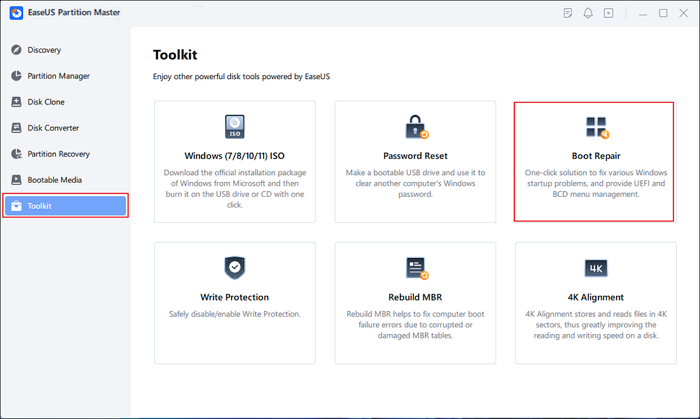
Paso 1. Inicie EaseUS Partition Master en su computadora y navegue a la sección "Reparación de arranque" en "Kit de herramientas".
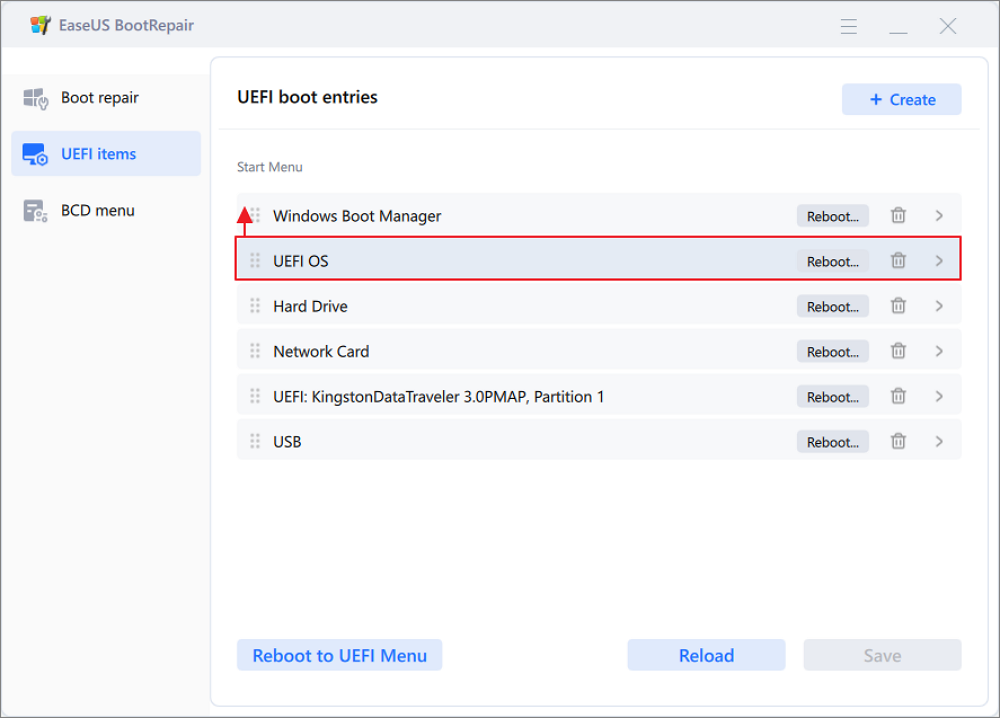
Paso 2. Vaya a la pestaña "Elementos UEFI" y cambie el orden de arranque arrastrando la unidad a la primera posición.
Paso 3. Haga clic en "Guardar" para aplicar los cambios. Luego, su sistema operativo estará configurado para arrancar desde el nuevo disco duro.
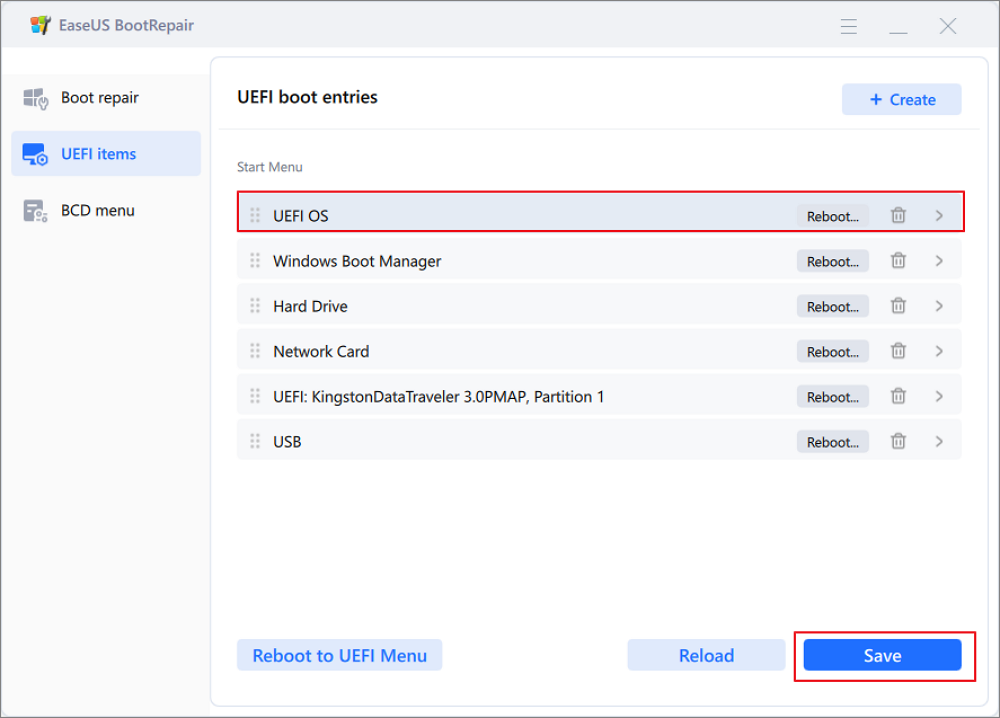
Nota: Si presiona el botón "Reiniciar" después de la unidad, el sistema operativo puede iniciarse desde este disco la próxima vez por una vez.
También puedes cambiar la unidad de arranque en la utilidad de configuración del BIOS. Más información en la siguiente publicación:
Cómo cambiar la unidad de arranque en Windows
Solución 3. Confirme la batería y la fuente de alimentación
La causa más común del problema de que una laptop Acer no enciende es una fuente de alimentación deficiente. En ese caso, verifique si el cargador o la batería tienen algún problema:
Para el cargador: Realice una prueba de carga y desconecte el cargador para comprobar si la laptop Acer funciona correctamente. De ser así, deberá reemplazar el cable de alimentación por uno nuevo. También puede conectar el cargador a otra laptop para comprobar si funciona correctamente.
Para la batería: Si su portátil no arranca, es posible que tenga problemas o esté descargada al mínimo. Cárguela durante varias horas. Si no funciona, descargue la batería y solucione el problema conectándola al cable de alimentación sin insertarla. Si enciende normalmente, la batería de su Acer necesita ser reparada o reemplazada.
Para la batería CMOS: Una batería CMOS en la placa base que alimenta la BIOS o el sistema básico de entrada/salida de la laptop. Una conexión suelta de la batería CMOS podría causar un problema de arranque. En este caso, puede volver a insertar la batería CMOS y asegurarse de que esté firmemente colocada.
Solución 4. Reinicio de la computadora portátil Acer
Después de verificar la batería y el cargador, puede solucionar el problema de suministro de energía en su computadora portátil Acer reiniciándola:
Paso 1. Retire todos los dispositivos externos y periféricos conectados a su PC Acer.
Paso 2. Abra la carcasa trasera de su portátil con un destornillador. Retire la batería Acer y desconecte el adaptador de CA.
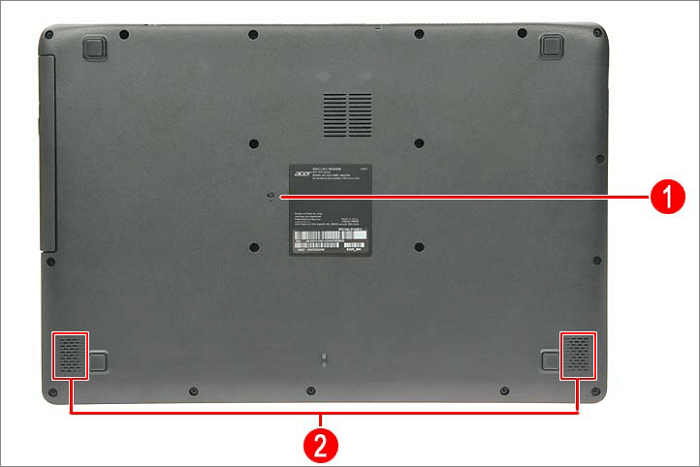
Paso 3. Mantenga presionada la tecla de Encendido durante 30 segundos para drenar la electricidad residual.
Paso 4. Vuelva a conectar los periféricos externos, vuelva a colocar el cargador, abra la computadora portátil y verifique si puede encenderse.
Solución 5. Enfriar la computadora portátil Acer
Los problemas de sobrecalentamiento pueden causar daños graves a su computadora y provocar un mal funcionamiento. Una laptop Acer no enciende cuando la CPU o el disco duro se sobrecalientan. Por lo tanto, espere a que se enfríe por debajo de la temperatura normal.
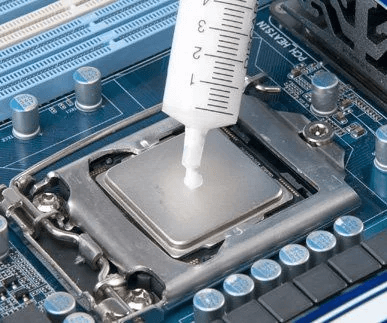
Una pasta térmica seca no puede transferir calor al disipador. También puedes abrir la carcasa del portátil y volver a aplicar pasta térmica en la CPU para solucionar el sobrecalentamiento. No olvides limpiar el polvo del dispositivo, ya que se acumulará y agravará el problema.
Solución 6. Cambiar la RAM defectuosa
Las memorias RAM dañadas impiden que la placa base se comunique con el sistema Windows, lo que puede provocar que el PC no pueda encenderse o que no supere la prueba de encendido. En este caso, reemplace la memoria RAM por una nueva y compruebe si su portátil Acer arranca.
Solución 7. Comprobar y reparar el monitor
Si tu laptop Acer no enciende, pero la luz de encendido sí, es probable que funcione correctamente, pero el monitor no carga la pantalla. Para comprobar el estado del monitor, puedes conectar una pantalla externa. Si funciona correctamente, el monitor falla y tendrás que comprar uno nuevo.
Solución 8. Busque ayuda profesional de Acer
Si ha probado todas las soluciones mencionadas anteriormente y no logra solucionar el problema de que su laptop Acer no enciende, es posible que se deba a una falla de hardware. Contacte con el Centro de Atención al Cliente de Acer para obtener ayuda profesional. También puede llevar su laptop Acer a un taller autorizado para que reparen el hardware dañado.
O no dude en ponerse en contacto con nuestro servicio de asistencia para obtener asistencia personalizada de nuestros técnicos experimentados.
Servicios de reparación de arranque de Windows de EaseUS
Haga clic aquí para contactar con los expertos de EaseUS Partition Master de forma gratuita
Los expertos de EaseUS están disponibles para brindarle servicios manuales personalizados (24/7) y ayudarle a solucionar errores de arranque de Windows, pantallazos azules o bucles de arranque. Nuestros expertos le ofrecerán servicios de evaluación gratuitos y diagnosticarán y resolverán eficazmente fallos de arranque del sistema, códigos de detención de Windows y problemas de retraso del sistema operativo gracias a sus décadas de experiencia.
- 1. Solucione el error BSOD (pantalla azul/negra de la muerte) debido a la actualización de Windows u otros motivos.
- 2. Elimine los errores de arranque de Windows, como por ejemplo, "no se encontró ningún dispositivo de arranque" o "corrupción de archivos BCD".
- 3. Sirve para corregir códigos de error 0X000_error en sistemas Windows o problemas de bucle de arranque del sistema operativo.
Antes de explorar por qué la computadora portátil Acer no se enciende, puede difundir esta valiosa guía con amigos u otros usuarios de Acer que enfrentan el mismo problema:
¿Por qué mi portátil Acer no se enciende?
Si bien este problema puede ser bastante común, puede deberse a diversos factores. En esta sección, exploraremos algunas de las causas más comunes de que una laptop Acer no encienda:
- Batería o cargador defectuoso
- Monitor dañado
- Configuración incorrecta del BIOS
- Sobrecalentamiento de la placa base
- El modo de suspensión/hibernación está habilitado
- Fallo de hardware
Una batería, un cargador o un monitor defectuosos, así como una falla de hardware, no se pueden solucionar en casa. En ese caso, es mejor buscar ayuda en un taller profesional.
Conclusión
En conclusión, esta guía explica principalmente por qué la laptop Acer no enciende y ofrece soluciones paso a paso para ayudar a los usuarios de Acer a solucionar este problema. EaseUS Partition Master destaca por su herramienta "Reparación de Arranque", que puede solucionar fácilmente la mayoría de los problemas de arranque, pantalla negra o falta de arranque. ¡Pruébala y recupera el acceso a tu laptop Acer rápidamente!
Preguntas frecuentes sobre la luz azul que no enciende en una computadora portátil Acer
Consulte esta sección de preguntas frecuentes si tiene consultas adicionales sobre el problema "La luz azul de la computadora portátil Acer no se enciende":
1. ¿Cómo solucionar el problema de la pantalla negra de la computadora portátil Acer?
Primero, verifique si la fuente de alimentación está encendida. Luego, intente presionar las teclas F2, F9 y F10 para ver si el problema se solucionó. De lo contrario, puede usar la herramienta de reparación de arranque de Windows, EaseUS Partition Master, que puede ayudar a los usuarios de Acer a solucionar el problema de la pantalla negra de su laptop .
2. ¿Cómo fuerzo el reinicio de mi computadora portátil Acer?
Siga las instrucciones para forzar el reinicio de su portátil Acer: Mantenga pulsado el botón de encendido durante 10 a 15 segundos para apagarlo. Luego, presione el botón de encendido para iniciar su portátil Acer.
3. ¿Qué debo hacer para restablecer de fábrica una computadora portátil Acer?
Aquí está el tutorial completo sobre cómo restablecer de fábrica una computadora portátil Acer :
- Reinicie su computadora portátil Acer y mantenga presionadas las teclas "Alt + F10"
- Seleccione Solucionar problemas > Restablecer esta PC > Eliminar todo.
- Seleccione Solucionar problemas > Restablecer esta PC > Eliminar todo.
- Seleccione "Simplemente eliminar mis archivos" o "Limpiar completamente la unidad" y siga las instrucciones en pantalla.

¿Ha sido útil este artículo? ¿Te gustaría recibir más trucos y ofertas? Síguenos en Facebook. Compartimos tutoriales informáticos, ofertas y promociones periódicamente.

Reseñas de productos
-
Me encanta que los cambios que haces con EaseUS Partition Master Free no se aplican inmediatamente a los discos. Hace que sea mucho más fácil interpretar lo que sucederá después de haber hecho todos los cambios. También creo que el aspecto general de EaseUS Partition Master Free hace que cualquier cosa que estés haciendo con las particiones de tu ordenador sea fácil.
Seguir leyendo -
Partition Master Free puede redimensionar, mover, fusionar, migrar y copiar discos o particiones; convertir a local, cambiar la etiqueta, desfragmentar, comprobar y explorar la partición; y mucho más. Una actualización Premium añade soporte técnico gratuito y la posibilidad de redimensionar volúmenes dinámicos.
Seguir leyendo -
No creará imágenes en caliente de tus discos ni los alineará, pero como está acoplado a un gestor de particiones, te permite realizar muchas tareas a la vez, en lugar de limitarte a clonar discos. Puedes mover particiones, redimensionarlas, desfragmentarlas y mucho más, junto con el resto de herramientas que esperarías de una herramienta de clonación.
Seguir leyendo
Artículos relacionados
-
Cómo reparar un disco SSD dañado con herramienta de reparación de SSD
![author icon]() Pedro/2026/07/13
Pedro/2026/07/13 -
Mejor app para formatear SD a FAT32 Descarga gratuita en Windows 11/10 [Lista 2026]
![author icon]() Luis/2026/06/09
Luis/2026/06/09 -
Cómo activar el arranque seguro para Fortnite [Solucionado]
![author icon]() Luis/2026/06/09
Luis/2026/06/09 -
Cómo agregar almacenamiento a una computadora portátil sin agregar un nuevo SSD
![author icon]() Luis/2026/06/09
Luis/2026/06/09
 Pedro/2026/07/13
  Luis/2026/06/09


