


Contenido
Descargas totales
Contenido de la página
Temas candentes


En esta publicación, EaseUS te presentará la mejor herramienta gratuita para clonar unidades USB, destacando sus características y cómo optimiza el proceso. Con la herramienta adecuada, clonar una unidad flash nunca ha sido tan fácil ni tan seguro.
El mejor programa para clonar USB | Descarga gratuita⬇️
Elegir la herramienta adecuada es fundamental para garantizar que tus datos se copien y conserven correctamente. La mejor herramienta gratuita para clonar unidades USB no solo simplifica el proceso, sino que también ofrece fiabilidad, lo que la hace indispensable. EaseUS Partition Master Free es una herramienta muy recomendable que destaca en la gestión de discos y particiones, incluyendo la clonación de unidades USB. Una de sus características más destacadas es la función "Clonar partición", que te permite clonar particiones USB completas de forma sencilla y gratuita.
Esta función es especialmente útil para usuarios que necesitan migrar datos, crear copias de seguridad o duplicar unidades USB. Durante el proceso de clonación, basta con seleccionar las particiones de origen y destino, y el software se encargará del resto. Garantiza una copia perfecta sin pérdida de datos y con un mínimo esfuerzo. También puede utilizar esta herramienta para clonar particiones del sistema y crear unidades USB de arranque.
Características principales
- ⚙️Disfruta de todas las funciones esenciales de clonación USB sin coste alguno.
- 🧩Garantiza que todos tus archivos, configuraciones y particiones se copien con precisión sin riesgo de pérdida de datos.
- 🔽Funciona sin problemas con Windows 11, 10, 8, 7, XP y Vista, ofreciendo una amplia compatibilidad con diferentes sistemas.
- 🎞️Capaz de clonar todo tipo de unidades flash USB, tarjetas SD, SSD, HDD, discos duros externos y más.
- ✨Con un diseño sencillo e intuitivo, el proceso de clonación es accesible para todos los usuarios, independientemente de su nivel de experiencia.
Sin duda, este software avanzado es una herramienta gratuita y confiable para clonar memorias USB, que garantiza un proceso sencillo y seguro. Sus sólidas funciones lo convierten en la opción ideal para quienes buscan clonar una memoria USB gratis. Lo recomendamos ampliamente para todas sus necesidades de clonación de memorias USB.
¿Cómo utilizar el programa para clonar USB gratuito?
Ahora que ya conoces las ventajas e importancia de EaseUS Partition Master, veamos los pasos para clonar tu unidad USB sin esfuerzo. Esta potente herramienta gratuita de clonación USB simplifica todo el proceso, haciéndolo accesible incluso para principiantes. Sigue estos sencillos pasos para crear una copia exacta de tu unidad USB:
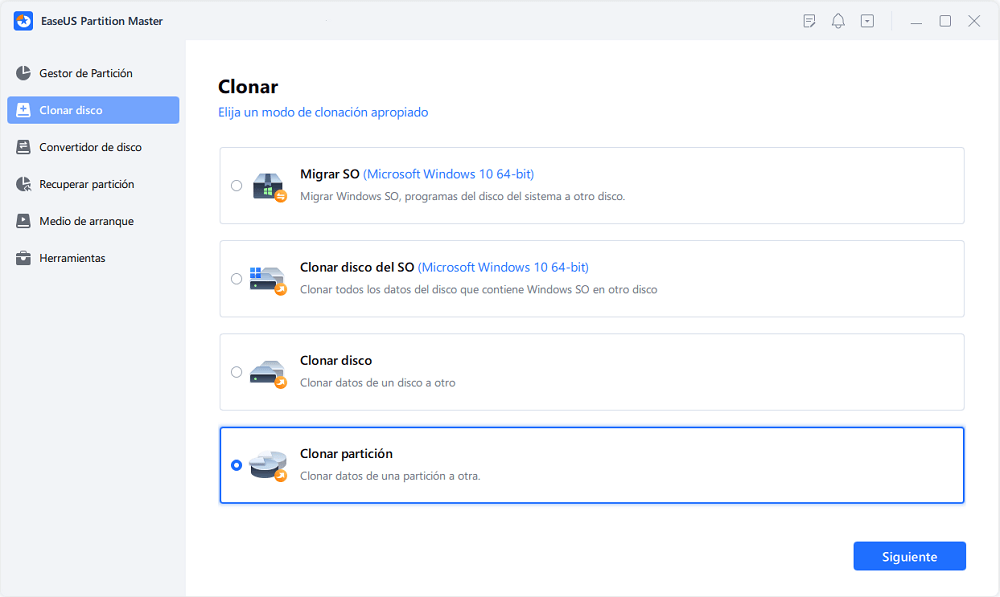
Paso 1. Seleccione "Clonar" en el menú de la izquierda. Haga clic en "Clonar partición" y en "Siguiente".
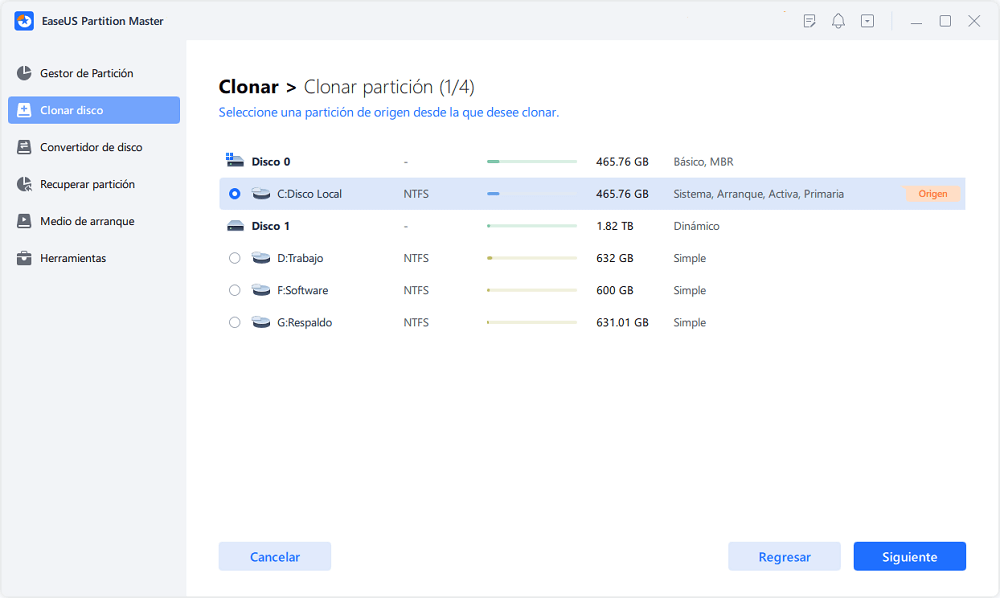
Paso 2. Seleccione la partición de origen y haga clic en "Siguiente".
Paso 3. Elija la partición de destino y haga clic en "Siguiente" para continuar.
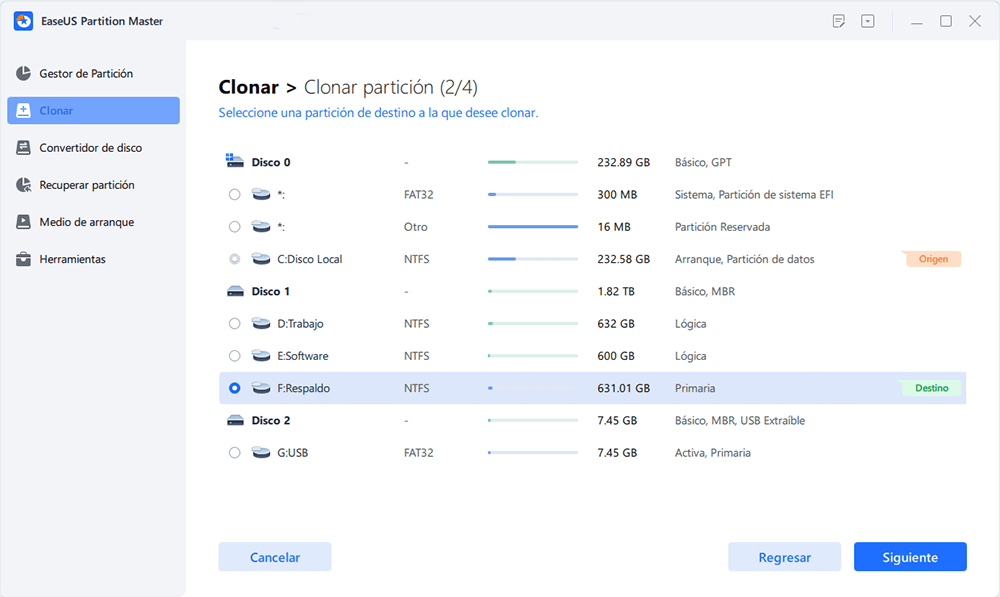
- Si clona la partición a la partición existente, debe transferir o hacer una copia de seguridad de los datos antes de clonar para evitar que se sobrescriban.
- Compruebe el mensaje de advertencia y confirma "Sí".
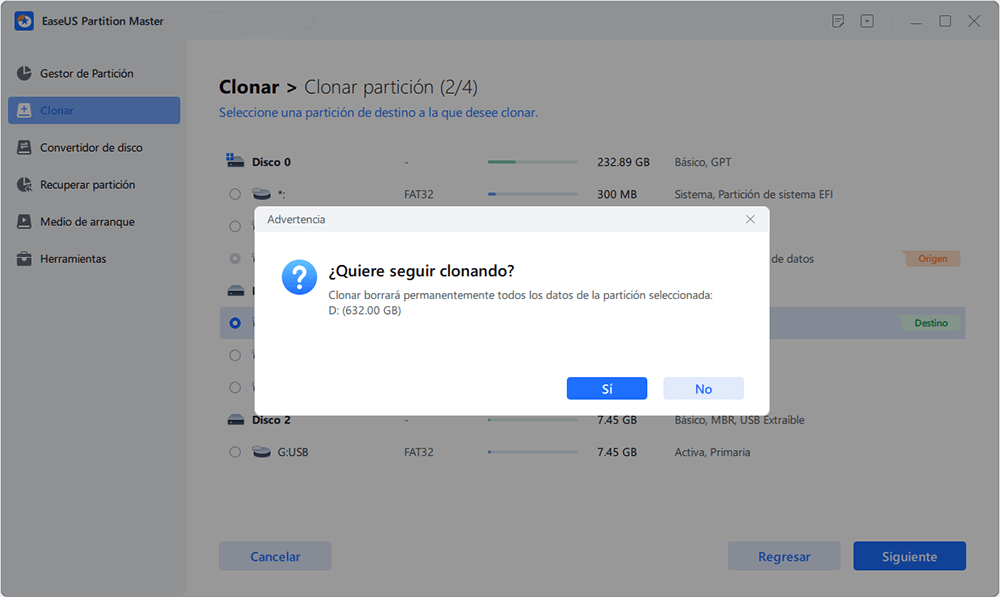
Puede seleccionar "Ajuste automático del disco", "Clonar como fuente" para personalizar la disposición del disco.
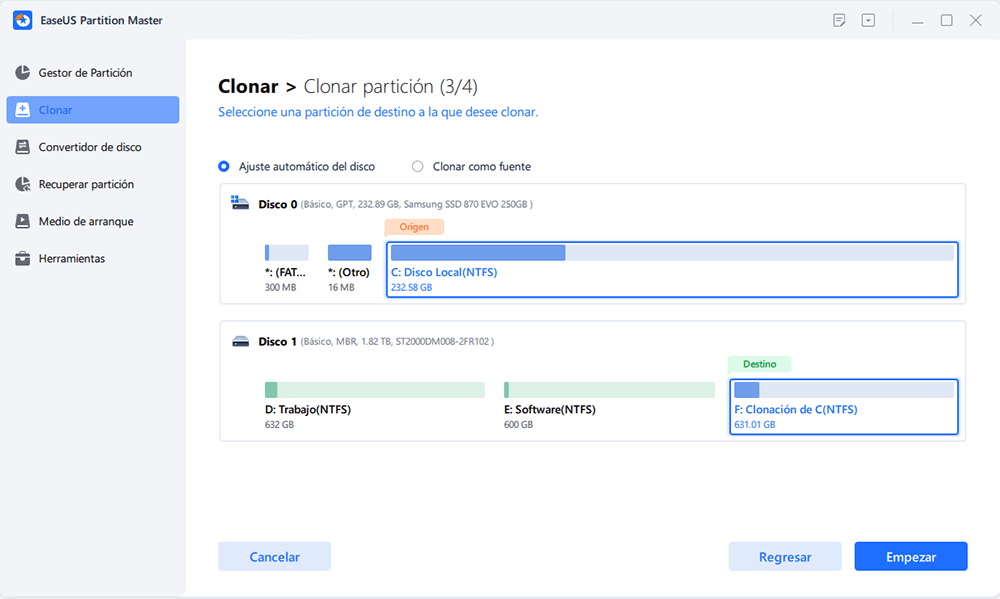
Paso 4. Pulse "Empezar" y espere a que se complete la clonación.
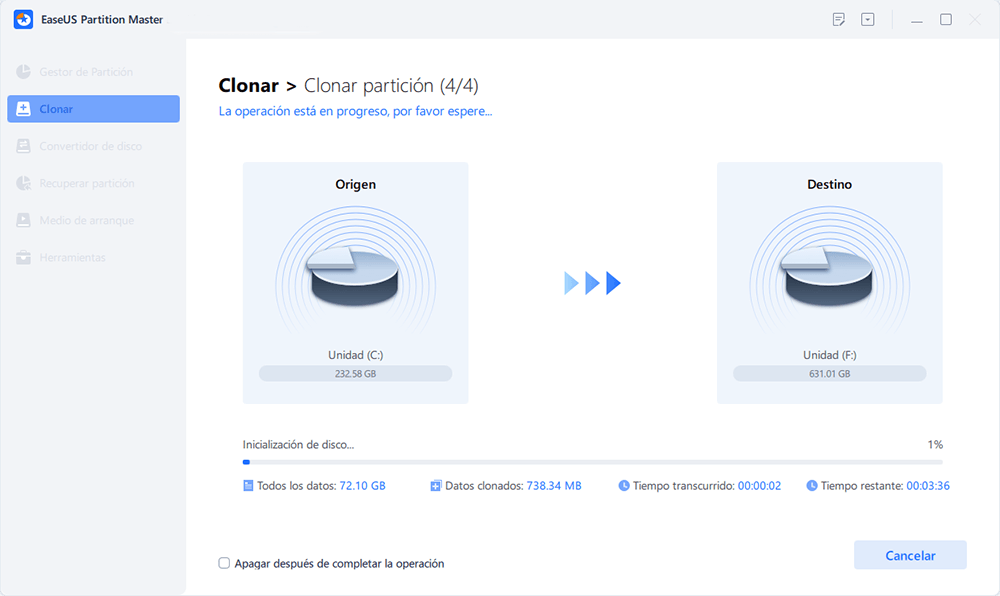
En este videotutorial puedes ver cómo clonar una partición o una partición reservada del sistema.
EaseUS Partition Master Free simplifica y agiliza la clonación de unidades USB. Si esta herramienta te ha resultado útil, no dudes en compartirla con otras personas que puedan beneficiarse de una solución de clonación USB fácil y fiable.
Conclusión
Para concluir, clonar una unidad flash no tiene por qué ser complicado con la herramienta de clonación USB gratuita adecuada. Garantiza que el proceso sea sencillo y accesible para todos, incluso para quienes tienen poca experiencia técnica. EaseUS Partition Master Free ofrece una forma fácil de clonar tus unidades USB, asegurando que no se pierda ningún dato y que la nueva unidad de almacenamiento sea totalmente funcional.
Este clonador de discos avanzado ofrece todas las funciones necesarias para realizar copias de seguridad de archivos esenciales, migrar datos o duplicar una unidad flash de arranque. Gracias a su clonación de discos rápida y fiable, lo recomendamos encarecidamente a cualquiera que necesite realizar estas tareas.
Preguntas frecuentes sobre programa para clonar USB
Es natural tener más preguntas sobre herramientas de clonación, dada la cantidad de opciones disponibles en el mercado. A continuación, se explican algunas preguntas frecuentes sobre una herramienta gratuita de clonación USB:
1. ¿Cuál es el mejor software gratuito para clonar memorias USB?
En lo que respecta a la replicación de datos de unidades flash, EaseUS Partition Master Free destaca. Su potente función "Clonar partición" permite clonar fácilmente tu unidad USB, garantizando que todos tus datos se copien con precisión y sin riesgo de pérdida.
2. ¿Cómo clonar una memoria USB de arranque gratis?
Siguiendo las instrucciones que se indican a continuación, podrá clonar una unidad flash de arranque:
- 1. Después de conectar la unidad USB al ordenador, instale y ejecute EaseUS Disk Copy y acceda a la pestaña "Modo de disco".
- 2. Aquí, elija el disco de origen, luego haga clic en "Siguiente" y seleccione la unidad flash para decidir "Ajustar automáticamente el disco" como diseño.
- 3. Finalmente, pulse "Proceder" y acepte la advertencia seleccionando "Continuar" para iniciar el procedimiento de clonación del disco de arranque.
3. ¿Cómo clonar una unidad USB a otra unidad USB?
Siga las instrucciones que se indican a continuación para duplicar su unidad flash en otra:
1. Deberá conectar ambas unidades USB al ordenador e iniciar EaseUS Partition Master para seleccionar la pestaña "Clonar" en el lado derecho.
2. Ahora, seleccione la opción "Clonar disco de datos" y, a continuación, elija la unidad de origen y, posteriormente, el disco de destino.
3. Tras dar su consentimiento para la operación de clonación, pulse el botón "Iniciar" para comenzar el procedimiento y deje que siga su curso.

¿Ha sido útil este artículo? ¿Te gustaría recibir más trucos y ofertas? Síguenos en Facebook. Compartimos tutoriales informáticos, ofertas y promociones periódicamente.

Reseñas de productos
-
Me encanta que los cambios que haces con EaseUS Partition Master Free no se aplican inmediatamente a los discos. Hace que sea mucho más fácil interpretar lo que sucederá después de haber hecho todos los cambios. También creo que el aspecto general de EaseUS Partition Master Free hace que cualquier cosa que estés haciendo con las particiones de tu ordenador sea fácil.
Seguir leyendo -
Partition Master Free puede redimensionar, mover, fusionar, migrar y copiar discos o particiones; convertir a local, cambiar la etiqueta, desfragmentar, comprobar y explorar la partición; y mucho más. Una actualización Premium añade soporte técnico gratuito y la posibilidad de redimensionar volúmenes dinámicos.
Seguir leyendo -
No creará imágenes en caliente de tus discos ni los alineará, pero como está acoplado a un gestor de particiones, te permite realizar muchas tareas a la vez, en lugar de limitarte a clonar discos. Puedes mover particiones, redimensionarlas, desfragmentarlas y mucho más, junto con el resto de herramientas que esperarías de una herramienta de clonación.
Seguir leyendo
Artículos relacionados
-
3 Métodos de Redimensionar o Mover Particiones en Windows
![author icon]() Pedro/2026/06/09
Pedro/2026/06/09 -
Cómo ejecutar aplicaciones Android en Windows 11 [Consejos para aplicaciones Android en Windows 11]
![author icon]() Luna/2026/06/09
Luna/2026/06/09 -
Formatear disco duro externo para Windows y Mac
![author icon]() Pedro/2026/06/09
Pedro/2026/06/09 -
Cómo fusionar dos unidades SSD [Guía completa en 2026]
![author icon]() Luna/2026/06/09
Luna/2026/06/09
 Pedro/2026/06/09
  Luna/2026/06/09


