


Contenido
Descargas totales
Contenido de la página
Temas candentes


Cuando tu Mac se ralentiza repentinamente, se bloquea, tarda mucho en arrancar o empieza a mostrar retrasos durante las tareas cotidianas, uno de los primeros indicios es la degradación del estado del SSD. Muchos usuarios solo buscan software de comprobación del estado del SSD para Mac cuando notan caídas de rendimiento, fallos aleatorios o temen una pérdida de datos inesperada. Contar con una herramienta de diagnóstico de SSD fiable te ayuda a detectar síntomas tempranos, comprobar el estado SMART, validar el estado de la unidad y evitar fallos antes de que ocurran.
Publicaciones de macOS
comunidad en Reddit
Esta guía explica la mejor manera de comprobar el estado del SSD de Mac gratis, qué buscar en una herramienta de diagnóstico y cómo elegir la solución adecuada. Si te resulta útil, compártela para que más usuarios de Mac puedan proteger sus datos.

Descarga gratuita del software de comprobación del estado de SSD para Mac
Elegir la herramienta de monitorización de SSD adecuada es fundamental, especialmente si utiliza su Mac para trabajar, diseñar, editar vídeos o gestionar archivos grandes. Antes de descargar cualquier herramienta, es importante evaluarla teniendo en cuenta estos factores:
- Precisión del análisis SMART (predicciones tempranas de fallas, temperatura y sectores reasignados)
- Compatibilidad APFS/HFS
- Usabilidad para usuarios no técnicos
- Compatibilidad con SSD externos (NVMe, SATA, USB, Thunderbolt)
- Velocidad, estabilidad y bajo consumo del sistema.
- Disponibilidad de descarga gratuita
Basándose en estos criterios, EaseUS Partition Master para Mac destaca como una herramienta integral de gestión de discos y comprobación del estado de las unidades SSD. Ofrece diagnósticos rápidos, monitorización SMART, comprobaciones de compatibilidad del sistema de archivos, análisis de sectores defectuosos y funciones completas de gestión de discos, todo ello en una interfaz clara e intuitiva.
| Factor de evaluación | Cómo funciona EaseUS Partition Master para Mac |
|---|---|
| Control de salud INTELIGENTE | Estado SMART en tiempo real, temperatura, nivel de desgaste y predicción de fallas |
| Compatibilidad con sistemas de archivos | APFS, HFS+, HFS, FAT32, exFAT, NTFS (lectura/escritura después de la extensión) |
| Facilidad de uso | Análisis con un solo clic, panel de control fácil de usar para principiantes, sin necesidad de líneas de comando |
| Compatibilidad con SSD externos | NVMe, SSD M.2, SSD PCIe, SSD USB, almacenamiento Thunderbolt |
| Profundidad y precisión del escaneo | Escaneo de sector completo, detección de bloques defectuosos, corrección de errores lógicos |
| Impacto en el rendimiento | Ligero, uso mínimo de recursos en segundo plano |
| Descarga gratuita | Versión gratuita disponible para análisis básico del estado del disco |
Especificaciones técnicas
| Categoría | Detalles |
|---|---|
| Sistema operativo compatible | macOS 10.15 (Catalina), 11 (Big Sur), 12 (Monterey), 13 (Ventura), 14 (Sonoma), 15 (Sequoia), macOS 26 (Tahoe) |
| Dispositivos de almacenamiento compatibles | SSD M.2, SSD NVMe, SSD PCIe; unidades USB 1.0/2.0/3.0, unidades flash, tarjetas de memoria, memorias USB |
| Marcas compatibles | Samsung, Western Digital (WD), Crucial, Intel, Seagate, Kingston, SanDisk |
| Arquitecturas compatibles | Macs Intel, Macs M1, M2 y M3 |
Siga la siguiente parte para aprender a utilizar esta herramienta de diagnóstico de disco para Mac y cómo verificar el estado del SSD en Mac.
Cómo comprobar el estado del disco en Mac
Ya sea que su SSD sea integrado o externo, revisar regularmente su estado ayuda a prevenir la pérdida de datos y a detectar señales tempranas de fatiga del disco. Con una herramienta dedicada para revisar el estado del SSD de Mac, el proceso toma solo unos minutos y ofrece más detalles que la Utilidad de Discos integrada de macOS.
A continuación se explica cómo comprobar el estado del SSD en Mac :
Paso 1. Ejecute EaseUS Partition Master para Mac, seleccione su disco de destino y verá algunas opciones.
Paso 2. Localice la opción relacionada con el estado del disco.
- Si aparece "El estado del disco es desconocido (solicitud para instalar la extensión)", haga clic en "Más información" y vaya al Paso 3 .
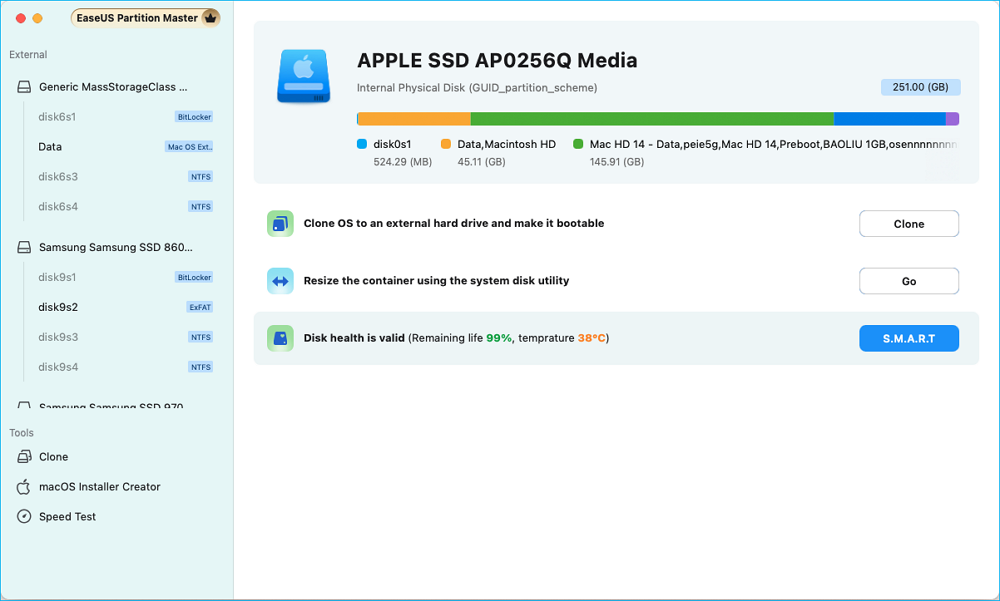
- Si aparece "El estado del disco es válido", haga clic en "SMART" y vaya al Paso 5 .
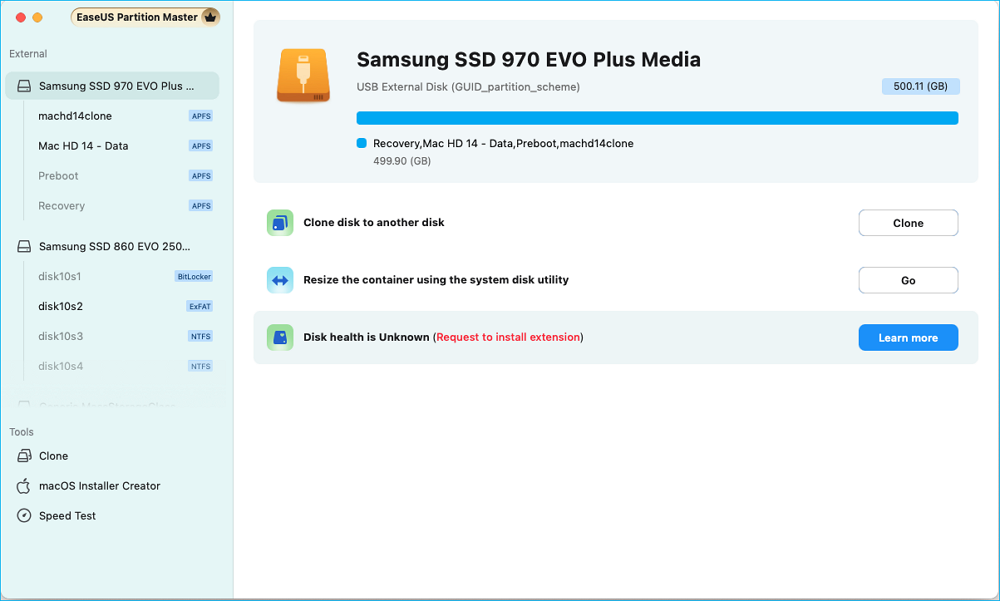
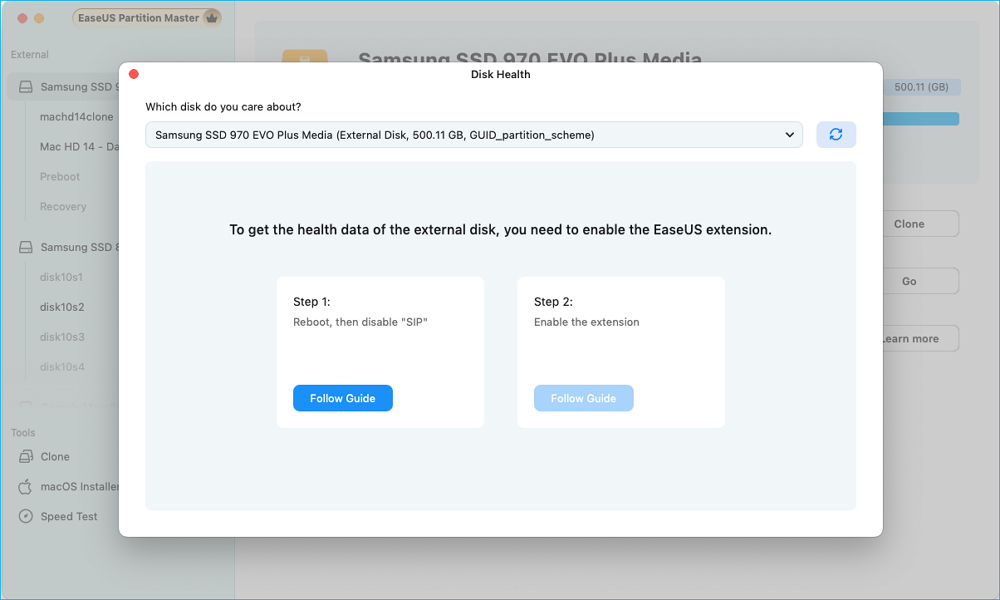
Paso 3. En la nueva ventana, se le solicitará que habilite la extensión EaseUS. Haga clic en el botón "Seguir la guía" a continuación para obtener los pasos detallados de cada paso.
- 1: Reinicie Mac en modo de recuperación y permita la extensión del kernel de administración de usuarios en modo de recuperación.
- 2: Instale la extensión y haga clic en "Permitir" en Privacidad y seguridad.
Paso 4. Una vez completada la instalación, aparecerá la opción "El estado del disco es válido". A continuación, haga clic en "SMART" para comprobar el estado del disco.
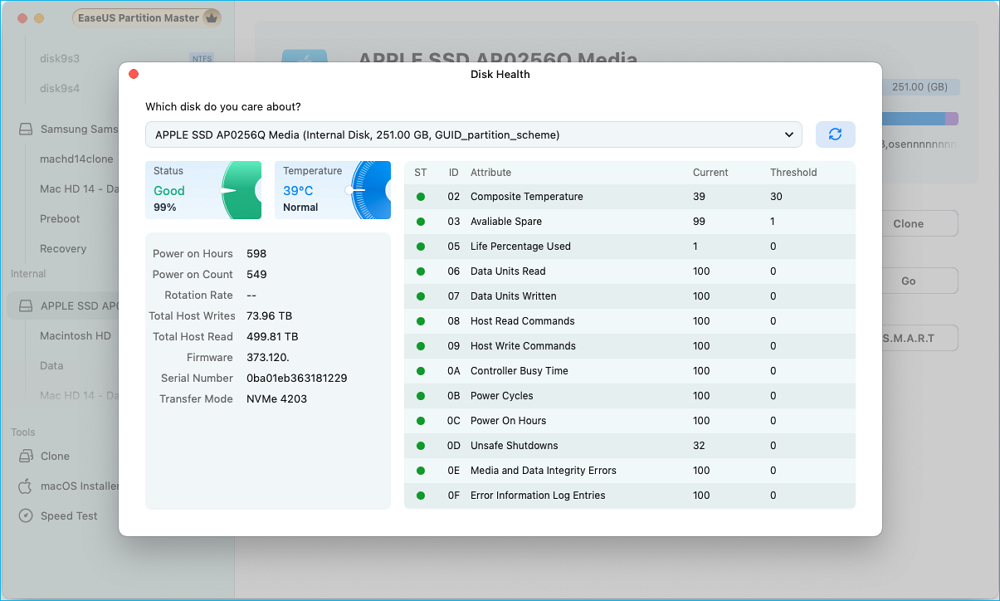
Paso 5. Luego, el estado de salud de su disco se presentará en la nueva ventana.
Después de confirmar el estado de su SSD, no dude en compartir esta guía para que más usuarios de Mac puedan evitar fallas inesperadas en la unidad.
Consejo adicional: Cómo prolongar la vida útil del SSD en Mac
Mantener el SSD de tu Mac en buen estado no se trata solo de revisiones periódicas; los hábitos de uso son importantes. Aquí tienes consejos prácticos que influyen directamente en su longevidad:
1️⃣ Mantener al menos un 20% de espacio libre
- Los SSD se vuelven más lentos y se desgastan más rápido cuando están casi llenos porque tienen menos bloques vacíos para nivelar el desgaste.
2️⃣ Evite ciclos de escritura excesivos
- Tareas como la reescritura constante de archivos, el almacenamiento en caché intensivo o las descargas de gran volumen pueden acelerar el desgaste del SSD. Utilice almacenamiento en la nube o unidades externas para flujos de trabajo multimedia de gran volumen.
3️⃣ Habilitar TRIM (MacOS habilita TRIM de forma predeterminada para los SSD de Apple)
- TRIM mejora el rendimiento y previene el desgaste prematuro al limpiar los bloques no utilizados. Para SSD de terceros, confirme la compatibilidad con TRIM.
4️⃣ Mantén macOS actualizado
- Las actualizaciones del sistema mejoran los algoritmos de optimización del disco y corrigen errores relacionados con el almacenamiento.
5️⃣ Expulsar de forma segura los SSD externos
- Desconectar sin expulsar aumenta el riesgo de corrupción del sistema de archivos, especialmente en unidades APFS y exFAT.
6️⃣ Utilice configuraciones de energía compatibles con SSD
- Evite ciclos de suspensión/activación agresivos que puedan estresar el controlador del SSD.
Conclusión
Una Mac lenta, bloqueos aleatorios o caídas de rendimiento inexplicables suelen ser señales tempranas de deterioro de la SSD. Usar un software confiable de comprobación del estado de la SSD para Mac te ayuda a supervisar el estado SMART, detectar sectores defectuosos, analizar el rendimiento y evitar fallos inesperados. EaseUS Partition Master para Mac ofrece diagnósticos de estado gratuitos y precisos, junto con funciones completas de gestión de discos, lo que lo convierte en una herramienta ideal tanto para usuarios habituales como para profesionales. Revisar tu SSD regularmente es la forma más sencilla de prolongar su vida útil y proteger tus datos.
Preguntas frecuentes sobre la herramienta de diagnóstico de disco de Mac
1. ¿Cuál es la mejor herramienta gratuita de comprobación del estado del SSD para Mac?
Existen varias aplicaciones de monitorización de SSD para macOS de buena reputación, y la mejor opción depende del nivel de detalle que necesite. Entre las opciones más populares se incluyen DriveDx, SSD Reporter y otras utilidades de lectura SMART que ofrecen predicciones de temperatura, nivel de desgaste y vida útil.
2. ¿Cómo puedo verificar el estado del SSD en macOS sin Terminal?
Puede usar la Utilidad de Discos y ejecutar una comprobación de primeros auxilios para detectar problemas básicos del sistema de archivos. Para un análisis más profundo del estado de SMART, la mayoría de los usuarios usan una aplicación de monitorización de SSD con interfaz gráfica, lo que evita tener que recurrir a comandos de la Terminal.
3. ¿Puedo comprobar el estado SMART en un SSD externo conectado a través de USB o Thunderbolt?
En muchos casos, sí, pero depende de la carcasa y del controlador que utilice. Algunos adaptadores USB y Thunderbolt transmiten los datos SMART correctamente, mientras que otros no. Si la información SMART no aparece, suele deberse a limitaciones del chip puente, no al SSD en sí.
4. ¿Por qué mi SSD de Mac se está ralentizando?
Las ralentizaciones pueden deberse a varios factores: la unidad puede estar casi llena, el SSD puede sobrecalentarse, APFS puede necesitar reparación o la memoria flash simplemente está obsoleta. Las cargas de trabajo intensas con escrituras frecuentes también pueden causar caídas notables del rendimiento con el tiempo.
5. ¿Con qué frecuencia debo ejecutar una comprobación del estado del SSD en Mac?
Una revisión mensual es una buena base para la mayoría de los usuarios. Si tu Mac arranca de repente con lentitud, se bloquea o presenta problemas de rendimiento repetidos, conviene realizar un análisis de estado cuanto antes.
6. ¿MacOS tiene monitoreo de salud SSD incorporado?
macOS incluye informes SMART básicos y Primeros Auxilios mediante la Utilidad de Discos, pero no proporciona métricas detalladas como el nivel de desgaste, la temperatura o el número de bloques defectuosos. Para diagnósticos más avanzados, los usuarios suelen recurrir a herramientas de terceros.

¿Ha sido útil este artículo? ¿Te gustaría recibir más trucos y ofertas? Síguenos en Facebook. Compartimos tutoriales informáticos, ofertas y promociones periódicamente.

Reseñas de productos
-
Me encanta que los cambios que haces con EaseUS Partition Master Free no se aplican inmediatamente a los discos. Hace que sea mucho más fácil interpretar lo que sucederá después de haber hecho todos los cambios. También creo que el aspecto general de EaseUS Partition Master Free hace que cualquier cosa que estés haciendo con las particiones de tu ordenador sea fácil.
Seguir leyendo -
Partition Master Free puede redimensionar, mover, fusionar, migrar y copiar discos o particiones; convertir a local, cambiar la etiqueta, desfragmentar, comprobar y explorar la partición; y mucho más. Una actualización Premium añade soporte técnico gratuito y la posibilidad de redimensionar volúmenes dinámicos.
Seguir leyendo -
No creará imágenes en caliente de tus discos ni los alineará, pero como está acoplado a un gestor de particiones, te permite realizar muchas tareas a la vez, en lugar de limitarte a clonar discos. Puedes mover particiones, redimensionarlas, desfragmentarlas y mucho más, junto con el resto de herramientas que esperarías de una herramienta de clonación.
Seguir leyendo
Artículos relacionados
-
Programa gratuito de clonación de HDD a SSD para Windows
Luis/2026/10/14
-
[Resuelto] Windows 11/10/8/7 tarda mucho en eliminar archivos
Luna/2026/10/14
-
Cómo clonar una unidad de Mac con la Utilidad de Discos | Sin pérdida de datos
Luis/2026/10/14
-
Cómo activar el arranque seguro para Fortnite [Solucionado]
Luis/2026/10/14


