


Contenido
Descargas totales
Contenido de la página
Temas candentes


Intentar copiar un archivo grande de video o juego a una unidad USB y que se bloquee es una experiencia frustrante para muchos usuarios, y en la mayoría de los casos, FAT32 es la causa. Este antiguo sistema de archivos limita el tamaño de los archivos individuales a 4 GB, lo que ya no se adapta a las necesidades de almacenamiento modernas. A medida que las unidades USB y las tarjetas SD aumentan de tamaño, los usuarios recurren cada vez más a exFAT, la alternativa moderna de Microsoft a FAT32. exFAT elimina el límite de tamaño de archivo, admite unidades de gran capacidad y funciona sin problemas en Windows y macOS, lo que lo convierte en una opción más práctica para el almacenamiento multiplataforma actual.
|
En esta guía aprenderás:
|
Si busca una mejor compatibilidad, compatibilidad con archivos grandes o una forma más segura de actualizar su sistema de archivos, este artículo le brindará respuestas claras y prácticas. Compártalo si le resulta útil.

¿Puedo utilizar exFAT en lugar de FAT32?
Sí, puedes, y en la mayoría de los casos, deberías usar exFAT en lugar de FAT32. exFAT es el sistema de archivos moderno de Microsoft, diseñado específicamente para superar la mayor limitación de FAT32: el tamaño máximo de archivo de 4 GB. Admite archivos y volúmenes muy grandes, lo que lo hace mucho más adecuado para las demandas de almacenamiento actuales, como vídeos de alta definición, instalaciones de juegos grandes, copias de seguridad e imágenes de disco.
Para la mayoría de los usuarios, exFAT ofrece un mejor equilibrio entre capacidad, flexibilidad y compatibilidad multiplataforma. Funciona de forma nativa en Windows 11/10/8/7 y macOS, y es ampliamente compatible con dispositivos modernos como cámaras, televisores inteligentes y consolas de videojuegos. Esto convierte a exFAT en una excelente opción para el almacenamiento extraíble que se mueve entre diferentes sistemas operativos.
Dicho esto, FAT32 sigue teniendo un papel importante. Ofrece una compatibilidad ligeramente más amplia con hardware muy antiguo y sistemas integrados que podrían no reconocer exFAT. Además, exFAT no admite el registro en diario, lo que significa que puede ser más vulnerable a la corrupción si una unidad se desconecta incorrectamente.
|
En breve:
|
Para convertir FAT32 a exFAT sin formatear ni perder datos, utilice el convertidor profesional de FAT32 a exFAT: EaseUS Partition Master.
- ✔️Sin pérdida de datos, no es necesario formatear la unidad.
- ✔️Proporciona soporte completo para exFAT, incluido formateo, cambio de tamaño, clonación, creación y eliminación de particiones exFAT.
- ✔️Funciona sin problemas en Windows 11/10/8/7.
EaseUS presenta Partition Master 20.0 con la revolucionaria solución exFAT, el primer gestor de particiones completo que supera el límite de 4 GB en todos los dispositivos. - PR Newswire |
¿Cuál es la diferencia entre exFAT y FAT32?
Elegir entre exFAT y FAT32 no se trata tanto de qué sistema de archivos es "mejor" como de cómo usa su dispositivo de almacenamiento. Factores como los requisitos de tamaño de archivo, la compatibilidad del dispositivo y la capacidad de almacenamiento influyen.
La siguiente comparación destaca sus diferencias clave, ventajas y casos de uso recomendados.
Comparación entre FAT32 y exFAT
| Característica | FAT32 | exFAT |
|---|---|---|
| Tamaño máximo de archivo | 4 GB | Virtualmente ilimitado |
| Tamaño máximo de partición | Limitado, 32 GB ( r/soporte técnico ) | Se admiten volúmenes muy grandes |
| Soporte multiplataforma | Excelente, incluidos dispositivos heredados | Excelente para Windows y macOS modernos |
| Rendimiento en archivos grandes | Pobre | Optimizado para archivos grandes |
| Optimización del almacenamiento flash | Básico | Diseñado para memoria flash |
| Mejores casos de uso | Dispositivos más antiguos, unidades pequeñas | Unidades USB grandes, tarjetas SD, almacenamiento externo |
Cuándo seguir con FAT32 (necesidades de compatibilidad específicas)
- Dispositivos muy antiguos: cámaras antiguas, estéreos de automóviles o consolas de juegos antiguas que no admiten exFAT
- Unidades pequeñas: unidades flash USB de baja capacidad donde el límite de tamaño de archivo de 4 GB no es un problema
Cuándo usar exFAT (recomendado para la mayoría de los usuarios)
- Archivos grandes: transferencia de videos, archivos ISO , copias de seguridad o carpetas de juegos de más de 4 GB
- Flujos de trabajo multiplataforma: transferencia de archivos entre sistemas Windows y macOS
- Unidades grandes: formateo de unidades USB o tarjetas SD de más de 32 GB para uso general
Una vez que decides que exFAT es la opción correcta, la siguiente pregunta es cómo convertir desde FAT32 y si puedes hacerlo sin perder datos.
Cómo convertir FAT32 a exFAT sin formatear ni perder datos
Muchos usuarios asumen que cambiar de sistema de archivos siempre requiere formatear, lo que implica borrar todos los datos. Si bien esto es cierto para las herramientas integradas de Windows, no es la única opción.
EaseUS Partition Master le permite convertir FAT32 a exFAT sin formatear y sin pérdida de datos, lo que lo hace ideal para usuarios que ya tienen archivos importantes en su unidad.
A diferencia de las utilidades de línea de comandos o la administración manual de discos, EaseUS proporciona una interfaz gráfica y fácil de usar que simplifica la conversión del sistema de archivos tanto para principiantes como para usuarios avanzados.
Ventajas clave de EaseUS Partition Master:
- Compatible con Windows 11, 10, 8 y 7
- Convierte FAT32 a exFAT sin eliminar los datos existentes
- No se requieren comandos complejos ni conocimientos técnicos
- Adecuado para unidades flash USB, tarjetas SD y discos externos.
Cómo convertir FAT32 a exFAT en PC con Windows:
Paso 1. Instale y ejecute EaseUS Partition Master en su computadora.
Paso 2. En la ventana "Convertidor de discos", seleccione "FAT => exFAT" y haga clic en "Siguiente".

Paso 3. En la nueva ventana, elija la partición que desea formatear a exFAT y haga clic en "Convertir".

Paso 4. Espere mientras la operación está en proceso.

Paso 5. Haga clic en "Listo" una vez completado el proceso.

No dudes en compartir esta publicación y ayudar a más usuarios que quieran conocer más diferencias entre FAT32 y exFAT y cómo cambiar de FAT32 a exFAT.
Cómo formatear FAT32 a exFAT
Si la pérdida de datos no le preocupa o si ya ha hecho una copia de seguridad de sus archivos, puede formatear una unidad FAT32 a exFAT con las herramientas nativas de Windows. Estos métodos son gratuitos y fáciles de conseguir, pero borrarán todos los datos de la unidad seleccionada.
|
⚠️ Aviso importante antes de formatear Haga una copia de seguridad de todos los archivos importantes con antelación Verifique nuevamente la letra de unidad seleccionada; formatear la unidad incorrecta provocará una pérdida permanente de datos |
Método 1. Administración de discos
Paso 1. Presione Win + X y seleccione Administración de discos.
Paso 2. Localice la partición FAT32 que desea convertir.
Paso 3. Haga clic derecho en la partición y elija Formatear.
Paso 4. Seleccione exFAT como sistema de archivos. Asegúrese de haber marcado la opción "Realizar una copia de seguridad rápida".
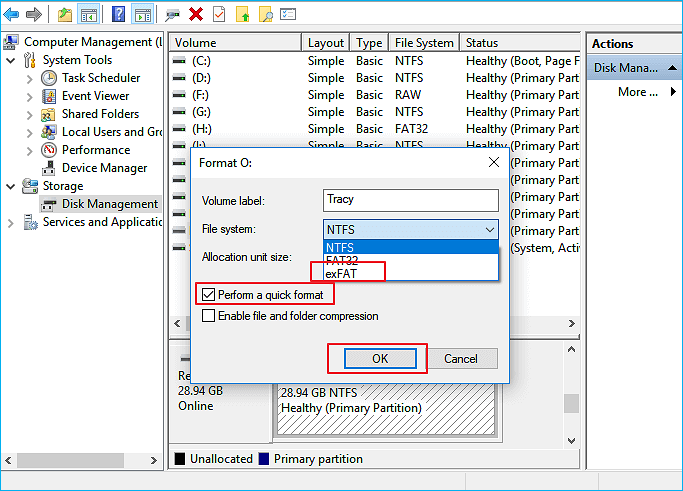
Paso 5. Establezca una etiqueta de volumen si es necesario y luego haga clic en Aceptar para confirmar.
Método 2. Explorador de archivos
Paso 1. Abra el Explorador de archivos y vaya a Esta PC.
Paso 2. Haga clic derecho en la unidad FAT32 y seleccione Formatear.
Paso 3. Seleccione exFAT en el menú desplegable Sistema de archivos. Puede dejar el tamaño de asignación predeterminado o cambiar el tamaño del clúster según sus necesidades.
Paso 4. Haga clic en Iniciar y confirme la advertencia.
Si esta guía le resultó útil, considere compartirla con otras personas que tengan problemas con los límites de tamaño de archivos FAT32 o problemas de compatibilidad de almacenamiento.
Método 3. DiskPart (Símbolo del sistema)
|
Paso 1. Abra el símbolo del sistema como administrador
Paso 2. Escriba diskpart y presione Entrar, escriba las siguientes líneas de comando y presione Entrar después de cada una:
- lista de discos
- Seleccione el disco X (reemplace X con el número correcto)
- volumen de lista
- seleccione el volumen 5 (reemplace 5 con el número correcto)
- formato fs=exfat rápido

Conclusión
Entonces, ¿se puede usar exFAT en lugar de FAT32? Para la mayoría de las necesidades de almacenamiento modernas, la respuesta es un sí rotundo. exFAT elimina el límite de tamaño de archivo restrictivo de FAT32, admite unidades grandes y ofrece una excelente compatibilidad multiplataforma para usuarios de Windows y macOS. Si bien FAT32 sigue siendo útil para dispositivos antiguos, exFAT es la opción más práctica para unidades USB, tarjetas SD y almacenamiento externo de uso diario. Tanto si decide formatear su unidad como convertirla sin pérdida de datos con herramientas profesionales como EaseUS Partition Master, comprender estos sistemas de archivos le ayudará a tomar decisiones de almacenamiento más seguras e inteligentes.
Preguntas frecuentes sobre FAT32 y exFAT
1. ¿Es exFAT mejor que FAT32 para las unidades flash USB?
Sí. exFAT es mejor para la mayoría de las unidades USB porque admite archivos de más de 4 GB y funciona bien en sistemas Windows y macOS.
2. ¿exFAT funciona en Windows y macOS?
exFAT es compatible de forma nativa con las versiones modernas de Windows y macOS, lo que lo hace ideal para compartir archivos entre plataformas.
3. ¿Puedo convertir FAT32 a exFAT sin perder datos?
Las herramientas integradas de Windows no pueden hacer esto, pero el software de terceros como EaseUS Partition Master permite la conversión sin pérdida de datos.
4. ¿Por qué algunos dispositivos todavía requieren FAT32?
Algunos hardware más antiguos y sistemas integrados solo reconocen FAT32 y no admiten sistemas de archivos más nuevos como exFAT.
5. ¿Es exFAT seguro para el almacenamiento a largo plazo?
exFAT es adecuado para almacenamiento extraíble, pero como no tiene registro, siempre debes expulsar las unidades de forma segura para evitar daños.

¿Ha sido útil este artículo? ¿Te gustaría recibir más trucos y ofertas? Síguenos en Facebook. Compartimos tutoriales informáticos, ofertas y promociones periódicamente.

Reseñas de productos
-
Me encanta que los cambios que haces con EaseUS Partition Master Free no se aplican inmediatamente a los discos. Hace que sea mucho más fácil interpretar lo que sucederá después de haber hecho todos los cambios. También creo que el aspecto general de EaseUS Partition Master Free hace que cualquier cosa que estés haciendo con las particiones de tu ordenador sea fácil.
Seguir leyendo -
Partition Master Free puede redimensionar, mover, fusionar, migrar y copiar discos o particiones; convertir a local, cambiar la etiqueta, desfragmentar, comprobar y explorar la partición; y mucho más. Una actualización Premium añade soporte técnico gratuito y la posibilidad de redimensionar volúmenes dinámicos.
Seguir leyendo -
No creará imágenes en caliente de tus discos ni los alineará, pero como está acoplado a un gestor de particiones, te permite realizar muchas tareas a la vez, en lugar de limitarte a clonar discos. Puedes mover particiones, redimensionarlas, desfragmentarlas y mucho más, junto con el resto de herramientas que esperarías de una herramienta de clonación.
Seguir leyendo
Artículos relacionados
-
Descargar mejor programa para reparar disco duro con sectores dañados
Pedro/2026/10/14
-
Herramienta/Gestor de Particionar USB: Particionar USB o Crear Unidad USB Portátil
Luis/2026/10/14
-
Cómo Unir Espacio No Asignado en Windows 11/10/7
Pedro/2026/10/14
-
Cómo formatear el WD Passport para Mac y PC (3 maneras)
Luis/2026/10/16


