


Contenido
Descargas totales
Contenido de la página
Temas candentes


ReFS (Sistema de Archivos Resiliente) es el sistema de archivos más reciente de Microsoft, diseñado para abordar un número creciente de escenarios de almacenamiento y sentar las bases para futuros avances. Para ser más precisos, este sistema de archivos puede maximizar la disponibilidad de los datos, escalar rápidamente a grandes conjuntos en diversas cargas de trabajo y mantener la integridad de los datos, a la vez que es resistente a la manipulación.
Si desea reducir el volumen de ReFS , esta publicación está lista para usted porque el software EaseUS lo guiará para reducir el volumen de ReFS con solo unos clics y liberar espacio libre potencial.
#1. Reducir el volumen de ReFS con EaseUS Partition Master🔥
EaseUS Partition Master Technician es una herramienta dedicada a la gestión de discos, conocida por su interfaz intuitiva y sus potentes funciones. Sus funciones de redimensionamiento/mover y asignación de espacio facilitan la expansión de volúmenes ReFS.
100% Seguro
Consulta Gratuita
La función Redimensionar/Mover también permite a los usuarios de Windows redimensionar fácilmente la partición del servidor añadiendo todo el espacio no asignado al disco ReFS de destino, lo que garantiza el máximo aprovechamiento de los recursos de almacenamiento. Además, la función Asignar Espacio permite transferir el espacio libre de una o más particiones existentes al volumen ReFS.
Paso 1: Localice y seleccione la partición de destino que desea reducir
Vaya a la sección Administrador de particiones, haga clic derecho en la partición que desea reducir y seleccione "Cambiar tamaño/Mover".
Paso 2: Ajuste para reducir la partición
Utilice el mouse para arrastrar el final de la partición de destino para reducir el espacio de la partición.
También puede ajustar el tamaño de la partición para reducirla. Una vez hecho esto, haga clic en "Aceptar" para continuar.
Paso 3: Ejecutar la operación
Haga clic en el botón "Ejecutar 1 tarea(s)" y "Aplicar" para conservar todos los cambios.
Puede obtener más información sobre cómo particionar un disco duro en esta guía; profundice en el aprendizaje si es necesario.
¡Comparte esta publicación si te ayuda!

#2. Reducir el volumen ReFS mediante la administración de discos
Administración de discos ofrece a los usuarios una interfaz sencilla para administrar sus dispositivos de almacenamiento, incluyendo la posibilidad de reducir, ampliar, crear, eliminar o formatear particiones. Es recomendable comprobar el uso del disco y asegurarse de que el espacio libre no asignado esté junto al volumen ReFS antes de usar Administración de discos para reducir particiones ReFS.
Paso 1. Presione la tecla Windows + X > seleccione Administración de discos > busque el volumen ReFS que desea reducir en la representación gráfica de la configuración de su disco.
Paso 2. Haga clic derecho en el volumen ReFS > elija Reducir volumen > Ingrese la cantidad de espacio a reducir en MB > siga las instrucciones en pantalla.
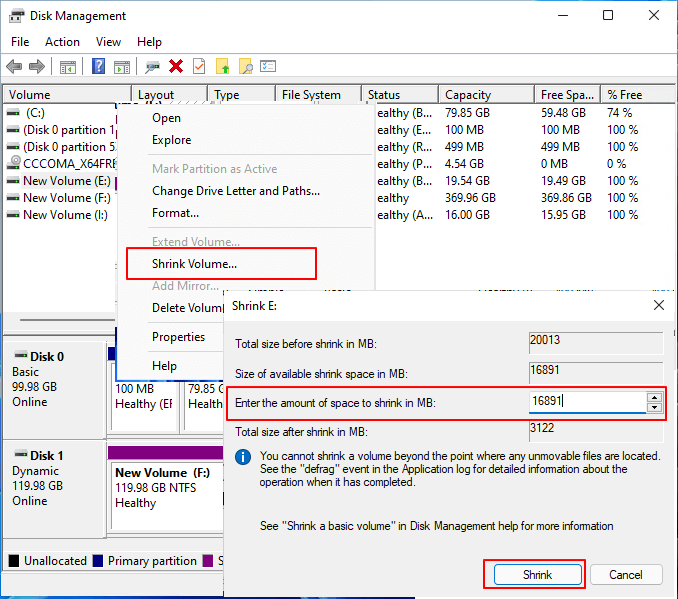
Administración de discos es un potente programa integrado en Windows con múltiples funciones. Puede hacer clic en los botones a continuación para obtener más información sobre la administración de particiones:
Conclusión
Este artículo ofrece pasos detallados para reducir volúmenes ReFS mediante diversas opciones adaptadas a los intereses y habilidades de los usuarios. La ampliación de volúmenes requiere un manejo cuidadoso, examinando exhaustivamente el espacio disponible en disco y las particiones existentes para evitar la pérdida de datos o fallos del sistema.
EaseUS Partition Master es la mejor opción para una solución fiable y sencilla. Ofrece expansión de volumen y diversas opciones de creación, reducción, formateo y borrado de particiones ReFS.
100% Seguro
Consulta Gratuita
Preguntas frecuentes
Esta sección también incluye varios temas relacionados con los sistemas de archivos ReFS. Si lo necesita, consulte una descripción general.
1. ¿Es ReFS mejor que NTFS?
ReFS ofrece ventajas sobre NTFS, como mayor durabilidad y escalabilidad, pero su utilidad depende de casos de uso específicos y necesidades de compatibilidad. Por lo tanto, antes de elegir un sistema de archivos, asegúrese de estar preparado para migrar a ReFS y comprenderlo.
2. ¿Qué hago si la opción Extender volumen aparece desactivada y aún queda espacio sin asignar?
Si la opción "Extender volumen" está desactivada, puede particionar con herramientas de terceros o comandos de DiskPart, ya que el espacio no asignado no está disponible. Por lo tanto, hay espacio disponible y sin asignar antes de extender cualquier volumen.
¡Comparte esta publicación si te ayuda!

¿Ha sido útil este artículo? ¿Te gustaría recibir más trucos y ofertas? Síguenos en Facebook. Compartimos tutoriales informáticos, ofertas y promociones periódicamente.

Reseñas de productos
-
Me encanta que los cambios que haces con EaseUS Partition Master Free no se aplican inmediatamente a los discos. Hace que sea mucho más fácil interpretar lo que sucederá después de haber hecho todos los cambios. También creo que el aspecto general de EaseUS Partition Master Free hace que cualquier cosa que estés haciendo con las particiones de tu ordenador sea fácil.
Seguir leyendo -
Partition Master Free puede redimensionar, mover, fusionar, migrar y copiar discos o particiones; convertir a local, cambiar la etiqueta, desfragmentar, comprobar y explorar la partición; y mucho más. Una actualización Premium añade soporte técnico gratuito y la posibilidad de redimensionar volúmenes dinámicos.
Seguir leyendo -
No creará imágenes en caliente de tus discos ni los alineará, pero como está acoplado a un gestor de particiones, te permite realizar muchas tareas a la vez, en lugar de limitarte a clonar discos. Puedes mover particiones, redimensionarlas, desfragmentarlas y mucho más, junto con el resto de herramientas que esperarías de una herramienta de clonación.
Seguir leyendo
Artículos relacionados
-
Cómo arreglar El disco seleccionado no es un disco MBR fijo
Luis/2026/10/14
-
7 mejores gestores de particiones gratis para Windows
Pedro/2026/10/14
-
Cómo Formatear SSD para Instalar Windows 10
Pedro/2026/10/14
-
Cómo arreglar la memoria USB que no aparece en Windows 11🔥
Luis/2026/10/14


