


Contenido
Descargas totales
Contenido de la página
Temas candentes


💡💡💡Aplicar a: Reparar disco duro externo, unidad flash USB y tarjeta SD sin formatear.
Reformatear es una solución para reparar el disco duro externo RAW y volver a tenerlo accesible, pero esto borrará todos los datos. Por lo tanto, muchos usuarios quieren saber cómo reparar un disco duro externo RAW sin formatear ni perder datos. Este es un caso real de un usuario de Reddit:
¿Convertir un disco duro RAW a NTFS sin perder datos? Es posible, pero no estoy seguro de cómo.
por u/NamXina en recuperación de datos
En esta publicación, EaseUS Software explica cuatro maneras eficientes de convertir un disco duro externo RAW sin formatear, las causas de un disco duro externo RAW y cómo evitarlo. Continúe leyendo para obtener más información.
¿Por qué el disco duro externo muestra RAW?
¿Por qué el disco duro externo se ha convertido repentinamente en RAW? No te preocupes. Consulta las siguientes razones. Un disco duro externo se marcará como RAW en la Administración de discos cuando Windows no reconozca su sistema de archivos. Las causas comunes de un disco duro RAW son las siguientes:
- Sistemas de archivos no compatibles: el uso de una unidad externa con un sistema de archivos que Windows no admite puede generar una condición RAW, como APFS.
- ⚒️Sistema de archivos corrupto: una estructura de sistema de archivos corrupta o faltante puede provocar que una unidad externa aparezca RAW.
- 🚩Sectores defectuosos: una acumulación de sectores defectuosos u otros problemas físicos también pueden provocar una condición RAW.
- 🗝️Problemas de partición: si una partición es parte de un volumen escaneado o RAID, puede parecer RAW.
- 🛞Proveedor de energía: algo está mal con el proveedor de energía o el cable/puerto USB.
- ⚙️Eliminación incorrecta: desconectar un disco duro sin utilizar la opción "Quitar hardware de forma segura" puede dañar el sistema de archivos y generar una condición RAW.
- 🧩Virus o malware: En algunos casos, los virus pueden alterar el sistema de archivos de la unidad externa, provocando que se convierta en RAW.
Comparte esta publicación para ayudar a más usuarios a conocer las causas de un dispositivo de almacenamiento externo RAW.

- Aviso:
- Por lo tanto, cuando su unidad externa muestre el estado RAW, realice las siguientes soluciones rápidas:
- Primero, vuelva a conectar el disco duro externo con otro cable o puerto USB. O bien, conéctelo a otra PC y compruebe si está marcado como RAW.
- Luego, verifique que el disco duro externo no esté dañado ni infectado por un virus. De ser así, envíelo a un centro de reparación para una recuperación avanzada de datos.
Todas las correcciones mencionadas en este artículo se aplican a unidades externas RAW causadas por sistemas de archivos no compatibles, errores del sistema de archivos, sectores lógicos defectuosos, etc. Ahora, veamos cómo reparar un disco duro externo RAW sin perder datos.
- Important
- Muchos usuarios desean reparar una unidad RAW con chkdsk. Sin embargo, si usa CHKDSK para reparar una unidad RAW sin formatear, podría recibir un mensaje de error que indique "El tipo de sistema de archivos es RAW. CHKDSK no está disponible para unidades RAW ". Por lo tanto, los comandos CHKDSK no le ayudarán a reparar un disco duro externo RAW.
Cómo reparar un disco duro externo RAW sin formatearlo
Formatear un disco duro externo RAW implica asignarle un nuevo sistema de archivos. Esto borrará todos los datos almacenados previamente. Afortunadamente, puedes probar las siguientes soluciones para reparar una unidad RAW sin formatearla.
- Solución 1. Reparar el disco duro externo RAW sin formatear
- Solución 2. Reparar el sistema de archivos y los sectores defectuosos
- Solución 3. Reparar el disco duro externo RAW CMD [pérdida de datos]
- Solución 4. Actualice los controladores del disco duro externo
- Solución 5. Recuperar datos de un disco duro externo RAW
- Solución 6. Eliminar partición RAW [pérdida de datos]
- Advertencia
- Las soluciones 3 y 6 provocarán pérdida de datos. Asegúrate de tener una copia de tus datos o prueba otras soluciones primero.
Solución 1. Reparar el disco duro externo RAW sin formatear
Para reparar un dispositivo externo RAW sin formatear, la forma más sencilla es usar un software de terceros. EaseUS Partition Master le permite recuperar un disco duro externo RAW de forma gratuita. Con solo unos clics, puede reparar un disco duro externo RAW sin perder datos.
🧩Compatibilidad: Windows 11/10/8/7
Interfaz: Fácil de usar con una interfaz clara. No requiere líneas de comando.
A continuación se explica cómo reparar el disco duro externo RAW sin formatearlo:
Paso 1. Instale EaseUS Partition Master en su PC y ejecútelo.
Paso 2. Vaya a la sección "Recuperación de partición" > Seleccione "Reparar partición RAW". Haga clic en "Siguiente" para continuar.
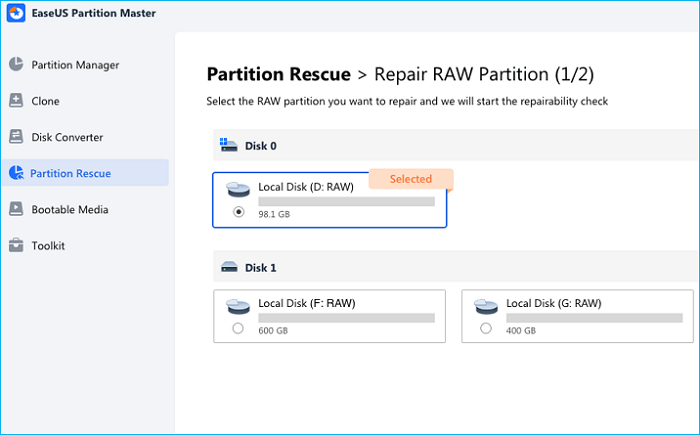
Paso 3. Espere a que finalice. Podrá ver la partición RAW restaurada a NTFS/FAT32/exFAT y todos sus datos se habrán recuperado.
Esta herramienta de reparación de disco duro RAW también funciona para reparar una tarjeta SD RAW sin formatear.
Solución 2. Reparar el sistema de archivos y los sectores defectuosos
Los sistemas de archivos dañados o los sectores defectuosos pueden causar un disco duro externo RAW. Como herramienta confiable para reparar discos duros RAW, EaseUS Partition Master verifica y repara errores del sistema de archivos y sectores defectuosos lógicos para reparar un disco duro externo RAW sin perder datos.
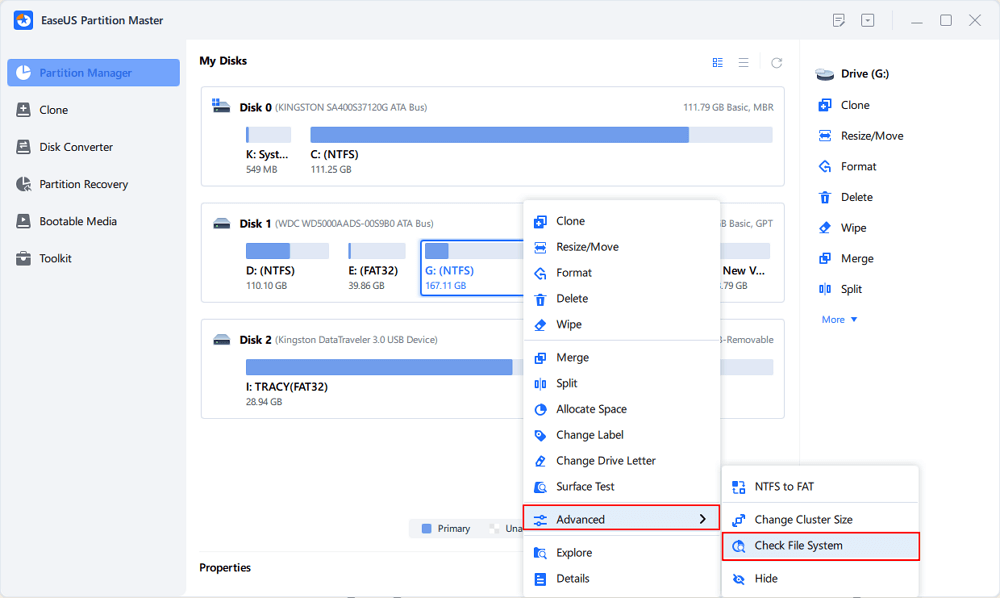
Paso 1. Abra EaseUS Partition Master en su ordenador. Localice el disco, haga clic derecho en la partición que desea revisar y seleccione "Avanzado" > "Revisar sistema de archivos".
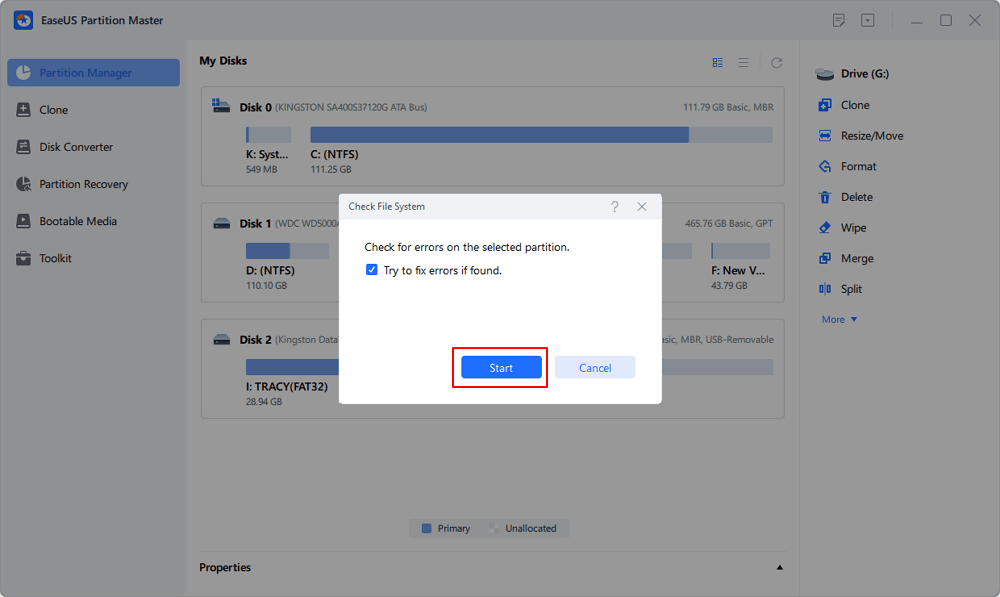
Paso 2. En la ventana Comprobar sistema de archivos, mantenga seleccionada la opción "Intentar corregir errores si se encuentran" y haga clic en "Iniciar".
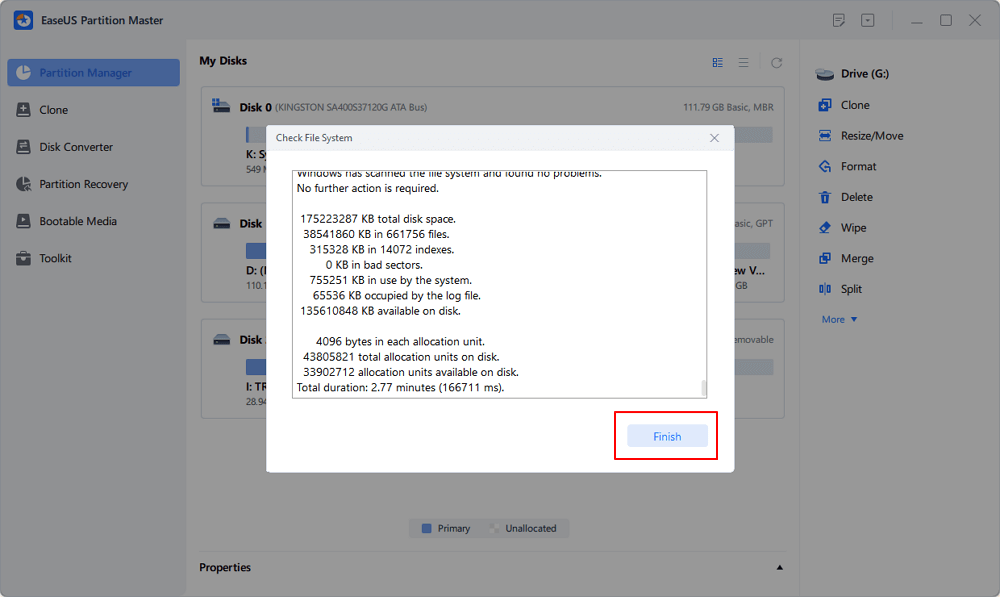
Paso 3. El software comenzará a comprobar el sistema de archivos de la partición del disco. Al finalizar, haga clic en "Finalizar".
Solución 3. Reparar el disco duro externo RAW CMD [pérdida de datos]
Puedes usar diskpart para convertir el sistema de archivos RAW a NTFS. Es difícil para principiantes, así que ten cuidado al ejecutar las siguientes líneas de comando.
- Advertencia
- Esto borrará todos los datos del disco duro externo. Sin embargo, es una buena opción si ya tienes una copia de seguridad o recuperas datos del disco duro externo RAW con antelación.
Aquí te explicamos cómo hacerlo:
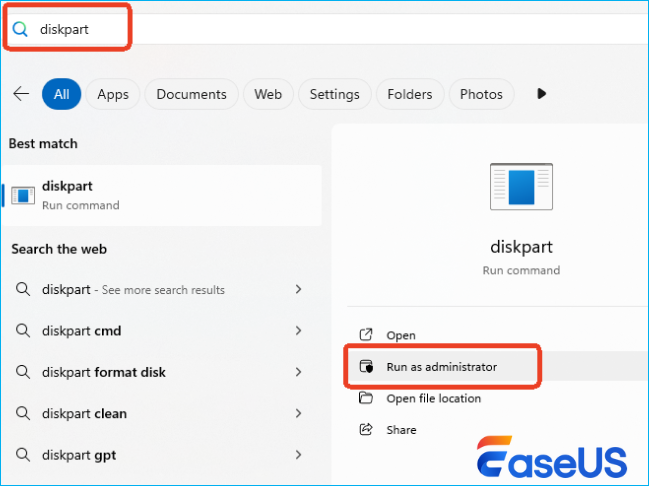
Paso 1. Haga clic en el botón Inicio de su computadora. Escriba diskpart en el cuadro de búsqueda y ejecútelo como administrador.
Paso 2. Ejecute la siguiente línea de comando para enumerar todas las particiones y unidades disponibles.
volumen de lista
Paso 3. Localice la unidad externa RAW según la información del dispositivo de almacenamiento indicado. A continuación, ejecute la siguiente línea de comandos. Asegúrese de seleccionar la unidad o partición correcta y reemplace el volumen con un disco o partición RAW.
Seleccione el volumen 1 (reemplace 1 con el número correcto de la partición RAW)
Paso 4. Ejecute la siguiente línea de comando para convertir RAW a NTFS.
formato fs=ntfs rápido (reemplace ntfs con FAT32/exfat según sus necesidades)
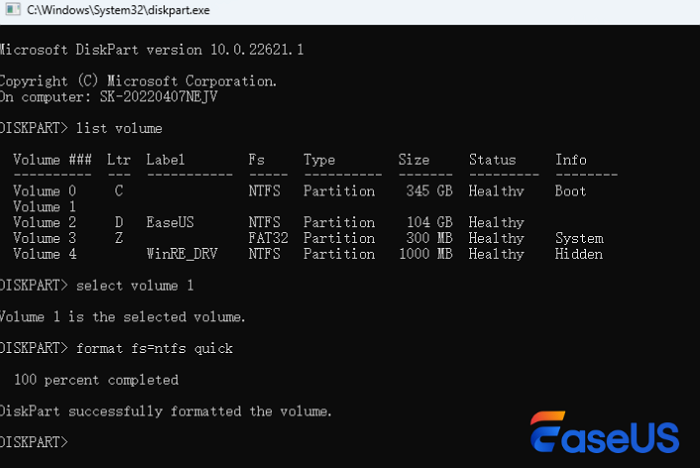
Paso 5. Cuando vea el mensaje "DiskPart formateó correctamente el volumen", ejecute la siguiente línea de comando para cerrar el símbolo del sistema.
salida
Solución 4. Actualice los controladores del disco duro externo
A veces, los controladores incompatibles, dañados u obsoletos también pueden causar problemas con las unidades externas RAW. Puede seguir estos pasos para actualizar el controlador en el Administrador de dispositivos y reparar su dispositivo RAW sin perder datos:
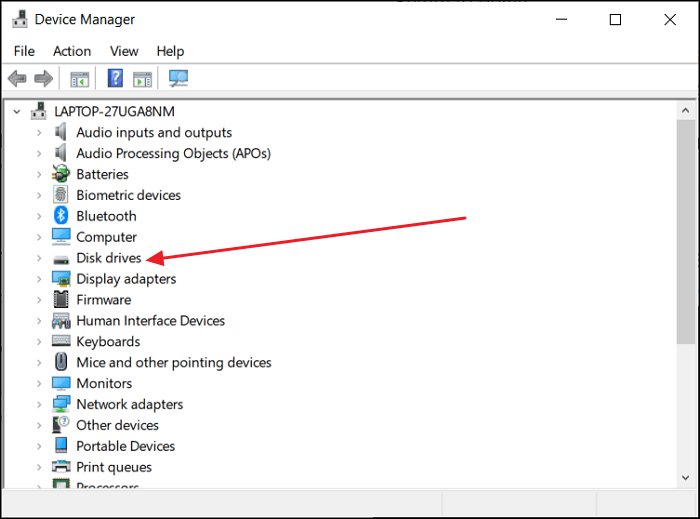
Paso 1. Haga clic derecho en Mi PC en el Explorador de Windows o en el escritorio. Haga clic en Administrar y luego en Administrador de dispositivos. (Si usa Windows 11, puede hacer clic derecho en el ícono de Windows y seleccionar Administrador de dispositivos).
Paso 2. Ubique su disco duro externo RAW en el Administrador de dispositivos, haga clic derecho sobre él y seleccione Actualizar controlador.
Solución 5. Recuperar datos de un disco duro externo RAW
Muchas soluciones de reparación pueden dañar sus datos importantes, por lo que necesita un software especializado en recuperación de datos RAW. Este software le ayuda a recuperar datos importantes de unidades externas con sistema de archivos RAW. EaseUS Data Recovery Wizard es un software profesional de recuperación de datos. Puede usarlo para recuperar datos de una unidad RAW. Haga clic en el enlace para aprender a usarlo:

Cómo reparar un disco duro RAW o un disco duro externo
Aprenda a reparar discos duros externos RAW con soluciones efectivas aquí. Puede convertir un disco duro RAW a NTFS sin formatear usando cmd o formatear un disco duro RAW sin perder datos.
Solución 6. Eliminar partición RAW [pérdida de datos]
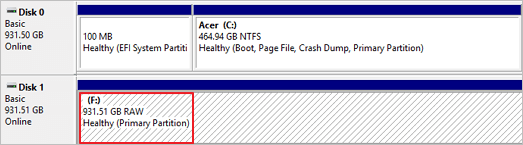
La última forma de reparar un disco duro externo RAW sin formatearlo es eliminar su partición RAW y crear una nueva. Así es como se hace:
- Advertencia
- Tenga en cuenta que eliminar la partición provocará la pérdida de datos, por lo que primero deberá recuperar sus archivos o crear una copia de seguridad con anticipación.
Paso 1. En su computadora, presione Windows + R, escriba diskmgmt.msc y presione Enter. Esto iniciará la Herramienta de Administración de Discos. (O simplemente haga clic derecho en el ícono de Windows y seleccione Administración de Discos).
Paso 2. Seleccione la partición RAW en la unidad y haga clic en el botón "Eliminar volumen".
Paso 3. Seleccione el espacio en disco disponible y haga clic derecho para seleccionar la opción Nuevo volumen simple.
Paso 4. Siga el nuevo asistente de volumen simple para completar la reparación del disco duro externo RAW.
¿Te ayuda esto a reparar un disco duro externo RAW a NTFS/FAT32? Haz clic en los siguientes botones para ayudar a más usuarios.
Consejo adicional: Cómo proteger el disco duro externo del estado RAW
Los discos duros externos pueden pasar al formato RAW por diversas razones, por lo que es necesario saber qué hacer para evitar este error. Para evitar que el disco duro externo se convierta al formato RAW, aquí hay algunas medidas preventivas eficaces:
Realizar copias de seguridad de datos periódicamente: Esto es fundamental para evitar la pérdida de datos. Realice copias de seguridad de datos importantes en otros dispositivos de almacenamiento o en la nube con regularidad para garantizar una recuperación rápida en caso de pérdida de datos.
Utilice dispositivos de almacenamiento confiables: elija marcas reconocidas y dispositivos de almacenamiento de alta calidad para minimizar el riesgo de corrupción del sistema de archivos debido a fallas del dispositivo.
Mantenga su sistema operativo y sus controladores actualizados: mantenga su sistema operativo y sus controladores de dispositivos actualizados para corregir posibles errores y agujeros de seguridad y reducir el riesgo de daños en el sistema de archivos.
Utilice herramientas de comprobación del sistema de archivos: Utilice herramientas de comprobación del sistema de archivos (por ejemplo, el comando chkdsk de Windows) regularmente para comprobar y corregir posibles errores. Si es nuevo en el sistema, puede usar la función Comprobar sistema de archivos de EaseUS Partition Master para lograr el mismo efecto.
Evite fallas repentinas de energía o apagados forzados: mantenga una fuente de alimentación estable durante las operaciones de lectura y escritura para evitar la corrupción del sistema de archivos debido a una falla repentina de energía.
Quitar de forma segura: utilice la función "Quitar hardware de forma segura y expulsar medios" para desmontar de forma segura los discos duros externos.
Mantenga buenos hábitos de uso: evite utilizar el disco duro externo o la computadora en ambientes polvorientos, calurosos o húmedos y evite utilizar software inseguro.
Comparta estas formas para que otros sepan cómo evitar el disco RAW y prolongar la vida útil de un disco duro externo.
En resumen
En este artículo, EaseUS describe cómo reparar un disco duro externo RAW sin formatear ni perder datos de 6 maneras. Además, explica por qué su disco duro externo se convirtió en RAW y cómo evitar el estado RAW la próxima vez. Los discos duros pueden presentar errores aleatorios en cualquier momento, lo que provoca el estado RAW o la pérdida de datos. La clave está en hacer copias de seguridad de sus datos y mantener buenos hábitos de uso. Espero que este artículo le sea útil.
Preguntas frecuentes sobre la reparación de discos duros externos sin formato
Consulte el siguiente contenido para obtener más información sobre cómo reparar un disco duro externo RAW, una unidad flash USB o una tarjeta SD sin formatear.
🗝️1. ¿Cómo reparar la unidad flash USB RAW sin formatear?
A continuación se muestran algunas soluciones que puedes probar para reparar una unidad flash USB RAW sin formatear:
- Utilice el comando CHKDSK
Escriba chkdsk [letra de unidad]: /f /x y presione Enter. Reemplace [letra de unidad] con la letra asignada a su unidad RAW.
- Actualizar el controlador USB
Abra el Administrador de dispositivos > Busque su unidad flash RAW en "Unidades de disco" > Haga clic derecho sobre ella y seleccione "Actualizar controlador" para actualizar el controlador.
- Recuperar datos mediante software
Utilice un software de recuperación de datos como EaseUS Data Recovery Wizard para recuperar archivos de la unidad RAW antes de intentar cualquier reparación.
- Conectar a un puerto USB diferente
Intente conectar la unidad flash a un puerto USB diferente para descartar problemas con el puerto.
- Asignar una nueva letra de unidad
Abra Administración de discos > Busque su unidad RAW y haga clic derecho sobre ella > Seleccione "Cambiar letra de unidad y rutas" > Haga clic en "Agregar" y asigne una nueva letra de unidad.
🗝️2. ¿Cómo arreglar la unidad RAW sin formatear usando CMD?
Puede ser un poco complicado porque CHKDSK, el comando típico para reparar errores de disco, no está disponible para unidades RAW. Sin embargo, aquí tienes algunos pasos que puedes probar:
- Abra el símbolo del sistema como administrador.
- Escriba
chkdsk [drive letter]: /f /ry pulse Intro. Reemplace[drive letter]por la letra asignada a su unidad RAW.
Nota: Este método suele fallar en unidades RAW y muestra un mensaje de error como "CHKDSK no está disponible para unidades RAW". Si recibe este error, primero recupere los datos y luego formatee la unidad RAW.
🗝️3. ¿Por qué CHKDSK no está disponible para unidades RAW?
CHKDSK no está disponible para unidades RAW porque requiere un sistema de archivos reconocido para funcionar. Las unidades RAW carecen de un sistema de archivos válido, como NTFS, FAT32 o exFAT, necesarios para que CHKDSK analice y repare errores de disco.

¿Ha sido útil este artículo? ¿Te gustaría recibir más trucos y ofertas? Síguenos en Facebook. Compartimos tutoriales informáticos, ofertas y promociones periódicamente.

Reseñas de productos
-
Me encanta que los cambios que haces con EaseUS Partition Master Free no se aplican inmediatamente a los discos. Hace que sea mucho más fácil interpretar lo que sucederá después de haber hecho todos los cambios. También creo que el aspecto general de EaseUS Partition Master Free hace que cualquier cosa que estés haciendo con las particiones de tu ordenador sea fácil.
Seguir leyendo -
Partition Master Free puede redimensionar, mover, fusionar, migrar y copiar discos o particiones; convertir a local, cambiar la etiqueta, desfragmentar, comprobar y explorar la partición; y mucho más. Una actualización Premium añade soporte técnico gratuito y la posibilidad de redimensionar volúmenes dinámicos.
Seguir leyendo -
No creará imágenes en caliente de tus discos ni los alineará, pero como está acoplado a un gestor de particiones, te permite realizar muchas tareas a la vez, en lugar de limitarte a clonar discos. Puedes mover particiones, redimensionarlas, desfragmentarlas y mucho más, junto con el resto de herramientas que esperarías de una herramienta de clonación.
Seguir leyendo
Artículos relacionados
-
Quitar la protección contra escritura de pendrive
Pedro/2026/10/14
-
10 herramientas gratuitas de test de velocidad USB recomendadas y descargadas
Luis/2026/10/14
-
Los 6 Mejores Programas Gratuitos de Clonación de SSD en 2026 [Lista Clasificada Nuevo]
Luis/2026/10/14
-
Cómo solucionar el error RunDll al iniciar [Paso a paso]
Luna/2026/10/14


