


Contenido
Descargas totales
Contenido de la página
Temas candentes


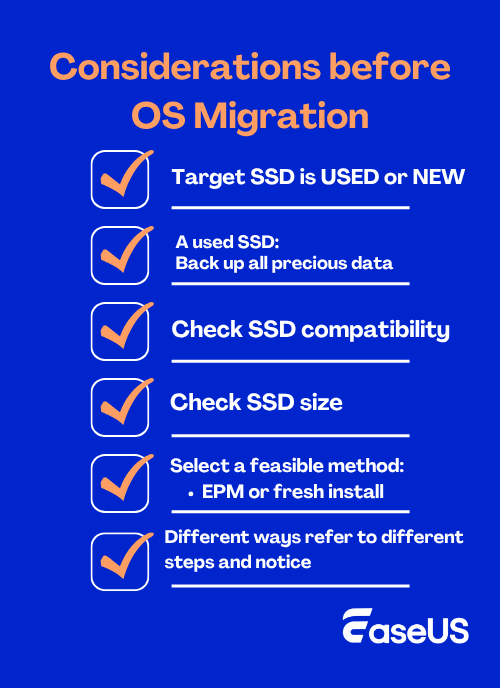
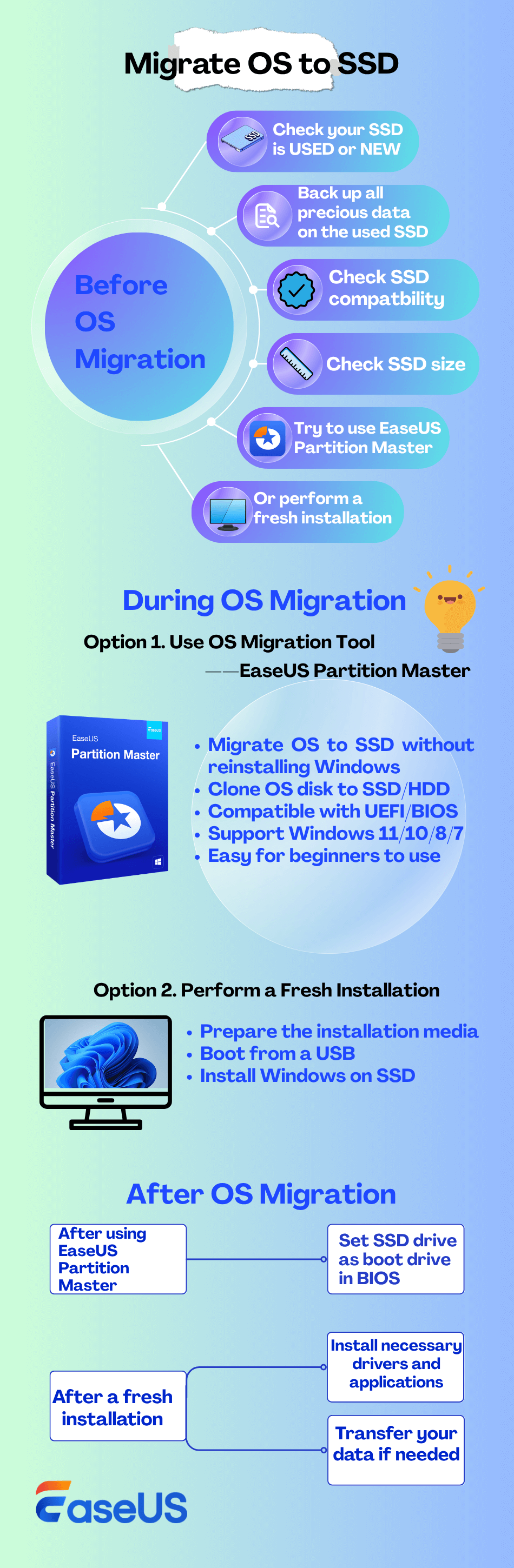
Para mejorar el rendimiento del sistema, muchos usuarios desean migrar el sistema operativo a SSD. Sin embargo, a veces les cuesta recopilar la información clave para realizar la migración en un texto extenso. Esta infografía ilustra con claridad las consideraciones previas a la migración del sistema operativo, los pasos para migrar el sistema operativo a SSD y el proceso posterior.
¡Comparte esta infografía para ayudar a más usuarios que quieran migrar el sistema operativo a unidades SSD!

Consideraciones importantes antes de migrar el sistema operativo
Sin embargo, algunas consideraciones importantes merecen su atención antes de migrar el sistema operativo a un SSD.
- Verifique que el SSD en el que desea instalar el sistema operativo Windows sea una unidad usada o nueva.
- Si su SSD preparado es un SSD usado, deberá realizar una copia de seguridad de todos los datos valiosos en el SSD usado para evitar borrar datos.
- Para verificar la compatibilidad del SSD con su PC, revise las especificaciones de su placa base para ver las interfaces disponibles (como SATA o M.2), los formatos (2,5 pulgadas o M.2) y las limitaciones de tamaño físico. Para más detalles, consulte el manual de su placa base o el sitio web del fabricante.
- Asegúrese de que el SSD que prepare sea al menos tan grande como el HDD o SSD original.
- Utilice EaseUS Partition Master o realice una nueva instalación para migrar el sistema operativo a SSD.
¡Comparte esta infografía para ayudar a más usuarios que quieran migrar el sistema operativo a unidades SSD!
La forma más sencilla de migrar el sistema operativo a SSD🔥
- Pregunta: ¿Cómo mover Windows a SSD sin reinstalarlo?
- Respuesta: Migre el sistema operativo a los SSD usando una herramienta de terceros > configure el SSD como unidad de arranque en la configuración de su BIOS.
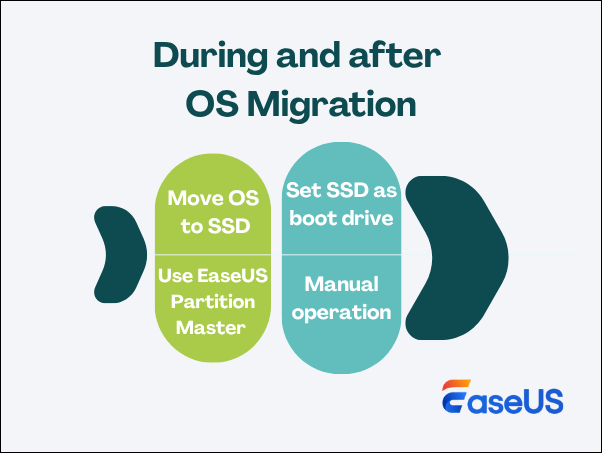
Aquí, la función Migrar SO de EaseUS Partition Master puede ayudar a todos los usuarios a mover el sistema operativo Windows, los programas y los archivos guardados en la partición de arranque a otro SSD o HDD.
Pasos para migrar el sistema operativo a HDD/SSD:
- Ejecute EaseUS Partition Master y seleccione "Clonar" en el menú de la izquierda.
- Marque “Migrar SO” y haga clic en “Siguiente”.
- Seleccione el SSD o HDD como disco de destino y haga clic en "Siguiente".
- Advertencia: Se eliminarán los datos y las particiones del disco de destino. Asegúrese de haber hecho una copia de seguridad de los datos importantes con antelación. Si no es así, hágalo ahora.
- Luego haga clic en "Sí".
- Previsualice la distribución del disco de destino. Luego, haga clic en "Iniciar" para empezar a migrar el sistema operativo al nuevo disco.
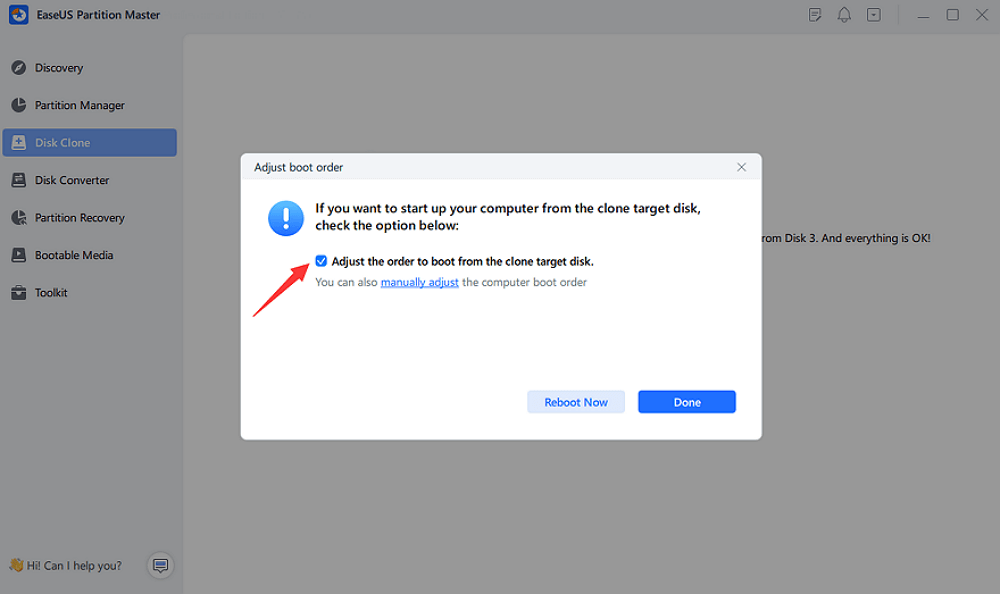
- Después de esto, haga clic en "Reiniciar ahora" o "Listo" para determinar si desea reiniciar la computadora desde el nuevo disco inmediatamente.
"Reiniciar ahora" significa mantener los cambios instantáneamente, mientras que "Listo" significa que debe reiniciar la computadora más tarde manualmente.
Nota: La migración del sistema operativo a SSD o HDD eliminará las particiones y los datos existentes en el disco de destino si no hay suficiente espacio disponible. Si guardó datos importantes allí, haga una copia de seguridad de ellos en un disco duro externo con antelación.
Pasos para configurar SSD como unidad de arranque en BIOS
- Haga clic en el botón de Encendido > reinicie su PC.
- Después de ver el logotipo de su fabricante, siga presionando la tecla correspondiente para ingresar al BIOS.

- Vaya a la opción de arranque > cambie el orden de arranque > configure SSD como unidad de arranque en la configuración de su BIOS.
- Guarde sus modificaciones > salga de la configuración del BIOS > reinicie su PC.
Realizar una nueva instalación
Como muestra la siguiente imagen, un proceso de reinstalación completo consta de cinco etapas.
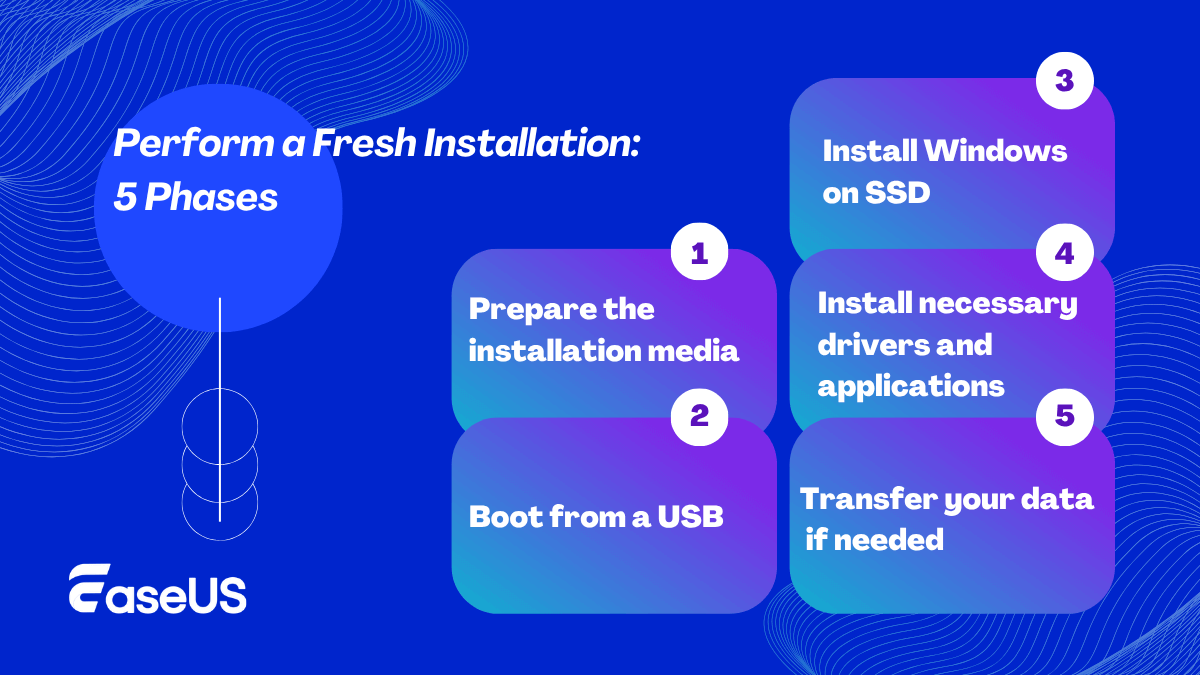
Fase 1. Preparar el medio de instalación
Paso 1. Visite el sitio web de descarga de Windows 10 de Microsoft > en la pestaña Crear medios de instalación de Windows 10 , haga clic en Descargar para obtener e instalar MediaCreationTool.exe.
Paso 2. Inicie MediaCreationTool.exe > comience a crear el medio de instalación de Windows 10.
Fase 2. Arranque desde un USB
Paso 1. Apague la computadora > instale físicamente el nuevo SSD en ella.
Paso 2. Conecte el medio de arranque USB a su Windows 10 > presione la tecla correspondiente para ingresar al BIOS.
Paso 3. En la pestaña Arranque, busque el Modo de arranque UEFI/BIOS > cambie la unidad de arranque para priorizar la unidad USB.
Paso 4. Guarde los cambios > haga clic en salir de UEFI/BIOS.
Fase 3. Instalar Windows en SSD
Aquí hay una imagen que representa vívidamente el proceso de instalación de Windows en discos SSD .
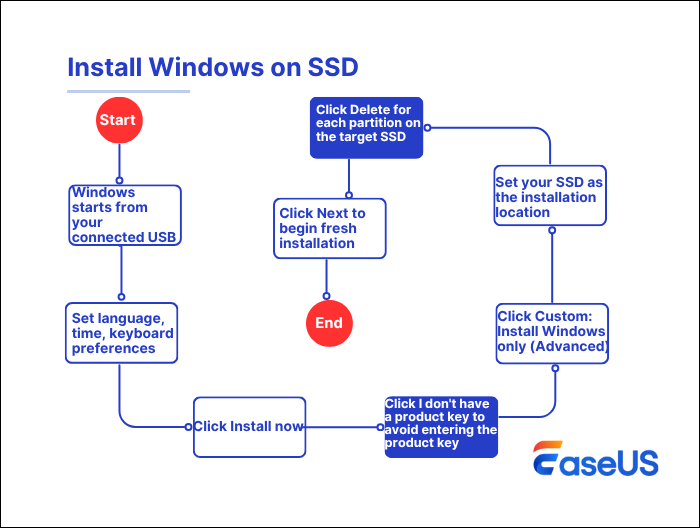
Paso 1. Una vez que Windows se inicie desde la unidad USB conectada, siga las instrucciones en pantalla para configurar sus preferencias de idioma , hora y teclado > haga clic en Siguiente.
Paso 2. En la ventana de configuración de Windows , haga clic en Instalar ahora .
Paso 3. Durante el proceso de instalación, haga clic en No tengo una clave de producto para evitar ingresarla > haga clic en Siguiente .
Paso 4. Elija Personalizado: Instalar solo Windows ( Avanzado) para realizar una instalación limpia de Windows .
Paso 5. Cuando se le solicite elegir una ubicación de instalación , seleccione su SSD.
Paso 6. Seleccione "Eliminar" para cada partición del SSD de destino. Este proceso eliminará todas las particiones y creará espacio sin asignar.
Paso 7. Haga clic en Siguiente para comenzar el proceso de instalación.
Fase 4. Instalar los controladores y aplicaciones necesarios
Después de la nueva instalación, puede instalar los controladores y aplicaciones necesarios según sea necesario.
Fase 5. Transferencia de datos
Si realizó una copia de seguridad de sus datos, restáurelos en la nueva instalación en el SSD.
¡Comparte esta infografía para ayudar a más usuarios que quieran migrar el sistema operativo a unidades SSD!
Preguntas frecuentes
1. ¿Cómo migrar todo a un nuevo SSD?
Aquí están los pasos.
Paso 1. Presione Windows + X > elija Administración de discos para abrir la utilidad de almacenamiento avanzada de Windows.
Paso 2. Busque su SSD > haga clic derecho sobre él > elija Inicializarlo > seleccione GPT si su sistema usa UEFI o seleccione MBR para BIOS.
Paso 3. Inicie el software de migración como EaseUS Partition Master > seleccione la opción para migrar o clonar el sistema operativo > elija su unidad de origen (HDD o SSD) y la unidad de destino (SSD).
2. ¿Puedo reemplazar mi SSD sin reinstalar Windows?
Sí , puede reemplazar el SSD sin reinstalar Windows. La forma más común es usar un software especializado para clonar su SSD actual al nuevo. Esta operación transfiere todo del disco duro antiguo al nuevo, incluyendo Windows, archivos y aplicaciones.
3. ¿Puedo simplemente mover el sistema operativo a un SSD?
Sí, puedes. Migrar tu sistema operativo Windows de un HDD a un SSD aumentará el rendimiento de tu PC y la seguridad de tus datos. Puedes hacerlo clonando el sistema operativo a un SSD con herramientas de terceros o instalando un nuevo sistema operativo con un dispositivo de arranque de Windows.

¿Ha sido útil este artículo? ¿Te gustaría recibir más trucos y ofertas? Síguenos en Facebook. Compartimos tutoriales informáticos, ofertas y promociones periódicamente.

Reseñas de productos
-
Me encanta que los cambios que haces con EaseUS Partition Master Free no se aplican inmediatamente a los discos. Hace que sea mucho más fácil interpretar lo que sucederá después de haber hecho todos los cambios. También creo que el aspecto general de EaseUS Partition Master Free hace que cualquier cosa que estés haciendo con las particiones de tu ordenador sea fácil.
Seguir leyendo -
Partition Master Free puede redimensionar, mover, fusionar, migrar y copiar discos o particiones; convertir a local, cambiar la etiqueta, desfragmentar, comprobar y explorar la partición; y mucho más. Una actualización Premium añade soporte técnico gratuito y la posibilidad de redimensionar volúmenes dinámicos.
Seguir leyendo -
No creará imágenes en caliente de tus discos ni los alineará, pero como está acoplado a un gestor de particiones, te permite realizar muchas tareas a la vez, en lugar de limitarte a clonar discos. Puedes mover particiones, redimensionarlas, desfragmentarlas y mucho más, junto con el resto de herramientas que esperarías de una herramienta de clonación.
Seguir leyendo
Artículos relacionados
-
Fallo del Disco Duro: Cómo comprobarlo y qué hacer
Luis/2026/10/14
-
Qué es Nuevo Volumen Simple y cómo crearlo [2 maneras]
Pedro/2026/10/14
-
Actualizar los SSD M3 de MacBook Pro con métodos viables
Luis/2026/10/14
-
Cómo Clonar macOS a un Nuevo SSD - 4 Etapas
Luis/2026/10/14


