


Contenido
Descargas totales
Contenido de la página
Temas candentes


¿Es posible pagar a Apple para actualizar el SSD de una MacBook M3? Actualmente tiene 2 TB de almacenamiento, pero me gustaría tener 8 TB algún día. Gracias de antemano.
En teoría, la respuesta es NO . Es imposible actualizar los SSD M3 de una MacBook Pro pagando a Apple, ya que Apple ha empezado a soldar sus SSD a la placa base. Sin embargo, una actualización de SSD M3 para una MacBook Pro podría ser viable.
- Puedes añadir capacidad de almacenamiento adicional a un disco duro externo y clonar tus SSD M3 de MacBook Pro, ya que el reemplazo manual de discos puede desanimar al 99,99 % de quienes no saben soldar chips BGA. Lee el primer método para obtener más detalles.
- Si está familiarizado con el ensamblaje de computadoras o desea ayuda de un servicio de reparación de TI profesional, puede leer el segundo método para obtener más precauciones y reconocer la necesidad de clonar discos o hacer copias de seguridad de archivos .
¡Comparte esta publicación si te ayuda!

#1. Agrega espacio de almacenamiento externo adicional y clona SSD M3 de MacBook Pro🔥
Como se mencionó anteriormente, los chips del SSD de Apple están soldados a la placa base. Esta característica de diseño es estándar en todas las laptops Mac modernas.
Por lo tanto, si no desea actualizar las unidades SSD M3 de su MacBook Pro sin desmontar y montar el ordenador, puede añadir capacidad de almacenamiento adicional con una unidad SSD/HDD externa. Para ahorrar espacio de almacenamiento limitado, puede clonar las unidades SSD M3 de su MacBook Pro a su unidad SSD/HDD externa conectada con EaseUS Partition Master para Mac . De esta forma, podrá liberar espacio en su antigua unidad SSD para optimizar el rendimiento del ordenador .
Hay varios consejos que merecen su atención. Por favor, consúltelos antes de realizar los siguientes pasos.
- Es mejor utilizar un nuevo SSD o HDD externo para almacenar los datos de su unidad SSD de destino porque los datos SSD recién agregados sobrescribirán todos los datos existentes en su disco duro externo.
- Conecte su SSD o HDD externo al puerto de su MacBook Pro M3 con un cable.
- Haga clic en el botón Descargar arriba para obtener EaseUS Partition Master para Mac.
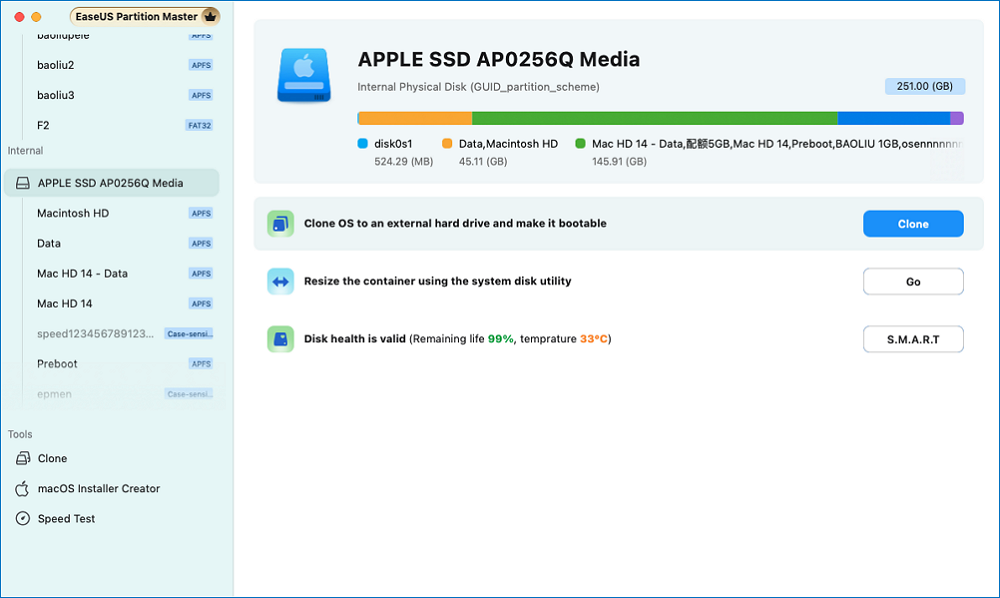
Paso 1. Instale y conecte otro disco nuevo a la Mac, ejecute EaseUS Partition Master para Mac y haga clic en "Clonar" en la sección "Capacidades". Haga clic en el icono "+" para buscar y localizar el disco macOS y el nuevo disco de destino.
Paso 2. Seleccione el disco de origen y el de destino y haga clic en "Seleccionar" para confirmar.
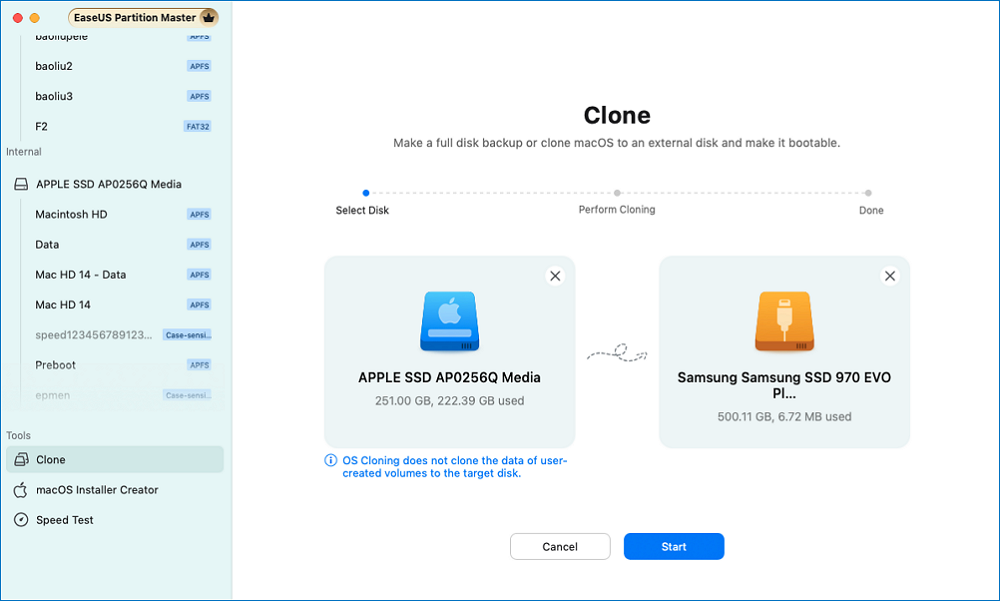
Paso 3. Confirme si ha seleccionado el disco de macOS correcto y el nuevo disco de destino al que desea clonar y actualizar el disco de macOS. A continuación, haga clic en "Iniciar" y en "Sí" para confirmar si EaseUS Partition Master para Mac le solicita que confirme la operación.
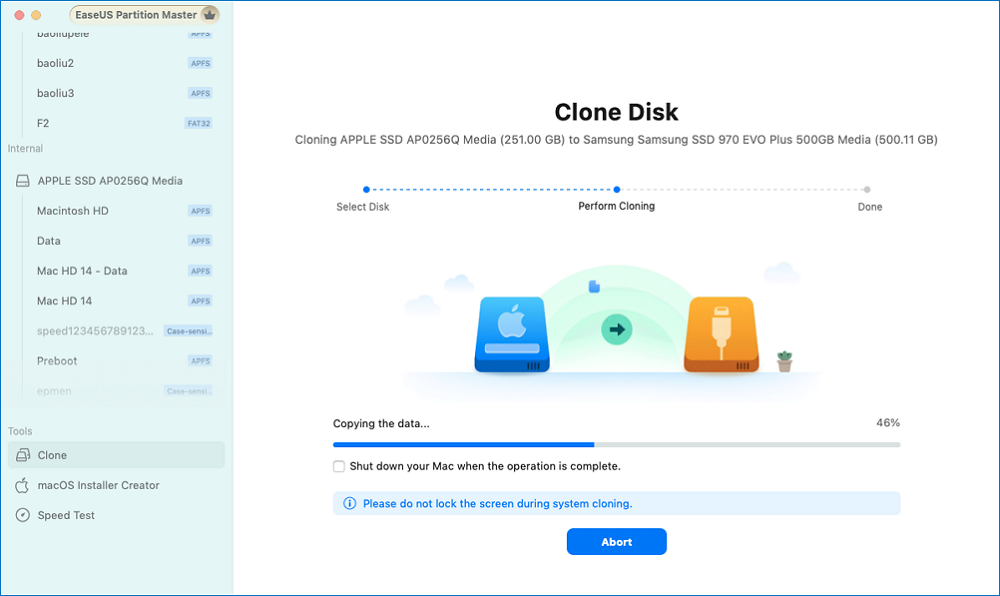
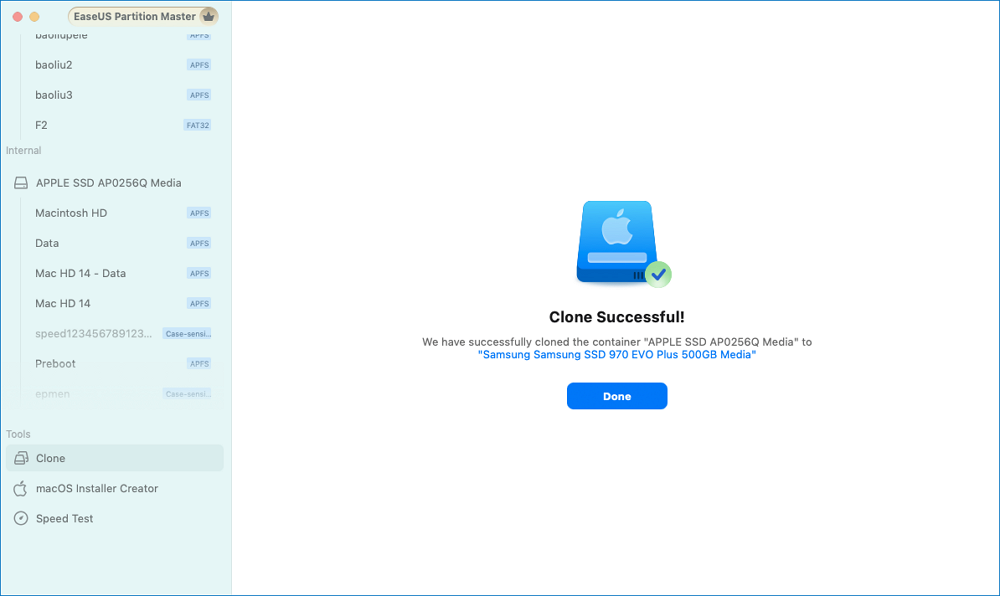
Paso 4. Espere pacientemente y deje que EaseUS Partition Master para Mac complete la clonación del antiguo disco macOS al nuevo disco de destino.
¡Comparte esta publicación si te ayuda!
#2. Actualizar manualmente los SSD M3 de MacBook Pro
Lanzado en noviembre de 2023, la capacidad más limitada del chip Apple M3 Pro es un SSD de 512 GB. Quienes deseen actualizar su MacBook Pro M3 suelen optar por actualizar su SSD de 512 GB a 1 TB, 2 TB o 4 TB debido al espacio de almacenamiento limitado. Una de las señales más evidentes es que la velocidad de lectura y escritura del SSD en sus MacBook Pro M3 está disminuyendo.
1️⃣Tenga en cuenta que la capacidad máxima del MacBook Pro M3 es de 4 TB con cuatro ranuras para clips SSD.
2️⃣Para una mejor comparación en la velocidad de lectura y escritura, inicie EaseUS Partition Master directamente o consulte estos clics para verificar la velocidad de lectura y escritura del disco en Mac : ubique Blackmagic Disk Speed Test en su computadora portátil MacBook Pro M3 > ábralo > elija el SSD de destino que desea verificar > haga clic en Inicio > verá la velocidad de lectura y escritura de su SSD seleccionado.
3️⃣Será mejor que prepare las siguientes herramientas o materiales esenciales antes de adoptar los pasos a continuación: Cuchillo multifuncional para quitar pegamento de CPU, pistola de calor, mecha calentadora de soldador, isopropilo, cinta trenzada de cobre, hisopo de algodón, pasta de soldadura y estación de retrabajo BGA (si es posible)
Paso 1. Desmonte la carcasa de la computadora portátil Macbook M3 Pro con un destornillador > guarde los tornillos quitados en un lugar seguro.
Paso 2. Utilice un destornillador para aflojar los tornillos que conectan la placa base > retire con cuidado la placa base.
Paso 3. Ubique un chip SSD > use una pistola de calor para calentar el chip (mantenga la temperatura alrededor de 230 °C) > retire el adhesivo del borde del clip SSD seleccionado con un cuchillo multifuncional para quitar pegamento de CPU.
Paso 4. Mantenga calentado el chip SSD a distancia hasta que pueda quitar el chip del disco duro con el cuchillo multifuncional para quitar pegamento de CPU.
Paso 5. Agregue isopropilo a la almohadilla SSD > use el cuchillo multifuncional de extracción de CPU para alisar el isopropilo en la almohadilla SSD > lije la almohadilla SSD con el cuchillo multifuncional de extracción de CPU presionado contra la cinta trenzada de cobre.
Paso 6. Usa un bastoncillo de algodón para limpiar los residuos y el pegamento de la almohadilla del SSD. Si no es fácil de quitar, puedes usar una pistola de calor para calentarlos.
Paso 7. Si es posible, puede utilizar la alineación óptica de la estación de retrabajo BGA para un posicionamiento preciso. Tras la alineación, caliente y suelde el nuevo chip SSD. Repita los pasos anteriores para otros tres chips SSD.
Paso 8. Después de ensamblar su computadora portátil Macbook M3 Pro, conéctela a la corriente y a un cable de datos > mantenga presionado el botón de encendido durante hasta 10 segundos para ingresar al modo DFU.
Paso 9. Vuelva a ejecutar una prueba de velocidad del disco para confirmar que la velocidad de lectura y escritura de un SSD más grande es más rápida que la del chip SSD anterior.
Conclusión
¿Buscas maneras de actualizar las unidades SSD M3 de tu MacBook Pro ? Dado que Apple ha soldado sus unidades SSD a la computadora o portátil, puedes solucionar este problema añadiendo un disco duro a tu MacBook Pro M3 en lugar de actualizar manualmente las unidades SSD M3 de tu Book Pro. Si quieres un mejor rendimiento, puedes usar EaseUS Partition Master para clonar los datos de tu antigua unidad SSD al disco duro externo conectado.
Si prefiere actualizar los SSD M3 de MacBook Pro manualmente, tenga en cuenta los consejos del segundo método.
Preguntas frecuentes sobre SSD de Apple y clonación de un disco duro de Mac a SSD
Además, esta sección también incluye varios consejos relevantes sobre este tema. Consúltelos a continuación.
1. ¿Puedo cambiar el SSD en MacBook Pro M3?
Dado que el SSD de Apple está soldado a la placa base, no es fácil reemplazarlo. Sin embargo, si te animas, puedes actualizarlo.
2. ¿El SSD de Apple está soldado?
Apple comenzó a soldar el disco duro SSD a la placa base del equipo, algo que se vio por primera vez en la MacBook Pro. Esto hizo imposible para el usuario típico o la empresa de reparación de TI actualizar su almacenamiento o intentar recuperar datos quitando el disco duro.
3. ¿Puedo instalar macOS en un SSD nuevo?
Claro que puedes. Puedes instalar macOS en un disco duro externo si el nuevo SSD no está integrado en tu equipo. Conecta el SSD a tu Mac > descarga macOS desde la Mac App Store > selecciona el SSD como disco de destino.
¡Comparte esta publicación si te ayuda!

¿Ha sido útil este artículo? ¿Te gustaría recibir más trucos y ofertas? Síguenos en Facebook. Compartimos tutoriales informáticos, ofertas y promociones periódicamente.

Reseñas de productos
-
Me encanta que los cambios que haces con EaseUS Partition Master Free no se aplican inmediatamente a los discos. Hace que sea mucho más fácil interpretar lo que sucederá después de haber hecho todos los cambios. También creo que el aspecto general de EaseUS Partition Master Free hace que cualquier cosa que estés haciendo con las particiones de tu ordenador sea fácil.
Seguir leyendo -
Partition Master Free puede redimensionar, mover, fusionar, migrar y copiar discos o particiones; convertir a local, cambiar la etiqueta, desfragmentar, comprobar y explorar la partición; y mucho más. Una actualización Premium añade soporte técnico gratuito y la posibilidad de redimensionar volúmenes dinámicos.
Seguir leyendo -
No creará imágenes en caliente de tus discos ni los alineará, pero como está acoplado a un gestor de particiones, te permite realizar muchas tareas a la vez, en lugar de limitarte a clonar discos. Puedes mover particiones, redimensionarlas, desfragmentarlas y mucho más, junto con el resto de herramientas que esperarías de una herramienta de clonación.
Seguir leyendo
Artículos relacionados
-
Convertir disco duro externo a exFAT sin formatear
Luis/2026/10/14
-
Cómo actualizar a Windows 11 25H2 desde 24H2/23H2
Luis/2026/10/14
-
Cómo particionar SSD de forma segura y fácil | Guía completa
Luna/2026/10/14
-
EaseUS Partition Master Portable | Sin descargar
Luis/2026/10/14


