


Contenido
Descargas totales
Contenido de la página
Temas candentes


Microsoft lanzará Windows 11 versión 25H2 a finales de 2025 como una actualización de soporte a largo plazo. A diferencia de las actualizaciones de funciones principales, 25H2 es un paquete de habilitación ligero para dispositivos que ya ejecutan 24H2, mientras que los usuarios de 23H2 o versiones anteriores deberán realizar una instalación completa.
Conozca más sobre cómo organizamos nuestro contenido y le ofrecemos soluciones confiables en nuestras Pautas Editoriales .
Aspectos destacados de Windows 11 25H2:
- No se requieren nuevos requisitos de hardware. - De Pureinfotech
- Centrado en la estabilidad y el soporte a largo plazo (24 meses para Home/Pro, 36 meses para Enterprise/Education).
- Funciones mínimas visibles, pero elimina algunos componentes heredados como PowerShell 2.0 y WMIC.
Si planea actualizar a Windows 11 25H2 desde 24H2 o 23H2, esta guía cubre las precauciones clave y los pasos exactos para garantizar una transición sin problemas sin pérdida de datos.
- Consejo
- Para ver más características y detalles de Windows 11 25H2, consulte nuestra guía completa aquí.
Cómo actualizar a Windows 11 25H2 desde 24H2 sin perder datos
¿Puedo actualizar a Windows 11 25H2 desde 24H2 sin perder datos (de Microsoft )? ¡Claro! Windows 11 25H2 se lanza como un paquete de habilitación ligero para dispositivos que ya ejecutan 24H2; la actualización es una de las más fáciles de instalar. Es rápida, solo requiere un reinicio y no afecta a tus archivos, aplicaciones ni configuración.
Lea antes de comenzar:
- Tipo de actualización: 24H2 → 25H2 es un paquete de habilitación pequeño. La instalación es rápida y solo requiere un reinicio.
- Sin pérdida de datos: los archivos, las aplicaciones y las configuraciones permanecerán intactos.
- Espacio en disco: Asegúrese de que su unidad C tenga al menos 20 GB de espacio libre. Si tiene poco espacio, puede redimensionar las particiones con EaseUS Partition Master antes de actualizar.
- Se recomienda hacer una copia de seguridad: aunque sea una actualización menor, siempre es más seguro hacer una copia de seguridad de los archivos importantes en caso de que surjan problemas inesperados.
Pasos para actualizar a Windows 11 25H2 desde 24H2:
Paso 1. En la PC actual con Windows 11 24H2, vaya a Configuración > Actualización de Windows.
Paso 2. Haga clic en Buscar actualizaciones. Windows detectará el paquete de habilitación 25H2 para los dispositivos compatibles.
Paso 3. Haga clic en Descargar e instalar Windows 11 25H2 ; luego, reinicie su PC cuando se le solicite.
Comparte esta publicación y ayuda a más usuarios a migrar de 24H2 a Windows 11 25H2.

Actualizar a Windows 11 25H2 desde 23H2
Para los usuarios que ejecutan Windows 10 o versiones anteriores, es relativamente difícil actualizar a Windows 11 25H2. 25H2 no es una imagen de instalación completa, sino un paquete de habilitación ligero basado en 24H2. Es decir, Microsoft no ofrecerá una ISO de 23H2 a 25H2, ni el Asistente de instalación, ni la opción de actualización con un solo clic si su dispositivo aún utiliza Windows 10 o versiones anteriores.
La ruta correcta es: actualizar primero a Windows 11 24H2 (a través de Windows Update, Asistente de instalación o ISO).
- Important
- Antes de comenzar, asegúrese de que su computadora cumpla con los requisitos mínimos de hardware para Windows 11 , o la actualización podría fallar o podría haber problemas de compatibilidad/seguridad, incluso si se fuerza la instalación.
Ahora, siga los métodos a continuación para actualizar de 23H2 o versiones anteriores a 24H2 primero.
Método 1. Actualización sin conexión con el archivo ISO de Windows 11 24H2 (y luego actualización a 25H2)
También puede descargar manualmente el archivo ISO de 24H2 y grabarlo en una unidad USB para instalar Windows 11 24H2. Con este método, puede instalar Windows 11 24H2 en varios equipos. Para grabar el archivo ISO de Windows 11 24H2 en una unidad USB, necesita un programa profesional de grabación de ISOs de Windows 11 : EaseUS Partition Master. Este programa le permite grabar un archivo ISO en un disco USB o CD y crear un USB de instalación de Windows 11.
Adecuado para usuarios que necesitan instalar sin conexión o reutilizar el archivo de instalación en varias computadoras.
Preparativos:
1️⃣Una unidad flash USB: 32 GB o más, FAT32, haga una copia de seguridad con anticipación.
2️⃣Descarga el quemador de archivos ISO profesional
Ahora, siga las instrucciones para grabar Windows 11 24H2 en USB y crear un instalador USB:
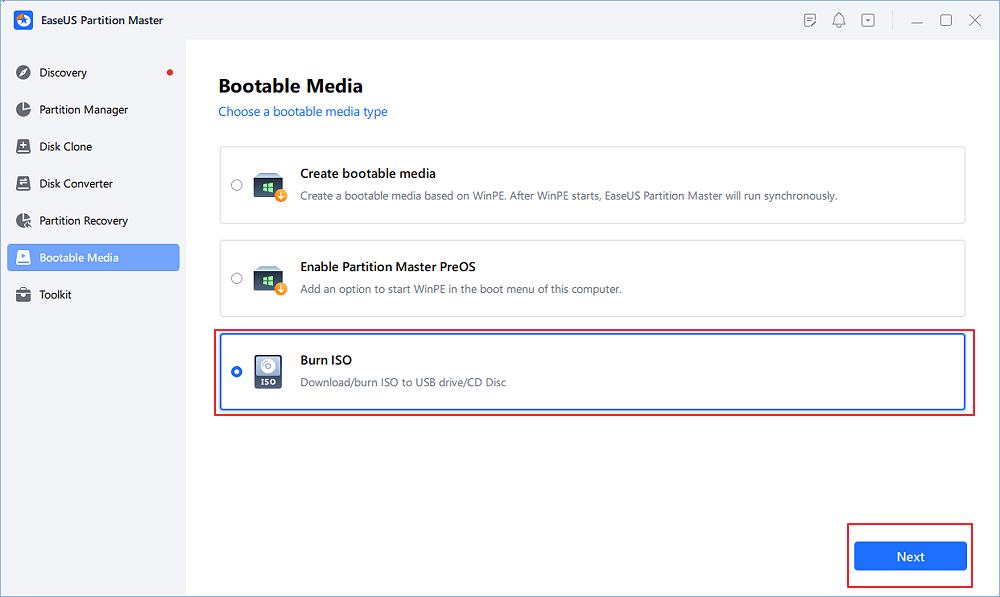
Paso 1. Abra EaseUS Partition Master y vaya a la sección "Dispositivos de arranque". Haga clic en "Grabar ISO" y luego en "Siguiente".
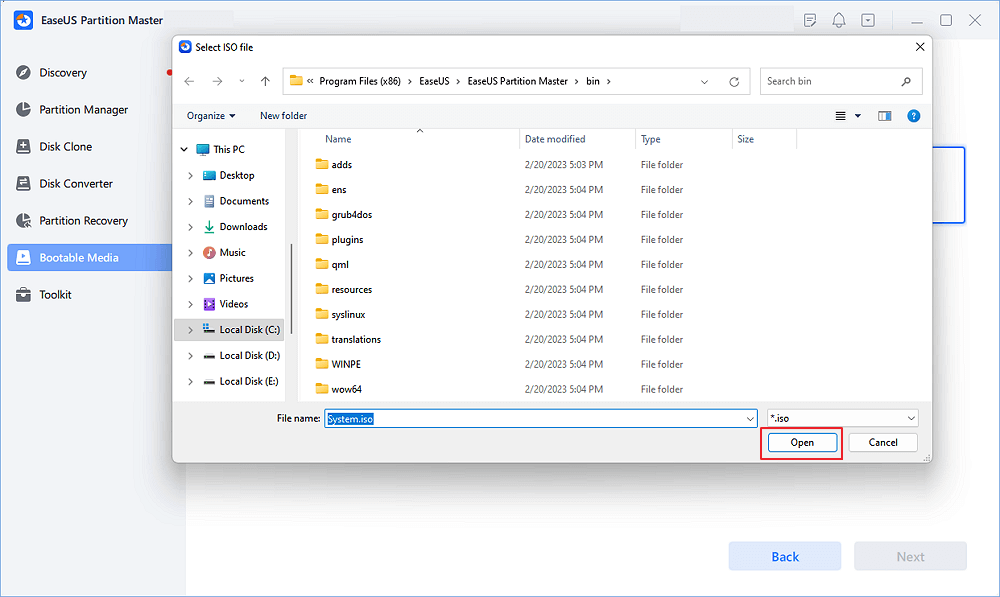
Paso 2. Seleccione la imagen ISO que ha descargado en su PC y haga clic en "Abrir".
Paso 3. Haga clic en "Siguiente" y seleccione el USB de destino como destino y haga clic en "Grabar" para ejecutar la operación.
Para los usuarios que utilizan PC antiguas, EaseUS Partition Master puede ayudar a evitar los requisitos de instalación de Windows 11 durante el proceso.
Método 2. Actualizar a Windows 11 24H2 (y luego a 25H2) con el Asistente de Windows Update
Puedes usar directamente el Asistente de Windows Update para actualizar de la versión 23H2 a la 24H2. Sigue las instrucciones a continuación.
Este método es adecuado para usuarios que desean utilizar la herramienta oficial de Microsoft y actualizar rápidamente.
Pasos sobre cómo actualizar de 23H2 o versiones anteriores a 24H2:
Paso 1. Vaya al sitio web oficial de Microsoft y descargue el Asistente de instalación de Windows 11.
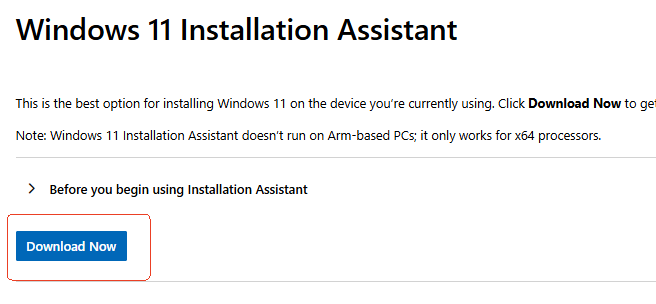
Paso 2. Abra la herramienta y haga clic en "Aceptar e instalar". La herramienta descargará e instalará automáticamente Windows 11 24H2 y actualizará su sistema.
Paso 3. Cuando haya terminado, vaya a Configuración > Actualización de Windows, verifique e instale el paquete de habilitación 25H2 para actualizar a 25H2.
Comparta esta publicación y permita que más usuarios actualicen sin problemas a Windows 11 25H2.
Conclusión
Windows 11 25H2 puede no ser una versión repleta de funciones, pero representa el esfuerzo de Microsoft por lograr estabilidad y soporte a largo plazo. Para los usuarios de 24H2, la actualización es rápida y sencilla mediante un paquete de habilitación ligero. Para quienes usan 23H2 o versiones anteriores, la ruta requiere una instalación completa primero a través de 24H2 y luego de 25H2.
Para evitar fallos de actualización, asegúrese de tener suficiente espacio libre en disco y un medio de instalación fiable. Herramientas como EaseUS Partition Master pueden ayudarle a liberar espacio en la unidad C, redimensionar particiones de forma segura e incluso grabar archivos ISO en una memoria USB para una instalación sin problemas.
Preguntas frecuentes sobre la actualización a Windows 11 25H2 desde 24H2/23H2
1. ¿Cuándo se lanzará oficialmente Windows 11 25H2?
Se espera que el lanzamiento oficial comience entre finales de septiembre y octubre de 2025, con un lanzamiento gradual según la región y el tipo de dispositivo. Windows 11 25H2 ya ha llegado al Canal de Vista Previa de Lanzamiento, lo que significa que se encuentra en la fase final antes de su disponibilidad general.
2. ¿Tomará mucho tiempo actualizar de Windows 11 24H2 a 25H2?
No, a diferencia de las actualizaciones de funciones anteriores, 25H2 es simplemente un paquete de habilitación basado en la plataforma 24H2. Esto significa que la actualización es tan rápida como una actualización acumulativa mensual, generalmente con solo un reinicio y unos minutos.
3. ¿Debería quedarme con 24H2 o actualizar a 25H2?
Si actualmente usa Windows 11 24H2, generalmente se recomienda actualizar a la versión 25H2. Si bien la versión 25H2 no incorpora características completamente nuevas (todos los cambios importantes ya estaban incluidos en la versión 24H2), sí restablece el ciclo de soporte, otorgando a las ediciones Home y Pro 24 meses de actualizaciones y a las ediciones Enterprise y Education 36 meses. Dado que la actualización a la versión 25H2 se ofrece como un paquete de habilitación ligero, la instalación es rápida y de bajo riesgo, similar a una actualización acumulativa mensual. Mantener la versión 24H2 sigue siendo seguro y cuenta con soporte completo, pero migrar a la versión 25H2 le garantiza beneficiarse del período de soporte más largo y de las mejoras del sistema más actualizadas.

¿Ha sido útil este artículo? ¿Te gustaría recibir más trucos y ofertas? Síguenos en Facebook. Compartimos tutoriales informáticos, ofertas y promociones periódicamente.

Reseñas de productos
-
Me encanta que los cambios que haces con EaseUS Partition Master Free no se aplican inmediatamente a los discos. Hace que sea mucho más fácil interpretar lo que sucederá después de haber hecho todos los cambios. También creo que el aspecto general de EaseUS Partition Master Free hace que cualquier cosa que estés haciendo con las particiones de tu ordenador sea fácil.
Seguir leyendo -
Partition Master Free puede redimensionar, mover, fusionar, migrar y copiar discos o particiones; convertir a local, cambiar la etiqueta, desfragmentar, comprobar y explorar la partición; y mucho más. Una actualización Premium añade soporte técnico gratuito y la posibilidad de redimensionar volúmenes dinámicos.
Seguir leyendo -
No creará imágenes en caliente de tus discos ni los alineará, pero como está acoplado a un gestor de particiones, te permite realizar muchas tareas a la vez, en lugar de limitarte a clonar discos. Puedes mover particiones, redimensionarlas, desfragmentarlas y mucho más, junto con el resto de herramientas que esperarías de una herramienta de clonación.
Seguir leyendo
Artículos relacionados
-
Cómo convertir una tarjeta SD RAW a FAT32 en Windows 11/10/8/7
Luis/2026/10/14
-
Cómo grabar ISO en USB en Windows 10 [Guía completa]
Luis/2026/10/14
-
Cómo saltar PIN Windows 10 | Guía para principiantes
Luna/2026/10/14
-
Cómo unir dos discos duros en uno Windows 10 [Dos trucos para ti].
Luis/2026/10/14


