


Contenido
Descargas totales
Contenido de la página
Temas candentes


Los problemas de permisos son la causa principal del error de acceso denegado a la unidad C en Windows 10. Es posible que no tenga permiso para acceder a la partición de la unidad C. Además, los sectores defectuosos también pueden causar este error al acceder a los archivos del sistema. Asimismo, el Control de cuentas de usuario puede denegarle el acceso a algunas particiones y carpetas de destino.
En la mayoría de los casos, puede solucionar el problema de acceso denegado a la unidad C comprobando los permisos, realizando análisis de disco o reparando errores del sistema de archivos. Independientemente de la causa del error, EaseUS le ayudará a acceder a los archivos de la unidad C con una solución sencilla.
No puedo acceder a mi unidad C, lo he intentado todo.
por u/Peanut1542 en Ayuda de Windows
¿Por qué no puedo acceder a mi unidad C?
¿Quieres acceder a tu unidad C? Vamos a diagnosticar este problema para ayudarte a comprenderlo mejor. A continuación, enumeraremos todas las posibles razones del error "Acceso a la unidad C denegado en Windows 10":
| Causa | Qué significa |
| Permisos de disco | Los cambios en los permisos pueden restringir el acceso a la unidad C para determinados usuarios. |
| Cambio de propietario | Si se pierde la propiedad del administrador, es posible que los usuarios ya no tengan derechos de acceso. |
| Errores lógicos | Los errores del sistema de archivos pueden limitar el acceso a la unidad C en Windows 10. |
| Unidad no inicializada | La unidad debe inicializarse y configurarse antes de poder acceder a su contenido. |
| Controladores obsoletos | Los controladores antiguos pueden provocar el problema de "Acceso denegado a la unidad C". |
| Unidad protegida con contraseña | Se requiere una contraseña para desbloquear y acceder a la unidad. |
| Disco dañado | La corrupción del disco puede bloquear el acceso hasta que se repare la unidad. |
Aquí tienes otros temas que quizás te interese conocer sobre los errores de la unidad C; consúltalos a continuación si es necesario.
Cómo solucionar el error "Acceso denegado a la unidad C" en Windows 10
Antes de revisar las posibles soluciones, le recomendamos comprobar si la unidad está protegida con contraseña. Una vez resuelto el problema de la protección con contraseña, podrá solucionar el error de acceso denegado mediante métodos sencillos. Todas las soluciones explicadas en esta sección le ayudarán a resolver problemas relacionados con los permisos y el estado de la unidad.
- Solución 1. Otorgar permisos completos a la unidad C en Windows 10.
- Solución 2. Revisa tu cuenta y crea una nueva cuenta de administrador.
- Solución 3. Ejecutar CHKDSK
- Solución 4. Compruebe y repare los sectores defectuosos de la unidad C.
- Solución 5. Convertir el perfil de usuario actual en el perfil de administrador.
- Solución 6. Clonar la unidad C a otra partición (avanzado)
- Solución 7. Instalar o restaurar Windows (avanzado)
Solución 1. Otorgar permisos completos a la unidad C en Windows 10.
Como ya se mencionó, este problema de acceso a la unidad C suele deberse a restricciones de permisos. Por lo tanto, comenzaremos a solucionar el problema de acceso denegado a la unidad C en Windows 10, otorgando a los usuarios control total para acceder a esta partición. Los siguientes pasos le guiarán durante el proceso para ayudarle a acceder a los archivos del sistema en la unidad C:
Paso 1. Para comenzar, acceda a la pestaña "Este equipo" desde el Explorador de archivos. Localice la unidad "C" y haga clic con el botón derecho para abrir un nuevo menú. Desde allí, seleccione la opción "Propiedades" para empezar a ajustar los permisos.
Paso 2. Al acceder al cuadro de diálogo "Propiedades del disco local (C:)", diríjase a la pestaña "Seguridad". A continuación, seleccione el usuario al que desea otorgar control total de la unidad C. Después, haga clic en el botón "Editar" para acceder a un nuevo cuadro de diálogo donde podrá otorgar permisos.
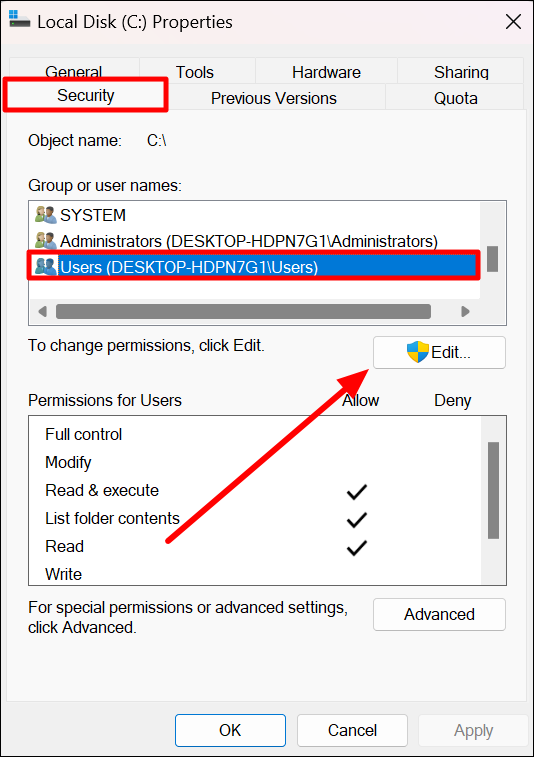
Paso 3. Una vez que acceda a la ventana "Permisos para el disco local (C:)", marque todas las casillas debajo de la sección "Permitir". A continuación, pulse el botón "Aplicar" para otorgar a este usuario acceso a todo el contenido de la unidad C.
Si logras solucionar el problema de la unidad C utilizando este método, te animamos a compartir este artículo con tus contactos profesionales para ayudarles a acceder a los archivos del sistema.
Solución 2. Revisa tu cuenta y crea una nueva cuenta de administrador.
Si tiene problemas con el acceso a la unidad C debido a problemas de administrador, siga estas instrucciones para verificar su tipo de cuenta actual:
Antes de crear una nueva cuenta de administrador, es fundamental verificar si su cuenta actual tiene privilegios de administrador. A continuación, le indicamos cómo comprobarlo:
Paso 1. Haga clic en el botón Inicio y seleccione el icono de engranaje de Configuración.
Paso 2. En la ventana de Configuración, haga clic en Cuentas.
Paso 3. En la sección "Tu información", verás tu tipo de cuenta. Si dice "Administrador", tienes privilegios de administrador. Si dice "Usuario estándar", no los tienes.
Si su cuenta actual presenta problemas, considere crear una nueva cuenta de administrador. Inicie sesión con la nueva cuenta y compruebe si los problemas persisten.
Solución 3. Ejecutar CHKDSK
Los usuarios que se enfrentan al problema de acceso denegado a la unidad C debido a sectores defectuosos pueden ejecutar este comando. Con este método, podrán escanear su disco duro para localizar archivos dañados y solucionar el problema de "Acceso denegado a la unidad C en Windows 10". Siga los pasos que se explican a continuación para solucionar estos problemas relacionados con la unidad C:
Paso 1. Para comenzar, busque "Símbolo del sistema" en la barra de búsqueda de la barra de tareas. A continuación, pulse la opción "Ejecutar como administrador" para acceder a esta herramienta y ejecutar los comandos que desee.
Paso 2. Al acceder a la aplicación del símbolo del sistema, escriba el siguiente comando y presione la tecla "Enter" para escanear e identificar todos los errores relacionados con el disco en su sistema.
"chkdsk C:"
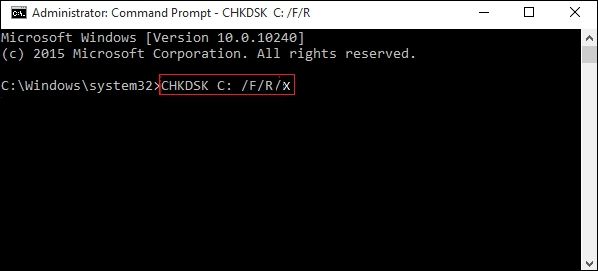
Paso 3. Además, puede escanear y corregir todos los errores relacionados con el disco ejecutando el siguiente comando para resolver el problema de acceso denegado a la unidad C.
"chkdsk C: /f /r /x"
Solución 4. Compruebe y repare los sectores defectuosos de la unidad C.
Si sospecha que la unidad C está causando problemas debido a sectores defectuosos, le recomendamos repararlos para solucionar el problema de acceso denegado. Para ello, necesitará un administrador de particiones eficiente. EaseUS Professional es una herramienta que le ayudará a comprobar el estado de la partición del disco.
Vamos a analizar los pasos que debes seguir para reparar los sectores defectuosos y solucionar los problemas de acceso a la unidad C en tu Windows 10.
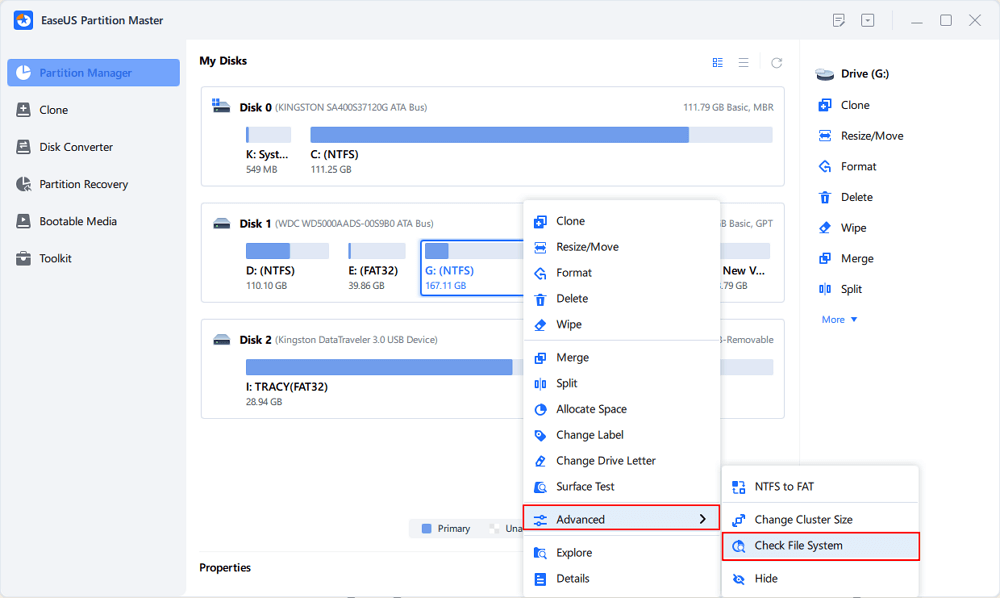
Paso 1. Abra EaseUS Partition Master en su computadora. Luego, localice el disco, haga clic con el botón derecho en la partición que desea verificar y elija "Avanzado" > "Verificar sistema de archivos".
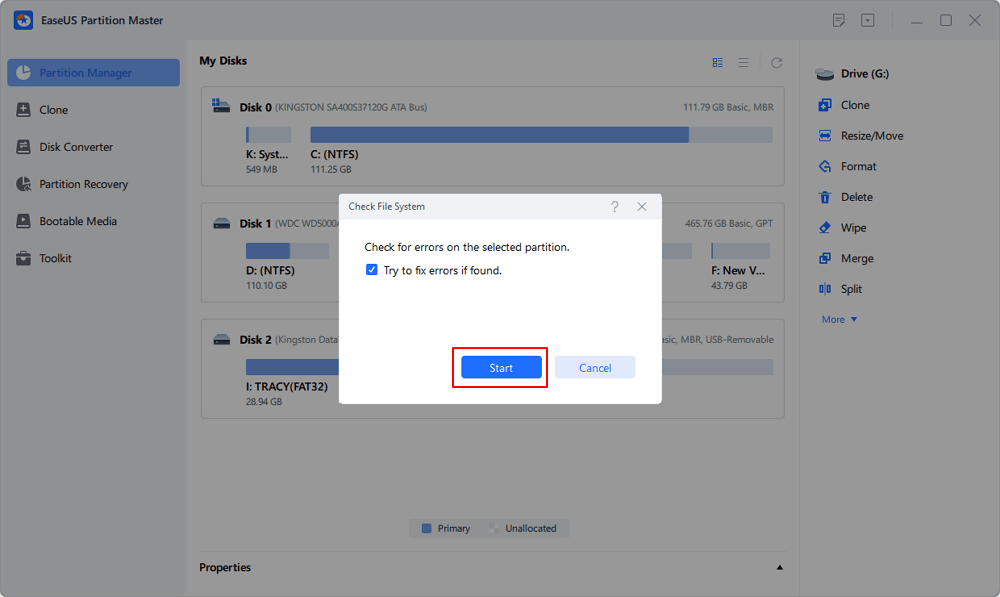
Paso 2. En la ventana Comprobar sistema de archivos, mantenga seleccionada la opción "Intentar corregir errores si se encuentran" y haga clic en "Iniciar".
Paso 3. El software comenzará a comprobar el sistema de archivos de su partición de disco. Cuando termine, haga clic en "Finalizar".
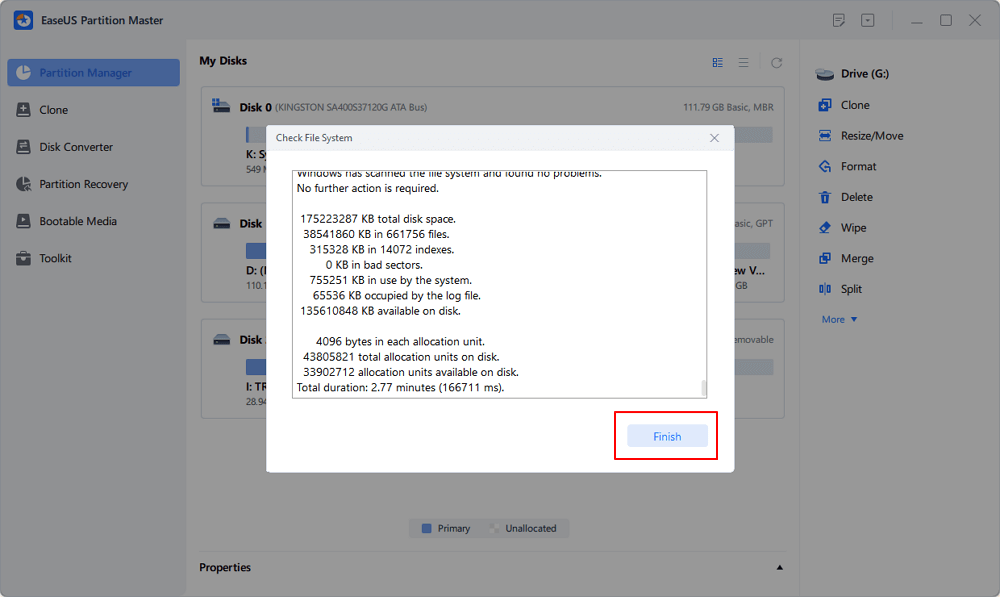
Así es como se reparan los sectores defectuosos con EaseUS Partition Master. Además, esta herramienta incluye una prueba de superficie del disco que marca los sectores defectuosos para que el sistema pueda identificarlos y evitar el problema de "Acceso a la unidad C denegado en Windows 10".
📖 BestBackupReviews: Partition Master es un potente conjunto de herramientas de administración de discos de EaseUS, expertos en software de utilidades para PC. Partition Master es el complemento ideal para tu PC.
Solución 5. Convertir el perfil de usuario actual en el perfil de administrador.
Si el problema persiste debido al error de permisos, intente otorgar acceso administrativo a su perfil de usuario actual. Esto le permitirá realizar cualquier acción en el sistema sin necesidad de solicitar permiso a la cuenta de administrador. Estas sencillas instrucciones le ayudarán a convertir su perfil local en el perfil de administrador con tan solo unos clics:
Paso 1. Primero, acceda al Panel de control de su dispositivo mediante la función de búsqueda en la barra de tareas. Una vez dentro, pulse la opción "Cambiar tipo de cuenta" que aparece debajo del botón "Cuenta de usuario" para solucionar el error "Acceso a la unidad C denegado en Windows 10".
Paso 2. Una vez que acceda a la nueva ventana, seleccione la cuenta cuyo tipo desea cambiar. Todas las cuentas de su PC aparecerán en la lista para que pueda gestionarlas fácilmente.
Paso 3. Al llegar a la ventana "Cambiar una cuenta", haga clic en la opción "Cambiar el tipo de cuenta". Esta opción se encuentra en la sección "Realizar cambios en la cuenta" en la parte superior de la pantalla.
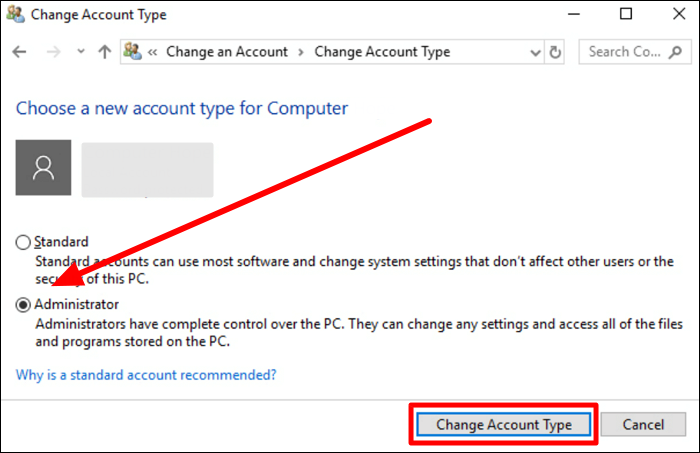
Paso 4. A continuación, seleccione la opción "Administrador" en la sección "Elegir un nuevo tipo de cuenta para el equipo". Una vez realizada la selección, pulse el botón "Cambiar tipo de cuenta" para solucionar cualquier problema relacionado con el acceso a la unidad C.
Solución 6. Clonar la unidad C a otra partición.
Cuando no puedas acceder a la unidad C, puedes clonarla en otra unidad para abrir los archivos del sistema. Para ello, puedes usar un gestor de particiones eficiente como EaseUS Partition Master. Con esta herramienta, podrás clonar sectores para acceder a los datos. Además, este clonador de particiones te permite clonar datos entre varias particiones para solucionar problemas de acceso al contenido.
Paso 1. En EaseUS Partition Master, seleccione "Clonar disco" en el menú de la izquierda. Haga clic en "Clonar partición" y luego en "Siguiente".
Paso 2. Seleccione la partición de origen desde la que desea clonar y haga clic en "Siguiente".
Paso 3. Elija la partición de destino y haga clic en "Siguiente" para continuar.
- Si clona una partición en una partición existente, debe transferir o hacer una copia de seguridad de los datos antes de clonarla para evitar que se sobrescriban.
- Revise el mensaje de advertencia y confirme "Sí".
Paso 4. Haga clic en Iniciar y espere a que finalice el proceso de clonación.
En este videotutorial puedes ver cómo clonar una partición o una partición reservada del sistema.
Con esta función de clonación de particiones, los usuarios pueden hacer copias de seguridad de sus datos al actualizar desde Windows 10. Además de la clonación de particiones, EaseUS Partition Master puede clonar todo el sistema o el disco duro interno para solucionar el problema de "Acceso denegado a la unidad C en Windows 10".
Solución 7. Instalar o restaurar Windows
Reinicia tu PC e instala una nueva versión de Windows usando una herramienta de creación de medios o restaura el sistema a la versión anterior:
Instalar el sistema Windows
Descarga la herramienta de creación de medios, crea una unidad USB de arranque e inicia el sistema desde ella.
💻Más detalles: Cómo crear una unidad USB de arranque de Windows 10
Restaurar Windows mediante la opción de recuperación.
- Reinicia el ordenador y pulsa repetidamente F8 o Shift + F8 antes de que Windows empiece a cargarse (esto puede variar según el fabricante).
- Alternativamente, puede acceder a la configuración en Windows:
- Ve a "Configuración" > "Actualización y seguridad" > "Recuperación".
- Seleccione "Restablecer este PC", que le permite conservar los archivos o eliminarlos todos, o utilice las opciones avanzadas para los puntos de restauración del sistema, si están disponibles.
- Siga las instrucciones que aparecen en pantalla según la opción de recuperación que haya elegido.
- Aviso :
- Este método se recomienda únicamente cuando el problema de acceso denegado a la unidad C se debe a problemas graves del sistema y otras soluciones no han funcionado. Antes de continuar, haga una copia de seguridad de sus datos, ya que restablecer o reinstalar Windows puede afectar a los programas instalados, la configuración y, en algunos casos, a los archivos personales.
Conclusión
A lo largo de este artículo, hemos explicado todas las posibles soluciones y causas relacionadas con el error "Acceso denegado a la unidad C en Windows 10". Puedes aplicar cualquiera de estas soluciones para acceder a los datos de la partición sin limitaciones.
Sin embargo, EaseUS Partition Master será la mejor opción para quienes se enfrenten a este tipo de problemas. Gracias a sus funciones de clonación de particiones y reparación de sectores, esta herramienta de terceros puede ayudarle a acceder a los datos de la unidad C.
Preguntas frecuentes sobre el acceso denegado a la unidad C
Una vez que hayas leído este artículo, es hora de leer algunas preguntas frecuentes si aún te queda alguna duda.
1. ¿Cómo otorgar permisos completos a la unidad C en Windows 10?
Los usuarios que deseen solucionar el problema de acceso a la unidad C pueden optar por otorgar permisos completos a esta partición en particular siguiendo las siguientes instrucciones.
1. Tras acceder a la ventana "Este equipo", haga clic con el botón derecho en la unidad "C" para abrir un menú desplegable. En este menú, seleccione "Propiedades" para abrir un nuevo cuadro de diálogo que le permitirá solucionar los errores relacionados con la unidad C.
2. Ahora, vaya a la pestaña "Seguridad" y pulse el botón "Editar" para abrir una nueva ventana emergente. Aquí, seleccione el usuario y marque todas las casillas de permisos en la sección "Permitir" para finalmente otorgar permisos a la unidad C.
2. ¿Cómo solucionar los errores de acceso denegado y disco duro no accesible en Windows 10?
Para solucionar ambos problemas, puede utilizar la aplicación de símbolo del sistema y ejecutar el comando deseado. A continuación, encontrará las instrucciones que le ayudarán a implementar este método en su sistema:
1. Inicie el proceso accediendo a la aplicación "Símbolo del sistema" y ejecútela como administrador en su sistema.
2. Ahora, ejecute el siguiente comando en esta aplicación para reparar los sectores defectuosos y resolver los problemas de acceso denegado y disco duro inaccesible.
"chkdsk C: /f /r /x"
3. ¿Qué causa la denegación de acceso a la unidad C?
Existen diversas razones que pueden provocar problemas de acceso a la unidad C, como sectores defectuosos y restricciones de permisos. Además, el cambio de propietario administrativo de la cuenta de usuario también puede causar este problema. Asimismo, los archivos dañados y la protección con contraseña limitarán el acceso al contenido de la unidad C.
Si esta guía te resulta útil, compártela en:


¿Ha sido útil este artículo? ¿Te gustaría recibir más trucos y ofertas? Síguenos en Facebook. Compartimos tutoriales informáticos, ofertas y promociones periódicamente.

Reseñas de productos
-
Me encanta que los cambios que haces con EaseUS Partition Master Free no se aplican inmediatamente a los discos. Hace que sea mucho más fácil interpretar lo que sucederá después de haber hecho todos los cambios. También creo que el aspecto general de EaseUS Partition Master Free hace que cualquier cosa que estés haciendo con las particiones de tu ordenador sea fácil.
Seguir leyendo -
Partition Master Free puede redimensionar, mover, fusionar, migrar y copiar discos o particiones; convertir a local, cambiar la etiqueta, desfragmentar, comprobar y explorar la partición; y mucho más. Una actualización Premium añade soporte técnico gratuito y la posibilidad de redimensionar volúmenes dinámicos.
Seguir leyendo -
No creará imágenes en caliente de tus discos ni los alineará, pero como está acoplado a un gestor de particiones, te permite realizar muchas tareas a la vez, en lugar de limitarte a clonar discos. Puedes mover particiones, redimensionarlas, desfragmentarlas y mucho más, junto con el resto de herramientas que esperarías de una herramienta de clonación.
Seguir leyendo
Artículos relacionados
-
Cómo limpiar la unidad C en Windows 10/11: 12 métodos
![author icon]() Luis/2026/07/13
Luis/2026/07/13 -
![author icon]() Luis/2026/07/10
Luis/2026/07/10 -
Cómo dividir la unidad C en D y E de forma segura 🔥
![author icon]() Luis/2026/07/10
Luis/2026/07/10 -
[Reparado] No se puede extender la unidad C con espacio no asignado
![author icon]() Luis/2026/07/13
Luis/2026/07/13
 Luis/2026/07/13


