


Contenido
Descargas totales
Contenido de la página
Temas candentes


Las contraseñas protegen tu ordenador Windows y tus archivos personales, pero olvidar la contraseña de inicio de sesión puede impedirte acceder al sistema por completo. Este problema sigue siendo común entre los usuarios de sistemas antiguos como Windows 7, especialmente en portátiles o ordenadores de oficina obsoletos.
Si olvidas la contraseña de Windows 7 y no puedes acceder a ella, una memoria USB para restablecer la contraseña te permite restablecerla o eliminarla y recuperar el acceso al sistema.
En esta guía aprenderás:
- Cómo descargar o crear una unidad USB para restablecer la contraseña de Windows 7
- Cómo restablecer una contraseña de Windows 7 usando una unidad USB
- Cómo crear una unidad USB de recuperación de contraseña de arranque para cualquier PC
Antes de empezar, hay algunas cosas importantes que debes saber.
- 🚩 Debe crear un disco de restablecimiento de contraseña con la herramienta integrada de Windows antes de olvidar su contraseña.
- 🚩 No es necesario recrear el disco aunque cambies tu contraseña de Windows más adelante.
- 🚩 La unidad USB de restablecimiento de contraseña integrada solo funciona en el ordenador donde se creó.
Si necesitas una memoria USB para restablecer la contraseña de Windows 7 en otro ordenador bloqueado, puedes usar una herramienta profesional como EaseUS Partition Master, que te permite crear un disco de arranque para restablecer la contraseña en cualquier PC. Puedes consultar la Parte 3 para saber cómo funciona.
Descargar/Crear USB para restablecer la contraseña de Windows 7 Gratis
Un disco de restablecimiento de contraseña de Windows 7 es una unidad extraíble (unidad flash USB o CD/DVD) que te ayuda a restablecer tu contraseña de inicio de sesión de Windows cuando la olvidas. Una vez creado el disco, puedes reutilizarlo siempre que olvides la contraseña. Esta función está integrada en Windows y se puede crear mediante el Asistente para recuperar contraseñas.
A continuación se muestra el método oficial para crear una unidad USB de restablecimiento de contraseña en Windows 7.
Paso 1. Inserte una unidad flash USB
- Conecta una unidad flash USB a tu ordenador.
💡 Nota: Crear un disco de restablecimiento de contraseña normalmente no formatea la unidad USB, pero aun así se recomienda hacer una copia de seguridad de los archivos importantes primero.
Paso 2. Abra el disco para restablecer la contraseña
- En el cuadro de búsqueda de la barra de tareas, escriba Panel de control y, a continuación, selecciónelo de la lista de resultados.
- En el cuadro de búsqueda del Panel de control, escriba "crear disco de restablecimiento de contraseña" y seleccione "Crear un disco de restablecimiento de contraseña". Esto iniciará el Asistente para recuperar contraseña.
Paso 3. Seleccione el dispositivo USB
En el Asistente para restablecer contraseña:
- Haz clic en Siguiente
- Seleccione su unidad flash USB
- Haz clic en Siguiente
Paso 4. Introduzca su contraseña actual
- Escriba la contraseña actual de su cuenta de Windows 7 y haga clic en Siguiente.
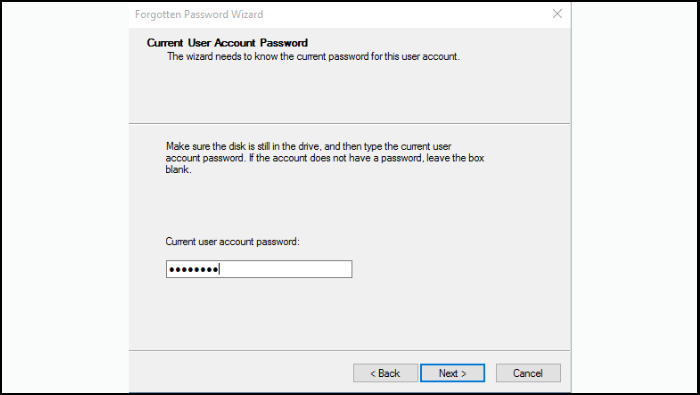
- Windows creará automáticamente el disco de restablecimiento de contraseña.
Paso 5. Finalizar el proceso
Cuando el proceso alcance el 100%, haga clic en Finalizar. Retire la unidad USB y guárdela en un lugar seguro. Esta unidad USB ahora puede utilizarse como disco de recuperación de contraseñas de Windows 7.
Si el Asistente para restablecer contraseña no se abre, consulte esta publicación de Microsoft para obtener ayuda.
Comparte esta publicación y permite que más usuarios aprendan cómo descargar gratis una memoria USB para restablecer la contraseña de Windows 7.

Cómo usar una memoria USB para restablecer la contraseña de Windows 7
Si más adelante olvida su contraseña de Windows 7, puede utilizar la memoria USB de restablecimiento de contraseña para desbloquear su PC.
Sigue estos pasos:
Paso 1. Inserte la unidad USB de restablecimiento de contraseña de Windows 7 en el ordenador bloqueado.
Paso 2. En la pantalla de inicio de sesión, introduzca una contraseña incorrecta. Windows 7 mostrará la opción Restablecer contraseña.
Paso 3. Haga clic en Restablecer contraseña para iniciar el Asistente para restablecer contraseña.
Paso 4. Seleccione la unidad USB para restablecer la contraseña y haga clic en Siguiente.
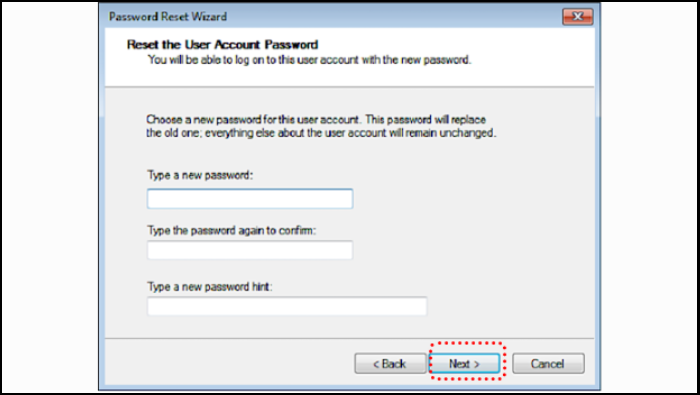
Paso 5. Introduce una nueva contraseña y una pista para recordarla, y haz clic en Siguiente. A continuación, haz clic en Finalizar para completar el proceso e iniciar sesión con la nueva contraseña.
Crear una unidad USB de restablecimiento de contraseña de Windows 7 para cualquier PC
La herramienta integrada de Windows funciona bien, pero tiene varias limitaciones:
- El disco de restablecimiento de contraseña debe crearse antes de que se olvide la contraseña.
- Solo funciona en el mismo ordenador.
- No puede restablecer contraseñas en otros ordenadores Windows bloqueados.
Si ya no puedes acceder a tu PC o necesitas desbloquear otro ordenador, una herramienta de restablecimiento de contraseña de arranque es la mejor solución. EaseUS Partition Master ofrece una función llamada Restablecimiento de contraseña, que permite crear una unidad USB de arranque para restablecer la contraseña de Windows que funciona en varios ordenadores.
Con este método, puedes restablecer, omitir o eliminar contraseñas en sistemas Windows 7/8/10/11, incluso si el equipo ya está bloqueado. A continuación, te mostramos cómo crear un disco de restablecimiento de contraseña para cualquier PC con Windows:
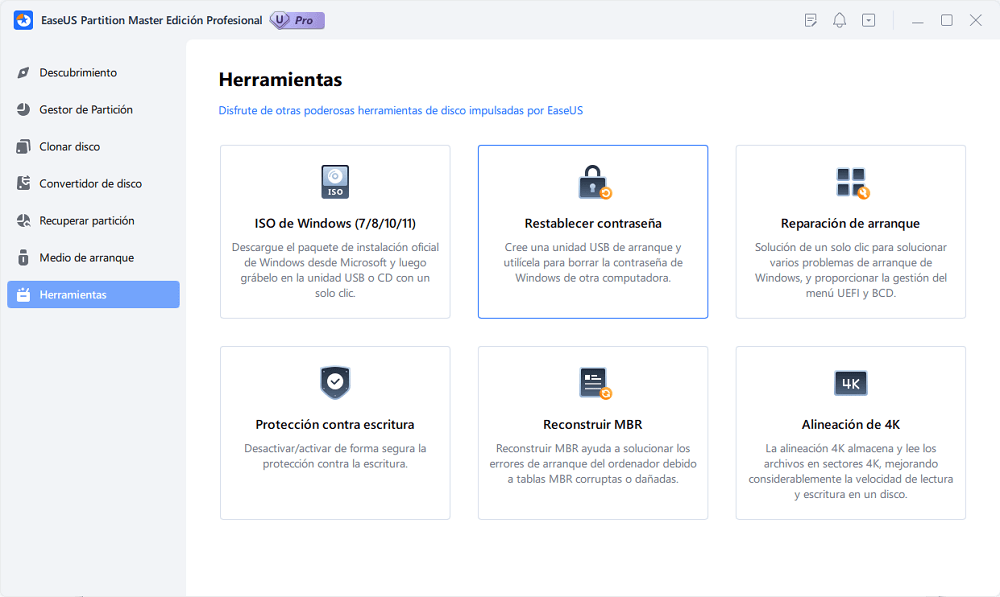
Paso 1. Inserta el disco USB de destino en el ordenador, descarga y ejecuta EaseUS Partition Master, y haz clic en "Herramientas" > "Restablecer contraseña".
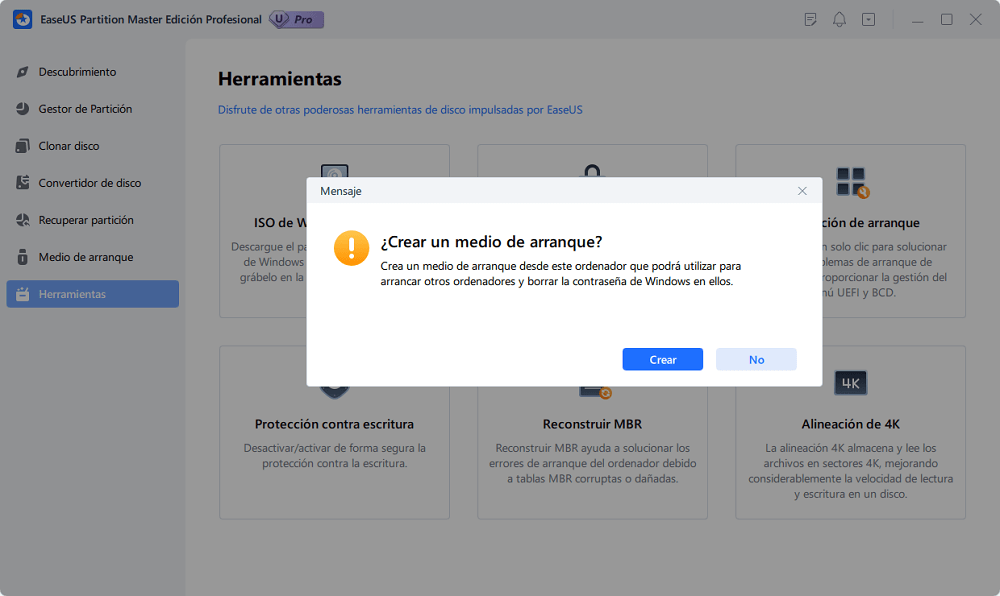
Paso 2. Aparecerá una pequeña ventana. Después de leerla detenidamente, haz clic en "Crear".
Paso 3. Selecciona la unidad flash USB o disco duro móvil externo correcto y vuelve a hacer clic en "Crear". Espera pacientemente. Una vez creada la unidad flash USB de restablecimiento de contraseña, haz clic en "Finalizar".
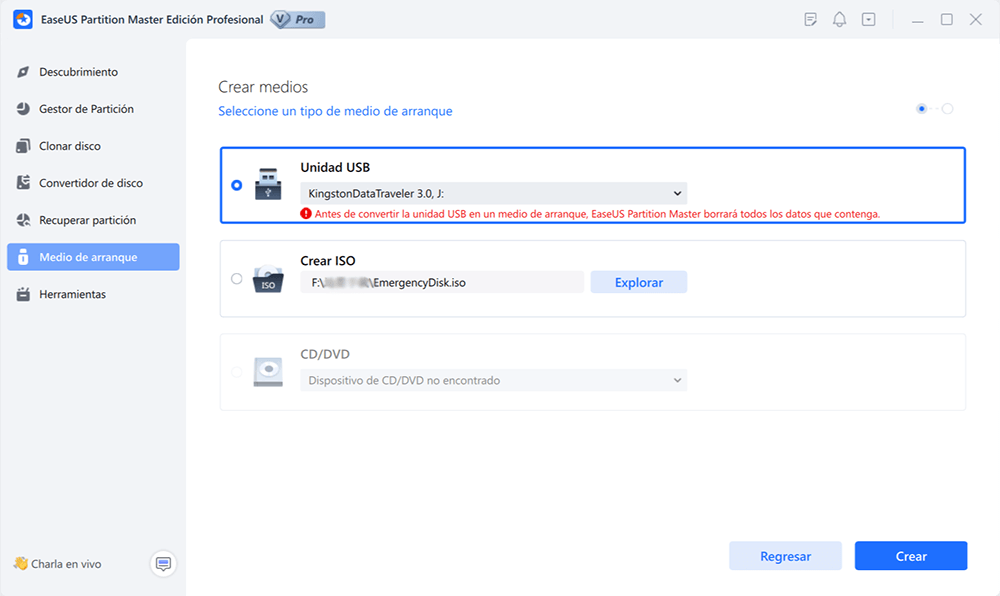
Paso 4. Extrae el USB de restablecimiento de contraseña, introdúcelo en el PC bloqueado y reinícialo. Se te pedirá que cambies la unidad de arranque para arrancar el PC desde USB. Una vez completado, el sistema arrancará automáticamente desde USB.
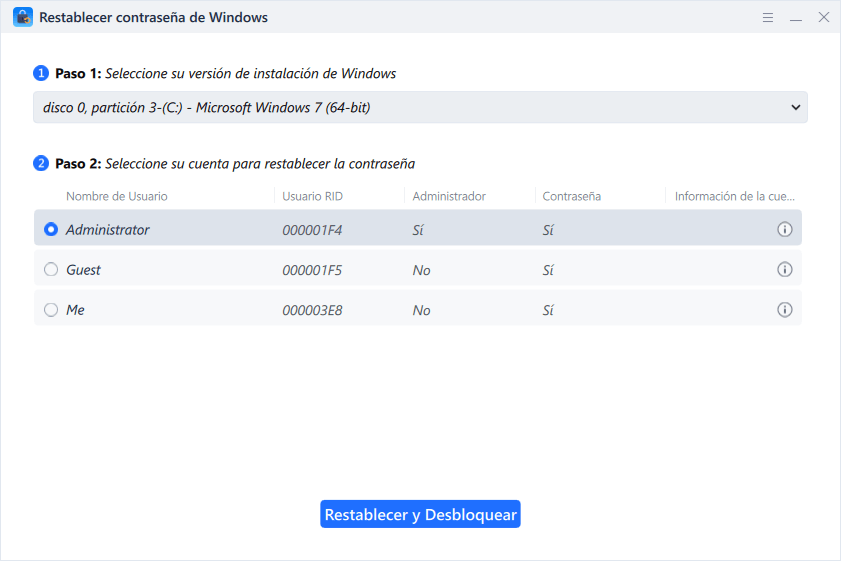
Paso 5. Tras reiniciar, busca de nuevo EaseUS Partition Master y ve a "Restablecer contraseña". Todas las cuentas del PC se mostrarán en la interfaz; haz clic en la cuenta de destino y marca "Restablecer y Desbloquear."
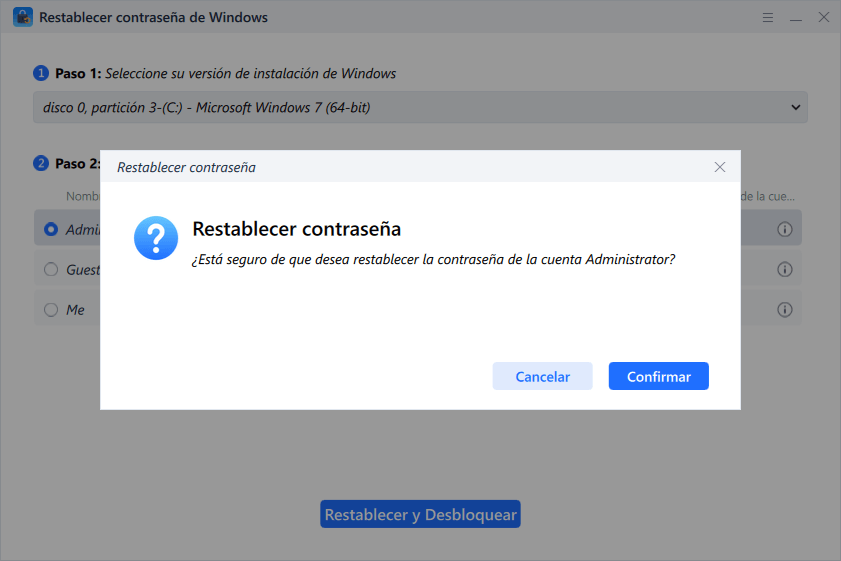
Paso 6. Cuando recibas esta indicación, haz clic en "Confirmar" para continuar. Se borrará tu contraseña.
Conclusión
Crear una unidad USB para restablecer la contraseña de Windows 7 es una de las maneras más sencillas de recuperar el acceso a tu ordenador si olvidas la contraseña de inicio de sesión. El disco de restablecimiento de contraseña integrado de Windows funciona correctamente, pero debe crearse antes de olvidar la contraseña y solo funciona en el ordenador original.
Si necesita una solución más flexible, herramientas como EaseUS Partition Master le permiten crear una unidad USB de arranque para restablecer la contraseña de Windows que puede desbloquear casi cualquier PC. Preparar un disco de recuperación de contraseña con anticipación puede ahorrarle mucho tiempo y evitar la pérdida de datos cuando surjan problemas con la contraseña.
Más preguntas sobre crear USB para restablecer la contraseña de Windows 7
1. ¿Cómo puedo restablecer mi contraseña de Windows 7 si la he olvidado?
Si olvidaste tu contraseña de Windows 7, puedes restablecerla utilizando varios métodos:
- Utilice un disco de restablecimiento de contraseña de Windows 7.
- Inicia sesión con otra cuenta de administrador.
- Utilice una unidad USB de arranque para restablecer la contraseña.
- Restablecer la contraseña a través del Modo seguro con símbolo del sistema.
Si no tienes preparado un disco de reinicio con antelación, utilizar una herramienta de reinicio de contraseña de arranque suele ser la solución más sencilla.
2. ¿Puedo crear una unidad USB de restablecimiento de contraseña de Windows 7 después de olvidar la contraseña?
No. La herramienta de restablecimiento de contraseña integrada de Windows debe crearse antes de olvidar la contraseña. Si ya no puedes acceder al equipo, necesitarás una unidad USB de arranque de terceros para restablecer la contraseña de Windows, creada con otro ordenador.
3. ¿Qué es un disco de restablecimiento de contraseña de Windows 7?
Un disco de restablecimiento de contraseña de Windows 7 es una unidad flash USB o un medio extraíble que almacena información cifrada, lo que permite restablecer la contraseña de inicio de sesión de una cuenta de Windows específica. Una vez creado, el disco se puede usar varias veces, incluso si la contraseña cambia posteriormente.
4. ¿Puedo descargar una memoria USB para restablecer la contraseña de Windows 7?
Windows no proporciona una descarga directa de una unidad USB para restablecer la contraseña. Debe crear una utilizando:
- La función Crear disco de restablecimiento de contraseña en el Panel de control
- Una herramienta de restablecimiento de contraseña de arranque de terceros
Estas herramientas generan un entorno de recuperación de arranque que puede eliminar o restablecer las contraseñas de Windows.
5. ¿Un disco de restablecimiento de contraseña de Windows 7 borra los datos?
No. Un disco de restablecimiento de contraseña no elimina ni modifica tus archivos. Simplemente restablece las credenciales de inicio de sesión asociadas a la cuenta de Windows, lo que te permite acceder al sistema de nuevo.
6. ¿Puedo usar la misma memoria USB para restablecer la contraseña en otro ordenador?
El disco de restablecimiento de contraseña integrado de Windows no se puede utilizar en otro ordenador porque contiene información de cifrado específica de la cuenta.
Sin embargo, un software de restablecimiento de contraseña de arranque puede crear una unidad USB que funcione en varios ordenadores.
7. ¿Qué tamaño de USB se necesita para un disco de restablecimiento de contraseña de Windows?
Una unidad USB muy pequeña es suficiente. En la mayoría de los casos:
- 256 MB – 1 GB es suficiente para un disco de restablecimiento de contraseña.
- Las herramientas de restablecimiento de contraseña de arranque pueden requerir entre 1 y 4 GB.
Cualquier unidad flash USB estándar debería funcionar.

¿Ha sido útil este artículo? ¿Te gustaría recibir más trucos y ofertas? Síguenos en Facebook. Compartimos tutoriales informáticos, ofertas y promociones periódicamente.

Reseñas de productos
-
Me encanta que los cambios que haces con EaseUS Partition Master Free no se aplican inmediatamente a los discos. Hace que sea mucho más fácil interpretar lo que sucederá después de haber hecho todos los cambios. También creo que el aspecto general de EaseUS Partition Master Free hace que cualquier cosa que estés haciendo con las particiones de tu ordenador sea fácil.
Seguir leyendo -
Partition Master Free puede redimensionar, mover, fusionar, migrar y copiar discos o particiones; convertir a local, cambiar la etiqueta, desfragmentar, comprobar y explorar la partición; y mucho más. Una actualización Premium añade soporte técnico gratuito y la posibilidad de redimensionar volúmenes dinámicos.
Seguir leyendo -
No creará imágenes en caliente de tus discos ni los alineará, pero como está acoplado a un gestor de particiones, te permite realizar muchas tareas a la vez, en lugar de limitarte a clonar discos. Puedes mover particiones, redimensionarlas, desfragmentarlas y mucho más, junto con el resto de herramientas que esperarías de una herramienta de clonación.
Seguir leyendo
Artículos relacionados
-
Cómo crear un USB de arranque para Windows XP | Guía completa🔍
Pedro/2026/10/14
-
Cómo crear USB booteable con EaseUS Partition Master | Guía completa
Pedro/2026/10/14
-
Cómo crear un disco de arranque EaseUS WinPE en Windows 10/8/7
Luis/2026/10/14
-
Descargar programas gratis para desbloquear BitLocker (Recomendado) 🔥
Pedro/2026/10/14


