


Contenido
Descargas totales
Contenido de la página
Temas candentes


- Solución 1. Habilitar el arranque seguro
- Solución 2. Verificar la integridad del archivo del juego
- Solución 3. Usa la función "Reparar" de la aplicación EA.
- Solución 4. Desinstalar y reinstalar completamente el juego
Battlefield 6 finalmente se lanzó, y aunque los fans estaban encantados de volver a sumergirse en el combate a gran escala, muchos jugadores de PC reportan un problema frustrante: Battlefield 6 se bloquea constantemente. Desde bloqueos aleatorios al iniciarse hasta bloqueos completos del escritorio en medio de la batalla, este problema se ha convertido en uno de los temas más discutidos en Reddit y foros de juegos.
BF6 no se puede jugar. Se bloquea constantemente en PC.
por u/RatchetRichy en Battlefield 6
Hemos analizado decenas de informes de jugadores y probado múltiples soluciones para ayudarte a solucionar los fallos de Battlefield 6 en PC sin perder tu progreso ni reinstalar Windows. Comparte esta publicación para ayudar a más jugadores.

¿Battlefield 6 se bloquea en PC? Prueba estas 4 soluciones
Antes de empezar, asegúrate de que Windows esté completamente actualizado y de haber instalado los controladores gráficos más recientes (NVIDIA, AMD o Intel). Una vez hecho esto, sigue estos pasos para solucionar el error "Battlefield 6 sigue fallando en PC".
Solución 1. Habilitar el arranque seguro
Battlefield 6 requiere oficialmente que el Arranque Seguro esté habilitado para iniciarse y ejecutarse correctamente en PC con Windows. Si el Arranque Seguro está deshabilitado o si tu sistema usa el estilo de partición MBR tradicional, Battlefield 6 podría no iniciarse, bloquearse durante la inicialización o experimentar repetidos errores de verificación antitrampas. Por lo tanto, debes habilitar el Arranque Seguro para asegurarte de poder iniciar y jugar Battlefield 6 sin problemas en tu PC.
Asegúrese de conocer los tres requisitos previos antes de habilitar el Arranque seguro:
1️⃣Su sistema debe ser compatible con el modo de arranque UEFI : el arranque seguro solo funciona en modo UEFI, no en modo BIOS heredado.
2️⃣Su disco de sistema debe usar el estilo de partición GPT : si es MBR, primero deberá convertirlo a GPT.
Pasos para comprobar si está utilizando un disco de sistema GPT o un disco MBR :
Abra Administración de discos > Haga clic derecho en el disco del sistema > Seleccione "Propiedades" > Haga clic en la pestaña "Volúmenes" > Verifique si el estilo de partición es GPT.
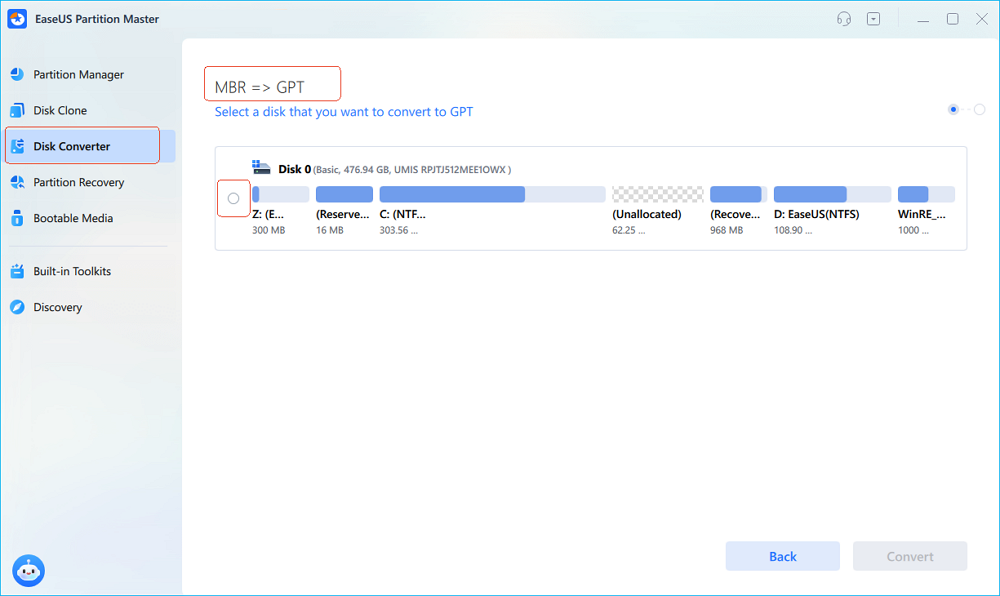
Si su sistema aún es MBR, puede convertirlo fácilmente a GPT sin perder datos con EaseUS Partition Master . Ofrece una función de conversión de MBR a GPT con un solo clic, lo que garantiza una transición segura sin necesidad de reinstalar Windows ni borrar el disco.
- ✔️Convierte MBR a GPT sin perder datos.
- ✔️Compatible con Windows 11/10/8/7.
- ✔️Admite la conversión de discos del sistema y de datos de MBR a GPT.
Pasos rápidos para convertir MBR a GPT para habilitar el arranque seguro:
- Abra EaseUS Partition Master y vaya a la sección "Convertidor de discos".
- Haga clic en "MBR a GPT", seleccione el disco del sistema de destino y haga clic en "Convertir" para iniciar la conversión de MBR a GPT.
3️⃣Su Windows debe estar instalado en modo UEFI: de lo contrario, habilitar el Arranque seguro puede causar errores de inicio.
Una vez que haya confirmado todos los requisitos previos:
- Reinicie su PC e ingrese al BIOS/UEFI (generalmente presionando Supr, F2 o F12).
- Busque Arranque seguro en la sección “Arranque” o “Seguridad”.
- Habilítelo y guarde los cambios.
- Reinicia tu PC y vuelve a iniciar Battlefield 6.
La interfaz de la BIOS puede variar según el fabricante (p. ej., ASUS, MSI, Dell, HP). Si no está seguro, visite la página de soporte oficial de su marca para obtener instrucciones sobre la configuración del Arranque Seguro.
Solución 2. Verificar la integridad del archivo del juego
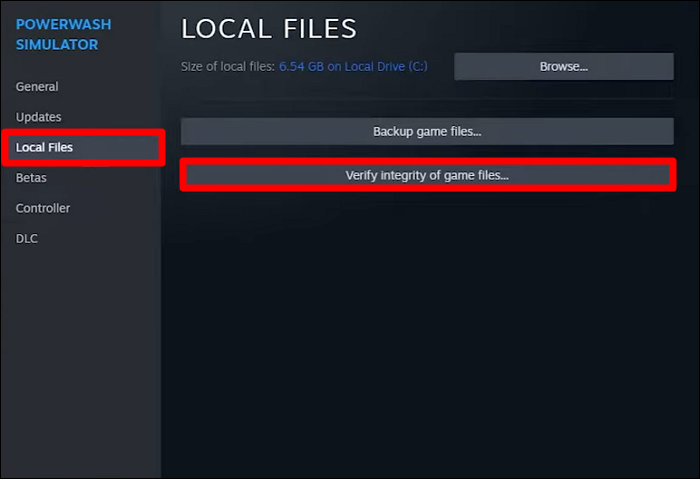
A veces, la falta o corrupción de archivos del juego puede provocar fallos aleatorios durante el juego. Puedes solucionar estos fallos verificando la integridad de los archivos de Battlefield 6 en tu plataforma (Steam, EA App o Epic Games).
💡Para Steam:
- Abre la biblioteca de Steam en tu PC.
- Haga clic derecho en Battlefield 6 > Propiedades > Archivos locales.
- Haga clic en Verificar integridad de los archivos del juego.
💡 Para la aplicación EA:
- Abra la aplicación EA > vaya a Mi biblioteca.
- Seleccione Battlefield 6.
- Haga clic en Administrar > Reparar.
El cliente reemplazará o reparará automáticamente cualquier archivo dañado.
Solución 3. Usa la función "Reparar" de la aplicación EA.
Si instalaste Battlefield 6 a través de la EA App, usa la opción "Reparar" integrada, incluso si ya intentaste verificar los archivos. Esta función realiza una comprobación de integridad más exhaustiva y puede resolver problemas de inicio o de bloqueo al cargar.
Sigue los pasos sobre cómo usar la función "Reparar" para solucionar fallos de Battlefield 6 en PC:
- Abra la aplicación EA y vaya a Mi biblioteca.
- Coloca el cursor sobre Battlefield 6, haz clic en Más opciones > Elegir reparación.
- Espere a que se complete el proceso y luego reinicie su PC.
Comparte esta publicación y ayuda a más jugadores que experimentaron errores de bloqueo al iniciar Battlefield 6.
Solución 4. Desinstalar y reinstalar completamente el juego
Si todo lo demás falla, podría ser necesaria una reinstalación limpia. A veces, la caché sobrante o los datos de instalación dañados causan fallos persistentes.
Desinstalar Battlefield 6 en la aplicación EA:
Abre la EA App y ve a Mi Biblioteca. Haz clic derecho en Battlefield 6, selecciona Administrar y elige Desinstalar.
Confirme y espere a que finalice el proceso.
Desinstalar Battlefield 6 usando el Panel de control:
Presione Windows + R, escriba appwiz.cpl y presione Entrar.
Busca Battlefield 6 en la lista. Haz clic derecho y selecciona Desinstalar.
Sigue las instrucciones en pantalla. Tras la desinstalación, asegúrate de eliminar las carpetas restantes de:
- C:\Archivos de programa\EA Games\Battlefield 6\
- C:\Usuarios\[SuNombre]\Documentos\Battlefield 6\
Luego, reinicia tu computadora y reinstala Battlefield 6 desde la aplicación EA o Steam.
Después de reinstalar, verifique si los fallos han desaparecido.
Conclusión
Los fallos en Battlefield 6 pueden deberse a varias causas, como la falta de compatibilidad con Arranque seguro, archivos de juego dañados, etc. Siguiendo los pasos anteriores, podrás identificar rápidamente el origen del problema y restablecer la estabilidad del juego.
Si su PC aún no puede habilitar el Arranque seguro debido al estilo de partición incorrecto, EaseUS Partition Master sigue siendo la forma más segura de cambiar de MBR a GPT sin borrar sus datos.
Mantente al tanto de las actualizaciones de la comunidad a medida que se implementan nuevos parches. Seguiremos actualizando esta guía con las últimas correcciones y soluciones verificadas por jugadores de Reddit.
Preguntas frecuentes sobre Battlefield 6 que se bloquea constantemente
1. ¿Por qué Battlefield 6 se bloquea tanto?
Los fallos de Battlefield 6 suelen deberse a problemas de compatibilidad del sistema, falta de requisitos de arranque seguro, controladores gráficos obsoletos o archivos de juego dañados.
Dado que EA aplica oficialmente Secure Boot y TPM 2.0 para protección contra trampas, los sistemas que se ejecutan en modo BIOS heredado o MBR pueden no poder iniciar el juego o experimentar fallas a mitad de la partida.
Otros factores como conflictos de controladores de GPU, superposiciones de fondo (Discord, GeForce Experience) e inestabilidad de overclocking también pueden contribuir.
2. ¿Qué significa si un juego sigue fallando?
Cuando un juego sigue fallando, generalmente indica que el motor del juego o el entorno del sistema encuentra un error del cual no puede recuperarse.
Existen posibles causas por las que el juego puede fallar:
- Hardware o controladores incompatibles
- Componentes de tiempo de ejecución faltantes (DirectX, Visual C++)
- Instalación dañada o caché corrupto, o configuraciones de seguridad que impiden la carga de ciertos módulos.
En Battlefield 6, los fallos suelen deberse a que no se cumple el requisito de Arranque Seguro + UEFI o a que los datos de instalación están incompletos. Realizar una reinstalación limpia o reparar los archivos suele solucionar el problema.
3. ¿Puedes jugar Battlefield 6 ahora?
Sí. Battlefield 6 está completamente disponible tras su lanzamiento oficial. Puedes acceder a él a través de la EA App, Steam o Epic Games. Sin embargo, para disfrutar de una experiencia de juego fluida, asegúrate de que tu PC cumpla los requisitos mínimos del sistema y de que el Arranque Seguro esté activado; de lo contrario, el juego no se iniciará.
Asegúrate de que Windows esté actualizado, que los controladores de tu GPU estén actualizados y que hayas verificado los archivos del juego después de la instalación para evitar problemas de inicio o bloqueos.

¿Ha sido útil este artículo? ¿Te gustaría recibir más trucos y ofertas? Síguenos en Facebook. Compartimos tutoriales informáticos, ofertas y promociones periódicamente.

Reseñas de productos
-
Me encanta que los cambios que haces con EaseUS Partition Master Free no se aplican inmediatamente a los discos. Hace que sea mucho más fácil interpretar lo que sucederá después de haber hecho todos los cambios. También creo que el aspecto general de EaseUS Partition Master Free hace que cualquier cosa que estés haciendo con las particiones de tu ordenador sea fácil.
Seguir leyendo -
Partition Master Free puede redimensionar, mover, fusionar, migrar y copiar discos o particiones; convertir a local, cambiar la etiqueta, desfragmentar, comprobar y explorar la partición; y mucho más. Una actualización Premium añade soporte técnico gratuito y la posibilidad de redimensionar volúmenes dinámicos.
Seguir leyendo -
No creará imágenes en caliente de tus discos ni los alineará, pero como está acoplado a un gestor de particiones, te permite realizar muchas tareas a la vez, en lugar de limitarte a clonar discos. Puedes mover particiones, redimensionarlas, desfragmentarlas y mucho más, junto con el resto de herramientas que esperarías de una herramienta de clonación.
Seguir leyendo
Artículos relacionados
-
Cómo arreglar la memoria USB que no aparece en Windows 11🔥
Luis/2026/10/14
-
Revisión de HP USB Disk Storage Format Tool en 2026 [Ventajas e Inconvenientes]
Luis/2026/10/14
-
Cómo crear y utilizar el USB de reparación de Windows 11
Luis/2026/10/14
-
Cómo formatear una USB protegida contra escritura
Luis/2026/10/14


