


Contenido
Descargas totales
Contenido de la página
Temas candentes


Sin duda, solo el almacenamiento SSD M.2 permite jugar juegos de PS5, ya que el dispositivo de almacenamiento de PS5 es la unidad SSD M.2. Por eso, el usuario mencionado no puede jugar juegos de PS5 en el disco duro externo.
Para ampliar el almacenamiento de la PS5, una forma viable es añadir manualmente otro SSD M.2 adaptable . Además, puedes seguir leyendo para saber cómo conseguir más almacenamiento en la PS5 con otras tres opciones.
En este artículo aprenderás:
¡Comparte esta publicación si te ayuda!

#1. Elimina juegos y aplicaciones o transfiere datos de tu PS5
Los suscriptores de PlayStation Plus pueden intentar liberar más capacidad eliminando juegos y aplicaciones o transfiriendo datos a otros espacios de almacenamiento, ya que el almacenamiento interno de tu PS5 contiene tus juegos, datos guardados, capturas de pantalla, videoclips y otros datos. También puedes realizar primero una prueba de velocidad del SSD de tu PS5 para confirmar si debes eliminar o transferir datos de tu PS5 si es necesario.
🚩Opción 1. Eliminar juegos y aplicaciones
Eliminar juegos y aplicaciones no causará pérdida de datos, ya que los jugadores pueden volver a descargar sus compras de la biblioteca de juegos cuando quieran. Estos son los pasos. c
Paso 1. Inicia tu PS5 > ve a Configuración > haz clic en Almacenamiento > Almacenamiento de la consola > selecciona Juegos y aplicaciones.
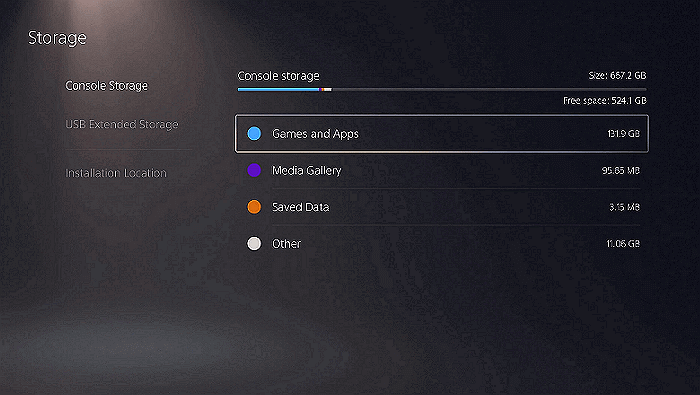
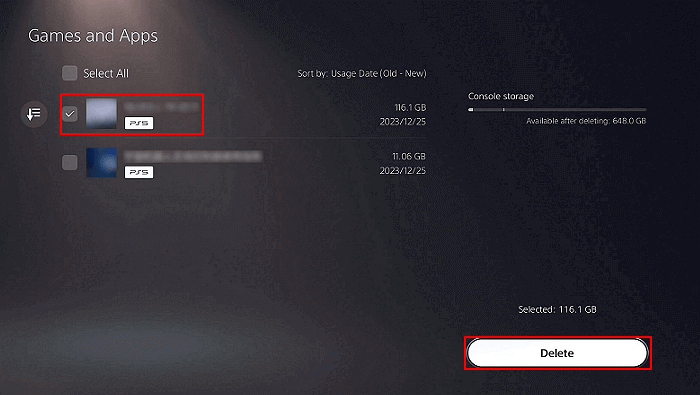
Paso 2. Seleccione los juegos o aplicaciones que desea eliminar > haga clic en Eliminar.
- Puedes seleccionar y gestionar elementos específicos de los datos de tu juego como se muestra en la sección "Personalizar" junto a cada juego. Por ejemplo, si no usas ningún complemento o has completado partes de un juego, puedes eliminar los datos y seguir jugando.
- También puedes controlar el almacenamiento de la consola PS5 conectando tu consola a la aplicación PlayStation en tu iPhone o Android.
Opción 2. Mueva los datos de PS5 a un almacenamiento extendido USB, SSD M.2, unidad en la nube o unidad USB.
En teoría, puedes transferir datos de PS5 a tu almacenamiento extendido USB, SSD M.2 NVMe, unidad en la nube o unidad USB. Sin embargo, existen diferencias entre los dispositivos de almacenamiento y los objetos que se almacenarán. Consulta el formulario a continuación.
Objetos almacenados |
Dispositivos de almacenamiento |
De precaución |
Datos del juego (juegos de PS5/PS4) |
1️⃣Almacenamiento extendido USB Almacenamiento SSD 2️⃣M.2 |
Para jugar juegos de PS5, transfiere los datos del juego desde tu unidad de almacenamiento extendido USB a tu PS5 o almacenamiento SSD M.2 NVMe. |
Datos guardados (juegos de PS5) |
almacenamiento en la nube |
El almacenamiento en la nube solo está disponible para PlayStation Plus. |
Datos guardados (juegos de PS4) |
1️⃣Almacenamiento en la nube 2️⃣Unidad USB |
/ |
Capturas de pantalla y videoclips |
unidad USB |
No se pueden copiar medios al almacenamiento de la consola desde el dispositivo USB. |
#2. Cómo agregar almacenamiento a PS5 manualmente
¿Cómo actualizar el SSD de la PS5? Si no quieres eliminar juegos y aplicaciones ni transferir datos a tu almacenamiento extendido USB o unidad SSD M.2, puedes ampliar el almacenamiento adicional de la PS5 instalando un SSD M.2. Algunos consejos merecen tu atención.
- Prepare un destornillador Phillips o de cruz n.° 1 y una linterna (opcional).
- Antes de comenzar la instalación o desinstalación, toque un objeto metálico con conexión a tierra para descargar la electricidad estática de su cuerpo. De lo contrario, podría dañar su SSD M.2 NVMe o su sistema PlayStation 5.
- Asegúrate de que tu consola PlayStation 5 sea la última versión antes de añadir una unidad SSD M2 compatible. Si es necesario, puedes consultar cómo actualizar el software del sistema en una consola PS5 .
- Mientras tanto, los siguientes requisitos de SSD para PS5 pueden ayudarte a elegir una unidad SSD M2 adecuada.‼️
❓Interfaz |
SSD M.2 NVMe compatible con PCI-Express Gen4x4 (clave M) |
🚩Espacio de almacenamiento |
250 GB - 8 TB |
▶️Factor de forma |
2230, 2242, 2260, 2280, 22110 |
|
🛒Tamaño incluido mecanismo de disipación de calor |
Ancho: hasta 25 mm |
🎯Velocidad de lectura secuencial |
Se recomiendan 5500 MB/s o más rápido |
Tipo de enchufe |
Zócalo 3 (Clave M) |
¿Cómo añadir memoria a la PS5? Consulta los siguientes pasos después de comprobar lo anterior.
Paso 1. Apaga tu consola PS5 > desconecta todos los cables > asegúrate de que la consola esté boca abajo > levanta con cuidado la placa frontal desde la esquina superior.
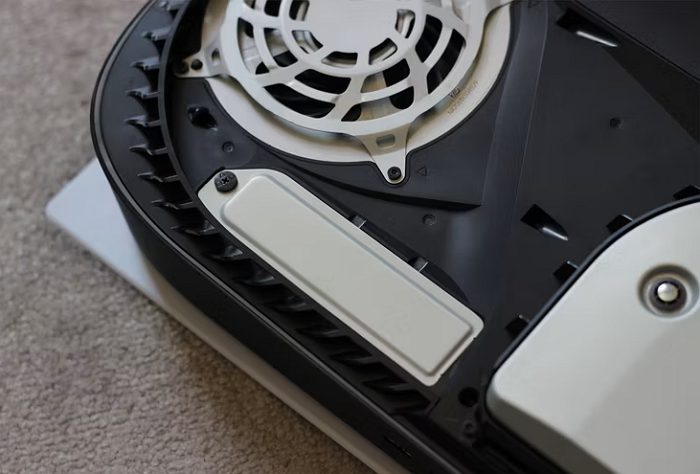
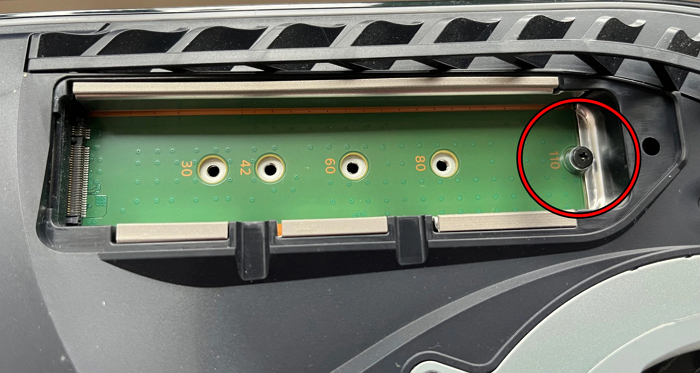
Paso 3. Las diferentes longitudes de la SSD M2 más grande que preparaste corresponden a las diferentes posiciones de los orificios en el dispositivo. Instala la SSD M.2 en la PlayStation 5 > aprieta el destornillador junto a la SSD M.2 NVMe instalada.
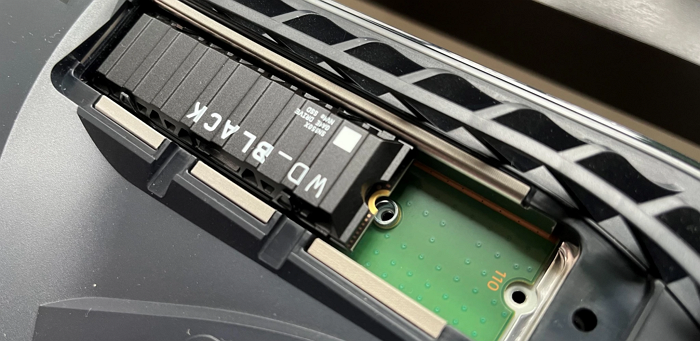
Paso 4. Reinstale la ranura de expansión > cambie la placa frontal de la PS5 > conecte el cable HDMI y enciéndala.
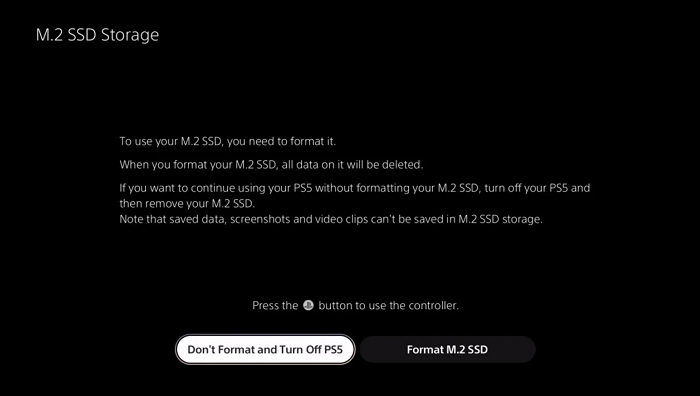
Paso 5. Después de encender tu PlayStation 5, se te pedirá que formatee el SSD M2 que acabas de añadir. Si tienes una copia de seguridad accesible, puedes seleccionar directamente la opción "Formatear SSD M2" sin perder datos.
¡Comparte esta publicación si te ayuda!
#3. PS5 amplía el almacenamiento actualizando el SSD M2.🔥
Aunque el método anterior es práctico, tiene dos limitaciones. En primer lugar, no es fácil de usar para principiantes. En segundo lugar, los usuarios parciales sin copias de seguridad regulares pueden perder datos. Por lo tanto, puedes actualizar el disco duro de tu PlayStation 5 con EaseUS Partition Master para evitar estos problemas.
- Características principales:
- Clona juegos de PS5, datos guardados, capturas de pantalla, videoclips y datos relacionados desde tu antiguo SSD de PS5 a otra unidad con la función Clonación de disco de EaseUS Partition Master.
- Cambie el tamaño o amplíe las particiones adyacentes en el mismo disco para obtener un espacio de almacenamiento interno más grande en PS5 si es posible.
- EaseUS Partition Master puede administrar el espacio de almacenamiento de PS5 de manera más eficiente sin eliminar sus juegos y aplicaciones de PS5.
Los siguientes pasos muestran cómo aumentar el almacenamiento en PS5 con EaseUS Partition Master. ¿Quieres disfrutar de sus funciones? ¡Descárgalo ya!
Paso 1. Seleccione el disco de origen.
- Haga clic en "Clonar" en el menú de la izquierda. Seleccione "Clonar disco del sistema operativo" o "Clonar disco de datos" y haga clic en "Siguiente".
- Seleccione el disco de origen y haga clic en "Siguiente".
Paso 2. Seleccione el disco de destino.
- Seleccione el HDD/SSD deseado como destino y haga clic en "Siguiente" para continuar.
- Lea el mensaje de advertencia y confirme el botón "Sí".
Paso 3. Vea el diseño del disco y edite el tamaño de la partición del disco de destino.
Luego, haga clic en "Continuar" cuando el programa le advierta que borrará todos los datos del disco de destino. (Si tiene datos importantes en el disco de destino, haga una copia de seguridad con antelación).
Puede seleccionar "Autoajustar el disco", "Clonar como origen" o "Editar la distribución del disco" para personalizar la distribución del disco. (Seleccione esta última opción si desea dejar más espacio para la unidad C).
Paso 4. Haga clic en "Iniciar" para iniciar el proceso de clonación del disco.
#4. Almacenamiento adicional para PS5 y PS4 con unidades USB externas
¿Cómo añadir almacenamiento a PS5 o PS4? Como se muestra en la tabla del primer método , las consolas PS5 pueden almacenar juegos compatibles de PS4 y PS5 en unidades USB con SuperSpeed USB.
Eso significa que puedes conservar espacio en el interior del SSD de ultra alta velocidad y, al mismo tiempo, ahorrar tiempo al reinstalar los juegos de PS5 desde una unidad USB externa en lugar de volver a descargarlos o instalarlos desde un disco.
Si quieres jugar a un juego de PS5 en una unidad USB externa, transfiérelo al disco duro interno de la PS5 desde el menú de opciones de la Biblioteca. También puedes jugar a juegos de PS4 desde una unidad USB externa o un SSD interno.
Consejos adicionales: ¿Cuánto almacenamiento tiene la PS5?
¿Te preguntas cuánto almacenamiento tiene la PS5 digital? El almacenamiento interno de la PlayStation 5 es una unidad de estado sólido personalizada de 825 GB (667 GB accesibles) con una interfaz de 12 canales, que ofrece una velocidad de 5,5 GB/s. Por ello, muchos jugadores buscan maneras de ampliar el almacenamiento interno de 825 GB de su PS5.
Conclusión
¿Cómo añadir memoria a la PS5? Esta publicación ofrece cuatro métodos eficientes: eliminar datos y aplicaciones o transferir datos manualmente a otros dispositivos de almacenamiento compatibles, instalar un SSD en la PlayStation 5 o actualizar el SSD de la PS5 directamente con EaseUS Partition Master. Según nuestra evaluación, EaseUS Partition Master supera a los otros tres métodos gracias a sus potentes funciones, sus sencillos pasos de operación y su práctica ausencia de restricciones.
Preguntas frecuentes sobre PS5
Dado que cada vez más jugadores usan la PlayStation 5, esta sección contiene preguntas frecuentes sobre la PS5. Si te interesa, consúltalas a continuación.
1. ¿Cómo quitar un SSD M.2 de una consola PS5?
Vamos a mostrar cómo funciona.
Paso 1. Retire la cubierta triangular > retire el tornillo de la cubierta de la ranura de expansión > retire la cubierta.
Paso 2. Retire el tornillo M.2 SSD fijado.
Paso 3. Levante ligeramente la unidad SSD NVMe M.2 > sujete el borde y tire en diagonal hacia arriba.
Paso 4. Atornille nuevamente el tornillo en el espaciador > coloque la cubierta de la ranura de expansión > asegure el tornillo > coloque la cubierta triangular.
2. ¿Cómo instalar y mover juegos al almacenamiento SSD M.2 en una consola PS5?
Según esta pregunta, esta respuesta incluye dos partes: descargar juegos de PlayStation™Store a tu SSD M.2 y mover juegos y aplicaciones.
Paso 1. Inicia tu PlayStation 5 > ve al botón Inicio > haz clic en Configuración > selecciona Almacenamiento > Ubicación de instalación para descargar juegos.
Paso 2. Regresa al botón Inicio > elige Biblioteca de juegos.
Paso 3. Localice los datos que desea mover > selecciónelos > haga clic en el botón Opciones > seleccione Mover juegos y aplicaciones. Seleccione la opción "Mover a almacenamiento SSD M.2" si usa un SSD NVMe M.2 y un dispositivo de almacenamiento extendido USB.
Paso 4. Marque las casillas de verificación de otros juegos y aplicaciones que desee mover > haga clic en Mover.
3. ¿Está bien instalar un disipador de calor en un SSD M.2 con un disipador de calor incorporado?
No, no lo es. No necesitas añadir otro si tu SSD M.2 ya tiene refrigeración integrada, ya que podría afectar el rendimiento de los disipadores.
¡Comparte esta publicación si te ayuda!

¿Ha sido útil este artículo? ¿Te gustaría recibir más trucos y ofertas? Síguenos en Facebook. Compartimos tutoriales informáticos, ofertas y promociones periódicamente.

Reseñas de productos
-
Me encanta que los cambios que haces con EaseUS Partition Master Free no se aplican inmediatamente a los discos. Hace que sea mucho más fácil interpretar lo que sucederá después de haber hecho todos los cambios. También creo que el aspecto general de EaseUS Partition Master Free hace que cualquier cosa que estés haciendo con las particiones de tu ordenador sea fácil.
Seguir leyendo -
Partition Master Free puede redimensionar, mover, fusionar, migrar y copiar discos o particiones; convertir a local, cambiar la etiqueta, desfragmentar, comprobar y explorar la partición; y mucho más. Una actualización Premium añade soporte técnico gratuito y la posibilidad de redimensionar volúmenes dinámicos.
Seguir leyendo -
No creará imágenes en caliente de tus discos ni los alineará, pero como está acoplado a un gestor de particiones, te permite realizar muchas tareas a la vez, en lugar de limitarte a clonar discos. Puedes mover particiones, redimensionarlas, desfragmentarlas y mucho más, junto con el resto de herramientas que esperarías de una herramienta de clonación.
Seguir leyendo
Artículos relacionados
-
Cómo formatear un SSD M.2 en Windows 10 [Instrucciones detalladas]
Luis/2026/10/14
-
Formatear disco duro en Windows 10 con soluciones eficientes
Pedro/2026/10/14
-
Cómo solucionar error 'El archivo o directorio está dañado o es ilegible'
Pedro/2026/10/14
-
Soluciones al error 'Estado de solo lectura actual Sí' en USB o tarjeta de memoria
Pedro/2026/10/14


