


Contenido
Descargas totales
Contenido de la página
Temas candentes


¿Tu SSD de Mac va lento? No eres el único. Algunos usuarios de Mac notan una velocidad de lectura y escritura lenta . Las razones más comunes incluyen almacenamiento insuficiente, software desactualizado o una gestión de discos ineficiente. Esta guía te muestra cómo aumentar la velocidad del SSD en tu Mac y mejorar su rendimiento. Antes de solucionar este problema, puedes usar una herramienta todo en uno para comprobar el rendimiento del SSD de tu Mac.
Caso de usuario: No sé si es un problema de Monterey o de MacBook Pro, pero la velocidad del SSD externo al usarlo es extremadamente lenta. Este SSD tampoco es nada lento, con velocidades de hasta 1000 MB/s y 1050 MB/s en lectura/escritura. - De un usuario de Reddit en r/macbookpro .
Por qué es importante la velocidad del SSD en tu Mac
Un SSD optimizado es fundamental para el rendimiento de tu Mac. Pero cuando la velocidad del SSD disminuye, notarás retrasos frustrantes: el Finder se traba y las aplicaciones tardan muchísimo en abrirse. La necesidad de optimizar los SSD aumenta a medida que los Mac gestionan cargas de trabajo más pesadas, como la edición de vídeo 4K o las tareas basadas en IA.
Aunque los SSD son más rápidos y fiables que los HDD, pueden experimentar caídas de rendimiento. Las razones más comunes por las que un SSD de Mac se ralentiza son:
- Falta de espacio libre (los SSD suelen necesitar entre un 10 y un 20 % de espacio libre para funcionar de manera eficiente)
- Demasiados archivos basura y cachés del sistema
- Versión antigua de macOS o firmware desactualizado
- Procesos pesados en segundo plano
- Particiones no optimizadas o fragmentadas
- TRIM no está habilitado en Mac
Comprueba los problemas de rendimiento del SSD de tu Mac
¿Cómo sabes si tu SSD se está ralentizando? Cuando el rendimiento del SSD de tu Mac disminuye, puedes notar tiempos de arranque más largos, aplicaciones lentas al abrirse o frecuentes retrasos del sistema. Realizar una prueba de velocidad del SSD puede confirmar las caídas de rendimiento.
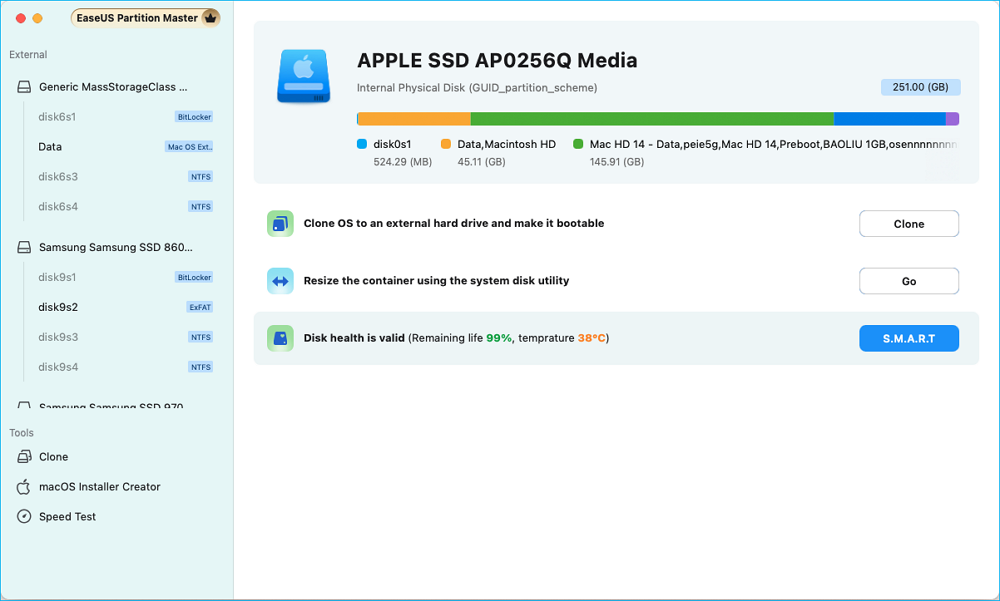
Si quieres comprobar la velocidad del SSD en una Mac, la forma más sencilla es usar una herramienta profesional para comprobar la velocidad de los discos. EaseUS Partition Master para Mac te ayuda a comprobar con precisión la velocidad de lectura y escritura del SSD. Es fácil de usar y funciona en todos los sistemas operativos macOS. Con Partition Master para Mac, también puedes conocer la vida útil de tu SSD .
Aquí se explica cómo comprobar la velocidad SSD en Mac con EaseUS Partition Master para Mac.
Paso 1. Inicie EaseUS Partition Master para Mac y seleccione "Prueba de velocidad" en el panel izquierdo.
Paso 2. Haga clic en el cuadro desplegable para seleccionar una unidad de destino, datos de prueba y tamaño de bloque.
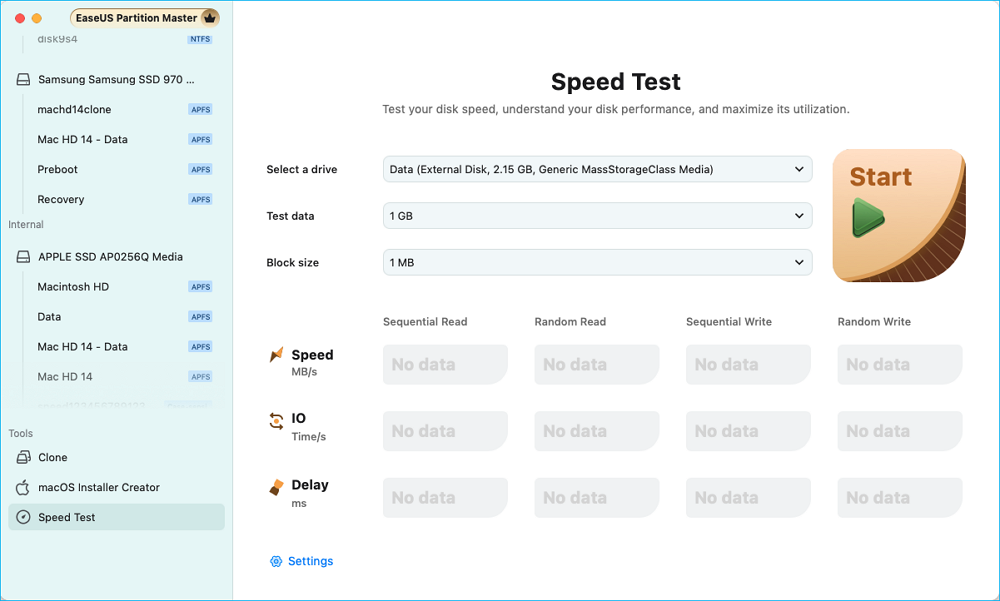
Paso 3. Luego, haga clic en el botón "Iniciar" para comenzar la prueba de velocidad del disco.
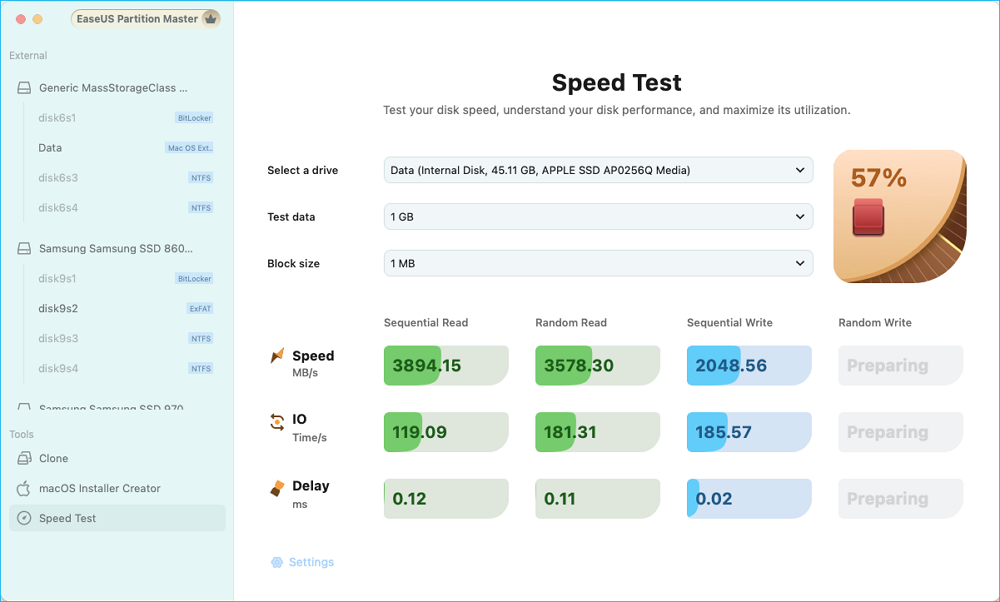
Paso 4. Espere unos segundos y obtendrá los datos de velocidad de lectura/escritura secuencial o aleatoria, E/S y retardo.
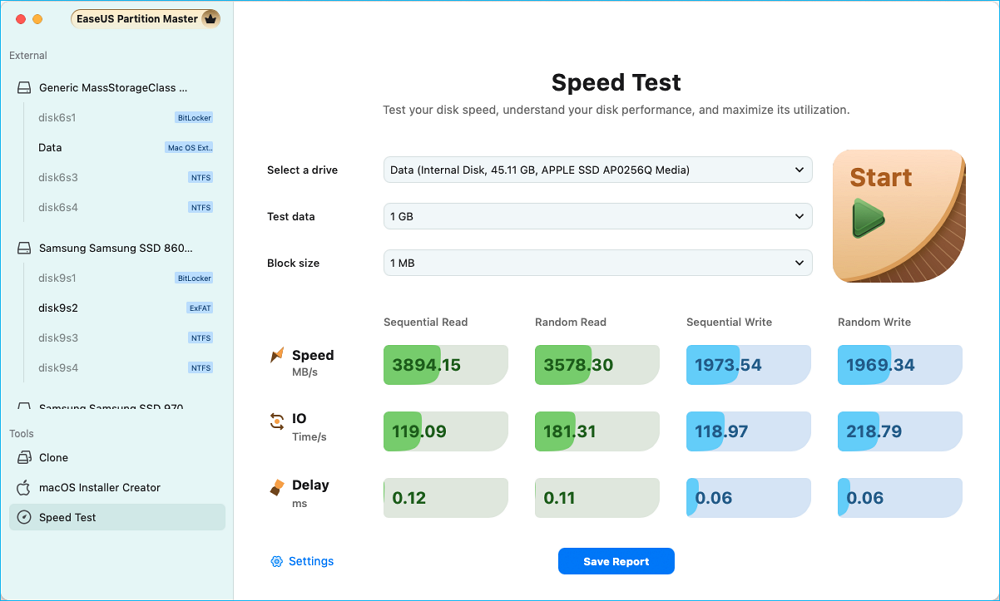
A continuación se muestra una comparación rápida entre la velocidad de un SSD saludable y una lenta (solo como referencia):
| Métrico | SSD saludable | SSD lento |
| Velocidad de lectura |
SATA: 450–550 MB/s NVMe: 1500–7000 MB/s |
SATA: NVMe: |
| Velocidad de escritura |
SATA: 400–500 MB/s NVMe: 1200–3000 MB/s |
SATA: NVMe: |
| Espacio libre | ≥10–20% | |
| TRIM habilitado | ✅ Sí | ❌ No / Deshabilitado |
Si desea conocer las velocidades de SSD de Mac, consulte la guía sobre velocidades de SSD de Mac compartida por un usuario de Reddit .
Antes de buscar soluciones, puedes verificar la velocidad de tu SSD en Mac con EaseUS Partition Master para Mac. Además, lee nuestras Pautas editoriales y descubre por qué puedes confiar en esta publicación.
Cómo aumentar la velocidad del SSD en Mac
Si tu SSD va lento, es hora de optimizarlo. Aquí tienes siete maneras de aumentar la velocidad del SSD en tu Mac.
1. Mantenga suficiente espacio libre en el SSD
El rendimiento del SSD se ve muy afectado por el espacio de almacenamiento. Evite llenarlo por completo. Intente mantener al menos un 10 % de espacio libre para un mejor rendimiento.
Si su SSD está lleno , puede:
- Limpia archivos grandes en Descargas, Escritorio y Documentos.
- Vacíe la papelera para eliminar permanentemente los archivos eliminados.
- Elimine periódicamente los cachés del sistema y los archivos temporales.
- Mueva videos antiguos, fotos y archivos grandes a iCloud o al almacenamiento externo.
2. Actualizar el firmware de macOS y SSD
El software desactualizado puede reducir el rendimiento del SSD. En el caso de los SSD de Mac, el firmware suele actualizarse automáticamente con las actualizaciones de macOS. Mantén siempre tu Mac actualizado mediante la Actualización de Software. Para actualizar macOS:
Vaya a Configuración del sistema > General > Actualización de software e instale las últimas actualizaciones.
3. Habilitar el comando TRIM
TRIM mejora la eficiencia del SSD al borrar los bloques no utilizados. TRIM suele estar habilitado en los SSD de Apple en Mac. Para SSD de terceros, puede seguir los pasos para habilitarlo.
Cómo habilitar TRIM en Mac:
Paso 1. Abra la Terminal.
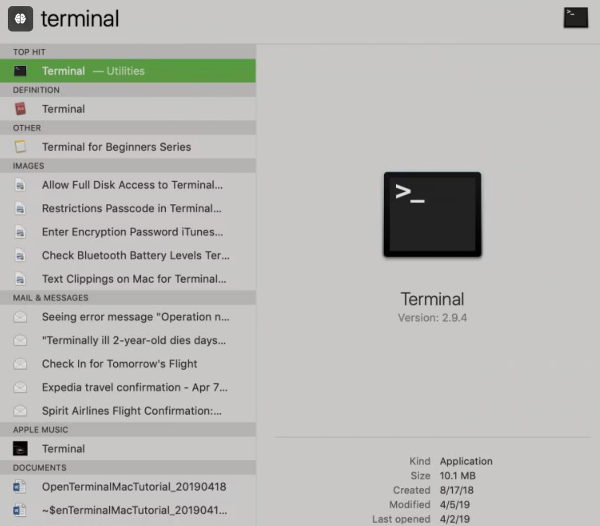
Paso 2. Escriba 'sudo trimforce enable' y presione Enter.
Paso 3. Presione Enter, luego ingrese su contraseña de administrador.
Paso 4. Confirme las indicaciones y su Mac se reiniciará.
- Consejo
- Habilite TRIM solo en SSD de terceros compatibles. Consulte las especificaciones del fabricante para evitar el riesgo de corrupción de datos.
4. Gestionar programas de startup
Demasiados elementos de inicio de sesión ralentizan la velocidad de arranque en Mac. Elimine aplicaciones innecesarias para eliminar aplicaciones de inicio innecesarias:
Configuración del sistema > General > Elementos de inicio de sesión.
5. Limpiar caché y archivos basura
Borrar la caché y los archivos basura en una Mac puede ayudar a mejorar el rendimiento del SSD. La caché del navegador, la basura del sistema y los archivos temporales se acumulan con el tiempo. Puedes limpiarlos manualmente o usar herramientas de optimización para Mac. Aquí te explicamos cómo borrar la caché en Mac .
Paso 1. Abra el Finder y haga clic en Ir > Ir a la carpeta en la barra de menú.
Paso 2. Escriba '/Library/Caches' para acceder a los archivos de caché.
Paso 3. Elimina los archivos de caché y reinicia tu Mac.
- Consejo
- También puedes borrar la caché de aplicaciones desde la configuración. Por ejemplo, ve a Safari > Preferencias > Privacidad > Administrar datos de sitios web > Eliminar todo para borrar la caché de un sitio web.
6. Restablecer el SMC
Restablecer el controlador de administración del sistema puede ayudar a resolver problemas de rendimiento relacionados con el hardware.
Pasos para restablecer SMC: Apague, luego presione Shift + Control + Opción + Encendido durante 10 segundos, luego reinicie.
7. Supervise el estado del SSD periódicamente
Comprueba el estado de tu SSD y evita fallos antes de que ralenticen tu Mac. Para optimizar el rendimiento de tu SSD, EaseUS Partition Master para Mac destaca en 2025. A diferencia de la Utilidad de Discos de Apple (limitada a reparaciones básicas), EaseUS ofrece particionamiento avanzado, pruebas de velocidad y análisis del estado del disco en una interfaz intuitiva. Es de confianza por aumentar la velocidad de lectura/escritura de tu SSD hasta en un 50 %.
🚀 ¿ Por qué elegir EaseUS?
- Prueba de velocidad del disco: la evaluación comparativa incorporada muestra mejoras antes y después (por ejemplo, de 2000 MB/s a 3500 MB/s).
- Análisis y reparación de salud: detecta y repara sectores defectuosos sin pérdida de datos, a diferencia de las herramientas gratuitas más riesgosas.
- Clonación segura: migre datos a un SSD externo más rápido para configuraciones de unidad dual.
- Fácil de usar: fácil para principiantes.
Comparte esta publicación con tus amigos para ayudarlos a aumentar la velocidad del SSD en Mac.

Conclusión
Es decepcionante que el rendimiento del SSD en Mac sea bajo. Liberando espacio de almacenamiento, administrando elementos de inicio, actualizando macOS, deshabilitando funciones innecesarias y reiniciando el hardware, puedes restaurar la velocidad de tu SSD gratis. Para un rendimiento superior, EaseUS Partition Master para Mac es la herramienta ideal. Te ayuda a particionar, probar la velocidad y solucionar problemas de salud en tu Mac.
Preguntas frecuentes sobre cómo aumentar la velocidad del SSD en Mac
1. ¿EaseUS Partition Master es seguro para Mac?
Sí, con una calificación de 4.5/5 y modos de vista previa, garantiza una partición y optimización seguras.
2. ¿Cuánto más rápido puede ser mi SSD?
Con una optimización adecuada (por ejemplo, 25 % de espacio libre, herramientas EaseUS), puede esperar aumentos de velocidad del 20 al 50 %.
3. ¿La partición mejora la velocidad del SSD en Mac?
Sí, las particiones balanceadas (a través de EaseUS) optimizan el espacio libre, reduciendo los cuellos de botella de E/S.

¿Ha sido útil este artículo? ¿Te gustaría recibir más trucos y ofertas? Síguenos en Facebook. Compartimos tutoriales informáticos, ofertas y promociones periódicamente.

Reseñas de productos
-
Me encanta que los cambios que haces con EaseUS Partition Master Free no se aplican inmediatamente a los discos. Hace que sea mucho más fácil interpretar lo que sucederá después de haber hecho todos los cambios. También creo que el aspecto general de EaseUS Partition Master Free hace que cualquier cosa que estés haciendo con las particiones de tu ordenador sea fácil.
Seguir leyendo -
Partition Master Free puede redimensionar, mover, fusionar, migrar y copiar discos o particiones; convertir a local, cambiar la etiqueta, desfragmentar, comprobar y explorar la partición; y mucho más. Una actualización Premium añade soporte técnico gratuito y la posibilidad de redimensionar volúmenes dinámicos.
Seguir leyendo -
No creará imágenes en caliente de tus discos ni los alineará, pero como está acoplado a un gestor de particiones, te permite realizar muchas tareas a la vez, en lugar de limitarte a clonar discos. Puedes mover particiones, redimensionarlas, desfragmentarlas y mucho más, junto con el resto de herramientas que esperarías de una herramienta de clonación.
Seguir leyendo
Artículos relacionados
-
Cómo convertir NTFS a FAT32 en Windows 11/10/8/7 [2026 Nueva Guía]
Luis/2026/10/14
-
Quitar la protección contra escritura de pendrive
Pedro/2026/10/14
-
¿Cómo aumentar espacio en disco C?
Pedro/2026/10/14
-
Cómo comprobar la salud de SSD Samsung [Guía paso a paso]
Luis/2026/10/14


