

Contenido
Descargas totales
Contenido de la página
Temas candentes


Crear una unidad USB de arranque de Windows 7 te permite instalar o reparar Windows 7 fácilmente en tu ordenador sin necesidad del disco de instalación original. Esta guía de EaseUS te explicará los preparativos, las herramientas y las instrucciones paso a paso necesarias para crear una unidad USB de arranque que podrás usar para instalar Windows 7 en tu ordenador.
Cómo crear USB de arranque Windows 7: 2 maneras
En esta sección se explicarán dos métodos para ayudarte a crear una unidad USB de arranque para Windows 7, incluyendo un método manual y otro más sencillo mediante una herramienta de terceros.
🧰 Preparativos
Antes de comenzar, asegúrese de tener los siguientes elementos:
- Unidad USB : Una unidad flash USB con al menos 8 GB de capacidad. Realice una copia de seguridad de sus datos importantes con anticipación, ya que toda la información en esta unidad se borrará durante el proceso.
- Descarga el archivo ISO de Windows 7 : Puedes encontrar el archivo ISO de Windows 7 en varios sitios web. Asegúrate de elegir la versión correcta (32 bits o 64 bits) según tus necesidades. Por ejemplo, puedes consultar este sitio para ver las opciones disponibles.
- Software para crear unidades USB de arranque : Rufus y EaseUS Partition Master son dos herramientas disponibles para crear unidades USB de arranque. Para los usuarios que necesitan algo más que un medio de instalación sencillo y rápido, EaseUS Partition Master es una mejor opción.
Descarga la herramienta adecuada y sigue las instrucciones a continuación:
Crear USB de arranque Windows 7 - Método automático
Si bien tanto EaseUS Partition Master Professional como Rufus son herramientas eficaces para crear una unidad USB de arranque de Windows 7, EaseUS Partition Master destaca por su interfaz fácil de usar, su funcionalidad integral que va más allá de la simple creación de USB, sus funciones de recuperación mejoradas y su mayor compatibilidad con diversos sistemas.
Este método no solo ahorra tiempo, sino que también proporciona flexibilidad para gestionar instalaciones en varias máquinas o para solucionar problemas en caso de fallos del sistema o problemas de corrupción en las instalaciones existentes.
Paso 1. Preparar un disco o una unidad
Para crear un disco de arranque de EaseUS Partition Master, debe preparar un medio de almacenamiento, como una unidad USB, una unidad flash o un disco CD/DVD. Conecte la unidad correctamente a su ordenador.
Inicie EaseUS Partition Master, y encuentre la función "Medio de arranque" a la izquierda. Haga clic en ella.
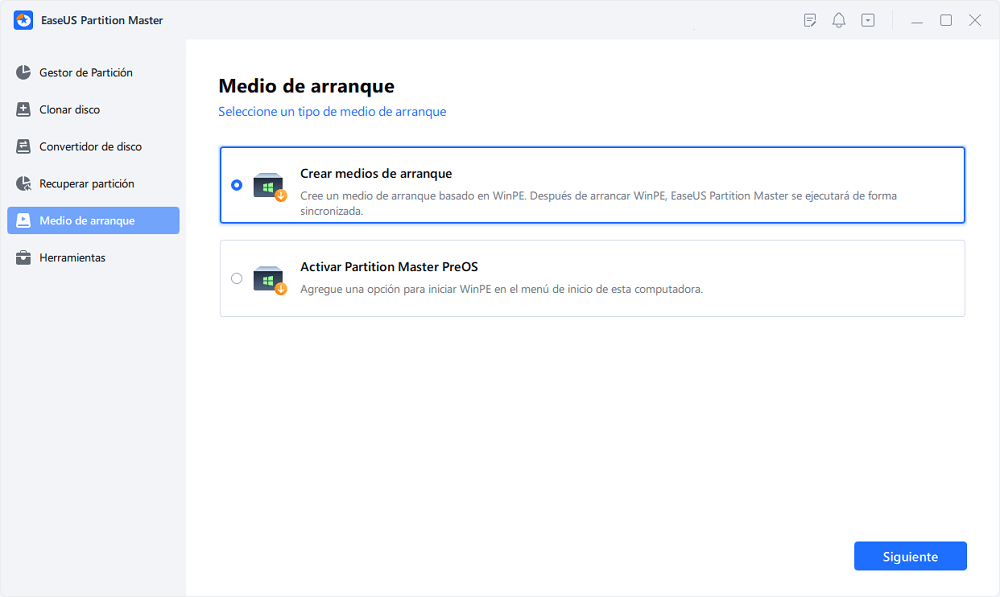
Paso 2. Crear la unidad de arranque EaseUS Partition Master
Puede elegir el USB o CD/DVD cuando la unidad esté disponible. Sin embargo, si no tiene un dispositivo de almacenamiento a mano, también puede guardar el archivo ISO en una unidad local y luego grabarlo en un medio de almacenamiento. Una vez hecha la opción, haga clic en "Crear".
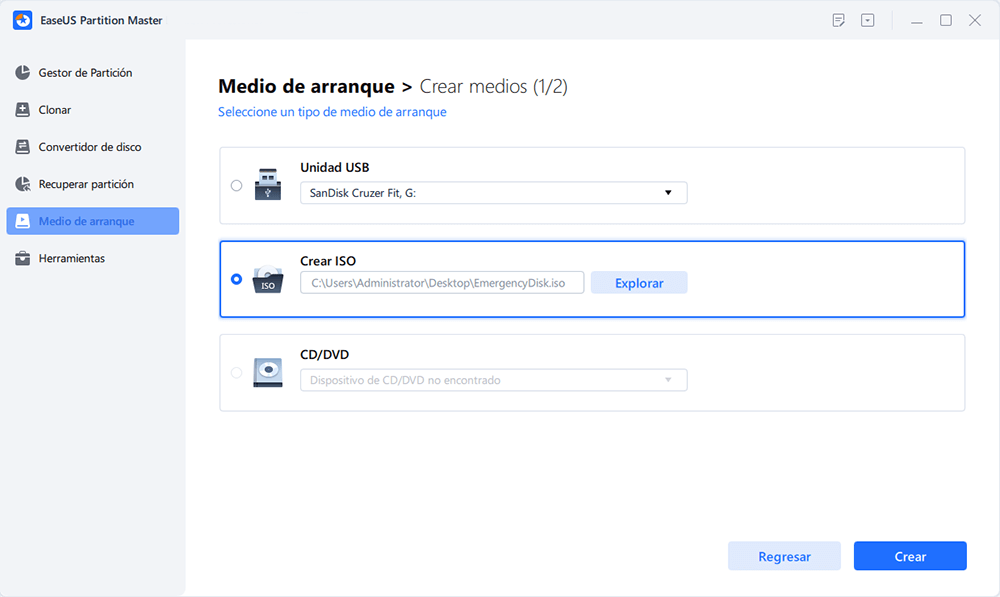
Ahora ha creado un disco de inicio WinPE con EaseUS Partition Master. Puede administrar sus discos duros y particiones a través de la unidad de inicio siempre que el equipo no pueda arrancar normalmente.
Si tiene unidades RAID, cargue primero el controlador RAID haciendo clic en Añadir controlador en la barra de menús, lo que puede ayudarle a añadir el controlador de su dispositivo en el entorno WinPE, ya que algunos dispositivos específicos no pueden reconocerse en el entorno WinPE sin los controladores instalados, como RAID o algún disco duro específico.
Estas son algunas características adicionales que admite EaseUS Partition Master:
Crear un USB de arranque para Windows 7 - Método manual
Rufus es una herramienta gratuita de código abierto que se utiliza para crear unidades USB de arranque. Es ligera y no requiere instalación, pero su proceso es largo y complejo. Para crear una unidad USB de arranque de Windows 7 con Rufus, puedes seguir estos pasos:
Paso 1. Visite el sitio web oficial de Rufus y descargue la última versión del software.
Paso 2. Inserte la unidad USB en su computadora (asegúrese de hacer una copia de seguridad de cualquier dato importante que contenga la unidad USB, ya que se formateará durante el proceso).
Paso 3. En Rufus, seleccione su unidad USB en el menú desplegable "Dispositivo".
Paso 4. En la sección "Selección de arranque", haga clic en el botón "Seleccionar" y elija el archivo ISO de Windows 7 que desea hacer arrancable.
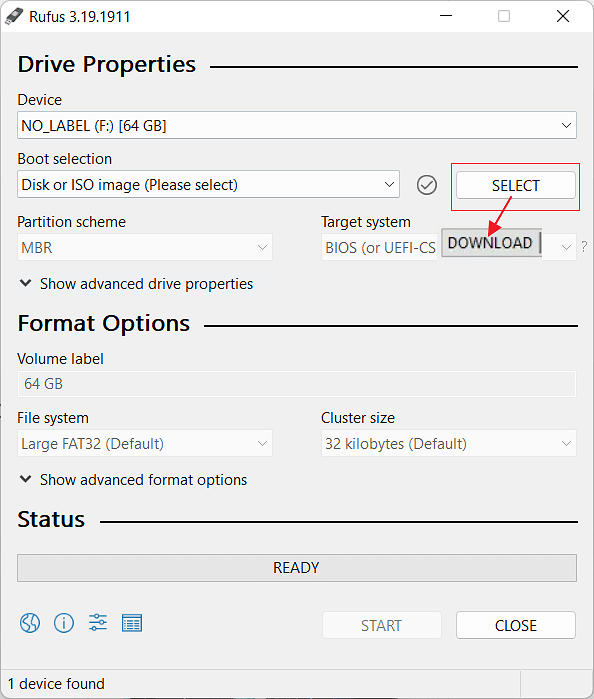
Paso 5. Deje el resto de la configuración de Rufus por defecto, a menos que tenga requisitos específicos.
Paso 6. Haga clic en el botón "Iniciar" para crear la unidad USB de arranque de Windows 7.
Paso 7. Rufus te avisará de que se borrarán todos los datos de la unidad USB. Haz clic en "Aceptar" para confirmar.
Paso 8. Rufus comenzará a crear la unidad USB de arranque. Este proceso puede tardar un tiempo, así que tenga paciencia.
Paso 9. Una vez que Rufus haya terminado de crear la unidad USB de arranque, verá un mensaje de "LISTO". Expulse la unidad USB de forma segura.
Tu unidad USB de arranque de Windows 7 ya está lista para usar. Puedes usarla para instalar o reparar Windows 7 en un ordenador arrancando desde la unidad USB. No olvides compartir esta guía completa con otros usuarios de Windows 7.

Conclusión
Crear una unidad USB de arranque para Windows 7 es fundamental para cualquiera que desee instalar o reinstalar este sistema operativo en su ordenador. Siguiendo estos pasos cuidadosamente, podrá garantizar una instalación sin problemas, sin necesidad de soportes físicos como DVD o CD, que cada vez son menos comunes en los entornos informáticos actuales.
Preguntas frecuentes sobre cómo crear un USB de arranque para Windows 7
Ahora, revisemos algunas preguntas relacionadas y aprendamos más información sobre las unidades USB de arranque de Windows:
1. ¿Puede Rufus crear una unidad USB de arranque de Windows 7?
Sí, Rufus es una herramienta popular que permite crear una unidad USB de arranque de Windows 7. Es una aplicación gratuita y fácil de usar que permite crear unidades USB de arranque para diversos sistemas operativos, incluido Windows 7. Simplemente descarga Rufus, selecciona el archivo ISO de Windows 7, elige la unidad USB que deseas usar y haz clic en "Iniciar" para crear la unidad USB de arranque.
2. ¿Cómo hago para que mi USB sea de arranque?
Para crear una unidad USB de arranque, puedes seguir estos pasos generales:
- Descarga una herramienta para crear unidades USB de arranque como Rufus o UNetbootin.
- Inserta tu unidad USB en tu ordenador.
- Abra la herramienta de creación de USB de arranque y seleccione el archivo ISO del sistema operativo que desea convertir en un dispositivo de arranque.
- Seleccione la unidad USB que desea utilizar para el USB de arranque.
- Ajusta la configuración o las opciones según sea necesario.
- Haz clic en el botón "Iniciar" o "Crear" para comenzar el proceso de creación de la unidad USB de arranque.
Espere a que finalice el proceso, lo que puede tardar un tiempo, dependiendo del tamaño del archivo ISO y de la velocidad de su unidad USB.
3. ¿Por qué no se reconoce mi USB de arranque de Windows 7?
Si su ordenador no reconoce la unidad USB durante el arranque, asegúrese de que esté formateada correctamente como NTFS y configurada como dispositivo de arranque principal en la BIOS.
⛑️ Leer más: Cómo solucionar el problema de la unidad flash USB que no aparece

¿Ha sido útil este artículo? ¿Te gustaría recibir más trucos y ofertas? Síguenos en Facebook. Compartimos tutoriales informáticos, ofertas y promociones periódicamente.

Reseñas de productos
-
Me encanta que los cambios que haces con EaseUS Partition Master Free no se aplican inmediatamente a los discos. Hace que sea mucho más fácil interpretar lo que sucederá después de haber hecho todos los cambios. También creo que el aspecto general de EaseUS Partition Master Free hace que cualquier cosa que estés haciendo con las particiones de tu ordenador sea fácil.
Seguir leyendo -
Partition Master Free puede redimensionar, mover, fusionar, migrar y copiar discos o particiones; convertir a local, cambiar la etiqueta, desfragmentar, comprobar y explorar la partición; y mucho más. Una actualización Premium añade soporte técnico gratuito y la posibilidad de redimensionar volúmenes dinámicos.
Seguir leyendo -
No creará imágenes en caliente de tus discos ni los alineará, pero como está acoplado a un gestor de particiones, te permite realizar muchas tareas a la vez, en lugar de limitarte a clonar discos. Puedes mover particiones, redimensionarlas, desfragmentarlas y mucho más, junto con el resto de herramientas que esperarías de una herramienta de clonación.
Seguir leyendo
Artículos relacionados
-
PC se congela al conectar USB - Windows 11/10/7
![author icon]() Luis/2026/06/09
Luis/2026/06/09 -
Cómo eliminar la partición de sistema EFI en Windows
![author icon]() Pedro/2026/06/09
Pedro/2026/06/09 -
Cómo eliminar todos los datos del PC (Windows 7/8/10/Vista/XP)
![author icon]() Luna/2026/06/09
Luna/2026/06/09 -
8 mejores administradores gratis de discos para Windows 11/10/8/7
![author icon]() Pedro/2026/06/09
Pedro/2026/06/09
 Luis/2026/06/09
  Pedro/2026/06/09
  Luna/2026/06/09


