


Contenido
Descargas totales
Contenido de la página
Temas candentes


¿Es posible reinstalar Windows en una unidad BitLocker? ¿Aparece un mensaje de error que dice "El cifrado de unidad BitLocker está habilitado en la partición seleccionada" o "No se puede instalar Windows en este espacio del disco duro; el cifrado de unidad BitLocker está habilitado"? ¡No te preocupes! EaseUS describe dos maneras de reinstalar Windows 10/11 en una unidad BitLocker con o sin una clave de recuperación.
Solución rápida:
- Si tiene su clave de recuperación y el sistema arranca normalmente, pause BitLocker desde "Configuración" o "Panel de control" antes de continuar con la instalación. Si olvidó la clave, no se preocupe; buscadores de claves profesionales como EaseUS Partition Master pueden ayudarle a recuperarla.
✔️Búsqueda automática de la clave de recuperación de BitLocker desde discos locales y cuentas de Microsoft.
✔️Desbloquea BitLocker sin formatear, borrar ni perder ningún dato.
- Si su sistema no arranca normalmente o planea realizar una instalación limpia de Windows, puede arrancar desde el disco de instalación y usar Diskpart o una herramienta de terceros para borrar completamente la unidad.
BitLocker es una utilidad de cifrado de unidades ampliamente utilizada que permite cifrar diferentes dispositivos de almacenamiento en Windows con claves de recuperación o contraseñas de BitLocker. Sin embargo, al instalar Windows 11/10 desde cero en una unidad cifrada con BitLocker, es posible que aparezca el error "No se puede instalar Windows en este espacio del disco duro. El cifrado de unidad BitLocker está habilitado en la partición seleccionada". Observamos que muchos usuarios se quedaron bloqueados al reinstalar Windows en un portátil bloqueado con BitLocker:
Estoy realizando una instalación limpia de Windows 11, pero me aparece un cuadro de diálogo que dice: "La instalación no es compatible con el sistema de archivos de la partición actual. El Cifrado de unidad BitLocker está habilitado en la partición seleccionada...". ¿Cómo puedo desactivar algo en el Panel de control si no consigo que Windows arranque desde el principio? - De r/WindowsHelp
No se pudo instalar Windows 10 debido a un problema de cifrado de BitLocker - De MicrosoftLearn
¿Recibiste el mensaje de error "El cifrado de unidad BitLocker está habilitado en la partición seleccionada" durante la instalación de Windows? ¡No te preocupes!
Esta publicación tiene como objetivo ayudarte a instalar Windows 11/10 en una unidad cifrada con BitLocker. Si te resultó útil, compártelo con otros usuarios.

Cómo reinstalar Windows en una unidad cifrada con BitLocker
¿Cómo reinstalar Windows en una partición cifrada con BitLocker, con o sin la clave de recuperación y la contraseña? Esta sección cubre ambas situaciones. Elija una según su caso.
- Caso 1. Reinstalar Windows en una unidad cifrada con BitLocker sin clave de recuperación
- Caso 2. Reinstalar Windows en una unidad cifrada con BitLocker con clave de recuperación
Aquí analizaremos ambos casos en detalle; continúe leyendo.
Caso 1. Reinstalar Windows en una unidad cifrada con BitLocker sin clave de recuperación
Para reinstalar Windows en una unidad cifrada con BitLocker sin una clave de recuperación, puede borrar completamente la partición BitLocker y luego reinstalar Windows.
- Advertencia
- Este método solo funciona si no necesita los datos del disco cifrado o si tiene una copia de seguridad porque borrar la unidad por completo elimina todos los datos.
Método 1. Utilice EaseUS Partition Master
Usar un software de borrado de disco de terceros es la forma más sencilla de borrar una partición cifrada con BitLocker. EaseUS Partition Master permite borrar la partición con BitLocker con solo unos clics. Sin necesidad de escribir comandos, puede eliminar BitLocker.
Aquí te explicamos cómo:
Tenga en cuenta que, si Windows puede iniciarse normalmente, puede borrar directamente el disco cifrado por BitLocker sin crear un USB de arranque.
Paso 1. Conecte correctamente una unidad USB, una memoria USB o un CD/DVD a su ordenador. A continuación, abra EaseUS Partition Master, vaya a "Dispositivo de arranque" y haga clic en "Crear dispositivo de arranque". Después, haga clic en "Siguiente".

Paso 2. Puede elegir entre USB o CD/DVD si la unidad está disponible. Una vez seleccionada la opción, haga clic en "Continuar".
Si no tiene un dispositivo de almacenamiento a mano, también puede guardar el archivo ISO en una unidad local y luego grabarlo en un medio de almacenamiento.

Paso 3. Conecte el disco de arranque WinPE al ordenador. Reinicie el ordenador y pulse F2/Supr simultáneamente para acceder a la BIOS. Configure el arranque del PC desde "Dispositivos extraíbles" (disco USB de arranque) o "Unidad de CD-ROM" (CD/DVD de arranque) más allá del disco duro. Pulse "F10" para guardar y salir.
Paso 4. Instale y ejecute EaseUS Partition Master. Seleccione el disco duro o SSD que desea borrar. Haga clic derecho para seleccionar "Borrar disco".
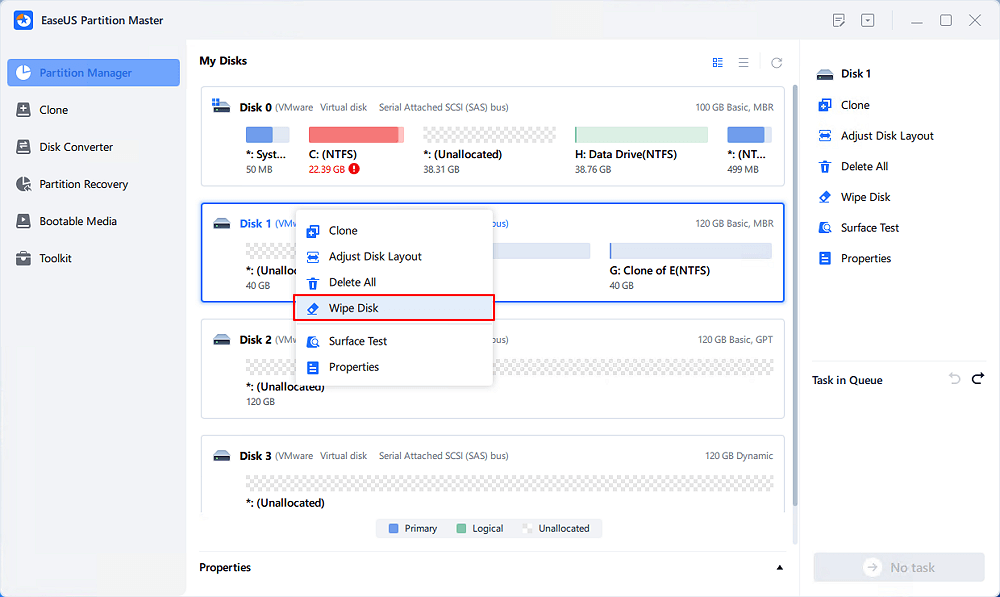
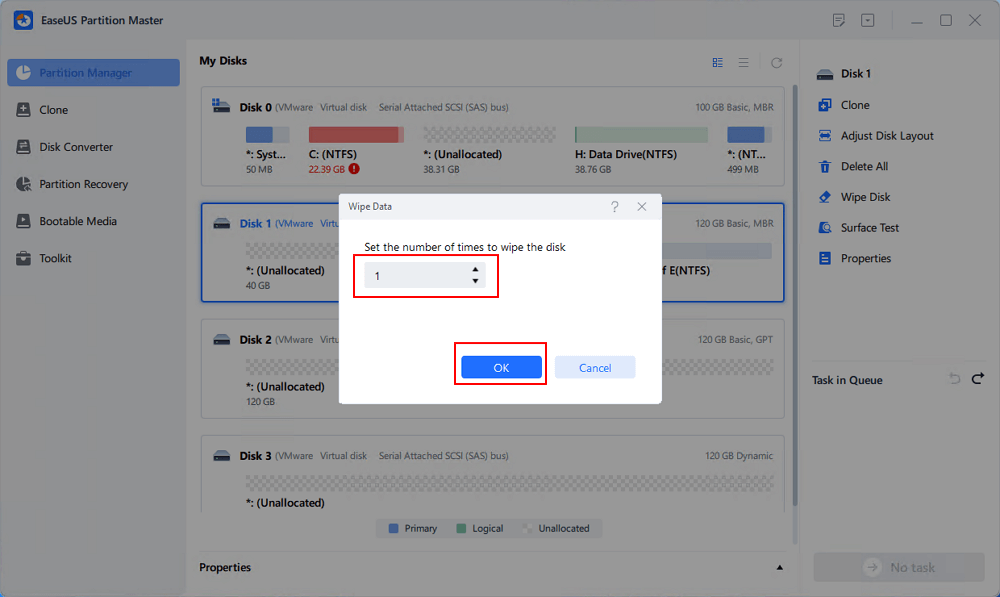
Paso 5. Establezca el número de veces que desea borrar los datos. Puede configurarlo en 10 como máximo. Luego, haga clic en "Aceptar".
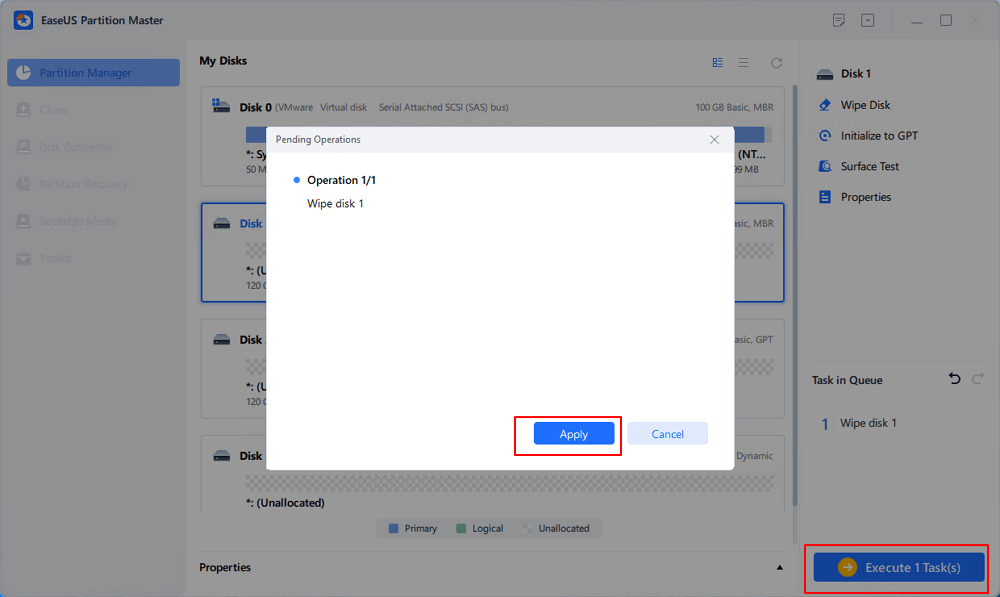
Paso 6. Haga clic en "Ejecutar 1 tarea" y luego haga clic en "Aplicar" para comenzar a borrar los datos.
Has desbloqueado BitLocker sin contraseña ni clave de recuperación . Ahora puedes continuar con la reinstalación de Windows.
Método 2. Utilizar medios de instalación de Windows
También puede usar CMD para borrar la partición cifrada con BitLocker durante la instalación. Sin embargo, esto es relativamente difícil para principiantes, así que asegúrese de escribir los comandos correctos.
- Consejo
- Para evitar cualquier posible pérdida de datos, haga una copia de seguridad de los datos importantes con antelación.
Paso 1. Crear un USB de instalación de Windows
Usa la Herramienta de creación de Windows Media para crear un USB de arranque para Windows 10/11. Microsoft ofrece una guía completa sobre cómo hacerlo.
Paso 2. Arranque desde el USB
Inserte la memoria USB, reinicie el PC y presione la tecla de la BIOS (normalmente F2, Supr o una tecla específica del fabricante) para acceder a la BIOS/UEFI. Configure la memoria USB como el primer dispositivo de arranque.
Paso 3. Abra el símbolo del sistema
Reinicie su PC. Durante el inicio, presione Mayús y F10 simultáneamente para abrir el Símbolo del sistema. Luego, escriba los siguientes comandos en orden y presione Intro después de cada uno; esto le ayudará a eliminar BitLocker.
- parte del disco
- lista de discos
- Seleccione el disco x (Reemplace X con el número del disco correcto donde se encuentra la partición cifrada con BitLocker)
- limpio
- salida
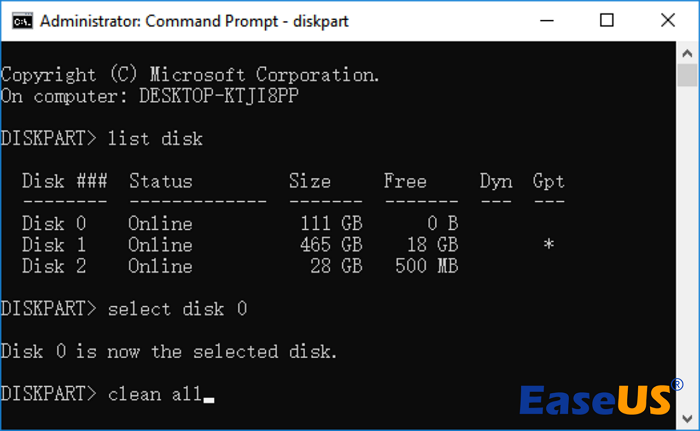
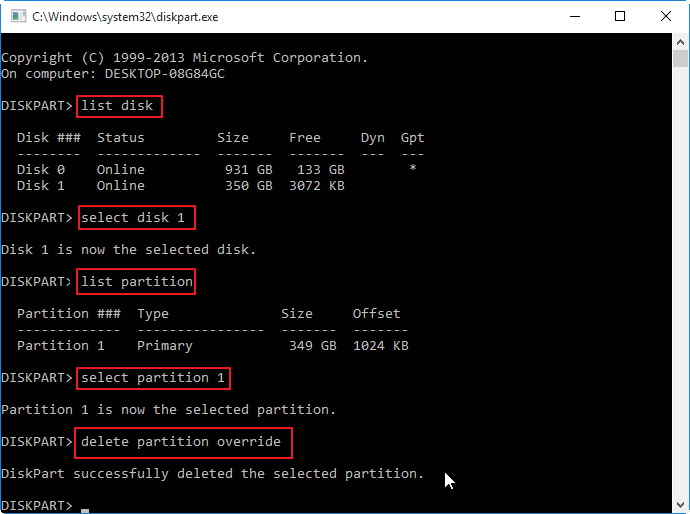
🚩Opción alternativa: si desea formatear solo la partición BitLocker y conservar las demás particiones, ejecute las siguientes líneas de comando:
- parte del disco
- lista de discos
- seleccionar disco 1 (reemplazar 1 con el disco cifrado)
- partición de lista
- seleccionar partición 1 (reemplazar 1 con el número de la partición BitLocker)
- eliminar partición anulada
Paso 4. Continuar reinstalando Windows
- Reinicie desde el medio de instalación de Windows. Luego, en el menú Configuración de Windows, haga clic en Siguiente > Instalar ahora, seleccione No tengo una clave de producto y acepte el contrato de licencia.
- Seleccione Personalizar: Solo Windows (Avanzado), seleccione la partición donde desea instalar Windows 11/10 y haga clic en Siguiente. Siga las instrucciones en pantalla para completar la instalación de Windows.
Método 3. Encontrar la clave de recuperación de BitLocker
EaseUS Partition Master busca automáticamente la clave de recuperación de BitLocker en discos locales y cuentas de Microsoft. Si su PC no arranca y no desea borrar el disco, puede encontrar la clave de recuperación de BitLocker en WinPE.
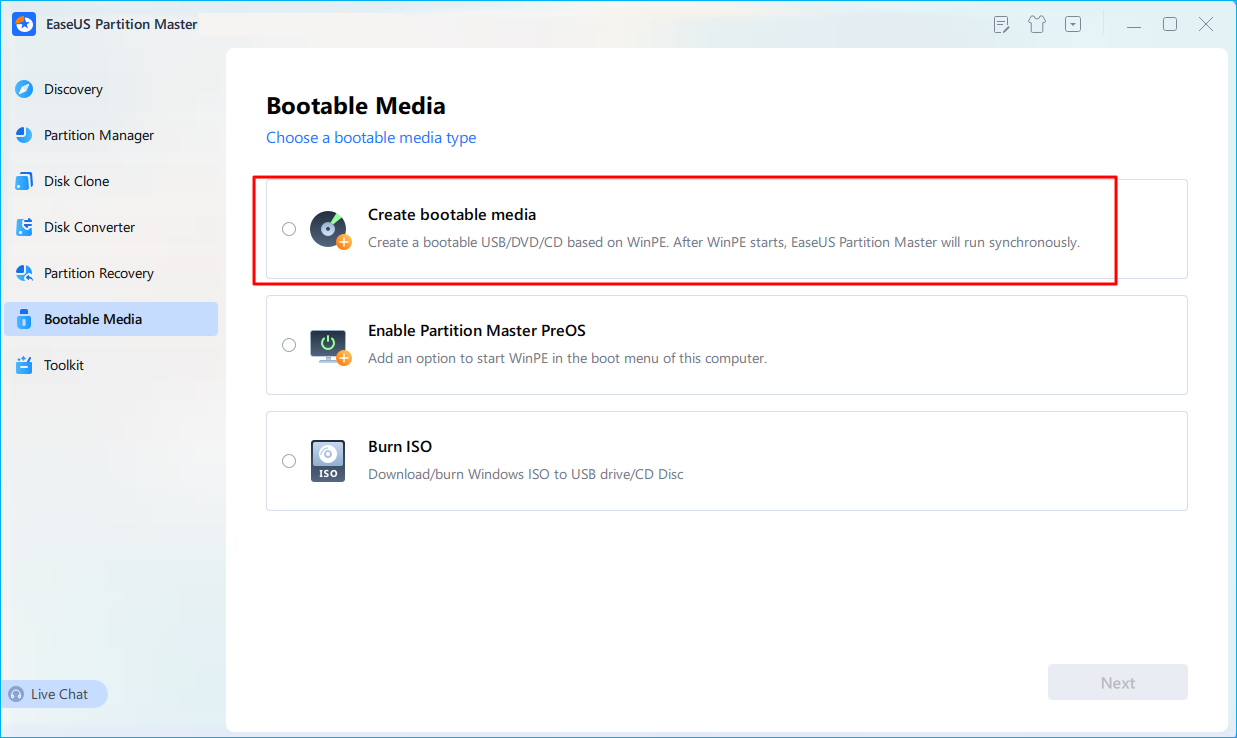
Paso 1. Primero, conecte un dispositivo USB a la PC que funcione correctamente. Abra EaseUS Partition Master, vaya a la sección "Dispositivo de arranque" y haga clic en la opción "Crear dispositivo de arranque". Haga clic en "Siguiente" para continuar.
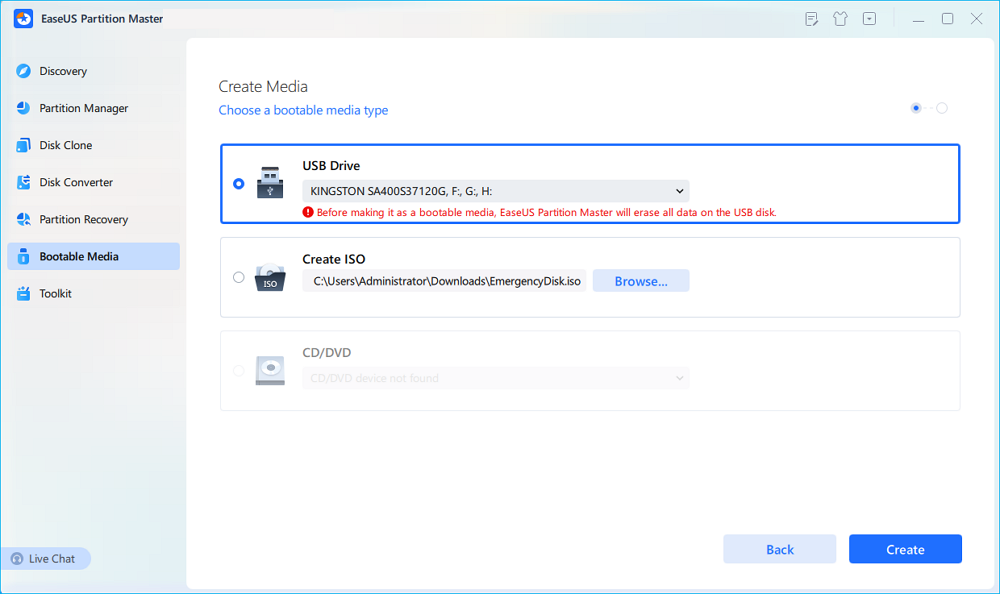
Paso 2. Seleccione la unidad USB de destino y haga clic en "Crear" para continuar. Realice una copia de seguridad de sus datos con antelación, ya que esto borrará todos los datos de la unidad USB. Luego, haga clic en "Sí" para confirmar cuando vea la advertencia. No salga de EaseUS Partition Master hasta que haya terminado.
Paso 3. Conecte la memoria USB de arranque al PC con BitLocker y reinicie el PC. Durante el reinicio, presione la tecla BIOS (F2/F8/F12/Supr/Esc) para acceder a la BIOS y configurar la memoria USB de arranque como unidad de arranque. El PC arrancará automáticamente desde la memoria USB.
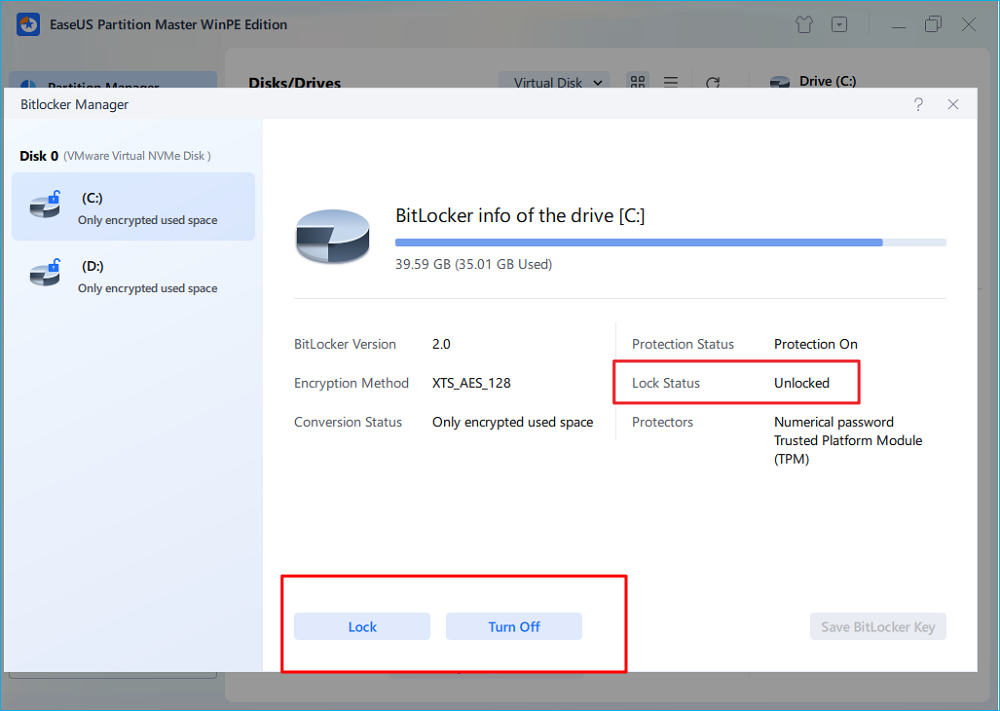
Paso 4. EaseUS Partition Master desbloqueará automáticamente la unidad cifrada con BitLocker y podrá ver un ícono de "desbloqueo".
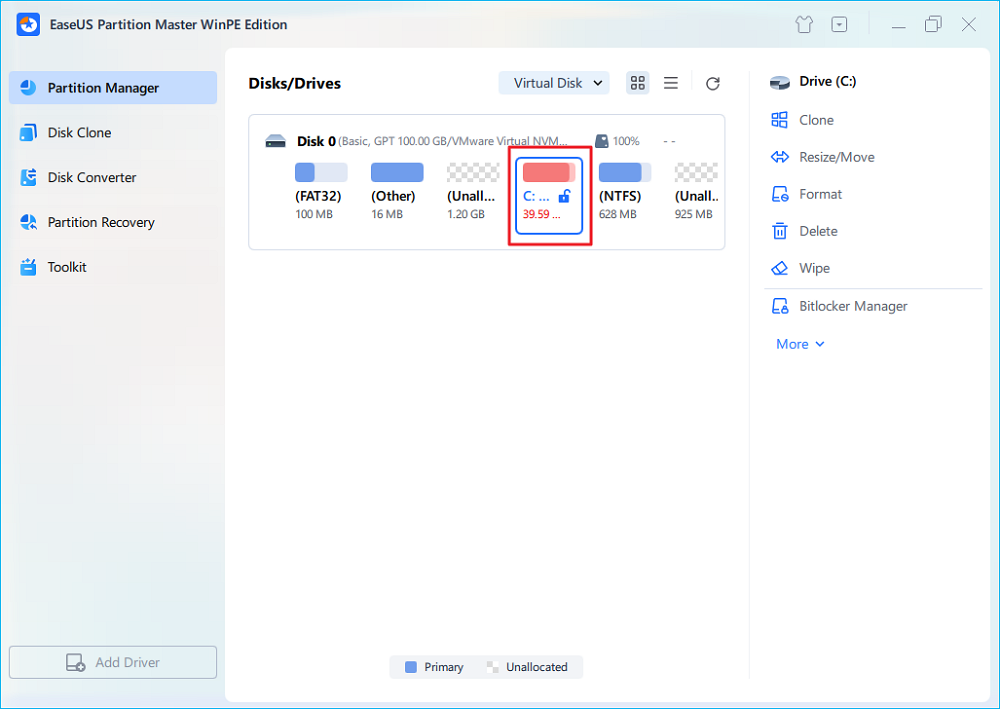
Paso 5. Pase el mouse sobre la partición BitLocker; podrá ver más información de esta partición y administrarla, como bloquearla o desactivarla.
No olvides compartir este post con más usuarios haciendo clic en los siguientes botones.
Caso 2. Reinstalar Windows en una unidad cifrada con BitLocker con clave de recuperación
Si tiene una clave o contraseña de recuperación de BitLocker, todo será mucho más fácil. Solo necesita desactivar BitLocker antes de instalar Windows. Esta parte del tutorial le ayuda a mantener las demás particiones de su disco duro cifradas al reinstalar Windows en la partición cifrada de BitLocker, para evitar la pérdida de datos.
Etapa 1. Desactivar BitLocker
EaseUS Partition Master es un administrador de discos confiable para Windows que le permite administrar BitLocker con flexibilidad. Además, si no recuerda la clave de recuperación de BitLocker, puede recuperarla.
A continuación se explica cómo deshabilitar BitLocker con EaseUS Partition Master:
Paso 1. Abra EaseUS Partition Master y haga clic derecho en la unidad cifrada con BitLocker.
Paso 2. Seleccione "Administrador de BitLocker" y verá una nueva ventana que le permitirá realizar operaciones relevantes para BitLocker.

Paso 3. Haga clic en "Apagar" para la unidad de destino y espere pacientemente hasta que termine.

Etapa 2. Reinstalar Windows
Después de deshabilitar BitLocker en la partición cifrada, puede continuar con la reinstalación de Windows. Puede hacer clic en el enlace para obtener las instrucciones de Microsoft .
Etapa 3. Activar BitLocker
Para la seguridad de sus datos, puede volver a cifrar su unidad incluso después de reinstalar Windows 10/11. Siga la guía a continuación para habilitar el cifrado de BitLocker en la unidad.
Paso 1. Abra el Explorador de archivos, luego haga clic derecho en la unidad que desea cifrar y seleccione Abrir BitLocker.
Paso 2. Seleccione cómo desea desbloquear esta unidad y haga clic en Siguiente. A continuación, seleccione una forma de respaldar su clave de recuperación de BitLocker y haga clic en Siguiente. (Es muy importante que guarde su clave de recuperación en un lugar seguro).
Paso 3. Configure el tamaño de la unidad que se va a cifrar y el modo de cifrado que se utilizará. Puede dejar los valores predeterminados. A continuación, haga clic en "Iniciar cifrado" para confirmar la operación y espere a que finalice. Finalmente, reinicie el equipo para que la operación surta efecto.
¿Eres nuevo en BitLocker? Aquí tienes una guía para principiantes que abarca todo, desde la configuración hasta la recuperación.
Conclusión
¿Cómo reinstalar Windows 10/11 en una unidad BitLocker? Depende de si recuerdas la clave de recuperación de BitLocker. Este artículo explica diferentes maneras de reinstalar Windows en una unidad cifrada con BitLocker, con o sin clave de recuperación. Antes de probar cada método, se recomienda hacer una copia de seguridad de los datos para evitar su pérdida. Espero que te sea útil.
Preguntas frecuentes sobre si el cifrado de unidad BitLocker está habilitado en la partición seleccionada
1. ¿Puedo instalar Windows 11 en una unidad BitLocker?
Sí, puedes instalar Windows 11 en una unidad cifrada con BitLocker, pero hay algunos puntos clave que debes tener en cuenta:
- Si está actualizando desde Windows 10, el instalador de actualización normalmente funciona con BitLocker; sin embargo, puede solicitarle que suspenda BitLocker temporalmente para evitar errores de instalación.
- Si realiza una instalación limpia, el proceso formateará la partición, lo que eliminará el cifrado de BitLocker. Por lo tanto, asegúrese de hacer una copia de seguridad de sus archivos y descifrar o suspender BitLocker con antelación.
Después de la instalación, puede volver a habilitar BitLocker para la protección en Windows 11.
2. ¿Cómo saber si el cifrado BitLocker está habilitado?
Simplemente abra el Panel de control > Cifrado de unidad BitLocker o haga clic con el botón derecho en la unidad en el Explorador de archivos y seleccione Administrar BitLocker. También puede ejecutar `manage-bde -status` en el Símbolo del sistema para comprobar el estado de protección de cada volumen.
3. ¿El cifrado BitLocker está habilitado automáticamente?
Sí, en muchos dispositivos modernos con Windows 10/11, BitLocker (o cifrado de dispositivo) se habilita automáticamente si el dispositivo admite el modo de espera moderno e inicia sesión con una cuenta Microsoft. En otros dispositivos, debe habilitarse manualmente.
4. ¿Cómo puedo eliminar el cifrado BitLocker de una partición?
Antes que nada, asegúrate de hacer una copia de seguridad de tus datos importantes antes de descifrarlos, por si acaso. Para eliminar el cifrado de BitLocker de una partición, sigue estos pasos.
- Abra el Panel de control > Sistema y seguridad > Cifrado de unidad BitLocker.
- Busque la unidad que desea descifrar y haga clic en "Desactivar BitLocker".
- Confirme la acción. BitLocker comenzará a descifrar la unidad. Este proceso puede tardar un tiempo, dependiendo del tamaño de la unidad.
- Una vez completado, la unidad ya no estará cifrada y podrás usarla sin ingresar una contraseña de BitLocker.

¿Ha sido útil este artículo? ¿Te gustaría recibir más trucos y ofertas? Síguenos en Facebook. Compartimos tutoriales informáticos, ofertas y promociones periódicamente.

Reseñas de productos
-
Me encanta que los cambios que haces con EaseUS Partition Master Free no se aplican inmediatamente a los discos. Hace que sea mucho más fácil interpretar lo que sucederá después de haber hecho todos los cambios. También creo que el aspecto general de EaseUS Partition Master Free hace que cualquier cosa que estés haciendo con las particiones de tu ordenador sea fácil.
Seguir leyendo -
Partition Master Free puede redimensionar, mover, fusionar, migrar y copiar discos o particiones; convertir a local, cambiar la etiqueta, desfragmentar, comprobar y explorar la partición; y mucho más. Una actualización Premium añade soporte técnico gratuito y la posibilidad de redimensionar volúmenes dinámicos.
Seguir leyendo -
No creará imágenes en caliente de tus discos ni los alineará, pero como está acoplado a un gestor de particiones, te permite realizar muchas tareas a la vez, en lugar de limitarte a clonar discos. Puedes mover particiones, redimensionarlas, desfragmentarlas y mucho más, junto con el resto de herramientas que esperarías de una herramienta de clonación.
Seguir leyendo
Artículos relacionados
-
Programa para reparar tarjeta SD [Descarga gratuita para principiantes]
Luna/2026/10/14
-
¿Buscar en Windows 11/10 no funciona 2026? ¡Arréglalo ahora!
Luis/2026/10/14
-
Cómo eliminar espacio no asignado en disco duro para Windows 10 [Tres formas eficaces]
Luna/2026/10/14
-
Software gratuito para clonar Windows 11 con guía práctica | Recién Actualizado
Luna/2026/10/14


