


Contenido
Descargas totales
Contenido de la página
Temas candentes


En Reddit, un usuario describió haber pasado horas ejecutando herramientas de optimización de disco con la esperanza de mejorar el rendimiento de un SSD antiguo, sin encontrar ninguna mejora apreciable e incluso un mayor desgaste del disco. Esto pone de manifiesto un problema común: no todas las técnicas de optimización son realmente eficaces, y algunas incluso pueden ser más perjudiciales que beneficiosas.
En este artículo, exploraremos consejos de optimización de discos que realmente no ayudan a mejorar el rendimiento de discos antiguos, explicaremos por qué no son suficientes y recomendaremos un enfoque más confiable con EaseUS Partition Master.
Por qué algunos consejos de optimización de discos no mejoran el rendimiento de los discos antiguos
Muchos consejos tradicionales de optimización de discos se desarrollaron para discos duros giratorios (HDD), no para unidades de estado sólido (SSD) modernas ni para sistemas de almacenamiento antiguos. A continuación, se explica por qué algunas prácticas comunes son ineficaces, o incluso contraproducentes:
- Desfragmentación de SSD : La desfragmentación reorganiza los fragmentos de archivos para mejorar los tiempos de acceso en los discos duros. Sin embargo, los SSD utilizan memoria flash sin componentes móviles, por lo que la fragmentación no los ralentiza. Peor aún, una desfragmentación excesiva añade escrituras innecesarias, acortando así su vida útil.
- Herramientas de optimización manual: Muchas utilidades de optimización de terceros prometen discos más rápidos modificando la configuración del sistema, pero a menudo ofrecen un beneficio mínimo. Algunas pueden eliminar archivos o modificar valores del registro que no afectan el rendimiento real del disco, lo que genera una falsa sensación de mejora o sistemas inestables.
- Desactivación de servicios del sistema : Algunas guías sugieren desactivar servicios como Superfetch para acelerar el rendimiento del disco. En realidad, estos servicios tienen poco impacto en el rendimiento del almacenamiento y, de hecho, pueden mejorar el almacenamiento en caché y los tiempos de carga.
- Limpieza excesiva sin una estrategia específica : Aunque limpiar archivos temporales y desinstalar aplicaciones libera espacio (lo que puede mejorar el rendimiento), la limpieza aleatoria no optimiza el rendimiento. Eliminar la caché y los archivos temporales no mejora la velocidad de lectura y escritura de datos importantes en el disco.
- Desactivación de las funciones integradas del SSD : Los sistemas operativos modernos incluyen mantenimiento automático como TRIM para SSD, lo que facilita la recolección de basura eficiente y un rendimiento sostenido. Intentar optimizar estas funciones manualmente a menudo no produce ningún efecto o interfiere.
Utilice EaseUS Partition Master🔥
En lugar de buscar consejos ineficaces, considere EaseUS Partition Master , una herramienta confiable para optimizar discos antiguos que realmente impacta el rendimiento y la capacidad:
- Reasignar espacio libre : si su disco tiene particiones con espacio sin utilizar, puede redistribuirlo donde más se necesite.
- Cambiar el tamaño y fusionar particiones : combine particiones pequeñas o expanda la partición del sistema para reducir el uso del espacio en disco y mejorar el rendimiento.
- Mejorar el acceso a los datos : las particiones equilibradas pueden reducir la fragmentación y mejorar la organización de los archivos.
Muchos sistemas antiguos se ralentizan simplemente porque su partición principal (la que contiene el sistema operativo y los archivos clave) está casi llena. La limpieza tradicional puede liberar espacio temporalmente, pero la reorganización inteligente del espacio garantiza que el sistema pueda usar el disco de forma más eficiente, reduciendo la sobrecarga y los tiempos de respuesta lentos.
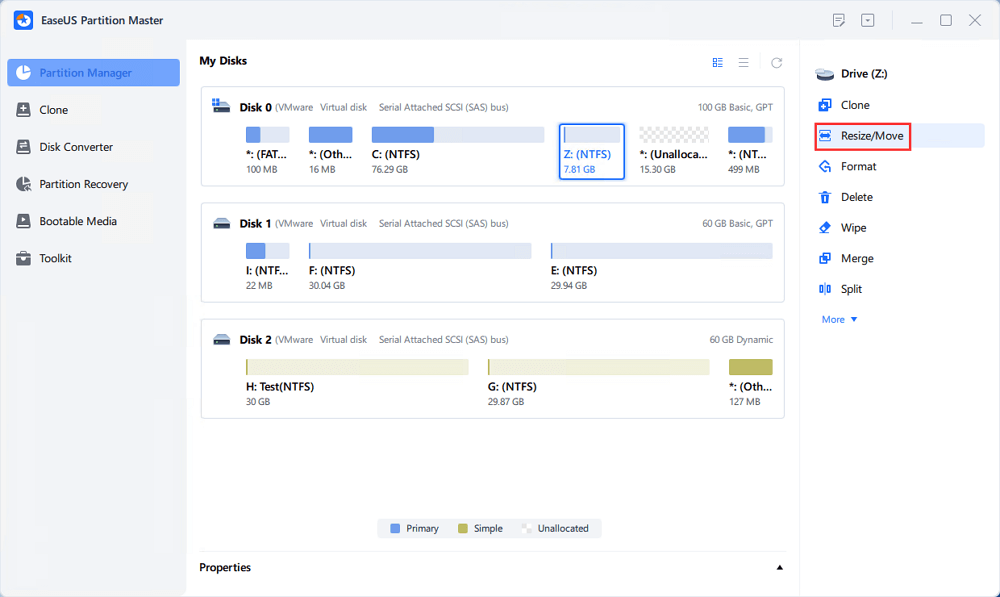
Paso 1. Localice la partición de destino.
Vaya al Administrador de particiones, localice la partición de destino y seleccione "Cambiar tamaño/Mover".
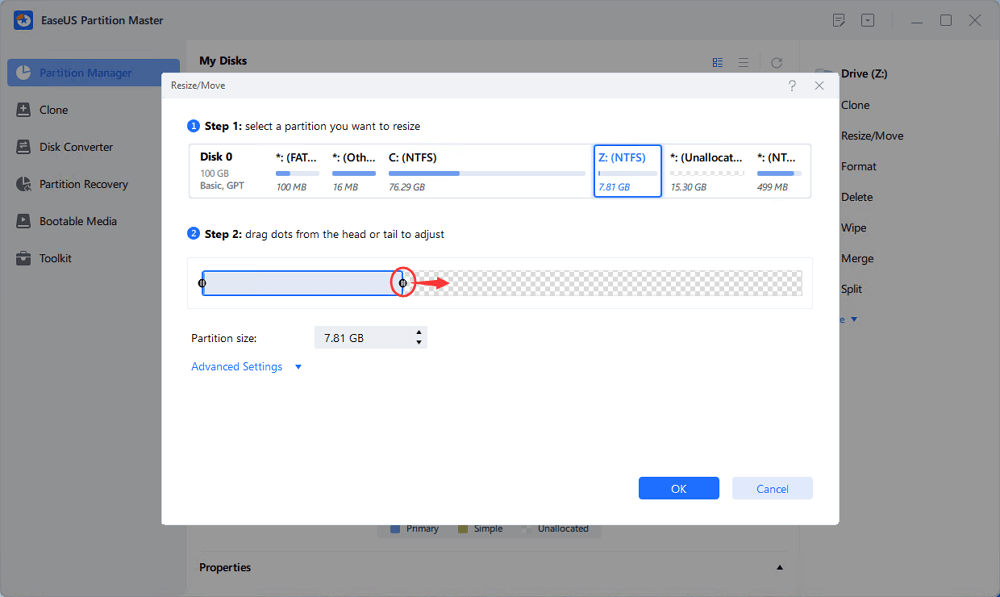
Paso 2. Ampliar la partición de destino.
Arrastre el panel de particiones hacia la derecha o hacia la izquierda para agregar el espacio no asignado a la partición actual, o haga clic en "Rellenar todo el espacio no asignado" para asignar todo el espacio a la partición de destino. Luego, haga clic en "Aceptar" para confirmar.
Opción adicional: obtener espacio de otra unidad
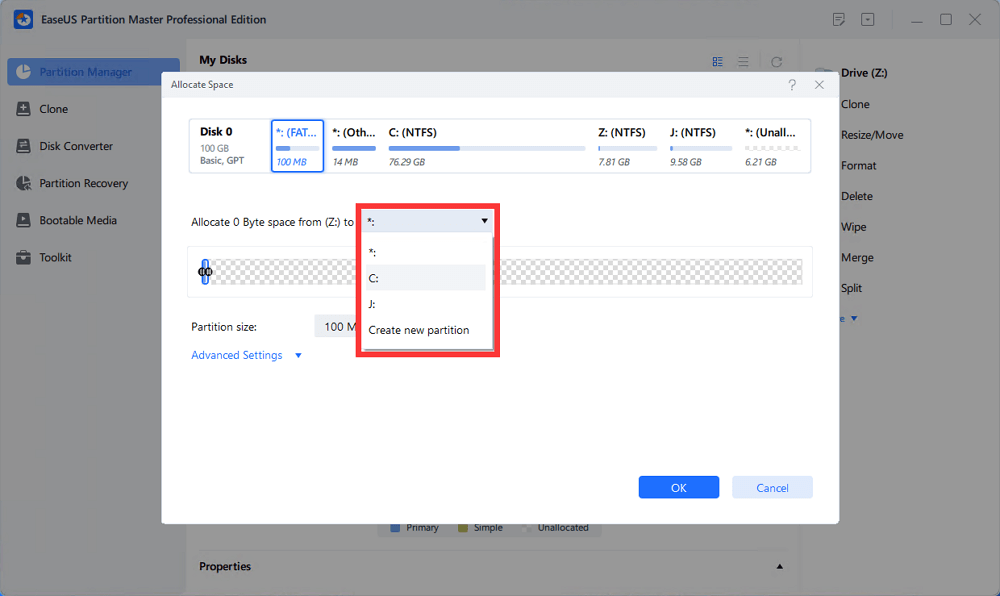
Si no hay suficiente espacio sin asignar en su disco, haga clic derecho en una partición grande con suficiente espacio libre y seleccione "Asignar espacio".
A continuación, seleccione la partición de destino que desea extender en la columna Asignar espacio.
Paso 3. Ejecutar operaciones para extender la partición.
Arrastre los puntos de la partición de destino al espacio no asignado y haga clic en "Aceptar".
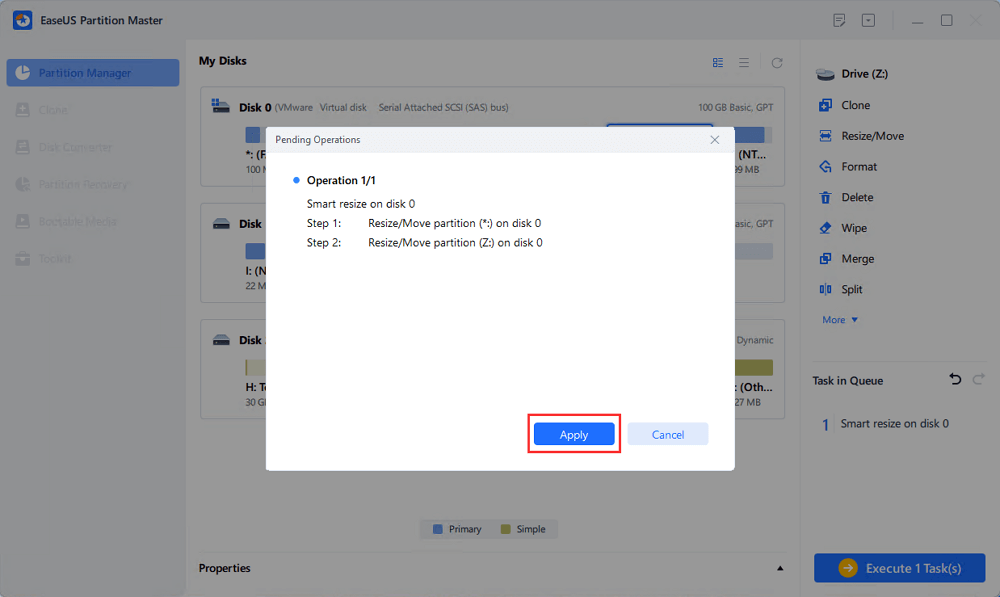
Luego haga clic en el botón "Ejecutar tarea" y haga clic en "Aplicar" para conservar todos los cambios.
Conclusión
Aunque los consejos tradicionales de optimización de discos, como la desfragmentación o los "ajustes del sistema", pueden parecer útiles, a menudo no mejoran el rendimiento de los discos antiguos, especialmente los SSD, e incluso pueden causar daños. La tecnología de almacenamiento moderna requiere estrategias más inteligentes. Herramientas como EaseUS Partition Master ayudan a reorganizar y equilibrar el espacio en disco, ofreciendo una forma más eficaz de mejorar el rendimiento en sistemas antiguos.
Preguntas frecuentes
Al mismo tiempo, esta sección también enumera varios consejos sobre la optimización del disco.
1. ¿Desfragmentar un SSD mejora el rendimiento?
No. Los SSD acceden a los datos de forma electrónica en lugar de mecánica, por lo que la desfragmentación no ofrece ningún beneficio de velocidad y puede reducir la vida útil del SSD.
2. ¿Eliminar archivos temporales acelerará mi disco antiguo?
Eliminar archivos basura puede liberar espacio, lo que puede ayudar marginalmente, pero no optimiza el modo en que el disco lee y escribe datos.
3. ¿Cuál es la forma más efectiva de mantener un SSD en buen funcionamiento?
Asegúrese de que TRIM esté habilitado, mantenga el firmware y el sistema operativo actualizados, evite escrituras innecesarias y considere la gestión inteligente de particiones.

¿Ha sido útil este artículo? ¿Te gustaría recibir más trucos y ofertas? Síguenos en Facebook. Compartimos tutoriales informáticos, ofertas y promociones periódicamente.

Reseñas de productos
-
Me encanta que los cambios que haces con EaseUS Partition Master Free no se aplican inmediatamente a los discos. Hace que sea mucho más fácil interpretar lo que sucederá después de haber hecho todos los cambios. También creo que el aspecto general de EaseUS Partition Master Free hace que cualquier cosa que estés haciendo con las particiones de tu ordenador sea fácil.
Seguir leyendo -
Partition Master Free puede redimensionar, mover, fusionar, migrar y copiar discos o particiones; convertir a local, cambiar la etiqueta, desfragmentar, comprobar y explorar la partición; y mucho más. Una actualización Premium añade soporte técnico gratuito y la posibilidad de redimensionar volúmenes dinámicos.
Seguir leyendo -
No creará imágenes en caliente de tus discos ni los alineará, pero como está acoplado a un gestor de particiones, te permite realizar muchas tareas a la vez, en lugar de limitarte a clonar discos. Puedes mover particiones, redimensionarlas, desfragmentarlas y mucho más, junto con el resto de herramientas que esperarías de una herramienta de clonación.
Seguir leyendo
Artículos relacionados
-
Pedro/2026/10/14
-
Cómo comprobar la velocidad de lectura y escritura del USB en Mac - Guía completa
Luis/2026/10/14
-
Cómo desbloquear laptop Lenovo sin contraseña
Luis/2026/10/14
-
Cómo instalar APK en Windows 11 [Guía 2026]
Pedro/2026/10/14


