

Contenido
Descargas totales
Contenido de la página
Temas candentes


Un ordenador que funcionaba perfectamente ayer puede que hoy se niegue repentinamente a arrancar, dejándote atascado en una pantalla negra, una pantalla azul de la muerte (BSOD), un bucle de reparación automática o un mensaje de error del sistema.
Algunos de los problemas de arranque más comunes de Windows 11 incluyen:
- Windows se queda atascado en un bucle de reparación automática (r/computers)
- Errores en los datos de configuración de arranque (BCD) (Microsoft)
- Registros de arranque MBR (McSoftware) o GPT corruptos (r/pcmasterrace)
- Particiones del sistema faltantes o dañadas (Superuser)
- Pantalla negra (r/computerhelp) o pantalla azul (r/windowshelp) durante el arranque
- Windows no se carga después de una actualización (r/windowshelp)
- Windows se queda bloqueado en el logotipo o en la pantalla de carga (Microsoft)
- y más
Cuando se presentan estos problemas, a menudo no se puede acceder al escritorio ni ejecutar comandos de reparación en Windows. En tales situaciones, un disco de reparación de arranque se vuelve esencial. Un disco de reparación de arranque es un entorno de recuperación que permite iniciar un equipo desde un medio externo y reparar Windows sin reinstalar el sistema operativo ni perder datos, incluso cuando el sistema operativo no se carga. Las secciones siguientes explican cómo funciona un disco de reparación de arranque y cómo descargarlo y crearlo fácilmente para Windows 11.
Descargar Boot Repair Disk Gratis
Boot-Repair-Disk es un entorno de rescate de arranque gratuito diseñado para reparar ordenadores que no arrancan correctamente. Se trata de un sistema ligero basado en Linux que ejecuta automáticamente la utilidad Boot-Repair para diagnosticar y reparar problemas de arranque.
En lugar de ejecutarse dentro de Windows, Boot-Repair-Disk se ejecuta desde un CD/DVD o una unidad USB de arranque, lo que permite a los usuarios reparar sistemas incluso cuando el sistema operativo no puede iniciarse.
Sitio de descarga gratuita de Boot-Repair-Disk: https://www.majorgeeks.com/files/details/boot_repair_disk_64_bit.html
La herramienta puede detectar y solucionar automáticamente problemas de arranque comunes como:
- MBR (Registro de arranque maestro) corrupto
- Cargadores de arranque faltantes o dañados
- Errores de GRUB en sistemas de arranque dual
- Fallos de arranque causados por daños en la partición o el sector de arranque.
Debido a que funciona fuera del sistema operativo instalado, Boot-Repair-Disk se utiliza a menudo como herramienta de recuperación de último recurso cuando Windows o Linux no arrancan con normalidad.
1️⃣Características clave del disco de reparación de arranque
Boot-Repair-Disk proporciona varias funciones integradas de reparación y diagnóstico que lo hacen útil para solucionar problemas de arranque.
- Reparación automática del arranque: detecta y soluciona problemas comunes del gestor de arranque con un solo clic.
- Reparación de MBR y sector de arranque: restaura registros de arranque y sectores de arranque dañados.
- Reparación y reinstalación de GRUB: Solucione problemas con los menús de arranque de GRUB que falten o estén dañados.
- Solución de problemas de arranque dual: Reparación de configuraciones de arranque dual Windows-Linux
- Copia de seguridad y restauración del sector de arranque: proteja o recupere información crítica del sistema de arranque.
- Opciones de configuración avanzadas: personaliza los parámetros de GRUB y la configuración de arranque.
- Entorno de arranque en vivo: se ejecuta desde USB/CD sin necesidad de un sistema operativo en funcionamiento.
- Interfaz gráfica: una interfaz gráfica sencilla, adecuada para principiantes, que a la vez ofrece opciones avanzadas para expertos.
- De código abierto y gratuito: sin coste de licencia para uso personal o comercial.
2️⃣Sistemas compatibles
Boot-Repair-Disk está construido sobre un sistema en vivo basado en Ubuntu y admite la reparación de múltiples sistemas operativos y entornos de arranque.
Los entornos compatibles incluyen:
Sistemas compatibles:
- Windows Windows 11 / 10 / 8 / 7
- Linux Ubuntu, Debian, Mint y otras distribuciones
Tipos de arranque: BIOS / Arranque heredado / UEFI
Arquitectura: sistemas de 32 bits y de 64 bits
Dado que funciona desde un entorno de arranque, puede reparar sistemas incluso cuando el sistema operativo instalado no puede iniciarse en absoluto.
3️⃣ Ventajas y desventajas
| Ventajas | Desventajas |
|---|---|
|
|
Disco de reparación de arranque Es una herramienta gratuita que ayuda a solucionar problemas básicos del gestor de arranque cuando un ordenador no arranca, como la corrupción del MBR o errores de GRUB. Sin embargo, su funcionalidad se limita principalmente a la reparación del gestor de arranque y carece de capacidades más amplias de gestión de discos.
Para los usuarios que necesitan una solución más completa, EaseUS Partition Master puede ser una mejor alternativa. Ofrece una interfaz sencilla e intuitiva, lo que facilita a los principiantes la reparación de problemas de arranque, a la vez que proporciona funciones avanzadas como la gestión de particiones, la reparación de discos y la migración del sistema operativo en una única herramienta integrada.
4️⃣ Reseñas: Para obtener más reseñas sobre Boot Repair Disk, visite https://sourceforge.net/projects/boot-repair-cd/reviews/
Alternativa al Boot Repair Disk Fiable
EaseUS Partition Master es una herramienta de reparación de arranque que permite crear un disco de reparación de arranque y proporciona utilidades de reparación automatizadas. Con ella, puede arrancar un ordenador que no enciende y reparar componentes críticos del arranque, incluso si Windows no arranca. En comparación con Boot Repair Disk, ofrece una interfaz más clara y más herramientas para la solución de problemas de disco.
EaseUS Partition Master es una herramienta de reparación de arranque que puede solucionar automáticamente los problemas relacionados con el arranque de Windows 11.
- ✔️Soluciona automáticamente la pantalla azul, la pantalla negra, el bloqueo en el logotipo/pantalla de carga, el bucle de arranque, el bucle de reparación automática, etc.
- ✔️Crea un disco de reparación de arranque de Windows 11 para otro PC
- ✔️Reconstruye el MBR para Windows sin escribir ninguna línea de comandos.
- ✔️Soluciona errores relacionados con el arranque sin necesidad de conocer las causas o los antecedentes, lo que facilita su uso para principiantes.
Obtenga más información sobre la herramienta de creación de discos de reparación de arranque:
| Requisitos |
|---|
|
Sistema operativo: Windows 11, Windows 10, Windows 8.1, Windows 8, Windows 7, Windows Vista, Windows XP |
| Espacio en disco: Disco duro con 100 MB de espacio disponible. |
| CPU: Al menos con procesador X86 o compatible con una frecuencia principal de 500 MHz. |
| Memoria RAM: Igual o superior a 512 MB. |
Cómo crear un disco de reparación de arranque y solucionar problemas de arranque
EaseUS Partition Master te ayuda a crear un disco de reparación de arranque para solucionar problemas de arranque de Windows, bloqueos al iniciar, fallos del sistema y resolver problemas de ordenadores que no arrancan o no lo hacen correctamente. También soluciona problemas como pantallas azules y pantallas negras.
Lo que necesitas: una unidad flash USB o un disco duro externo, un PC con Windows que funcione correctamente.
#1. Repara automáticamente Windows 11 con el disco de reparación de arranque.
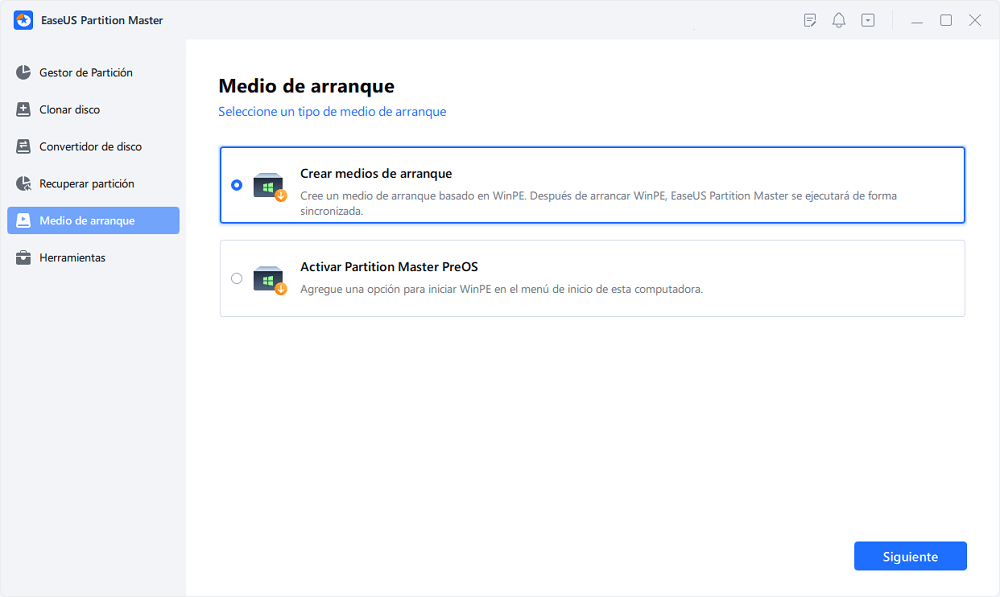
Paso 1. Inicia EaseUS Partition Master después de conectar la unidad externa/USB a tu ordenador, ve a "Medio de arranque" y haz clic en "Crear medios de arranque".
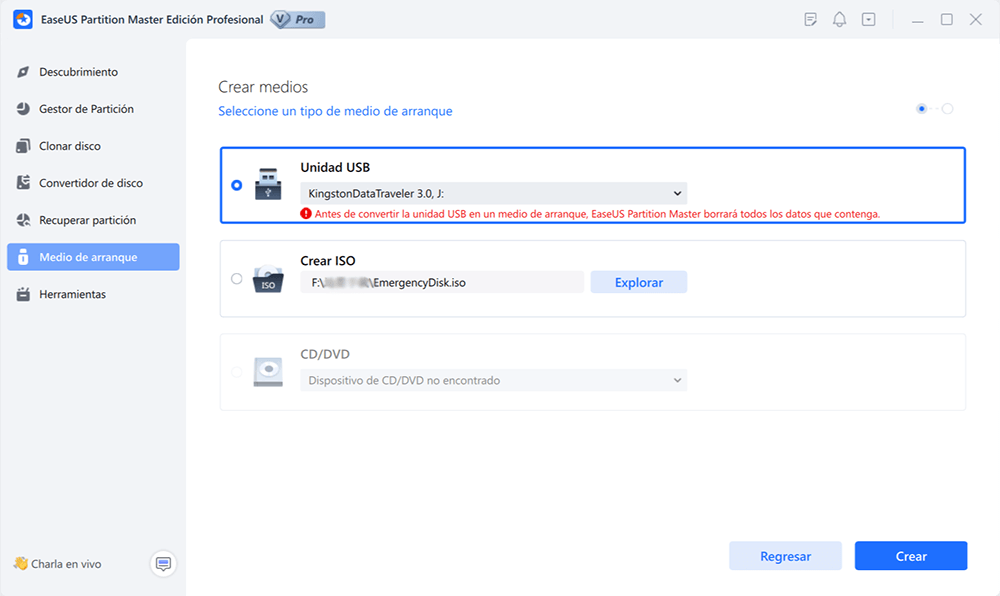
Paso 2. Selecciona una unidad USB o CD/DVD disponible y haz clic en "Crear". También puedes grabar el archivo ISO de Windows en el medio de almacenamiento.
Paso 3. Conecta la unidad de arranque creada al nuevo ordenador y reinícialo manteniendo pulsada la tecla F2/Del para entrar en la BIOS. A continuación, establece la unidad de arranque WinPE como disco de arranque y pulsa F10 para salir.
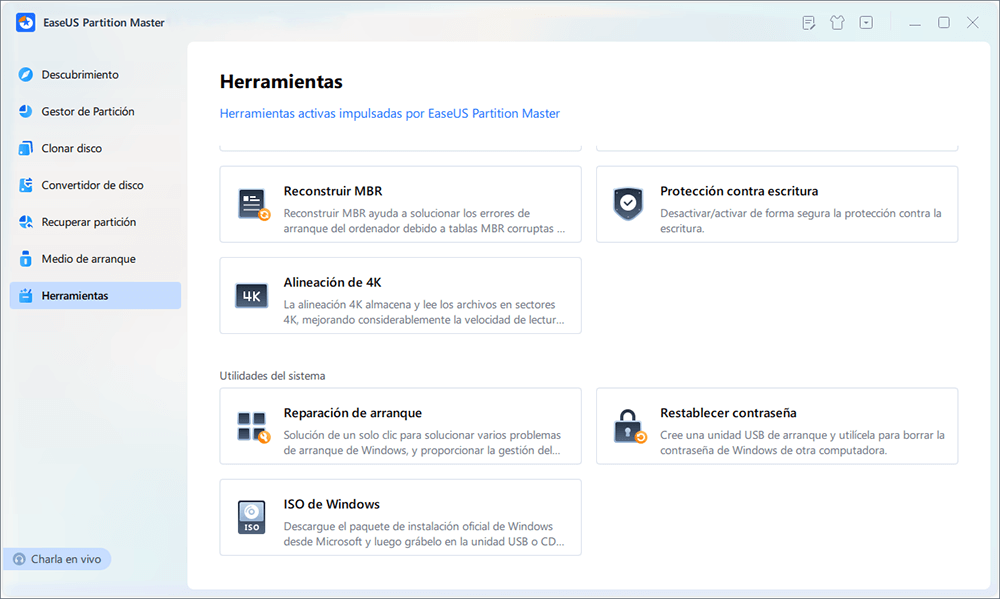
Paso 4. Vuelve a arrancar el ordenador y entra en la interfaz WinPE. A continuación, abre EaseUS Partition Master y haz clic en "Reparación de arranque" en la opción "Herramientas".
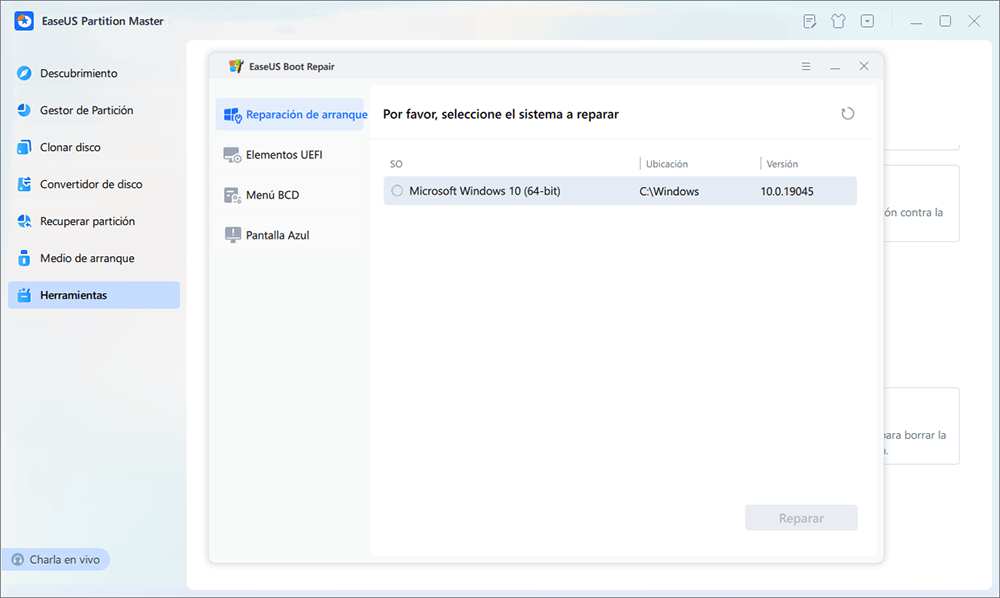
Paso 5: Selecciona el sistema que quieres reparar y haz clic en "Reparar".
Paso 6. Espera un momento y recibirás un aviso de que el sistema se ha reparado correctamente. Haz clic en "Aceptar" para completar el proceso de reparación del arranque.
Si esto te resulta útil, no dudes en compartir esta publicación y ayudar a que más usuarios conozcan esta herramienta de reparación de arranque para Windows 11.

#2. Reconstruir MBR
Paso 1. Crear un disco de arranque WinPE
- Inicie EaseUS Partition Master, y haga clic en "Medio de arranque" en la barra de herramientas. Seleccione "Crear medios de arranque".
- Haga clic en "Siguiente" para terminar el proceso.
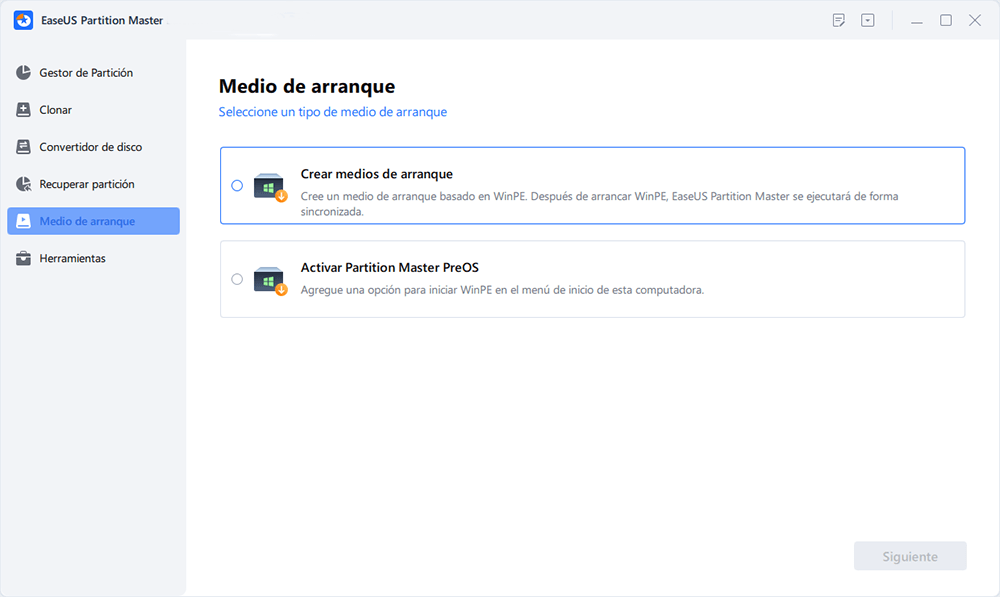
Paso 2. Arranque de EaseUS Partition Master Bootable USB
- Conecte el USB o CD/DVD de arranque a su PC.
- Pulse F2 o Del cuando reinicie el ordenador para entrar en la pantalla de la BIOS. Configure y arranque su ordenador desde "Dispositivos extraíbles" o "Unidad de CD-ROM". Y entonces EaseUS Partition Master se ejecutará automáticamente.
Paso 3. Reconstruir MBR
- Haga clic en "Herramientas" y elija "Reconstruir MBR".
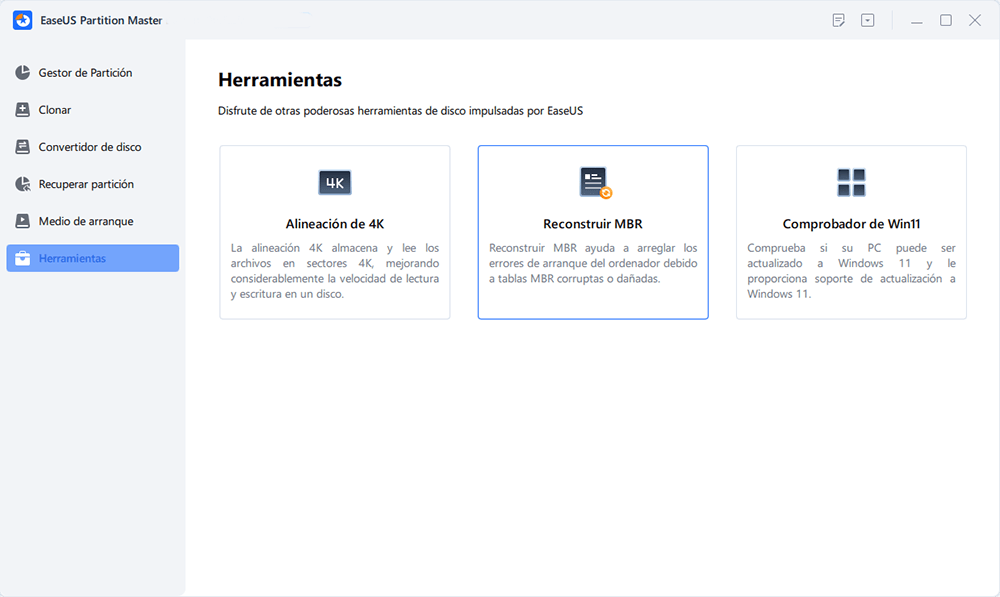
- Haga clic en el botón "Reconstruir" para construir el MBR.
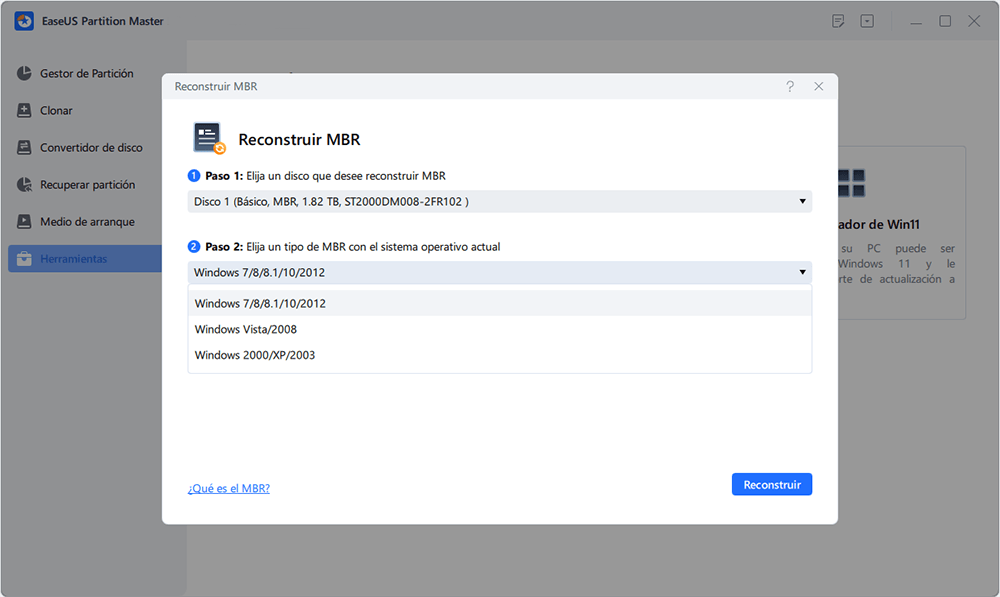
Conclusión
Problemas como pantallas azules, bucles de reparación automática, registros de arranque dañados o particiones del sistema faltantes pueden impedir que Windows 11 se cargue por completo. Cuando esto sucede, la solución de problemas estándar dentro del sistema operativo ya no es posible.
Un disco de reparación de arranque ofrece una solución práctica. Al crear un disco de reparación USB de arranque, puede iniciar un ordenador fuera del entorno del sistema dañado y reparar componentes de arranque críticos como el MBR, el BCD o las particiones del sistema.
Herramientas como EaseUS Partition Master facilitan mucho este proceso al permitir a los usuarios crear un disco de reparación de arranque de Windows y reparar automáticamente los errores de inicio comunes sin operaciones complicadas de línea de comandos.
Preguntas frecuentes sobre disco de reparación de arranque de Windows 11
1. ¿Cómo creo un disco de reparación de arranque para Windows 11?
Una de las maneras más sencillas de crear un disco de reparación de arranque para Windows 11 es utilizando un creador de discos de arranque específico como EaseUS Partition Master. Este programa permite crear un disco de reparación USB de arranque que puede iniciar un ordenador incluso cuando Windows 11 no arranca.
- Descargue e instale EaseUS Partition Master en un ordenador Windows que funcione correctamente.
- Inserta una unidad USB o un dispositivo de almacenamiento externo.
- Abra el software, seleccione la sección "Rescate" y haga clic en la función "Crear disco de emergencia de arranque".
- Seleccione la unidad USB como destino y cree el disco de reparación de arranque.
- Inserta la unidad USB creada en el ordenador que no arranca y configura la unidad USB como dispositivo de arranque en la BIOS/UEFI.
- Arranca desde el disco de reparación y utiliza las herramientas disponibles para reparar los registros de arranque, reconstruir el MBR o solucionar problemas de inicio.
2. ¿Qué es un disco de reparación de arranque?
Un disco de reparación de arranque es un entorno de recuperación que permite que un ordenador arranque desde un medio externo, como una unidad USB o un DVD. Proporciona herramientas de reparación que pueden solucionar problemas de inicio, como registros de arranque dañados, archivos BCD corruptos o particiones del sistema faltantes, cuando Windows no puede arrancar con normalidad.
3. ¿Puede un disco de reparación de arranque solucionar un problema de Windows 11 que no arranca?
Sí. Un disco de reparación de arranque puede solucionar varios problemas comunes de inicio, entre ellos:
- Registros de arranque MBR o GPT corruptos
- Datos de configuración de arranque (BCD) dañados
- Bucles de arranque de Windows o bucles de reparación automática
- Pantalla azul o pantalla negra durante el arranque
Dado que el disco de reparación se ejecuta fuera de Windows, puede solucionar estos problemas incluso si el sistema operativo no se puede cargar.
4. ¿Qué herramientas pueden crear un disco de reparación de arranque?
Se pueden utilizar varias herramientas para crear un disco de reparación de arranque, entre ellas:
- Disco de reparación de arranque (entorno de recuperación basado en Linux)
- Medios de instalación de Windows
- Creador de discos de arranque EaseUS Partition Master
Entre ellas, EaseUS Partition Master proporciona una interfaz más sencilla y herramientas adicionales de reparación de discos para usuarios de Windows.
5. ¿Necesito reinstalar Windows si el ordenador no arranca?
No necesariamente. Muchos problemas de arranque se pueden solucionar sin reinstalar Windows. Con un disco de reparación de arranque, puedes reconstruir el MBR, reparar la configuración BCD y corregir errores de partición del sistema para restaurar el proceso de inicio normal sin pérdida de datos.
6. ¿Es seguro usar Boot-Repair-Disk?
Sí. Boot-Repair-Disk se considera generalmente seguro. Es una herramienta de reparación de arranque de código abierto basada en un entorno Linux Live y se utiliza ampliamente para solucionar problemas del gestor de arranque, como MBR corrupto, configuraciones GRUB dañadas o fallos de arranque en sistemas de arranque dual.
Sin embargo, dado que modifica componentes críticos del sistema de arranque, los usuarios deben seguir las instrucciones cuidadosamente y crear copias de seguridad siempre que sea posible antes de realizar las reparaciones.

¿Ha sido útil este artículo? ¿Te gustaría recibir más trucos y ofertas? Síguenos en Facebook. Compartimos tutoriales informáticos, ofertas y promociones periódicamente.

Reseñas de productos
-
Me encanta que los cambios que haces con EaseUS Partition Master Free no se aplican inmediatamente a los discos. Hace que sea mucho más fácil interpretar lo que sucederá después de haber hecho todos los cambios. También creo que el aspecto general de EaseUS Partition Master Free hace que cualquier cosa que estés haciendo con las particiones de tu ordenador sea fácil.
Seguir leyendo -
Partition Master Free puede redimensionar, mover, fusionar, migrar y copiar discos o particiones; convertir a local, cambiar la etiqueta, desfragmentar, comprobar y explorar la partición; y mucho más. Una actualización Premium añade soporte técnico gratuito y la posibilidad de redimensionar volúmenes dinámicos.
Seguir leyendo -
No creará imágenes en caliente de tus discos ni los alineará, pero como está acoplado a un gestor de particiones, te permite realizar muchas tareas a la vez, en lugar de limitarte a clonar discos. Puedes mover particiones, redimensionarlas, desfragmentarlas y mucho más, junto con el resto de herramientas que esperarías de una herramienta de clonación.
Seguir leyendo
Artículos relacionados
-
Los 5 Mejores Software de Prueba de Velocidad de SSD Recomendados [Pros y Contras]
![author icon]() Luis/2026/06/09
Luis/2026/06/09 -
Cómo desbloquear Bitlocker en CMD sin clave de recuperación
![author icon]() Luis/2026/06/09
Luis/2026/06/09 -
Licencia para EaseUS Partition Master Crack 2026
![author icon]() Luis/2026/06/09
Luis/2026/06/09 -
Cómo reducir el volumen de ReFS | Dos maneras🔥
![author icon]() Luis/2026/06/09
Luis/2026/06/09
 Luis/2026/06/09


