


Contenido
Descargas totales
Contenido de la página
Temas candentes


A veces, Windows 10 u 11 no reconoce una unidad USB o externa exFAT. Esto suele significar que el sistema detecta el hardware, pero no puede montar ni leer correctamente el sistema de archivos exFAT. Estas son algunas situaciones típicas:
|
Esta guía explica por qué ocurre este error y cómo solucionarlo. Hay 6 maneras de solucionar el problema de que la unidad exFAT no se reconoce en Windows 10/11. Puedes seguir estos pasos hasta que tu unidad exFAT vuelva a ser accesible.
¿Por qué la unidad USB/externa exFAT no aparece o no se lee en Windows?
Si Windows informa que no se reconoce exFAT, podría indicar un problema en el sistema de archivos. El sistema detecta que hay un dispositivo de almacenamiento conectado, pero no puede interpretar correctamente la estructura exFAT de esa partición. Existen varias razones comunes por las que Windows podría no reconocer exFAT.
- No hay ninguna letra de unidad asignada: la partición existe, pero sin una letra de unidad, el Explorador de archivos no la muestra.
- Corrupción de la partición o del sistema de archivos: Una extracción insegura, un corte repentino de energía o sectores defectuosos pueden dañar la estructura exFAT. Windows trata la partición como RAW.
- Estado incorrecto del disco: El disco podría estar desconectado o no inicializado . O bien, todo el espacio podría aparecer como sin asignar.
- Problemas con el controlador: los controladores USB o de almacenamiento obsoletos, faltantes o defectuosos pueden impedir que Windows monte el dispositivo.
- Tabla de particiones problemática: Después de usar la unidad en varios sistemas (MacOS, Linux), la tabla de particiones puede ser inconsistente o tener una configuración incompatible con algunas versiones de Windows.
Aquí, algunos usuarios de la comunidad han compartido sus experiencias de "exFAT no reconocido".
La unidad exFAT formateada en macOS no se puede montar en Windows 11. - r/techsupport |
Todos los discos duros exFAT dejaron de funcionar en mi PC con Windows 10. Como edito video tanto en PC como en MacBook, la flexibilidad de formatear discos en exFAT me resulta muy útil. - r/Windows 10 |
Cómo solucionar el problema de que la unidad exFAT no se reconoce en Windows 10/11
Primero, hay algunos pasos básicos que puedes seguir para comprobarlo:
- 🏷️Vuelva a conectar la unidad a un puerto diferente.
- 🏷️Pruebe en otra PC con Windows para descartar una falla de hardware.
- 🏷️Expulsar y volver a insertar de forma segura.
- 🏷️Reinicie su computadora.
- 🏷️Verifique si aparece en Administración de discos.
Ahora ya conoce la situación básica de la unidad USB exFAT o el disco duro externo. Si los consejos anteriores no le ayudan, pase a las soluciones:
- Important
- Antes de solucionar el problema, haga una copia de seguridad de los datos de su unidad para evitar la pérdida de datos. Algunos de los siguientes métodos borrarán todos los datos de la unidad.
Solución 1. Asignar una letra de unidad a la partición exFAT
Ideal para: La unidad aparece en Administración de discos, pero le falta una letra. Tampoco aparece en el Explorador de archivos.
Sin una letra de unidad, Windows no mostrará la partición en "Este PC". Asignar una letra es una operación segura y no borra datos. Simplemente le indica a Windows cómo referenciar esa partición. Si no se reconoce la unidad exFAT, asígnele una letra de unidad si no la tiene.
Aquí se explica cómo asignar una letra de unidad a la partición exFAT.
Paso 1. Haga clic derecho en el botón Inicio y seleccione "Administración de discos".
Paso 2. Busque su unidad exFAT y busque una partición que aparezca como exFAT sin una letra.
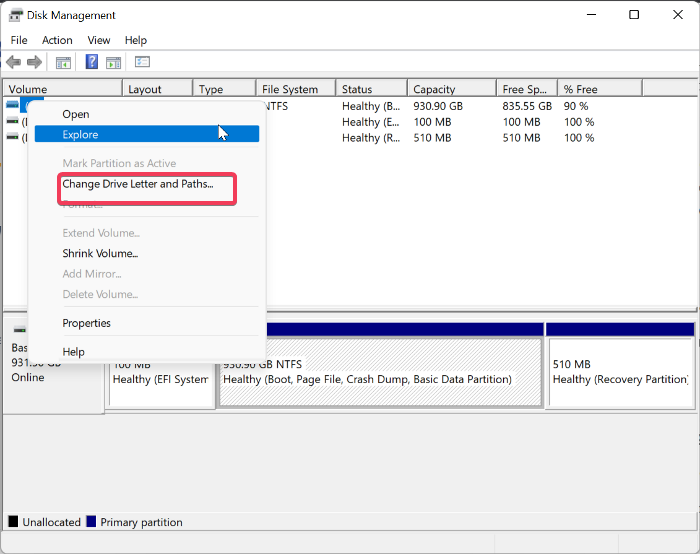
Paso 3. Haga clic derecho en la partición y seleccione "Cambiar letra de unidad y rutas".
Paso 4. Haga clic en "Agregar" y asigne la siguiente letra disponible.
Solución 2. Verificar el estado del disco en Administración de discos (Inicializar/En línea/Sin asignar)
👍Ideal para: La unidad aparece como espacio "No inicializado", "Fuera de línea" o "Sin asignar".
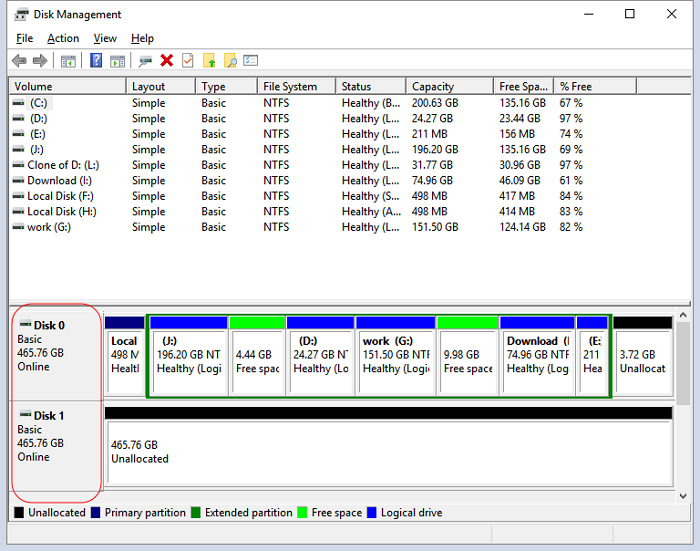
Si el disco está desconectado o no se ha inicializado, Windows no accederá a ningún sistema de archivos. Si el disco está completamente sin asignar, no hay ninguna partición que Windows pueda montar. Inicializar y crear una nueva partición exFAT borrará los datos, por lo que solo debe continuar si los datos están respaldados o no son importantes. Siga estos pasos:
Paso 1. En Administración de discos, haga clic con el botón derecho en el disco > En línea (si está sin conexión).
Paso 2. Si está "No inicializado", haga clic derecho > Inicializar disco > Elegir MBR o GPT (GPT para unidades modernas >2 TB) > Aceptar.
Paso 3. Si no está asignado, haga clic derecho en > Nuevo volumen simple > Seguir asistente.
Paso 4. Para las particiones existentes, haga clic derecho en > Propiedades para confirmar exFAT.
Solución 3. Reformatear la unidad a exFAT en Windows
👍Ideal para: La partición exFAT se muestra como RAW o dañada; Windows solicita formatear antes de usar; la unidad funciona en otro dispositivo pero falla en Windows.
Reformatear suele resolver los problemas de reconocimiento. Si el equipo con Windows muestra el mensaje "Debe formatear el disco antes de poder usarlo", formatéelo en exFAT. EaseUS Partition Master es un formateador fiable que facilita y agiliza el proceso. Es el mejor formateador exFAT para múltiples particiones o diseños complejos.
¿Por qué elegir Partition Master para formatear a exFAT?
- Formatear particiones a exFAT , NTFS, FAT32 y más.
- Admite unidades grandes y configuraciones complejas.
- Permite operaciones adicionales como cambiar el tamaño, mover o convertir particiones.
- Detecta sectores defectuosos y encuentra otros errores de disco.
Aquí se explica cómo formatear una unidad exFAT con EaseUS Partition Master.
Paso 1. Inicie EaseUS Partition Master, haga clic derecho en la partición de su disco duro externo/USB/tarjeta SD que desea formatear y elija la opción "Formatear".

Paso 2. Asigne una nueva etiqueta de partición, sistema de archivos (NTFS/FAT32/EXT2/EXT3/EXT4/exFAT) y tamaño de clúster a la partición seleccionada, luego haga clic en "Aceptar".

Paso 3. En la ventana de Advertencia, haga clic en "Sí" para continuar.

Paso 4. Haga clic en el botón "Ejecutar 1 tarea" en la esquina superior izquierda para revisar los cambios y luego haga clic en "Aplicar" para comenzar a formatear su disco duro externo/USB/tarjeta SD.

Solución 4. Actualice o reinstale los controladores de disco y USB
👍Ideal para: el Administrador de dispositivos muestra íconos de advertencia amarillos; la unidad exFAT es visible en otras computadoras pero no es estable en esta.
Los controladores USB y de almacenamiento obsoletos o dañados pueden impedir que Windows reconozca una unidad correctamente. Actualizar o reinstalar estos controladores puede restablecer la comunicación normal entre el sistema y el dispositivo exFAT. A continuación, se explica cómo actualizar el controlador :
Paso 1. Haga clic derecho en el botón Inicio y seleccione "Administrador de dispositivos".
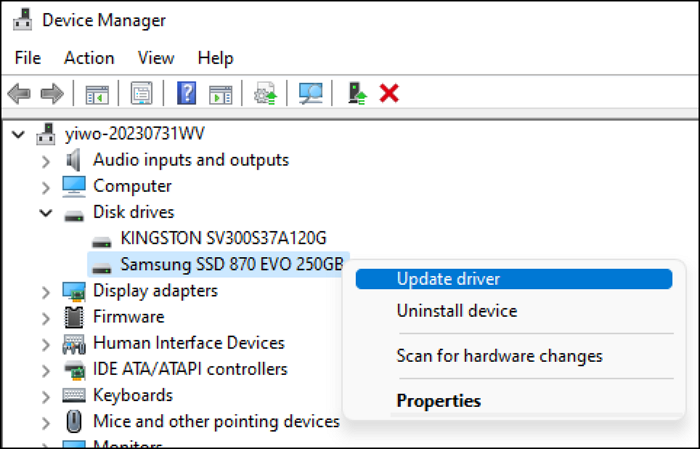
Paso 2. Haga clic en "Unidades de disco" y busque su disco o unidad USB.
Paso 3. Haga clic derecho en su unidad y seleccione "Actualizar controlador".
Solución 5. Reparar errores del sistema de archivos
👍Ideal para: La unidad exFAT aparece en Windows pero es inestable, lenta o genera errores menores.
Los errores del sistema de archivos pueden impedir que Windows reconozca completamente exFAT. Las herramientas de reparación pueden intentar solucionar problemas lógicos en el sistema de archivos, pero no pueden garantizar el éxito. Debe realizar una copia de seguridad de todos los archivos accesibles antes de realizar reparaciones. Aquí le mostramos cómo realizar una reparación sencilla con Windows.
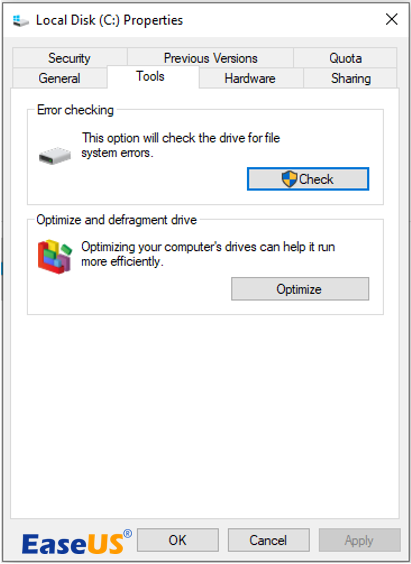
Paso 1. Abra el Explorador de archivos, haga clic derecho en la unidad exFAT y seleccione "Propiedades".
Paso 2. Vaya a la pestaña "Herramientas" y, en "Comprobación de errores", haga clic en "Comprobar".
Paso 3. Si Windows encuentra algún error en el sistema de archivos, siga las instrucciones para repararlo.
Paso 4. Después del proceso, retire y vuelva a conectar de forma segura la unidad para ver si el reconocimiento mejora.
Solución 6. Recrear la tabla de particiones exFAT (avanzado)
👍Ideal para: Administración de discos muestra particiones incorrectas o conflictivas; el disco se usó en múltiples sistemas operativos; sospecha firmemente que hay una tabla de particiones dañada.
Recrear la tabla de particiones es un paso avanzado que básicamente restablece la estructura del disco. Este proceso eliminará las particiones existentes, por lo que primero debe realizar una copia de seguridad de los datos. Resulta útil cuando otras soluciones fallan y la unidad sigue sin funcionar correctamente.
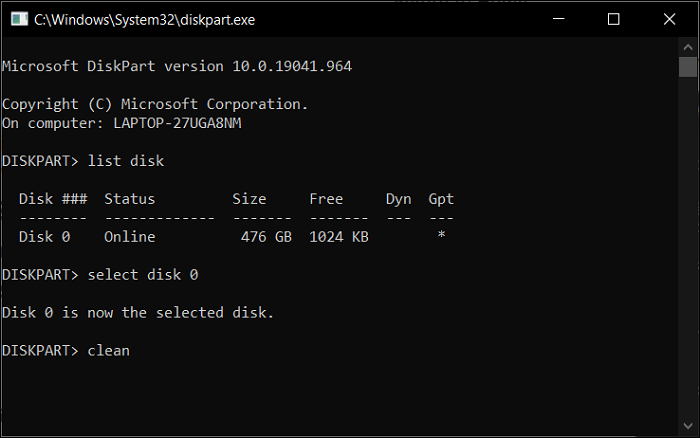
Paso 1. Abra el símbolo del sistema como administrador.
Paso 2. Escriba "diskpart" y escriba lo siguiente uno por uno
- parte del disco
- listar discos > seleccionar disco N
- Limpio
- crear partición primaria
- formato fs=exfat rápido
- asignar letra=X
Paso 3. Vaya a Administración de discos e inicialice el disco como MBR o GPT.
Comparta estos métodos para ayudar a más usuarios a solucionar el problema "No se reconoce la unidad exFAT":

Conclusión
Cuando Windows 10 u 11 no reconoce una unidad exFAT, la causa suele ser la falta de una letra de unidad, un sistema de archivos dañado, un estado incorrecto del disco o un problema con el controlador. Siguiendo las seis soluciones descritas en este párrafo, la mayoría de los usuarios pueden restaurar la unidad a la normalidad sin pérdidas innecesarias de datos.
Para los usuarios que prefieren un mayor control sobre las particiones, EaseUS Partition Master ofrece una forma conveniente de formatear, reparar y reorganizar unidades exFAT en Windows.
Preguntas frecuentes
1. ¿Qué versiones de Windows admiten exFAT?
exFAT es compatible con casi todas las versiones modernas de Windows, incluyendo Windows 7, 8, 8.1, 10, 11 y posteriores. Windows Vista es compatible con exFAT a partir del Service Pack 1, y Windows XP solo puede usarlo después de instalar la actualización KB955704.
2. exFAT vs NTFS: ¿cuál es mejor?
exFAT y NTFS tienen funciones diferentes. Hay algunas recomendaciones al elegir exFAT o NTFS.
- Elija exFAT si a menudo mueve archivos grandes entre Windows, Mac y otros dispositivos.
- Elija NTFS si la unidad es principalmente para Windows, especialmente para discos de sistema o de datos donde la confiabilidad, la seguridad y las funciones avanzadas son lo más importante.
3. ¿Puedo reparar una unidad exFAT sin formatearla y perder datos?
En algunos casos, puedes intentar reparar una unidad exFAT sin formatearla. Por ejemplo, puedes asignar una letra de unidad o conectar el disco en línea desde la Administración de discos. Sin embargo, no se garantiza el éxito. Por lo tanto, debes realizar cada paso con cuidado y hacer primero una copia de seguridad de todo lo que aún sea legible.

¿Ha sido útil este artículo? ¿Te gustaría recibir más trucos y ofertas? Síguenos en Facebook. Compartimos tutoriales informáticos, ofertas y promociones periódicamente.

Reseñas de productos
-
Me encanta que los cambios que haces con EaseUS Partition Master Free no se aplican inmediatamente a los discos. Hace que sea mucho más fácil interpretar lo que sucederá después de haber hecho todos los cambios. También creo que el aspecto general de EaseUS Partition Master Free hace que cualquier cosa que estés haciendo con las particiones de tu ordenador sea fácil.
Seguir leyendo -
Partition Master Free puede redimensionar, mover, fusionar, migrar y copiar discos o particiones; convertir a local, cambiar la etiqueta, desfragmentar, comprobar y explorar la partición; y mucho más. Una actualización Premium añade soporte técnico gratuito y la posibilidad de redimensionar volúmenes dinámicos.
Seguir leyendo -
No creará imágenes en caliente de tus discos ni los alineará, pero como está acoplado a un gestor de particiones, te permite realizar muchas tareas a la vez, en lugar de limitarte a clonar discos. Puedes mover particiones, redimensionarlas, desfragmentarlas y mucho más, junto con el resto de herramientas que esperarías de una herramienta de clonación.
Seguir leyendo
Artículos relacionados
-
¿MSI Atascado en Pantalla MSI Windows 10/11? ¿Cómo solucionarlo?
Luis/2026/10/14
-
¿Cómo solucionar el error 0xc0000005 de Windows 11? [Guía completa]
Luis/2026/10/14
-
MBR o GPT - ¿Cuál es la diferencia y cuál es mejor?
Pedro/2026/10/14
-
Cómo formatear a bajo nivel un SSD en Windows
Luis/2026/10/14


