

Contenido
Descargas totales
Contenido de la página
Temas candentes


Conclusiones clave:
"¿Por qué falta la opción de clave de recuperación de copia de seguridad de BitLocker en Windows y cómo puedes solucionarlo?"
❓Motivo : Es posible que haya iniciado sesión en una cuenta laboral o educativa de Microsoft para organizaciones que usan Microsoft 365 para empresas.
✅ Soluciones : Inicie sesión en la cuenta de Azure de su organización o use EaseUS Partition Master para recuperar su clave de BitLocker gratuitamente . Tenga en cuenta que el primer método requiere requisitos previos, mientras que el segundo no.
¿Por qué no aparece la opción de clave de recuperación de copia de seguridad de BitLocker en Windows?
Sí , una cuenta de Microsoft profesional o educativa con sesión iniciada en organizaciones que usan Microsoft 365 para empresas puede provocar que falte la opción de clave de recuperación de copia de seguridad de BitLocker . Por lo tanto, si no puede guardar la clave de recuperación de BitLocker en su cuenta Microsoft, es posible que haya accedido a uno de los siguientes planes de Microsoft 365 para empresas.
- Outlook Web Access, OneDrive para la Empresa, Microsoft Intune, dispositivos Windows 10 conectados al dominio de Azure Active Directory de su organización y recursos de Microsoft Azure.
Como puede ver, una organización puede crear una cuenta profesional o educativa a través de un servicio empresarial con Azure Active Directory para autenticación y permisos. En otras palabras, la clave de recuperación de Microsoft BitLocker se almacenará automáticamente en Azure AD al iniciar sesión en una de las cuentas empresariales de Microsoft 365 mencionadas.
¡Comparte esta publicación si te ayuda!

Método 1. Iniciar sesión en la cuenta de Azure para obtener la clave de recuperación de BitLocker
Supongamos que la opción de clave de recuperación de copia de seguridad de BitLocker no está disponible debido al escenario anterior, y usted es el administrador de escritorio de Windows 10 que accede al dominio de Azure Active Directory de su organización. En ese caso, puede intentar recuperar la clave de recuperación de BitLocker perdida después de iniciar sesión en la cuenta de Azure. Estos son los pasos.
- Consejo
- Si no tiene acceso administrativo para visitar esta cuenta de Azure, busque ayuda del departamento de TI de su escuela, lugar de trabajo, etc.
Paso 1. Vaya al Portal de administración para abrir el objeto de recurso de Azure AD > haga clic en Todos los usuarios > busque la cuenta asociada con el dispositivo.
Paso 2. Haga clic en el nombre del objeto de usuario > ver las propiedades del perfil.
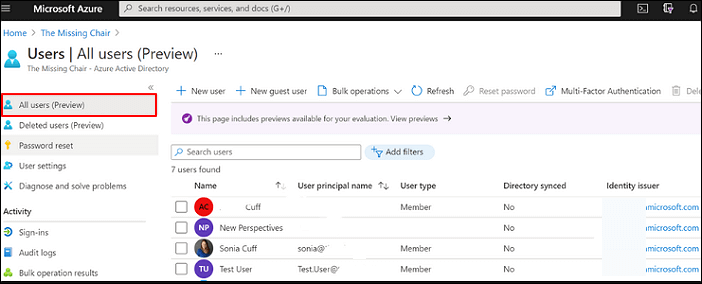
Paso 3. En la pestaña Administrar, haga clic en Dispositivos > Todos los dispositivos > seleccione el dispositivo de destino.
Paso 4. Si el dispositivo elegido está protegido con cifrado BitLocker, verá su ID de clave BitLocker y la clave de recuperación después de hacer clic en "Mostrar clave de recuperación".
| Aprenda todo sobre BitLocker en un solo lugar: comience con nuestra guía de solución de problemas de BitLocker . |
Método 2. Recupera BitLocker de forma fácil y gratuita🔥
Si el método anterior no me ayuda a recuperar la clave de recuperación de BitLocker que falta y no quiero restablecer mi dispositivo, ¿cómo puedo encontrar mi BitLocker? Muchos usuarios se niegan a restablecer sus dispositivos porque al hacerlo con una de las opciones de recuperación de Windows se eliminarán todos los archivos.
En este caso, EaseUS Partition Master puede eximirlo del peligro de pérdida de datos y su función recientemente lanzada Recuperar contraseña de BitLocker lo ayuda a recuperar la clave de recuperación de su partición cifrada libremente.
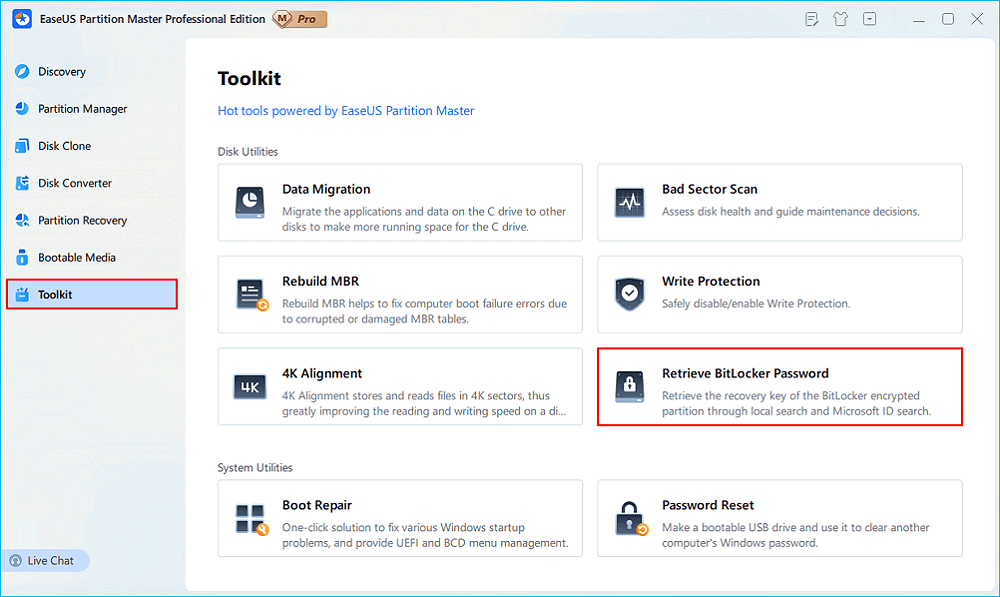
Paso 1. Instale y ejecute EaseUS Partition Master. En la pestaña "Kit de herramientas", seleccione la opción "Recuperar contraseña de BitLocker".
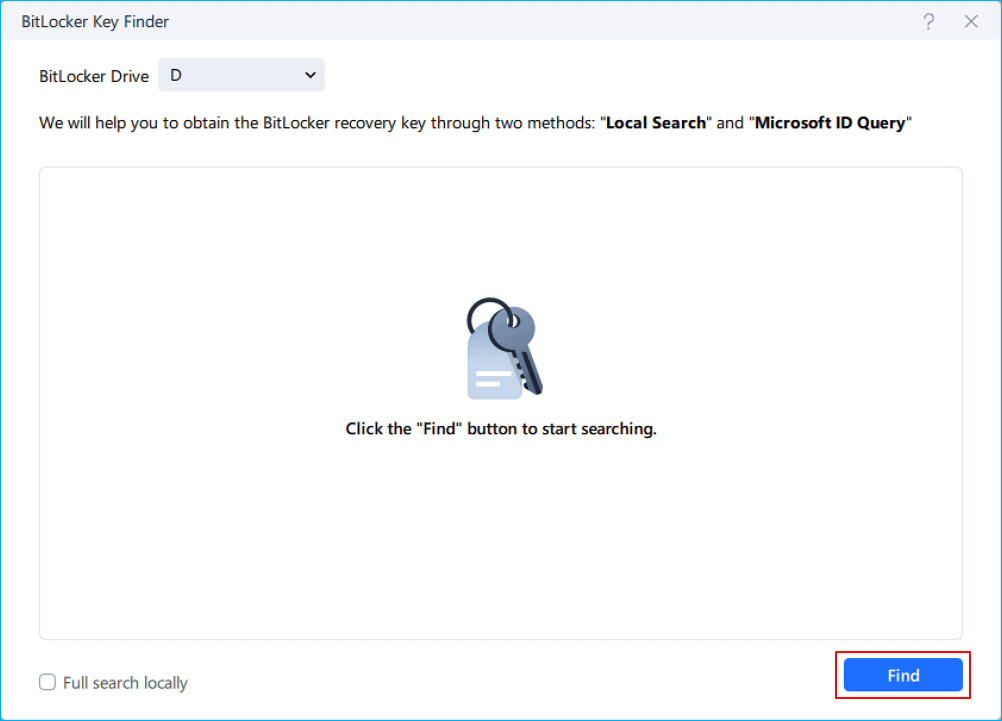
Paso 2. Detectará automáticamente su unidad cifrada. Haga clic en el botón "Buscar" para buscar la clave de recuperación de BitLocker en su unidad cifrada.
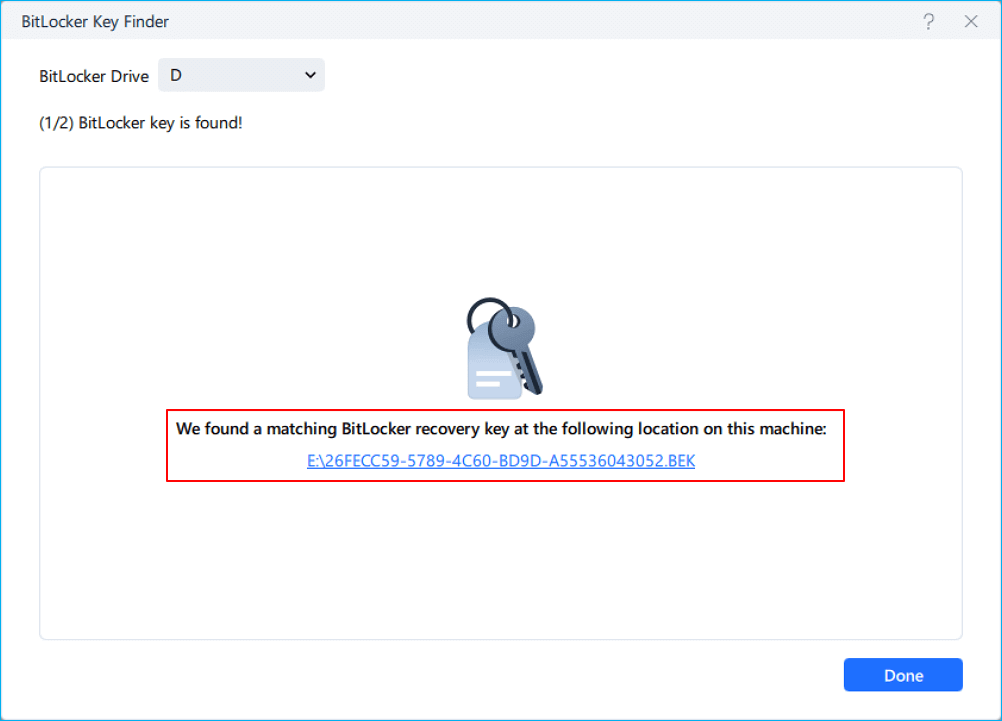
Paso 3. En la siguiente ventana, verá la clave de recuperación de BitLocker recuperada.
¡Comparte esta publicación si te ayuda!
Consejos adicionales: Otras formas de recuperar la clave de recuperación de BitLocker faltante
Como se indicó anteriormente, si inicia sesión en su cuenta personal de Microsoft (Microsoft Passport o Microsoft Live Account), puede hacer una copia de seguridad de su clave de recuperación utilizando las siguientes cuatro opciones.
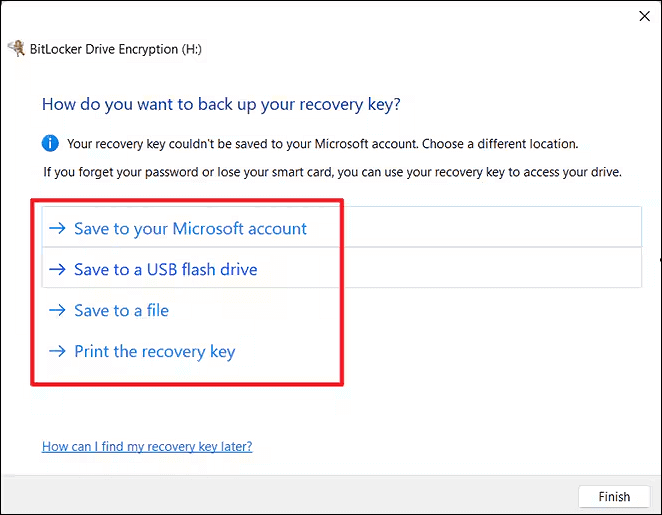
Consulte la ruta guardada correspondiente para encontrar su clave de recuperación de BitLocker almacenada, especialmente para usuarios de Win10 y superior.
#1. Vinculado a su cuenta personal de Microsoft
Si inicia sesión en su cuenta personal de Microsoft, significa que su clave de recuperación de BitLocker está respaldada en su cuenta. Le mostraremos cómo encontrar la clave de recuperación de BitLocker a través de una cuenta personal de Microsoft.
Paso 1. Acceda a https://aka.ms/myrecoverykey desde cualquier navegador en otra PC que funcione > inicie sesión con su cuenta personal de Microsoft > busque el ID de la clave.
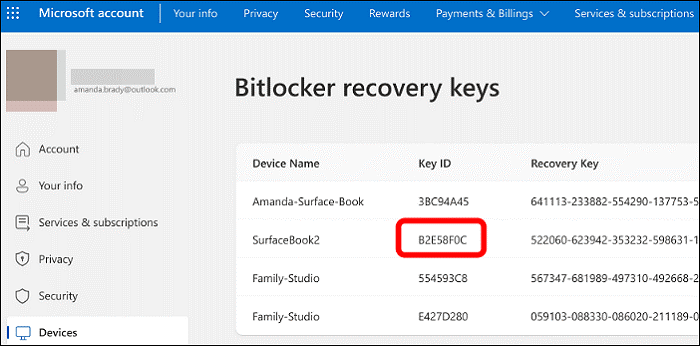
Paso 2. Utilice la clave de recuperación encontrada para desbloquear la unidad cifrada.
Si una de tus cuentas de MS registradas no funciona, aquí tienes otras posibles situaciones en las que puedes crear una cuenta de MS. Consúltalas a continuación si es necesario.
1️⃣Cuando inicie sesión por primera vez en una nueva PC con Windows 10 o 11, se le solicitará que cree una nueva cuenta Microsoft.
2️⃣Puedes iniciar sesión en los planes hogareños de Microsoft 365 como Microsoft 365 Personal para crear una cuenta Microsoft.
3️⃣Los dominios Outlook.com y Hotmail.com también te permiten configurar una cuenta Microsoft.
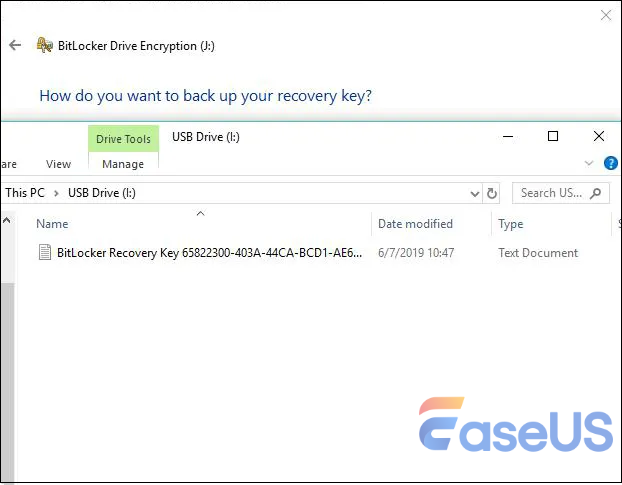
#2. Acceda a la clave de recuperación de BitLocker guardada en la memoria USB
Si la ubicación de almacenamiento es la memoria USB, conéctela a otra computadora que funcione. Luego, abra el archivo TXT guardado y busque la clave de recuperación de BitLocker que necesita.
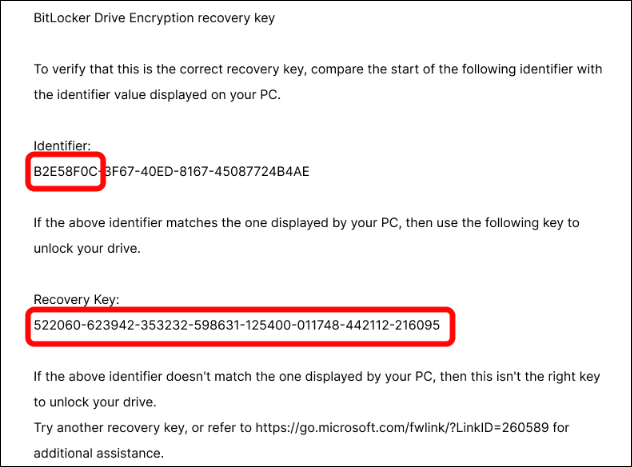
#3. Busque su clave de recuperación de BitLocker en una copia impresa
Es posible que hayas impreso tu recuperación al activar BitLocker. Si sueles guardar documentos importantes, revisa dónde sueles guardar los documentos importantes.
Conclusión
" Falta la opción de clave de recuperación de la copia de seguridad de BitLocker . ¿Por qué no hay más opciones de recuperación de BitLocker en mi PC?". Esto se debe a que quizás haya iniciado sesión en una cuenta profesional o educativa de Microsoft para organizaciones que usan Microsoft 365 para empresas. Luego, debe encontrar la clave de recuperación de BitLocker iniciando sesión en su cuenta de organización.
Sin embargo, si le preocupan los efectos de este método y desea encontrar la clave de recuperación de BitLocker fácilmente, usar EaseUS Partition Master podría ser su mejor opción debido a sus potentes funciones, pasos fáciles de seguir, precio gratuito, etc.
Preguntas frecuentes sobre la clave de recuperación de BitLocker
Además del contenido anterior, esta sección enumera varios consejos sobre la clave de recuperación de BitLocker.
1. ¿Qué hago si no puedo encontrar mi clave de recuperación de BitLocker?
Puede obtener una copia de su clave de recuperación accediendo a las Opciones de BitLocker en el Panel de control y haciendo clic en Administrar. Allí, se le pedirá que guarde o imprima la clave de recuperación de su unidad.
2. ¿Cómo obtener la clave BitLocker sin una cuenta Microsoft?
Si no hay una cuenta Microsoft accesible, los usuarios de tecnología pueden intentar obtener la clave de recuperación de BitLocker usando CMD.
3. BitLocker le solicita una clave de recuperación y usted no puede encontrarla.
¿BitLocker solicita una clave de recuperación y no la encuentra ? En este caso, el proceso de configuración de BitLocker requiere generar una clave de recuperación durante la activación. Si no encuentra la clave de recuperación de BitLocker o desea revertir un cambio de configuración, restablezca su dispositivo con una de las opciones de recuperación de Windows. Sin embargo, restablecer el dispositivo puede eliminar todos sus archivos.
¡Comparte esta publicación si te ayuda!

¿Ha sido útil este artículo? ¿Te gustaría recibir más trucos y ofertas? Síguenos en Facebook. Compartimos tutoriales informáticos, ofertas y promociones periódicamente.

Reseñas de productos
-
Me encanta que los cambios que haces con EaseUS Partition Master Free no se aplican inmediatamente a los discos. Hace que sea mucho más fácil interpretar lo que sucederá después de haber hecho todos los cambios. También creo que el aspecto general de EaseUS Partition Master Free hace que cualquier cosa que estés haciendo con las particiones de tu ordenador sea fácil.
Seguir leyendo -
Partition Master Free puede redimensionar, mover, fusionar, migrar y copiar discos o particiones; convertir a local, cambiar la etiqueta, desfragmentar, comprobar y explorar la partición; y mucho más. Una actualización Premium añade soporte técnico gratuito y la posibilidad de redimensionar volúmenes dinámicos.
Seguir leyendo -
No creará imágenes en caliente de tus discos ni los alineará, pero como está acoplado a un gestor de particiones, te permite realizar muchas tareas a la vez, en lugar de limitarte a clonar discos. Puedes mover particiones, redimensionarlas, desfragmentarlas y mucho más, junto con el resto de herramientas que esperarías de una herramienta de clonación.
Seguir leyendo
Artículos relacionados
-
Qué es Nuevo Volumen Simple y cómo crearlo [2 maneras]
![author icon]() Pedro/2026/06/09
Pedro/2026/06/09 -
Descargar Boot Repair Disk Gratis y Mejor Alternativa
![author icon]() Luna/2026/07/01
Luna/2026/07/01 -
Herramientas para ejecutar la prueba del disco duro Toshiba - Salud y velocidad en 2026
![author icon]() Luis/2026/06/09
Luis/2026/06/09 -
10 Mejores Programas para Grabar ISO gratis de Windows [Nueva Lista]
![author icon]() Luis/2026/06/09
Luis/2026/06/09
 Pedro/2026/06/09
  Luna/2026/07/01
  Luis/2026/06/09


