


Contenido
Descargas totales
Contenido de la página
Temas candentes


Al formatear una unidad flash USB, una tarjeta SD o un dispositivo de almacenamiento externo en Windows, muchos usuarios se encuentran con el frustrante problema de que FAT32 no está disponible y solo exFAT aparece como la única opción. Esto suele ocurrir al trabajar con unidades de más de 32 GB, lo que impide a los usuarios seleccionar FAT32 incluso cuando lo necesitan por compatibilidad.
Esta guía de EaseUS Software explica por qué desaparece FAT32, cómo maneja Windows los sistemas de archivos modernos y, lo más importante, cómo formatear una unidad a FAT32 paso a paso, incluso cuando Windows se niega a mostrar la opción de formato FAT32.
¿Por qué FAT32 no está disponible, solo exFAT?
El problema de que FAT32 no está disponible solo en exFAT se debe principalmente a limitaciones impuestas por Windows en lugar de una falla de hardware.
Estoy intentando formatear una unidad flash USB a FAT32 o FAT16 en Windows 10, pero la herramienta de formateo predeterminada de Windows solo ofrece NTFS y exFAT. Necesito FAT32/FAT16 para la compatibilidad con dispositivos antiguos (por ejemplo, consolas de videojuegos retro, sistemas integrados o algunos equipos de sonido para coche). Al hacer clic derecho en la unidad USB en el Explorador de archivos y seleccionar "Formatear", no aparece la opción FAT32/FAT16. Además, la Administración de discos tampoco muestra FAT32/FAT16 para mi unidad USB. Mi pregunta es: ¿existe algún método integrado en Windows 10 para formatear una unidad USB a FAT32? De no ser así, ¿qué herramientas de terceros seguras y fiables recomiendan? Para FAT16, ¿existe algún método especial, ya que es bastante antiguo? ¡Gracias por cualquier ayuda!
- de la Comunidad de Microsoft
Estoy intentando formatear un disco duro externo a FAT32 (lo necesito para que funcione con hardware que requiere FAT32). Al formatearlo en Windows, la única opción que veo es NTFS. Al formatear una de mis particiones (en el disco duro que ejecuta el sistema operativo), solo puedo hacerlo en NTFS, mientras que otra partición de mi sistema operativo puede formatearse tanto en NTFS como en FAT32. ¿Qué podría estar causando este comportamiento y cómo puedo formatear el disco duro externo a FAT32?
- del superusuario
¡Existen algunas posibles razones! ¡Consúltelas a continuación!
- Unidad de más de 32 GB : el Explorador de archivos de Windows y la Administración de discos restringen el formato FAT32 a particiones de 32 GB.
- Límite de tamaño de archivo : FAT32 tiene un límite de tamaño de archivo de 4 GB, mientras que exFAT admite archivos mucho más grandes.
- Sistemas operativos modernos : Windows prioriza exFAT para unidades flash y tarjetas SD de gran tamaño.
- Tipo de dispositivo de almacenamiento : Las unidades flash USB de alta capacidad y las tarjetas SD están optimizadas para exFAT de forma predeterminada.
A pesar de esto, el sistema de archivos FAT32 todavía es necesario en muchos dispositivos, incluidas consolas antiguas, cámaras, sistemas de información y entretenimiento de automóviles y hardware integrado.
Comparte esta publicación en las redes sociales para ayudar a tus amigos a descubrir por qué FAT32 no está disponible, ¡solo exFAT!

Cómo solucionar el problema de Fat32 (no disponible solo en exFAT) | 3 maneras
A continuación, se muestran los métodos más confiables para elegir FAT32 cuando Windows no muestra la opción. Analícelos con más detalle.
Método 1. Formatear FAT32 mediante EaseUS Partition Master🔥
- 🔎Ideal para : unidades de más de 32 GB, principiantes, para evitar errores
- ❓Por qué funciona : Las herramientas de terceros eliminan el límite de tamaño artificial de Windows
- 💡 Consejos : Siempre haga una copia de seguridad de los datos primero para evitar la pérdida de datos.
Una herramienta confiable de formateo FAT32 de terceros como EaseUS Partition Master puede simplificar, agilizar y asegurar el formateo de su unidad USB gracias a su función de formato fácil de usar. Además de FAT32, es compatible con NTFS, EXT2, EXT3 y ReFS, lo que la convierte en una herramienta versátil para todos sus dispositivos de almacenamiento.
Paso 1. Abra EaseUS Partition Master, navegue hasta "Administrador de particiones", haga clic derecho en la partición NTFS de destino y seleccione "Formatear".
Paso 2. Haga clic y cambie el sistema de archivos de NTFS a FAT32.
Paso 3. Haga clic en "Aceptar" y aparecerá el mensaje de advertencia; haga clic en "Sí" para confirmar.
Paso 4. Seleccione “Ejecutar 1 disco” y “Aplicar” para conservar todos los cambios.
Método 2. Convertir NTFS a FAT32 usando DiskPart
- 🔎Ideal para : Usuarios que se sienten cómodos con los comandos
- ❓Por qué funciona : Las herramientas de línea de comandos evitan la restricción del Explorador de archivos
- 💡 Consejos : Siempre haga una copia de seguridad de los datos primero para evitar la pérdida de datos.
Usar DiskPart para convertir NTFS a FAT32 es una forma común de superar el límite de 32 GB de Windows. Este método permite que unidades de mayor tamaño utilicen el sistema de archivos FAT32, ampliamente compatible, lo que garantiza la compatibilidad con dispositivos más antiguos, como consolas de videojuegos, equipos de sonido para coches y sistemas operativos antiguos como Linux o macOS. También es una opción eficiente para unidades USB más pequeñas que requieren una amplia compatibilidad.
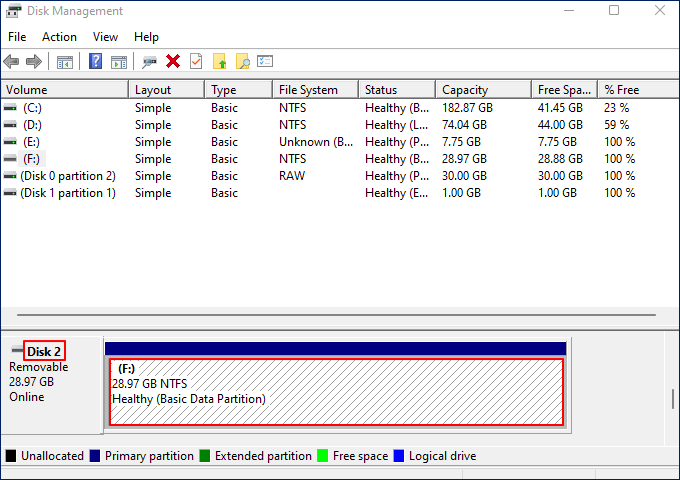
Paso 1. Conecte la unidad USB a su PC > presione Windows + X > seleccione Administración de discos para abrirla > ubique la unidad USB.
Como se muestra en la siguiente imagen, puede verificar la siguiente información.
- El disco que incluye mi unidad USB es el disco 2.
- El sistema de archivos de mi unidad USB es NTFS.
- El tamaño total de mi disco 2 es 28,97 GB.
Paso 2. Escriba cmd en la barra de búsqueda > haga clic en Ejecutar como administrador para abrir la ventana del símbolo del sistema.
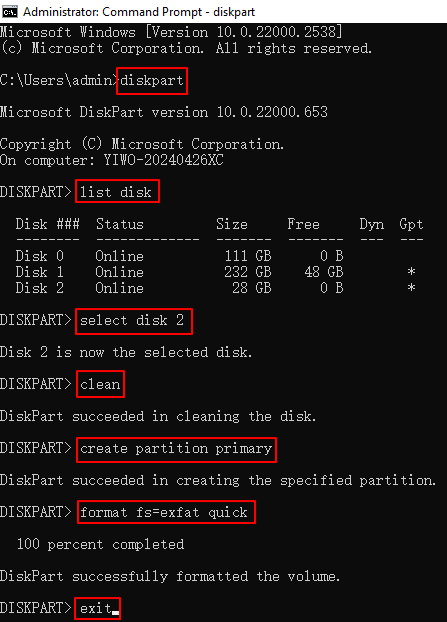
Paso 3. Escriba las siguientes líneas de comando en la ventana.
- diskpart > presione Enter
- lista de discos > presione Enter
- Seleccione el disco 2 > presione Enter (puede reemplazar su número de disco real con la letra 2).
- limpiar > presionar Enter
- crear partición primaria > presionar Enter
- formato fs=exfat rápido
- asignar > presionar Enter
- salir > presionar Enter
Recibirás cada línea de comando después de ejecutar tu línea de comando de entrada.
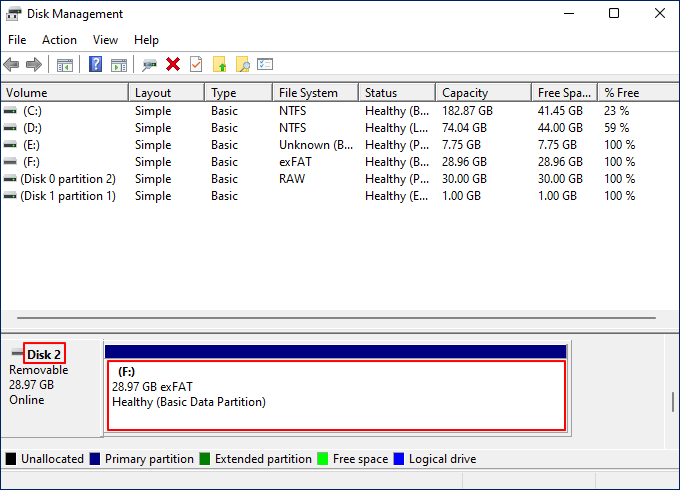
Paso 4. Finalmente, puede volver a abrir la Administración de discos para comprobar el nuevo sistema de archivos de su unidad USB. Como puede ver, el sistema de archivos de mi unidad USB está configurado en exFAT.
Método 3. Formatear NTFS a FAT32 mediante Administración de discos
- 🔎Ideal para : particiones pequeñas (32 GB o menos)
- ❓Por qué funciona : La administración de discos permite FAT32 solo en volúmenes más pequeños
- 💡 Consejos : Siempre haga una copia de seguridad de los datos primero para evitar la pérdida de datos.
El formateo de NTFS a FAT32 mediante la Administración de discos se realiza a menudo para maximizar la compatibilidad entre plataformas. Esto permite que sistemas antiguos, consolas de videojuegos y dispositivos no compatibles con NTFS puedan leer y escribir en unidades, especialmente unidades flash USB y tarjetas SD pequeñas. Gracias a su estructura sencilla y ligera, FAT32 es ideal para unidades pequeñas y garantiza una amplia compatibilidad con dispositivos.
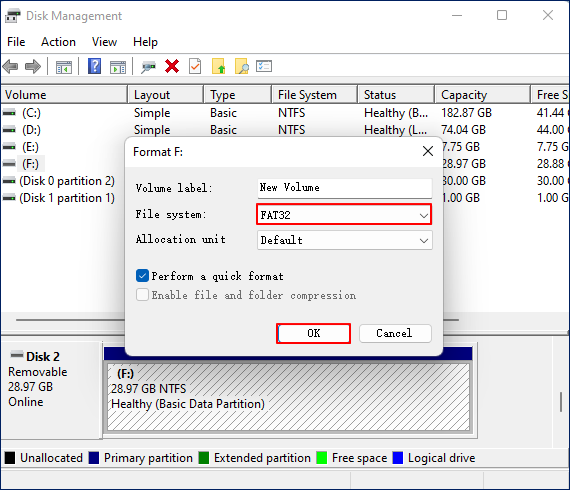
Paso 1. Conecte la unidad USB a su PC > presione Windows + X > seleccione Administración de discos para abrirla > ubique la unidad USB.
Paso 2. Haga clic derecho en la unidad USB pequeña > seleccione FAT32 > haga clic en Aceptar.
¡Comparte esta publicación en las plataformas sociales para ayudar a tus amigos a convertir un dispositivo de almacenamiento local a un sistema de archivos exFAT!
Conclusión
El mensaje «FAT32 no disponible, solo exFAT» no es un error del sistema, sino una limitación intencionada de Windows. Si bien exFAT es más adecuado para archivos grandes y dispositivos de almacenamiento modernos, FAT32 sigue siendo esencial para hardware antiguo y compatibilidad multiplataforma.
Al utilizar herramientas de formato de terceros como EaseUS Partition Master, métodos de línea de comandos o el Explorador de archivos, puede formatear con éxito una unidad flash USB o una tarjeta SD a FAT32, incluso cuando falta la opción.
Preguntas frecuentes
Además, esta sección incluye consejos útiles sobre este tema. Si te interesa, consúltalos a continuación para obtener más orientación y conocimientos prácticos.
1. ¿Por qué no hay la opción de formato FAT32?
Sin embargo, las herramientas de formateo integradas de Windows solo admiten FAT32 en unidades de hasta 32 GB. Si su unidad flash USB tiene más de 32 GB, la opción de formateo FAT32 no aparecerá en el menú de formato estándar. En ese caso, deberá usar una herramienta de formateo de terceros para formatear unidades más grandes a FAT32.
2. ¿Por qué solo tengo exFAT y no FAT32?
Tenga en cuenta que el sistema de archivos FAT32 tiene un límite de tamaño de archivo de 4 GB, lo cual puede ser problemático para archivos de vídeo grandes o de alta resolución. Por este motivo, Windows formatea automáticamente las unidades de más de 32 GB como exFAT de forma predeterminada. Sin embargo, puede anular esta limitación y formatear una unidad a FAT32 mediante PowerShell o el Símbolo del sistema.
3. ¿Por qué no puedo cambiar mi formato USB a FAT32?
No se puede formatear una unidad USB a FAT32 en Windows si tiene más de 32 GB o particiones complejas. Para solucionarlo, use DiskPart, una herramienta de formateo de terceros, o Administración de discos para recrear un volumen más pequeño, o formatee la unidad a FAT32 con la Utilidad de Discos de macOS.

¿Ha sido útil este artículo? ¿Te gustaría recibir más trucos y ofertas? Síguenos en Facebook. Compartimos tutoriales informáticos, ofertas y promociones periódicamente.

Reseñas de productos
-
Me encanta que los cambios que haces con EaseUS Partition Master Free no se aplican inmediatamente a los discos. Hace que sea mucho más fácil interpretar lo que sucederá después de haber hecho todos los cambios. También creo que el aspecto general de EaseUS Partition Master Free hace que cualquier cosa que estés haciendo con las particiones de tu ordenador sea fácil.
Seguir leyendo -
Partition Master Free puede redimensionar, mover, fusionar, migrar y copiar discos o particiones; convertir a local, cambiar la etiqueta, desfragmentar, comprobar y explorar la partición; y mucho más. Una actualización Premium añade soporte técnico gratuito y la posibilidad de redimensionar volúmenes dinámicos.
Seguir leyendo -
No creará imágenes en caliente de tus discos ni los alineará, pero como está acoplado a un gestor de particiones, te permite realizar muchas tareas a la vez, en lugar de limitarte a clonar discos. Puedes mover particiones, redimensionarlas, desfragmentarlas y mucho más, junto con el resto de herramientas que esperarías de una herramienta de clonación.
Seguir leyendo
Artículos relacionados
-
Cómo clonar la tarjeta SD de la Raspberry Pi en Windows 11/10/8/7 [Guía detallada]
Luis/2026/10/14
-
Por qué mi PC se puso lenta de repente, cómo acelerar Windows 11/10/7
Pedro/2026/10/14
-
Cómo ejecutar SFC y DISM en Windows 11 [Guía 2026]
Luis/2026/10/14
-
Los mejores formateadores de tarjeta SD en Windows 11/10/8/7
Luna/2026/10/14


