


Contenido
Descargas totales
Contenido de la página
Temas candentes


El software de gestión de particiones EaseUS Partition Master es compatible con los sistemas de archivos EXT2, EXT3 y EXT4 en Windows. Permite crear, formatear, eliminar y borrar particiones EXT2/EXT3/EXT4, así como recuperar particiones perdidas. Este artículo le mostrará cómo crear y gestionar particiones en una guía completa.
Parte 1: Cómo crear una partición EXT2/EXT3/EXT4 en Linux
Parte 2: Cómo redimensionar/eliminar/formatear una partición EXT2/EXT3/EXT4 en Linux
Descarga el Administrador de particiones de Linux para Windows - EaseUS Partition Master
La versión más reciente de EaseUS Partition Master ahora permite particionar particiones de Linux desde Windows. Si utiliza un sistema dual o desea particionar el disco duro con una partición EXT2/EXT3/EXT4, este gestor de particiones de Linux le será de gran ayuda.
Si desea encontrar más herramientas para realizar la tarea de partición, lea nuestro artículo y encontrará la respuesta.
Lea también: Las 8 mejores herramientas gratuitas de administración de discos para Windows 10/8/7
Parte 1: Cómo crear una partición en Linux EXT2/EXT3/EXT4
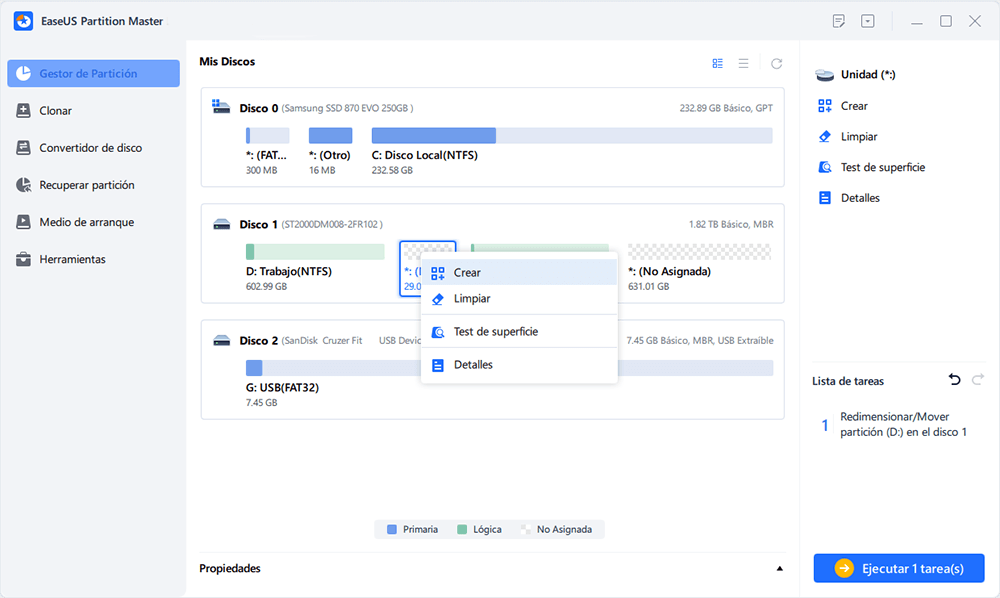
Paso 1: Lanzar el gestor de particiones, EaseUS Partition Master
En la ventana principal, haga clic con el botón derecho del ratón en el espacio no asignado de su disco duro o dispositivo de almacenamiento externo y seleccione "Crear".
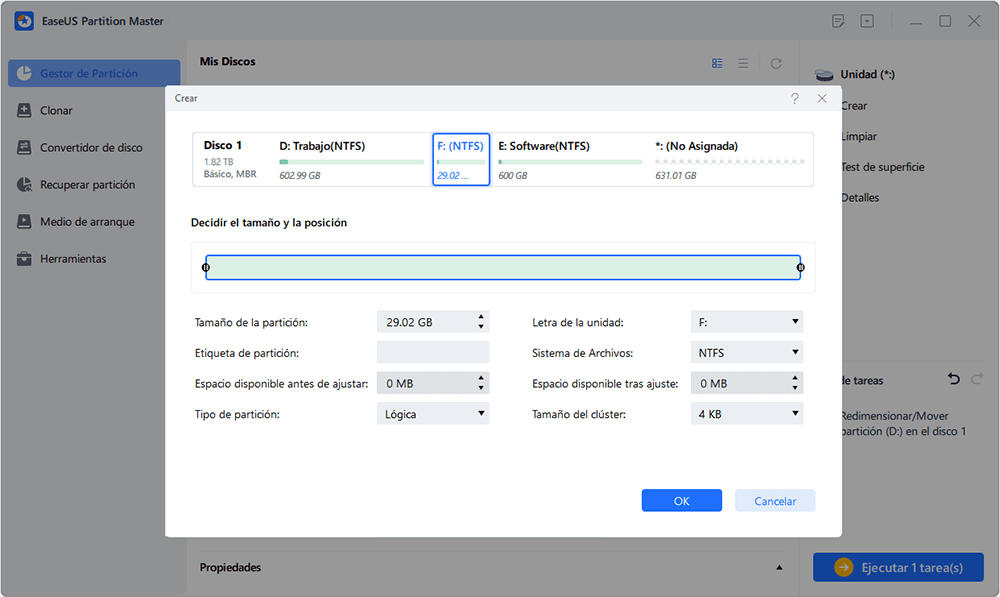
Paso 2: Ajustar el nuevo tamaño de la partición, el sistema de archivos, la etiqueta, etc.
Establezca el tamaño, la etiqueta de la partición, la letra de la unidad, el sistema de archivos, etc. para la nueva partición y pulse "OK" para continuar.
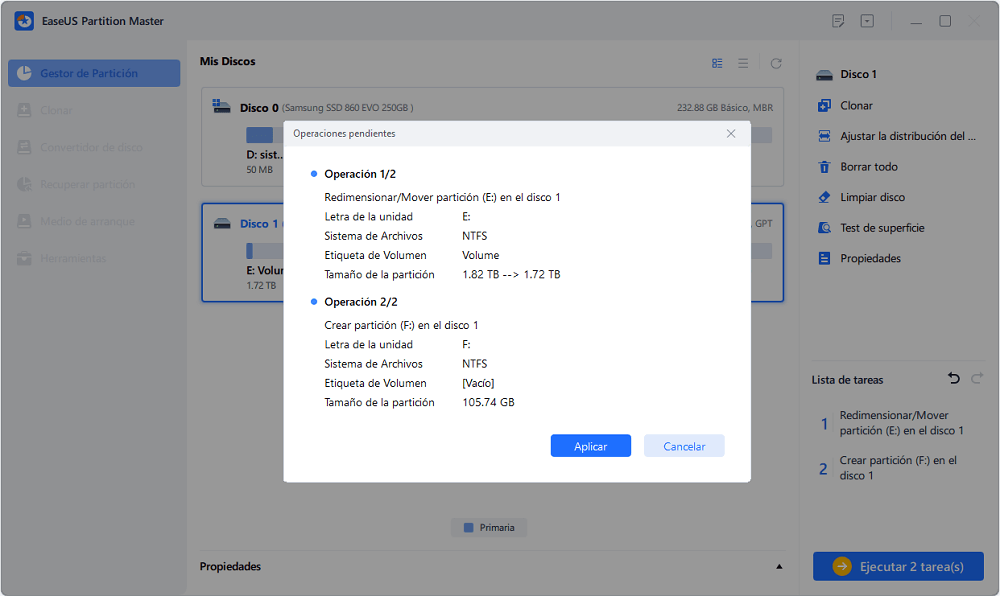
Paso 3: Confirmar la creación de una nueva partición
Pulse el botón "Ejecutar 1 tarea(s)" y confirme la creación de una nueva partición pulsando "Aplicar".
Parte 2: Cómo redimensionar/eliminar/formatear una partición EXT2/EXT3/EXT4 en Linux
[1] "Redimensionar/Mover" te permite ajustar el espacio de una partición de disco seleccionada como quieras. Haciendo clic con el botón derecho en "Redimensionar/Mover", puedes reducir un volumen, ampliar otro o crear un espacio no asignado para un uso especial.
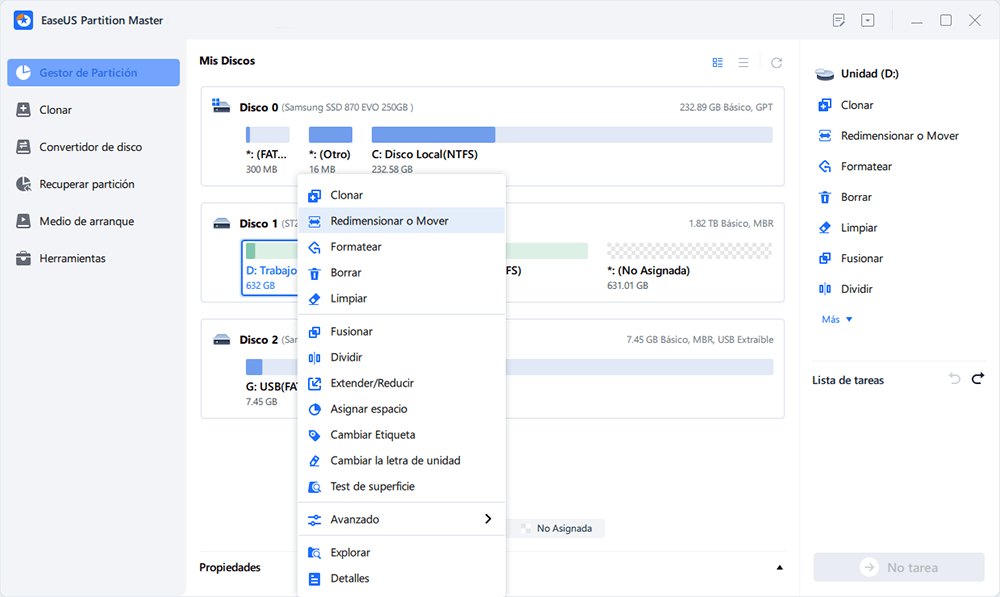
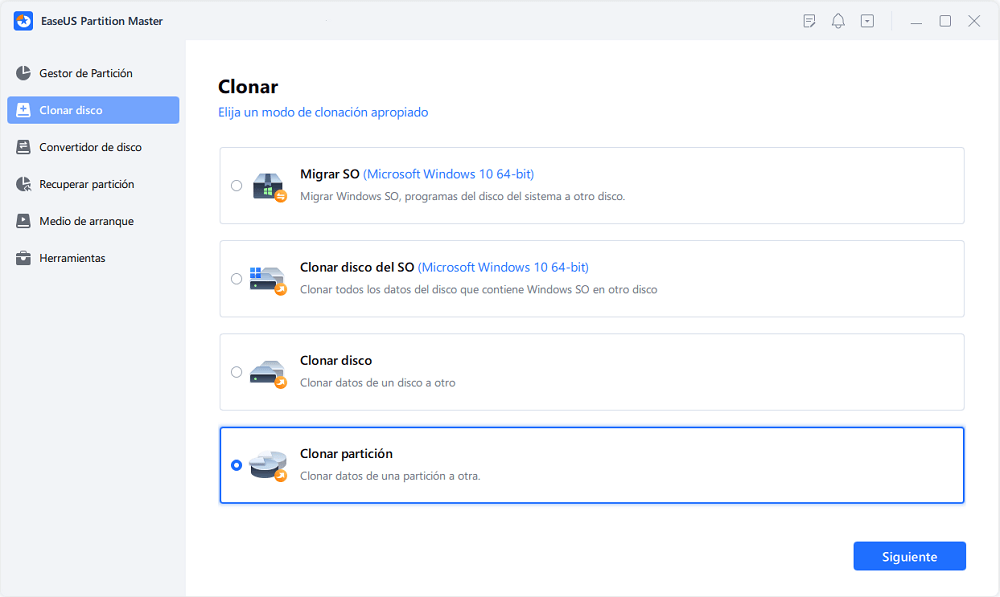
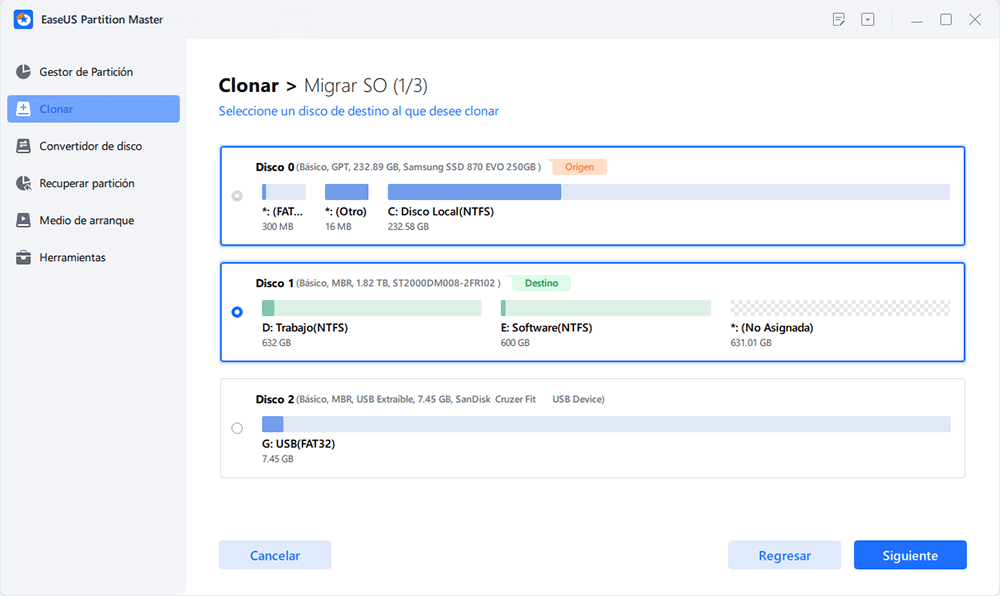
[2] El objetivo de "Clonar" es hacer dos discos duros o particiones idénticos con la misma disposición y contenido. Puedes utilizar la función "Clonar" para actualizar un disco duro, sustituir uno que falla, hacer una copia de seguridad de los datos de la unidad, etc.
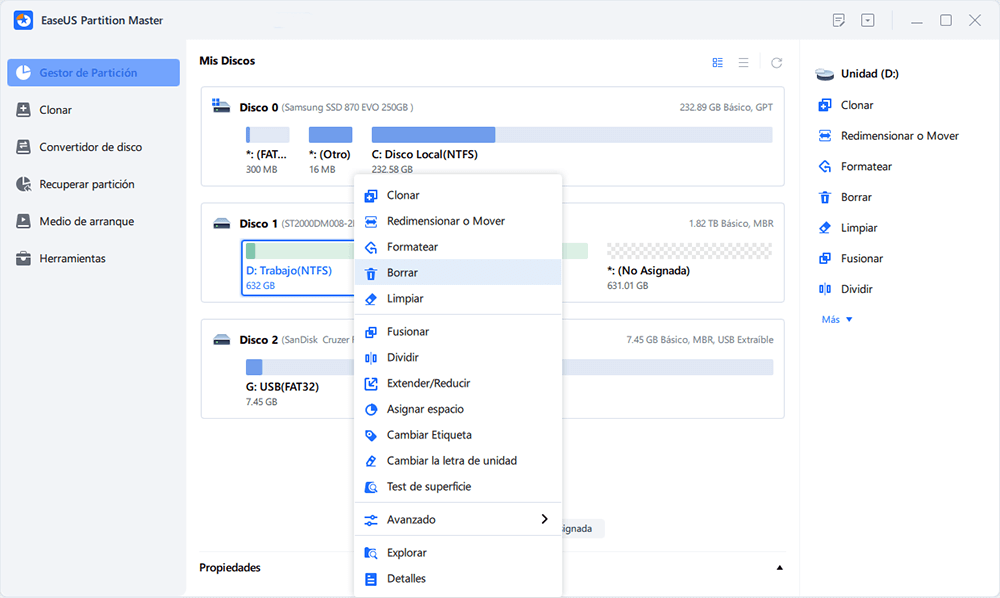
[3] "Borrar" es un método habitual para eliminar una partición de disco no deseada, convirtiéndola en espacio no asignado.
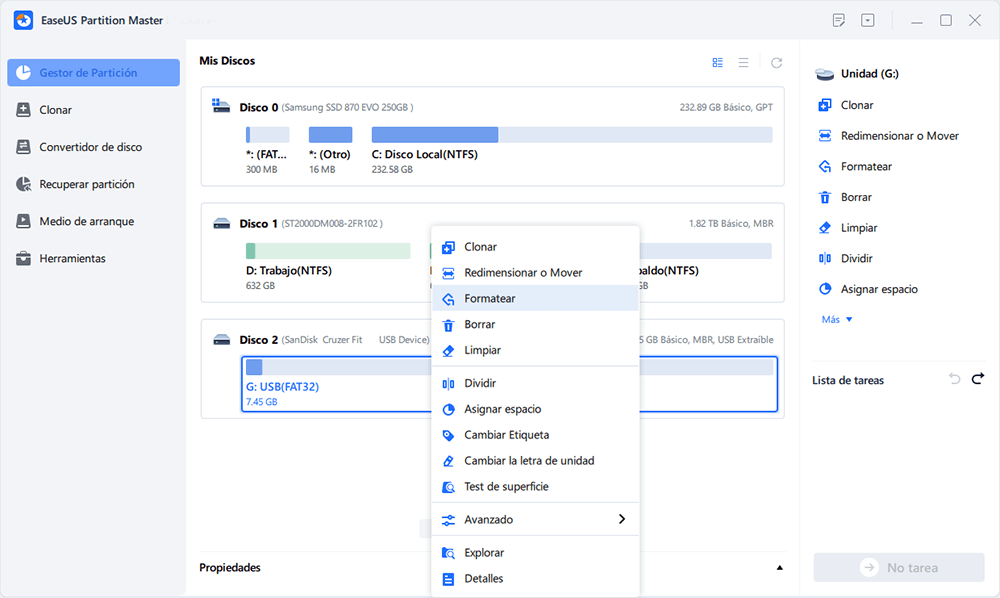
[4] "Formatear" se utiliza con frecuencia en muchas situaciones. Al formatear una partición del disco, puedes cambiar el sistema de archivos, solucionar algunos problemas de corrupción y, a veces, eliminar virus y programas maliciosos.
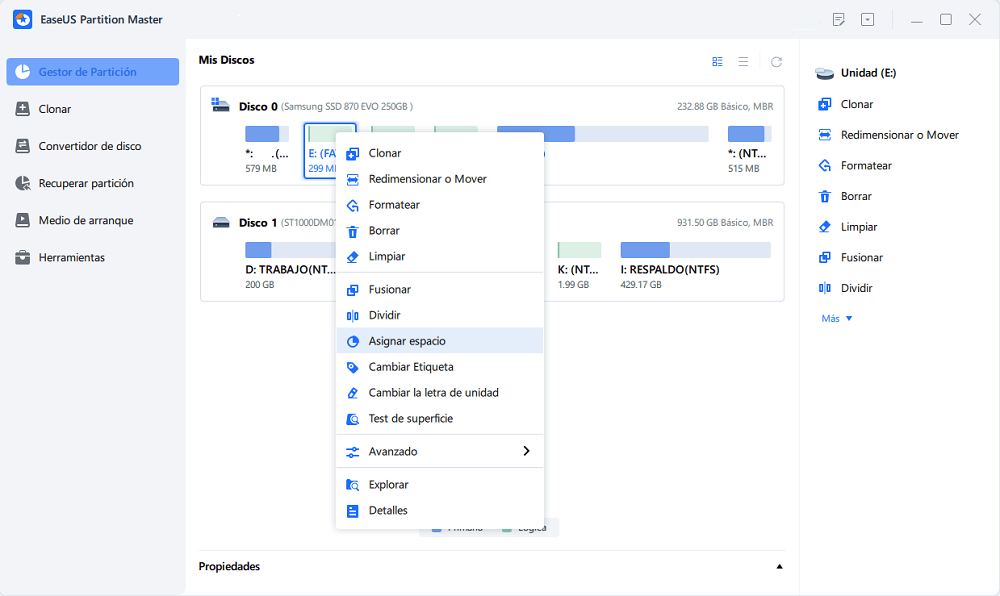
[5] "Asignar espacio" es muy útil cuando el espacio de la partición de una unidad es demasiado y el de la otra es insuficiente.
[6] "Migrar SO" facilita la transferencia de una unidad de instalación de Windows a otra sin necesidad de reinstalar.
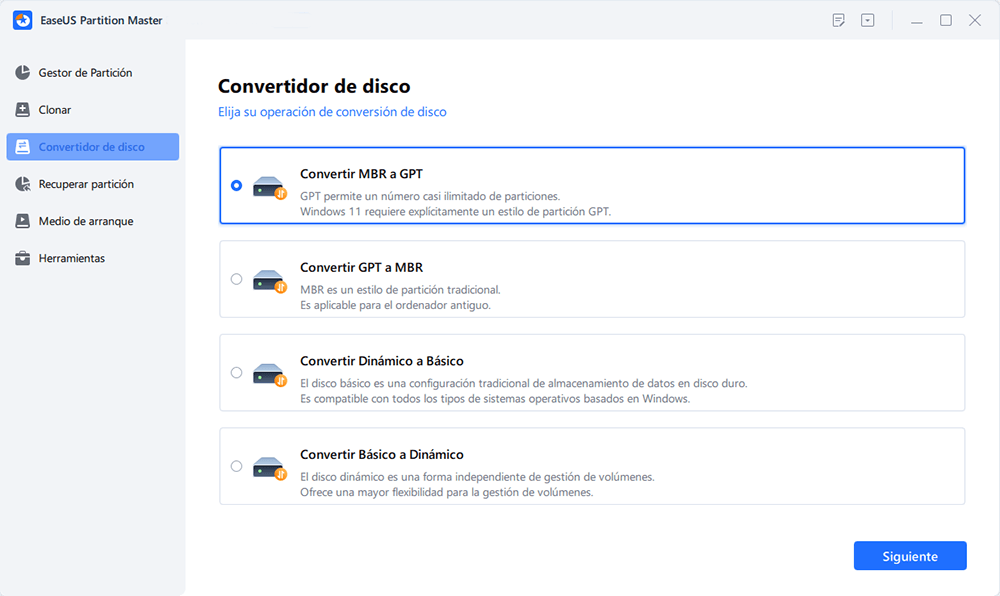
[7] La conversión entre GPT y MBR, NTFS y FAT32, y Básica a Dinámica es cada vez más popular entre los clientes de EaseUS Partition Master. Además de todas las ventajas enumeradas, hay muchas características funcionales y prácticas que te están esperando para que las explores.
Si su partición EXT2/EXT3/EXT4 falta o fue eliminada accidentalmente, la siguiente página puede ayudarle a recuperarla. Haga clic en el enlace para obtener más información.

Recuperar particiones EXT4/EXT3/EXT2 en Windows (Guía sencilla)
Si faltan las particiones EXT4, EXT3 y EXT2 en tu ordenador Linux, consulta este artículo para encontrar soluciones prácticas. Aprenderás cómo recuperar las particiones EXT4/EXT3/EXT2 de Windows.

¿Ha sido útil este artículo? ¿Te gustaría recibir más trucos y ofertas? Síguenos en Facebook. Compartimos tutoriales informáticos, ofertas y promociones periódicamente.

Reseñas de productos
-
Me encanta que los cambios que haces con EaseUS Partition Master Free no se aplican inmediatamente a los discos. Hace que sea mucho más fácil interpretar lo que sucederá después de haber hecho todos los cambios. También creo que el aspecto general de EaseUS Partition Master Free hace que cualquier cosa que estés haciendo con las particiones de tu ordenador sea fácil.
Seguir leyendo -
Partition Master Free puede redimensionar, mover, fusionar, migrar y copiar discos o particiones; convertir a local, cambiar la etiqueta, desfragmentar, comprobar y explorar la partición; y mucho más. Una actualización Premium añade soporte técnico gratuito y la posibilidad de redimensionar volúmenes dinámicos.
Seguir leyendo -
No creará imágenes en caliente de tus discos ni los alineará, pero como está acoplado a un gestor de particiones, te permite realizar muchas tareas a la vez, en lugar de limitarte a clonar discos. Puedes mover particiones, redimensionarlas, desfragmentarlas y mucho más, junto con el resto de herramientas que esperarías de una herramienta de clonación.
Seguir leyendo
Artículos relacionados
-
Cómo unir dos discos duros en uno Windows 10 [Dos trucos para ti].
Luis/2026/10/14
-
2026 Magic Western Digital (WD) Partition Manager Software Descarga gratuita
Luis/2026/10/14
-
Solucionado: Desbloquear Bitlocker sin clave de recuperación ni contraseña
Luis/2026/10/14
-
Cómo Instalar Sistema Operativo Mac en un SSD Nuevo | 3 Nuevas Formas
Luis/2026/10/14


