


Contenido
Descargas totales
Contenido de la página
Temas candentes


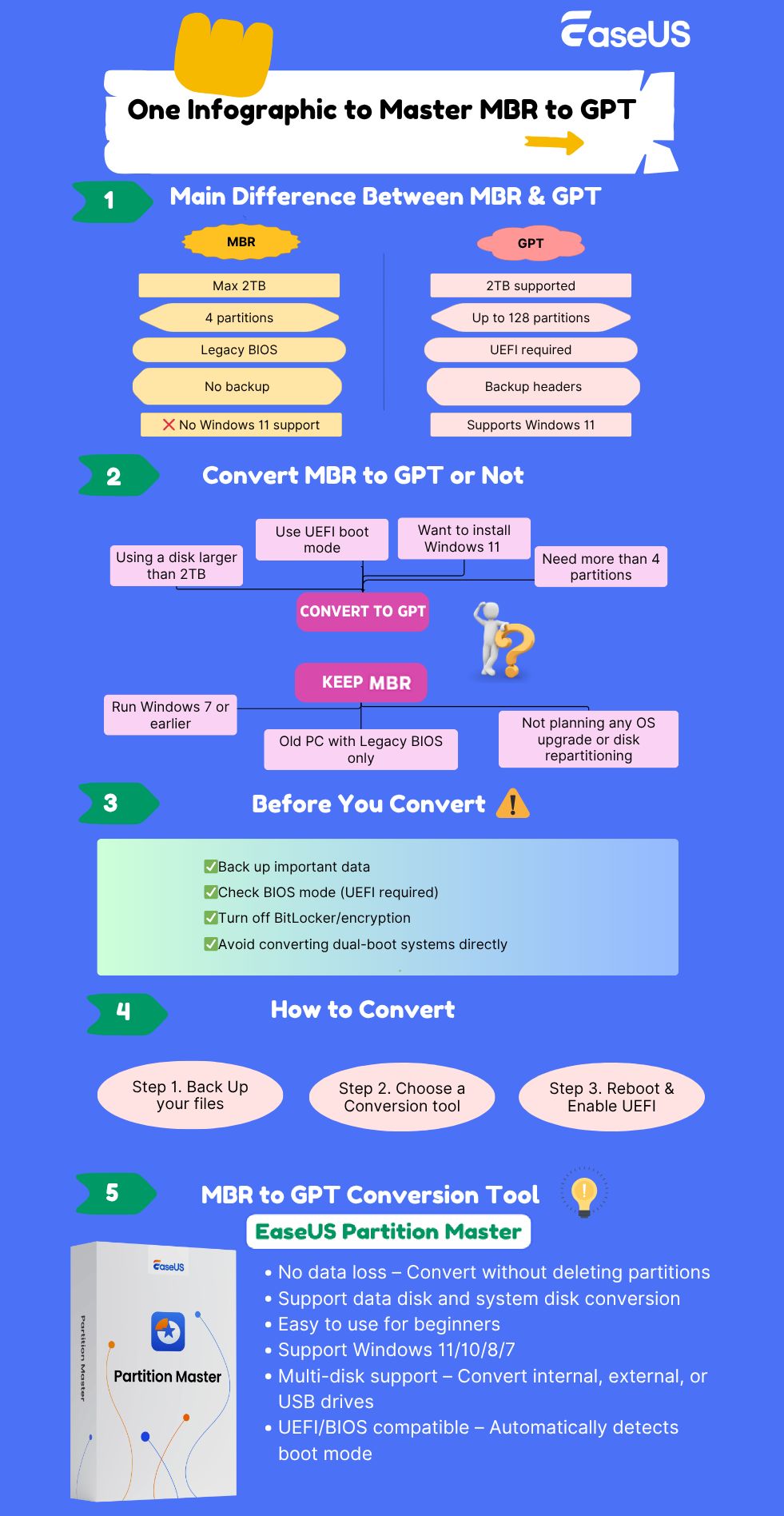
¿Actualizando tu configuración de almacenamiento o instalando Windows 11? Saber si conviene seguir con MBR o cambiar a GPT es crucial. Esta infografía desglosa las diferencias clave entre MBR y GPT, muestra cuándo y por qué convertir, y te guía paso a paso por el proceso de conversión, sin complicaciones técnicas.
Comparte esta infografía en tus redes sociales para ayudar a más usuarios que quieran convertir MBR a GPT y aprender la diferencia entre MBR y GPT.

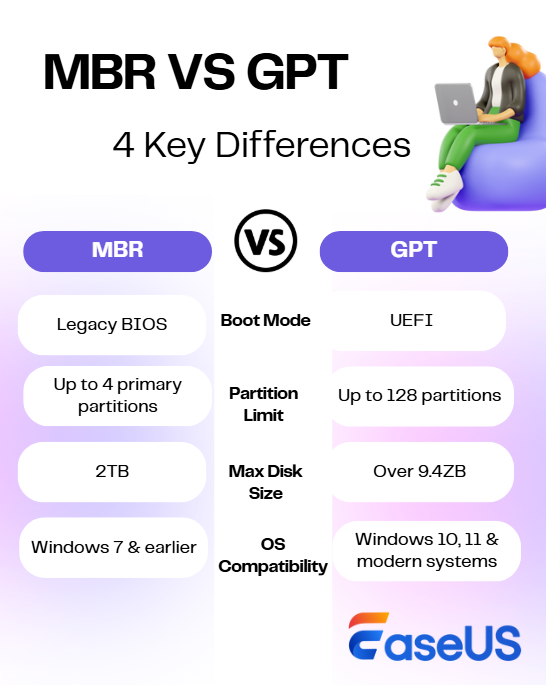
MBR vs GPT: ¿Cuál es la diferencia?
MBR es obsoleto y limitado; GPT es moderno, seguro y está preparado para el futuro. Estas son las principales diferencias entre MBR y GPT:
MBR:
- 💾 Admite hasta 2 TB de tamaño de disco
- 🧱 Permite solo 4 particiones primarias
- 🧭 Funciona con sistemas BIOS heredados
- 🚫 No hay copia de seguridad de la tabla de particiones: más propensa a la corrupción
- ❌ No compatible con Windows 11
GPT:
- 💽 Admite discos de más de 2 TB
- 🧩 Permite hasta 128 particiones (Windows)
- ⚙️ Diseñado para el modo de arranque UEFI
- 🔄 Tiene encabezados de respaldo integrados y protección CRC
- ✅ Necesario para la instalación de Windows 11
¿Debería convertir MBR a GPT?
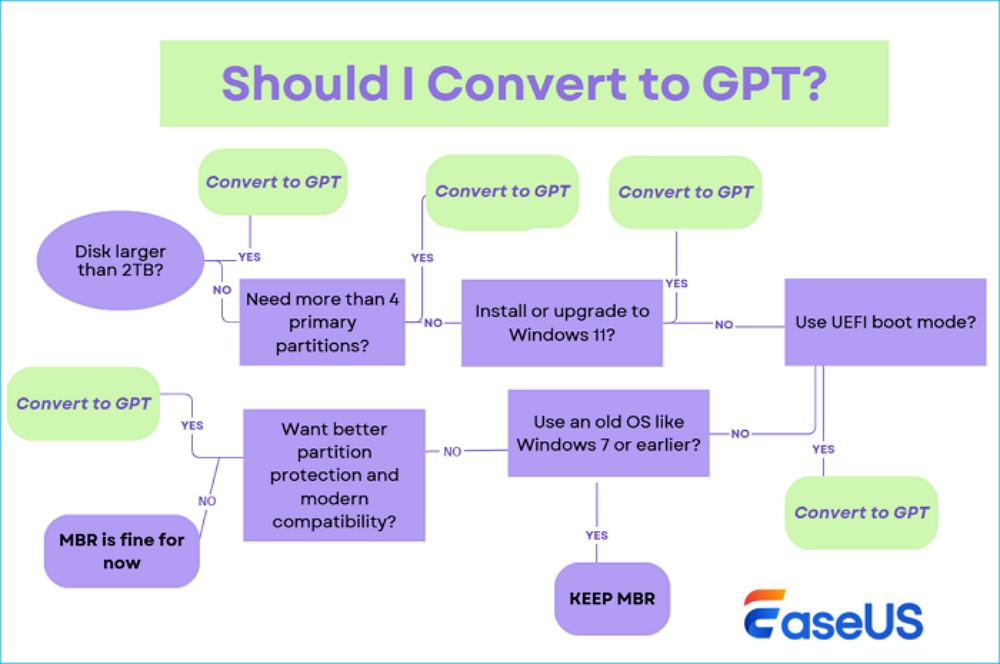
Debes convertir MBR a GPT si:
- ⚙️ Estás instalando Windows 11 (requiere UEFI + GPT)
- 💾 Tu disco tiene más de 2 TB
- 🧱 Necesita más de 4 particiones primarias
- 🔐 Desea mejorar la protección y redundancia de las particiones
Siga el árbol de decisiones para determinar si debe convertir a GPT:
¿Te gusta esta infografía? Haz clic en los botones de abajo para compartirla y ayudar a más usuarios.
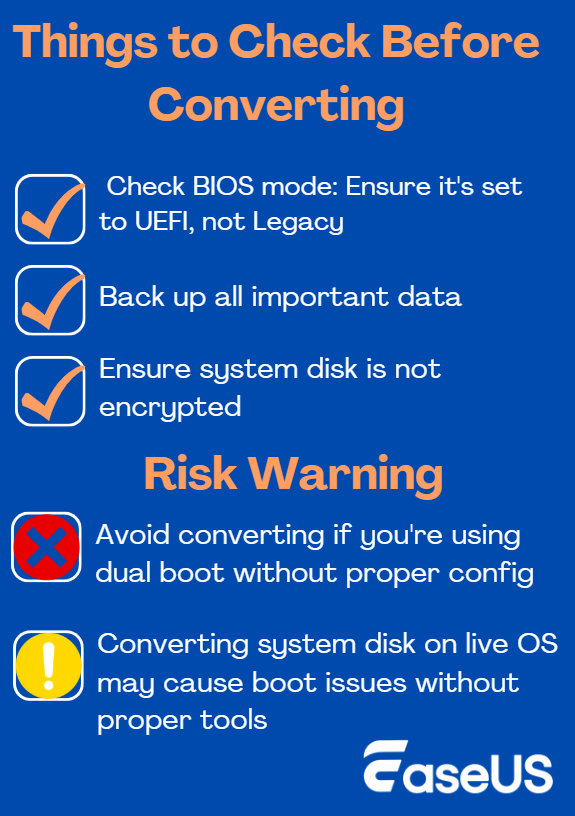
Cosas a verificar antes de la conversión y advertencias de riesgo
Antes de comenzar la conversión de MBR a GPT, asegúrese de estar bien preparado y conocer los riesgos potenciales:
- Verifique el modo de su BIOS: asegúrese de que esté configurado en UEFI, no Legacy.
- Haga una copia de seguridad de todos los datos importantes: algunos métodos pueden borrar el disco.
- Asegúrese de que el disco del sistema no esté cifrado.
- Evite realizar la conversión si está utilizando un arranque dual sin la configuración adecuada.
- La conversión del disco del sistema en un sistema operativo activo puede provocar problemas de arranque si no se cuentan con las herramientas adecuadas.
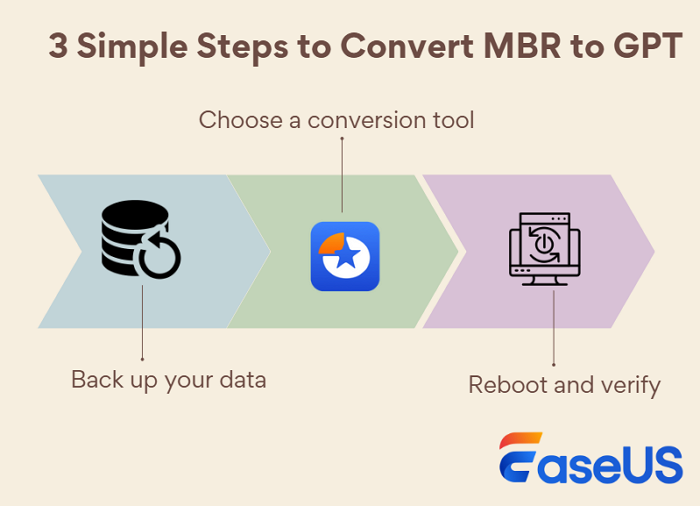
3 sencillos pasos para convertir MBR a GPT - Guía visual
¿Cómo convertir MBR a GPT en 3 sencillos pasos? Simplemente haz una copia de seguridad de tus datos > Elige una herramienta de conversión > Reinicia y verifica.
Paso 1. Realice una copia de seguridad de sus datos
Antes de realizar cualquier cambio, cree una copia de seguridad completa de sus archivos importantes o del sistema. Esto evita la pérdida de datos en caso de errores durante la conversión.
Paso 2. Elija una herramienta de conversión
Para una conversión segura de datos, utilice herramientas de terceros como EaseUS Partition Master . Esta herramienta puede convertir MBR a GPT sin pérdida de datos ni problemas de arranque. Convertir a GPT es muy fácil para principiantes.
Simplemente instálelo y siga las instrucciones a continuación para comenzar la conversión de MBR a GPT.
Paso 1. Instale y ejecute EaseUS Partition Master en su computadora.
Paso 2. Abra la pestaña Convertidor de discos, seleccione "MBR => GPT" y haga clic en "Siguiente" para continuar.
Paso 3. Elija el disco MBR de destino y haga clic en "Convertir" para iniciar la conversión.
Tutorial en video aquí sobre cómo convertir disco MBR a GPT:
Paso 3. Reiniciar y verificar
Después de la conversión:
- Asegúrese de que su BIOS esté configurado en modo UEFI (si aún no lo está).
- Reinicie su sistema y verifique las propiedades del disco para confirmar que ahora está usando GPT.
- Si instala Windows, continúe con la configuración en el disco GPT.
Comparta esta publicación y permita que más usuarios conozcan los detalles entre MBR y GPT, cuándo convertir MBR a GPT y cómo convertir.
Preguntas frecuentes
1. ¿Puedo convertir MBR a GPT sin perder datos?
Sí, si usa herramientas de terceros como EaseUS Partition Master. La herramienta Diskpart integrada requiere eliminar todas las particiones, lo que borrará los datos.
2. ¿Necesito convertir a GPT para instalar Windows 11?
Sí. Windows 11 requiere el modo de arranque UEFI y un disco con formato GPT. Si su disco es MBR, el instalador bloqueará la actualización o la instalación.
3. ¿Por qué la opción "Convertir a GPT" aparece desactivada en Administración de discos?
La conversión a GPT puede resultar inactiva si el disco contiene particiones (es necesario eliminarlas todas para convertirlas con las herramientas de Windows) o si se trata de un disco de sistema en uso. Utilice un software de conversión de MBR a GPT de terceros, como EaseUS Partition Master, para superar este límite.
4. ¿Cómo convertir MBR a GPT usando el símbolo del sistema?
Puede usar la herramienta Diskpart, pero este método borrará todos los datos del disco. Asegúrese de hacer una copia de seguridad de sus datos antes de usar este método.
A continuación siga estos pasos:
- Abra el símbolo del sistema como administrador
- Escriba diskpart y presione Enter
- Escriba lista de discos para ver los discos disponibles
- Escriba seleccionar disco X (reemplace X con el número de su disco)
- Escriba clean (esto elimina todas las particiones)
- Tipo convertir gpt
- Escriba exit para finalizar
5. ¿Puedo convertir GPT nuevamente a MBR más tarde?
Sí, pero primero debes eliminar todas las particiones, a menos que uses herramientas de terceros. Además, asegúrate de que tu sistema sea compatible con BIOS Legacy si vas a volver a la versión anterior.

¿Ha sido útil este artículo? ¿Te gustaría recibir más trucos y ofertas? Síguenos en Facebook. Compartimos tutoriales informáticos, ofertas y promociones periódicamente.

Reseñas de productos
-
Me encanta que los cambios que haces con EaseUS Partition Master Free no se aplican inmediatamente a los discos. Hace que sea mucho más fácil interpretar lo que sucederá después de haber hecho todos los cambios. También creo que el aspecto general de EaseUS Partition Master Free hace que cualquier cosa que estés haciendo con las particiones de tu ordenador sea fácil.
Seguir leyendo -
Partition Master Free puede redimensionar, mover, fusionar, migrar y copiar discos o particiones; convertir a local, cambiar la etiqueta, desfragmentar, comprobar y explorar la partición; y mucho más. Una actualización Premium añade soporte técnico gratuito y la posibilidad de redimensionar volúmenes dinámicos.
Seguir leyendo -
No creará imágenes en caliente de tus discos ni los alineará, pero como está acoplado a un gestor de particiones, te permite realizar muchas tareas a la vez, en lugar de limitarte a clonar discos. Puedes mover particiones, redimensionarlas, desfragmentarlas y mucho más, junto con el resto de herramientas que esperarías de una herramienta de clonación.
Seguir leyendo
Artículos relacionados
-
Qué hacer con el espacio no asignado después de la clonación en un SSD
Luna/2026/10/14
-
¿SSD tiene menos capacidad? ¡Soluciones detalladas en 2026!
Luis/2026/10/14
-
3 Formas de Probar la Velocidad de Transferencia de un Disco Duro Externo
Luis/2026/10/14
-
Guía para principiantes - Cómo instalar un nuevo disco duro/SSD en Windows 10/8/7
Luna/2026/10/14


