


Contenido
Descargas totales
Contenido de la página
Temas candentes


En una laptop Acer, una pantalla azul de la muerte (BSOD) suele aparecer como una pantalla azul con un icono de cara triste. Aparecen mensajes como "Tu PC tuvo un problema y necesita reiniciarse". Este frustrante problema suele afectar a los usuarios de Acer en modelos como Aspire, Nitro, Swift y Predator.
| Windows dijo que reiniciaría mi computadora, no pasó nada; la pantalla de muerte decía que tenía un "Error de BIOS ACPI". - De r/AcerOfficial . |
Compré la laptop hace menos de 6 meses y hoy me aparece la pantalla azul de la muerte. La computadora no pudo corregir el error y se reiniciaba constantemente y aparecía la pantalla azul. - De la Comunidad Acer . |
Una pantalla azul puede deberse a controladores dañados o desactualizados, fallos en la RAM o el almacenamiento, sobrecalentamiento de componentes o archivos de sistema de Windows dañados. En esta guía, explicaremos las señales y los pasos prácticos para solucionar una pantalla azul en una laptop Acer.
Signos y síntomas comunes de BSOD en portátiles Acer
Cuando se produce el error BSOD, la pantalla se vuelve azul fija y muestra un mensaje de error, un código de detención y, a veces, un código QR. Es posible que el portátil se reinicie automáticamente después o que vuelva a mostrar el error cada pocos minutos.
Antes de que aparezca la pantalla azul , tu Acer puede mostrar algunas señales de advertencia. Podrías notar bloqueos aleatorios, bloqueos de aplicaciones sin motivo aparente o que el ventilador se activa de forma excesiva incluso cuando no estás haciendo mucho. En algunos casos, la laptop se bloquea al abrir archivos grandes o iniciar juegos, y de repente muestra una pantalla azul. Estos primeros síntomas suelen indicar problemas de hardware, inestabilidad del controlador o problemas de disco que eventualmente se manifestarán como pantallazos azules.
Posibles códigos de error en una pantalla azul:
- FALLÓ LA INICIALIZACIÓN DE HAL
- PROCESO CRÍTICO MURIÓ
- FALLO DE PÁGINA EN ÁREA NO PAGINADA
- DISPOSITIVO DE ARRANQUE INACCESIBLE
- GESTIÓN DE MEMORIA
Soluciones para la pantalla azul de la muerte en portátiles Acer
Puedes solucionar el problema de la pantalla azul de la muerte en tu portátil Acer con algunos métodos básicos de solución de problemas. Esta sección también ofrece soluciones avanzadas para este problema. Empieza con los pasos más sencillos.
1. Eliminar periféricos incompatibles
Este paso es especialmente importante si agregó recientemente un nuevo periférico. Dispositivos externos como concentradores USB, bases de conexión o cargadores no oficiales pueden generar conflictos. Muchas pantallas azules aparecen porque Windows intenta cargar un controlador defectuoso para un dispositivo externo durante el arranque. Con solo los componentes esenciales conectados, reinicie su Acer y compruebe si la pantalla azul persiste.
2. Prueba de hardware
A continuación, comprueba si el hardware de tu Acer está en buen estado. El sobrecalentamiento o un hardware defectuoso suelen causar pantallazos azules en las laptops Acer.
- Limpie las rejillas de ventilación y los ventiladores con aire comprimido.
- Utilice una almohadilla de enfriamiento para las sesiones de juego.
- Asegúrese de que la computadora portátil esté sobre una superficie dura y plana.
- Escuche sonidos anormales provenientes de la unidad interna en modelos con HDD.
3. Reinicio rápido + Arranque en modo seguro
A veces, un simple reinicio puede solucionar un problema temporal. Apague su Acer por completo, espere 20 segundos y vuelva a encenderlo. Si Windows sigue fallando, intente iniciar en modo seguro . Para entrar en modo seguro:
Paso 1. Encienda la computadora portátil y cuando vea el logotipo de Windows, mantenga presionado el botón de encendido para interrumpir el arranque.
Paso 2. Repita esta interrupción hasta que aparezca "Preparando reparación automática".
Paso 3. Elija: Solucionar problemas > Opciones avanzadas > Configuración de inicio > Reiniciar.
Paso 4. Presione la tecla para "Modo seguro" o "Modo seguro con funciones de red".
Si su Acer funciona bien en Modo seguro, es muy probable que la causa sea un controlador, un programa de inicio o un cambio de software reciente.
4. Actualice todos los controladores de Acer
Los controladores obsoletos o dañados son una de las causas más comunes de una pantalla azul en las laptops Acer. Actualice los controladores a sus últimas versiones estables, preferiblemente descargadas del sitio de soporte oficial de Acer o de la página del fabricante del hardware.
Vaya al sitio de soporte oficial de Acer, ingrese su número de modelo y descargue los últimos controladores de chipset, gráficos, audio y red.
5. Utilice la herramienta de reparación de arranque
Para problemas de arranque persistentes que no se solucionan con reparaciones sencillas, una herramienta de reparación de arranque específica puede ser útil. EaseUS Partition Master es una herramienta profesional para corregir datos de configuración de arranque dañados y problemas relacionados con el inicio.
Normalmente, se crea un medio de arranque con la herramienta. Inicie su portátil desde allí y seleccione la opción de reparación de arranque para el disco del sistema. La herramienta buscará errores de arranque comunes y aplicará soluciones automáticas.
- Amplíe la unidad del sistema para liberar espacio insuficiente en el disco.
- Compruebe si hay errores en el disco duro .
- Reconstruir MBR para arreglar la pantalla azul.
- Solucionar problemas de arranque en Windows.
Siga los pasos para reparar la pantalla azul con EaseUS Partition Master.
Paso 1. Inicie EaseUS Partition Master después de conectar la unidad externa/USB a su computadora, vaya a "Medios de arranque" y haga clic en "Crear medios de arranque".

Paso 2. Seleccione una unidad USB o CD/DVD disponible y haga clic en "Crear". También puede grabar el archivo ISO de Windows en el medio de almacenamiento.

Paso 3. Conecte la unidad de arranque creada a la nueva computadora y reinicie la computadora manteniendo presionada la tecla F2/Supr para acceder a la BIOS. Luego, configure la unidad de arranque WinPE como disco de arranque y presione F10 para salir.
Paso 4. Reinicie el equipo y acceda a la interfaz WinPE. A continuación, abra EaseUS Partition Master y haga clic en "Reparación de arranque" en la opción "Kit de herramientas".

Paso 5: Seleccione el sistema que desea reparar y haga clic en "Reparar".

Paso 6. Espere un momento y recibirá una alerta indicando que el sistema se ha reparado correctamente. Haga clic en "Aceptar" para completar la reparación del arranque.

6. Ejecute el diagnóstico de memoria de Windows
En Windows, usa la herramienta de Diagnóstico de Memoria integrada para comprobar si hay errores en la memoria de tu Acer. La prueba se ejecutará durante el reinicio y puede tardar un tiempo, dependiendo de la cantidad de RAM instalada. Si la herramienta de diagnóstico detecta problemas, probablemente hayas encontrado la causa principal de las pantallas azules.
- En los modelos con RAM extraíble, puedes intentar volver a colocar los módulos para identificar cuál es el que está fallando.
- En las computadoras portátiles Acer más nuevas con memoria soldada, generalmente necesitará una reparación profesional si la RAM está defectuosa.
7. Actualizar/reinstalar los controladores gráficos
Los controladores de gráficos a menudo provocan BSOD durante los juegos, la reproducción de videos o el trabajo creativo.
Paso 1. Arranque en modo seguro con funciones de red.
Paso 2. Abra el Administrador de dispositivos > Adaptadores de pantalla.
Paso 3. Haga clic derecho en su GPU > Desinstalar dispositivo y elija eliminar el software del controlador si se le solicita.
Paso 4. Reinicie la computadora portátil.
Paso 5. Descargue el controlador estable más reciente desde Acer o el sitio web del proveedor de la GPU.
Instale el controlador y reinicie nuevamente.
8. Desinstalar actualizaciones recientes de Windows
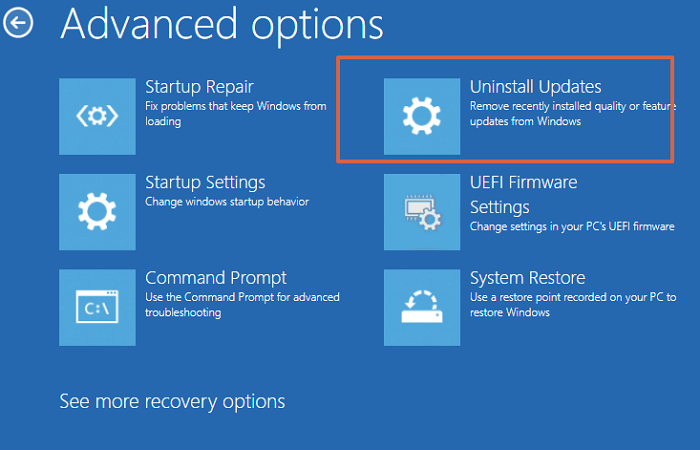
Si la pantalla azul apareció justo después de una actualización de Windows, siga los pasos para desinstalar la actualización reciente de Windows.
Paso 1. Arranque en modo seguro o recuperación.
Paso 2. Vaya a Configuración > Actualización y seguridad > Windows Update > Ver historial de actualizaciones > Desinstalar actualizaciones.
Paso 3. Elimine las últimas versiones y pause las actualizaciones.
9. Comprobar disco y CHKDSK
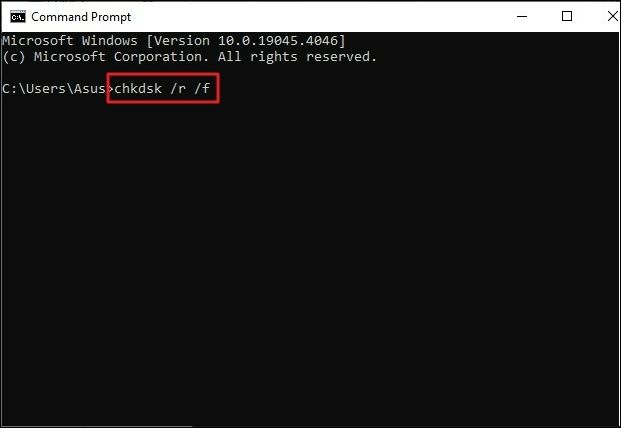
Los sectores dañados o los errores del sistema de archivos en el disco duro o SSD de tu Acer también pueden provocar pantallazos azules. Ejecuta una comprobación del disco en la unidad del sistema para detectar y reparar problemas lógicos del sistema de archivos.
Paso 1. En el símbolo del sistema, escriba "chkdsk C: /f /r" y reinicie.
Paso 2. Escanea y repara errores de disco.
10. Restablecer Windows (Conservar archivos)
Restablecer Windows suele ser útil para resolver conflictos de software. Este proceso reinstala el sistema, elimina las aplicaciones instaladas y actualiza la configuración.
Nota: antes de iniciar un restablecimiento, confirme que sus datos importantes estén respaldados, en caso de que algo salga mal.
- Desde la recuperación: Solucionar problemas > Restablecer esta PC > Conservar mis archivos.
- Esto reinstala Windows preservando los datos personales (es necesario reinstalar las aplicaciones).
Consejos para evitar el BSOD en Acer en el futuro
Una vez que su computadora portátil Acer esté estable nuevamente, tome algunas medidas preventivas para reducir las posibilidades de que aparezcan futuros BSOD.
- Mantenga los controladores y el BIOS actualizados a través del sitio de Acer (consúltelo trimestralmente).
- Utilice una almohadilla de enfriamiento y limpie el polvo cada 6 meses.
- Evite el software "optimizador" de terceros que altera los controladores.
- Ejecute actualizaciones periódicas de Windows, pero haga una pausa si surgen problemas después de una.
- Monitorea las temperaturas de la computadora portátil Acer.
- Limítese a los periféricos oficiales y evite el overclocking a menos que tenga experiencia.
Conclusión
Una pantalla azul de la muerte en una laptop Acer es frustrante. El problema de la pantalla azul de la muerte suele estar relacionado con controladores, actualizaciones, sobrecalentamiento o pequeños fallos de hardware, más que con un fallo total. Empieza con pasos básicos de solución de problemas, como desconectar periféricos, iniciar en modo seguro y actualizar controladores.
Se recomienda usar EaseUS Partition Master como la mejor herramienta de reparación de arranque. Combina la gestión de particiones, la reconstrucción del MBR y la reparación automática del arranque en una sola interfaz. Esta herramienta es especialmente útil cuando su Acer se bloquea constantemente al iniciarse o no puede cargar Windows.
Preguntas frecuentes sobre la pantalla azul de la muerte en portátiles Acer
1. ¿Perderé mis archivos si mi Acer sigue mostrando una pantalla azul?
En la mayoría de los casos, sus archivos permanecen en la unidad incluso si Windows no puede iniciarse. La pérdida de datos solo ocurre si el disco falla o se escribe en él constantemente durante las fallas. Deje de forzar reinicios. Intente hacer una copia de seguridad de sus datos en modo seguro o con una unidad USB de arranque.
2. ¿Es seguro seguir usando mi computadora portátil Acer después de una pantalla azul ocasional?
Si la pantalla azul aparece una vez y no vuelve, podría ser un fallo puntual y, por lo general, es seguro seguir usando la laptop. Sin embargo, tómalo como una advertencia: busca actualizaciones de controladores, ejecuta pruebas básicas de disco y memoria, y haz una copia de seguridad de los datos importantes. Si las pantallas azules de la muerte aparecen más de una vez, debes solucionar el problema de inmediato y evitar cargas de trabajo intensas hasta que se estabilice.
3. ¿Por qué mi computadora portátil Acer muestra la pantalla azul solo cuando juego?
Los BSOD en juegos suelen deberse a conflictos con los controladores de la GPU, sobrecalentamiento o límites de energía. Actualiza o reinstala correctamente los controladores de gráficos NVIDIA/AMD/Intel, controla la temperatura, usa un panel de refrigeración y configura el plan de energía en Alto Rendimiento.
Comparte esta publicación para ayudar a más usuarios a solucionar el problema de la pantalla azul de la muerte en portátiles Acer:


¿Ha sido útil este artículo? ¿Te gustaría recibir más trucos y ofertas? Síguenos en Facebook. Compartimos tutoriales informáticos, ofertas y promociones periódicamente.

Reseñas de productos
-
Me encanta que los cambios que haces con EaseUS Partition Master Free no se aplican inmediatamente a los discos. Hace que sea mucho más fácil interpretar lo que sucederá después de haber hecho todos los cambios. También creo que el aspecto general de EaseUS Partition Master Free hace que cualquier cosa que estés haciendo con las particiones de tu ordenador sea fácil.
Seguir leyendo -
Partition Master Free puede redimensionar, mover, fusionar, migrar y copiar discos o particiones; convertir a local, cambiar la etiqueta, desfragmentar, comprobar y explorar la partición; y mucho más. Una actualización Premium añade soporte técnico gratuito y la posibilidad de redimensionar volúmenes dinámicos.
Seguir leyendo -
No creará imágenes en caliente de tus discos ni los alineará, pero como está acoplado a un gestor de particiones, te permite realizar muchas tareas a la vez, en lugar de limitarte a clonar discos. Puedes mover particiones, redimensionarlas, desfragmentarlas y mucho más, junto con el resto de herramientas que esperarías de una herramienta de clonación.
Seguir leyendo
Artículos relacionados
-
Eliminar partición de SSD con tres métodos
Luis/2026/10/14
-
3 maneras de comprobar la velocidad de USB en Windows 10
Luis/2026/10/14
-
Descarga Gratis de los Mejores Convertidores FAT32
Pedro/2026/10/14
-
¿Cómo formatear un SSD M.2? [Instrucciones sencillas]
Pedro/2026/10/14


