


Contenido
Descargas totales
Contenido de la página
Temas candentes


- Descargar Gratis Programa para Crear Disco de instalación Mac | 2026
- Cómo Usar Programa para Crear Disco de instalación Mac
Apoyo:
- Tahoe , macOS 10.15 (Catalina)/macOS 11 (Big Sur)/macOS 12 (Monterey)
- macOS 13 (Ventura)/macOS 14 (Sonoma)/macOS 15 (Sequoia)
¿Buscas el mejor creador de discos de instalación de macOS? Has llegado al lugar indicado. Crear una unidad USB de instalación de arranque es muy práctico para instalar macOS en varios Mac, lo que ahorra tiempo. Permite crear múltiples discos de instalación (unidades USB) con diferentes versiones del sistema operativo. Al elegir un creador de unidades USB de instalación para Mac, debes tener en cuenta los siguientes factores:
- 1️⃣Compatibilidad: Compruebe si el creador de discos de instalación de Mac es compatible con todas las versiones de macOS.
- 2️⃣Sistema de archivos compatible: Asegúrese de que el creador de medios de instalación de Mac sea compatible con el sistema de archivos del disco.
- 3️⃣Tipos de discos: Asegúrese de que el creador del disco de instalación sea compatible con el dispositivo de almacenamiento de destino, como USB 1/2/3, etc.
- 4️⃣Seguridad: Compruebe si el fabricante del disco de instalación de Mac ofrece macOS original y oficial.
En esta publicación, EaseUS Software ofrece un software para crear discos de instalación de macOS basado en los factores mencionados anteriormente. Sigue leyendo para conocer sus características, ventajas y desventajas.
Descargar Gratis Programa para Crear Disco de instalación Mac | 2026
EaseUS Partition Master para Mac es un creador de discos de instalación de macOS fiable. Su avanzada tecnología permite crear una unidad USB de instalación de macOS de arranque con tan solo unos clics. Es compatible con todas las versiones de macOS. Ofrece una interfaz sencilla e intuitiva, lo que la hace ideal tanto para usuarios avanzados como para principiantes.
Referirse a:
- Instalación limpia de macOS
- recuperación de macOS
- Configurar varios Mac de forma eficiente
Consulta los detalles de este creador de discos de instalación para Mac:
| Comparación | Creador de discos de instalación de Mac |
|---|---|
| 🗝️Compatibilidad | Todos los macOS (Tahoe/Catalina/Big Sur/Monterey/Ventura/Sonoma/Sequoia) |
| 🛡️Soporte para el sistema de archivos | HFS, HFS+, APFS, FAT, exFAT, NTFS |
| 🧑💻Tipos de discos | USB 1/2/3/4, SSD (M.2/NVme/PICe), unidad flash, tarjeta de memoria |
| 💡Fácil de usar | Amigable incluso para principiantes gracias a una interfaz bien organizada y fácil de usar. |
| ⚒️Velocidad |
|
| 📣Fuente oficial | Obtén el archivo de instalación de macOS directamente del canal oficial de Apple. |
| 🧩Funciones avanzadas |
|
Por lo tanto, en comparación con otros creadores de medios de instalación para Mac, EaseUS Partition Master para Mac presenta las siguientes ventajas:
👍1. Programa para crear disco de instalación Mac todo en uno
- Durante el proceso, se descargarán automáticamente los archivos de instalación de macOS de destino, por lo que no es necesario descargarlos con antelación.
- Formateará automáticamente la unidad USB o el disco duro externo a un formato compatible, por lo que no necesitará formatearlo utilizando la Utilidad de Discos.
👍2. Una interfaz clara facilita su uso.
- Su interfaz está bien organizada e incluso los principiantes pueden crear un disco de instalación de arranque para sus Macs con unos simples clics.
- Los usuarios pueden completar todo el proceso sin necesidad de utilizar ninguna línea de comandos.
👍3. Funciones adicionales de administración de discos para Mac disponibles.
- Clonar con un solo clic unidades USB, tarjetas SD y discos SSD/HDD de Mac.
- Actualizar disco de Mac
- Habilitar USB NTFS en Mac
- Compruebe el estado SMART del disco y pruebe la velocidad del disco.
🚩Análisis de EaseUS Partition Master para Mac
Ahora, instala el creador de discos de instalación para Mac y aprende a crear una unidad USB de arranque en macOS. Comparte este creador de unidades USB de instalación para Mac con más usuarios.

Cómo Usar Programa para Crear Disco de instalación Mac
Ahora, veamos cómo usar EaseUS Partition Master para Mac para crear un instalador de arranque para macos.
- Preparativos
-
✔️Un disco duro externo o USB
Capacidad: Al menos 16 GB, pero se recomiendan 32 GB o más para las versiones más recientes de macOS (como Ventura o Sonoma). - Tipo de USB: Asegúrate de que sea compatible con los puertos de tu Mac. Para los modelos más recientes, considera usar una unidad USB-C o un adaptador si usas una unidad USB-A.
Nota: Este procedimiento formateará automáticamente su unidad USB a un formato compatible. Se borrarán todos los datos de la unidad USB durante el proceso, así que cree una copia de seguridad si es necesario.
Nota: Este procedimiento borrará automáticamente la unidad USB a un formato compatible. Debido a que todos los datos de la unidad USB se borrarán durante el proceso, crea una copia de seguridad si es necesario.
Paso 1. Conecta un disco externo, como una unidad USB, a tu Mac.
Paso 2. Ejecuta EaseUS Partition Master for Mac y navega hasta el Creador del Instalador de macOS.
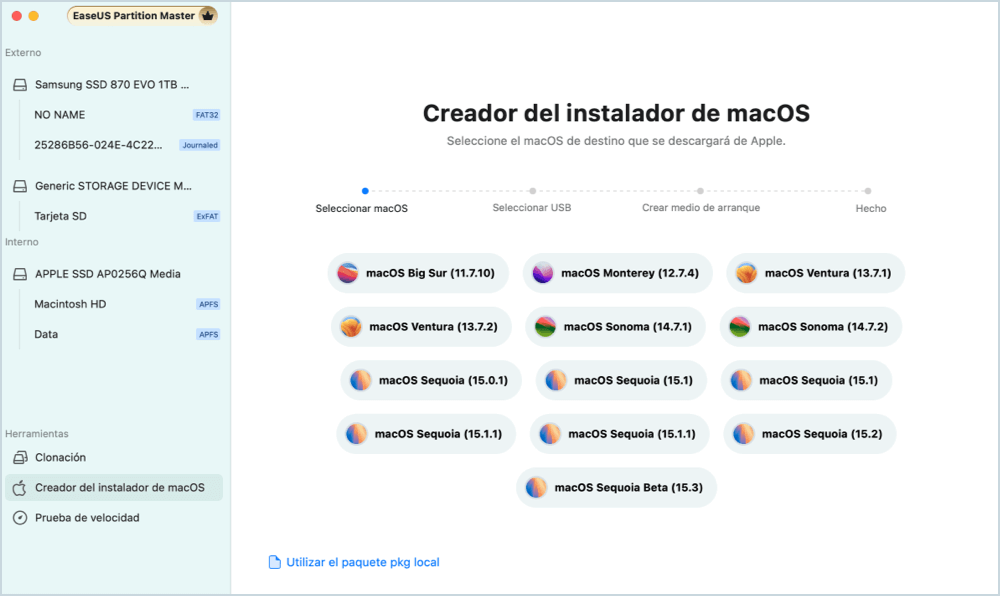
Paso 3. Selecciona el macOS que quieras y la herramienta lo descargará de Apple automáticamente. También puedes utilizar el paquete pkg local si ya tienes uno en tu dispositivo.
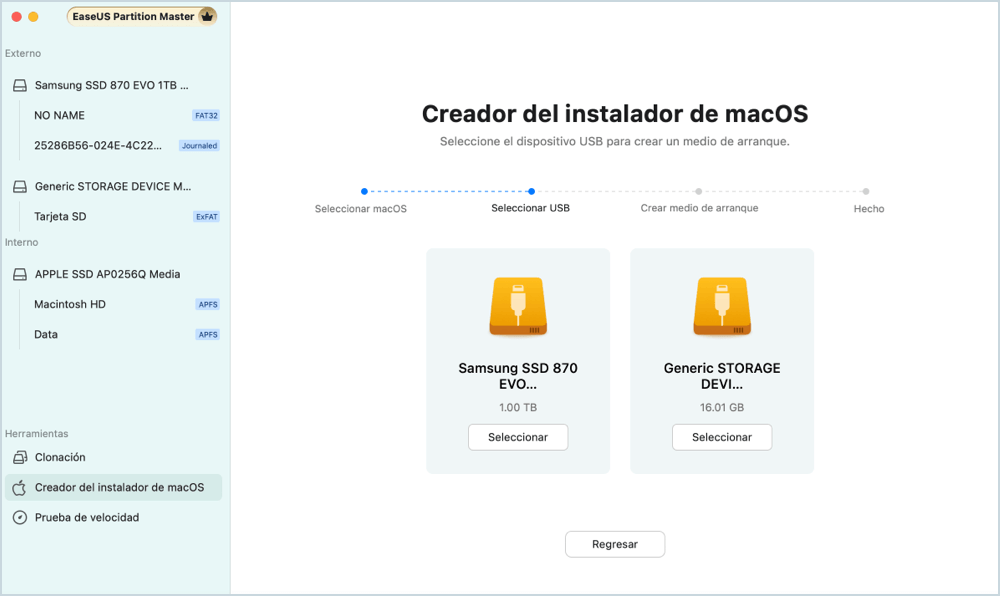
Paso 4. A continuación, selecciona la unidad USB de destino para crear un medio de arranque.
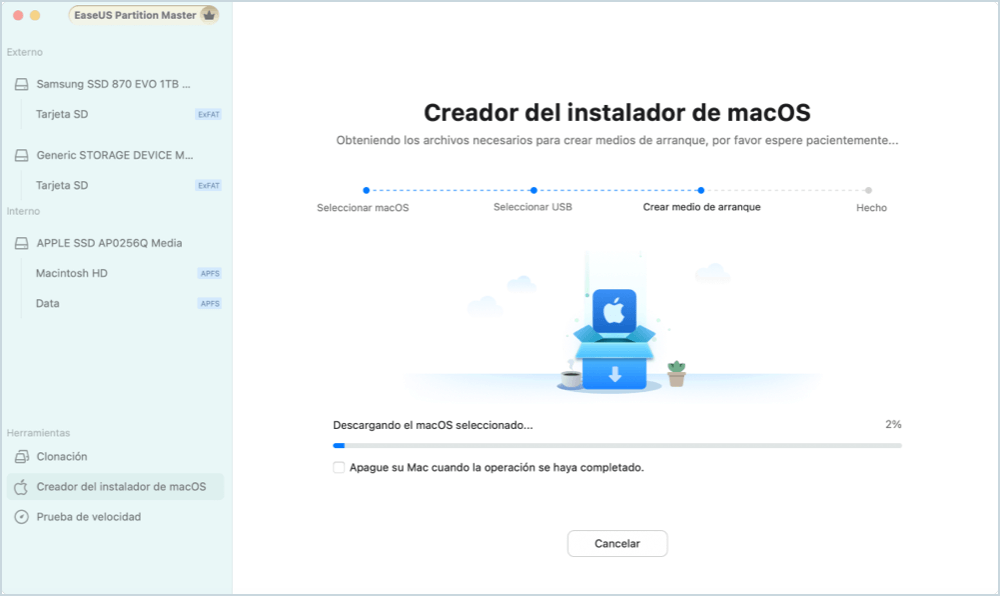
Paso 5. Por último, realiza la operación y espera pacientemente a que el instalador de macOS se cree correctamente.
Paso 6. Una vez completada la creación del instalador de arranque, puedes reiniciar tu Mac desde la unidad USB para la nueva instalación de macOS.
Para los Mac con chips de Apple:
- Apaga el Mac y mantén pulsado el botón de encendido hasta que veas la ventana de opciones de inicio.
- Selecciona la unidad instaladora de arranque y haz clic en "Continuar".
Para Mac con Intel:
- Reinicia tu Mac y mantén pulsada inmediatamente la tecla "Option (Alt)".
- Suelta la tecla cuando aparezca el Gestor de Inicio.
- Selecciona la unidad instaladora de arranque y pulsa "Enter".

Cómo instalar sistema operativo Mac en disco duro nuevo
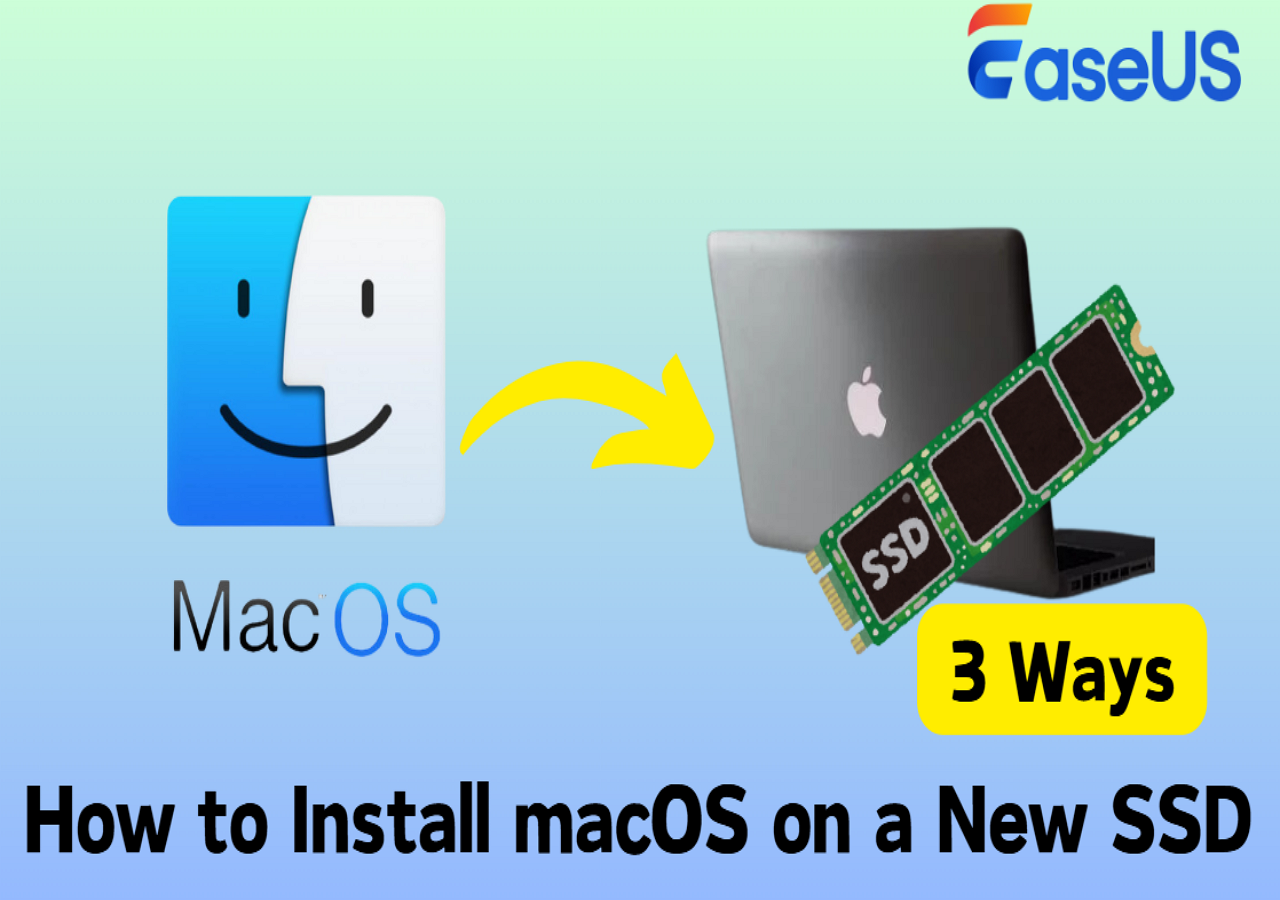
¿Es posible instalar macOS en un nuevo SSD? ¡Claro que sí! En este artículo se explica cómo instalar macOS en un nuevo SSD utilizando la recuperación por Internet y un instalador de macOS de arranque.
Conclusión
EaseUS Partition Master para Mac permite crear disco de instalación Mac de arranque de forma segura y eficiente. Simplifica considerablemente el proceso de creación de un instalador de macOS de arranque. Esta aplicación ligera resulta especialmente útil para usuarios poco familiarizados con la línea de comandos, ya que les permite convertir fácilmente sus unidades USB en medios de instalación con tan solo unos clics.
Su interfaz intuitiva y sus sencillos pasos la convierten en una opción ideal tanto para usuarios principiantes como experimentados de Mac que deseen realizar instalaciones limpias o reinstalaciones de macOS en varios dispositivos.

¿Ha sido útil este artículo? ¿Te gustaría recibir más trucos y ofertas? Síguenos en Facebook. Compartimos tutoriales informáticos, ofertas y promociones periódicamente.

Reseñas de productos
-
Me encanta que los cambios que haces con EaseUS Partition Master Free no se aplican inmediatamente a los discos. Hace que sea mucho más fácil interpretar lo que sucederá después de haber hecho todos los cambios. También creo que el aspecto general de EaseUS Partition Master Free hace que cualquier cosa que estés haciendo con las particiones de tu ordenador sea fácil.
Seguir leyendo -
Partition Master Free puede redimensionar, mover, fusionar, migrar y copiar discos o particiones; convertir a local, cambiar la etiqueta, desfragmentar, comprobar y explorar la partición; y mucho más. Una actualización Premium añade soporte técnico gratuito y la posibilidad de redimensionar volúmenes dinámicos.
Seguir leyendo -
No creará imágenes en caliente de tus discos ni los alineará, pero como está acoplado a un gestor de particiones, te permite realizar muchas tareas a la vez, en lugar de limitarte a clonar discos. Puedes mover particiones, redimensionarlas, desfragmentarlas y mucho más, junto con el resto de herramientas que esperarías de una herramienta de clonación.
Seguir leyendo
Artículos relacionados
-
Cómo borrar y formatear un DVD o CD en Windows 10
![author icon]() Pedro/2026/06/09
Pedro/2026/06/09 -
¿Cómo solucionar el error 0xc0000005 de Windows 11? [Guía completa]
![author icon]() Luis/2026/06/09
Luis/2026/06/09 -
Mejor Programa para Formatear en exFAT | Descarga Gratuita con Guía
![author icon]() Luna/2026/07/30
Luna/2026/07/30 -
¿No puedes formatear la tarjeta SD a FAT32? Aquí tienes por qué y cómo solucionar este problema
![author icon]() Pedro/2026/06/09
Pedro/2026/06/09
 Pedro/2026/06/09
  Luis/2026/06/09
  Luna/2026/07/30


