


Contenido
Descargas totales
Contenido de la página
Temas candentes


- Tabla de contenido
-
— Cómo prolongar la vida útil de un SSD/HDD
Consejo 1. Mantenga el SSD/HDD frío
Consejo 2. Deja algo de espacio libre
Consejo 3. Reducir las escrituras innecesarias
Consejo 4. Compruebe el estado del disco periódicamente
Consejo 5. Mantenga su firmware actualizado
— Administrador de discos todo en uno para ampliar la vida útil de SSD/HDD
¿Has notado cómo han subido los precios de los discos duros últimamente? Quizás estés buscando maneras de extender la vida útil de tus SSD o HDD. No te preocupes, has llegado al lugar indicado.
Ya sea que uses tu disco duro para el trabajo diario, para jugar o para hacer copias de seguridad, mantenerlo en buen estado ahorra costos y evita pérdidas repentinas de datos. Afortunadamente, siguiendo unos sencillos consejos, puedes mantener un buen rendimiento a lo largo del tiempo. Esta guía presenta seis maneras de prolongar la vida útil de tu SSD o HDD. Compártela para ayudar a más usuarios a prolongar la vida útil de sus discos.

Cómo prolongar la vida útil de un SSD/HDD
Los dispositivos de almacenamiento modernos duran mucho tiempo si se cuidan adecuadamente. Unos hábitos diarios sencillos y un mantenimiento inteligente pueden prolongar la vida útil de sus dispositivos de almacenamiento. Esto ahorra dinero y reduce la necesidad de reemplazos frecuentes. Siga estos seis consejos para prolongar la vida útil de su SSD.
Consejo 1. Mantenga el SSD/HDD frío
El calor es uno de los principales enemigos de los dispositivos de almacenamiento. Las altas temperaturas pueden dañar los componentes internos de un disco duro. También reducen la vida útil de las celdas de memoria de los SSD. Cuando un disco permanece caliente durante largos periodos, puede ralentizarse o incluso fallar inesperadamente. Generalmente, lo ideal es mantener el disco a una temperatura entre 30 °C y 50 °C. Si su SSD se sobrecalienta , es crucial enfriarlo. Hay algunos consejos para mantener el SSD/HDD frío.
- Mejora el flujo de aire dentro de tu carcasa.
- Agregue ventiladores de caja adicionales si es necesario.
- Mantenga las unidades alejadas de componentes calientes como la GPU o la CPU.
- Monte los discos duros con algo de espacio entre ellos para permitir la circulación del aire.
- Utilice disipadores de calor en SSD NVMe de alto rendimiento.
- Compruebe las temperaturas periódicamente con herramientas como EaseUS Partition Master.

Consejo 2. Deja algo de espacio libre
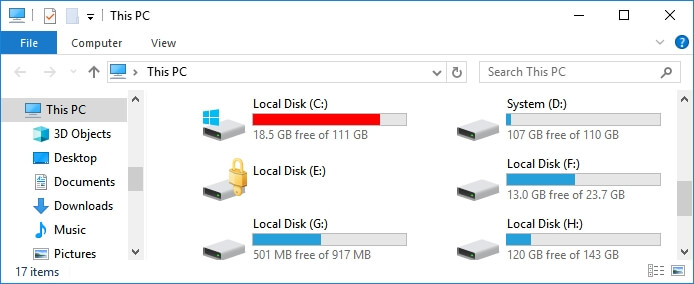
La siguiente forma de prolongar la vida útil de un SSD es dejar espacio libre. Tanto los SSD como los HDD necesitan espacio libre para funcionar eficientemente. Cuando el disco está casi lleno, resulta más difícil administrar archivos y almacenar datos temporales. En el caso de los SSD, la falta de espacio libre también puede reducir la eficacia del proceso de nivelación de desgaste, que distribuye los datos uniformemente entre las celdas de memoria.
Para prolongar la vida útil de su SSD/HDD, intente dejar libre entre un 10 % y un 20 % de su capacidad. Puede mover archivos grandes, copias de seguridad antiguas o datos poco utilizados a otro dispositivo de almacenamiento o servicio en la nube. La limpieza regular no solo mejora la velocidad, sino que también evita el desgaste innecesario causado por la reescritura constante de áreas completas.
Consejo 3. Reducir las escrituras innecesarias
Cada operación de escritura en un SSD desgasta ligeramente sus celdas de memoria. Si bien los discos duros se ven menos afectados, escrituras frecuentes pueden acortar su vida útil al desgastar las piezas mecánicas. Muchas pequeñas escrituras innecesarias provienen de actividades del sistema que los usuarios rara vez perciben.
Puedes limitar las tareas automáticas en segundo plano que modifican archivos repetidamente. Por ejemplo:
- Reducir la frecuencia de indexación de Windows .
- Deshabilite los archivos de registro o caché frecuentes del software que no utiliza con frecuencia.
- Evite la actividad de descarga intensa en la carpeta de descargas.
Al usar SSD, evite la desfragmentación, ya que añade ciclos de escritura innecesarios. En su lugar, utilice herramientas de optimización integradas compatibles con SSD.
Consejo 4. Compruebe el estado del disco periódicamente
No es visible el desgaste mecánico ni la degradación de la NAND dentro de la unidad. Sin embargo, las herramientas de monitorización pueden ayudarle a rastrear indicadores como sectores defectuosos, temperatura y errores de lectura/escritura. Las comprobaciones periódicas del estado ofrecen alertas tempranas antes de que se produzca una falla grave.
EaseUS Partition Master es una herramienta profesional que ayuda a comprobar el estado del disco. Este software proporciona un informe de estado SMART claro y le avisa si la unidad muestra indicios tempranos de problemas. Aquí le mostramos cómo comprobar el estado del disco con EaseUS Partition Master.
Paso 1. Inicie EaseUS Partition Master y haga clic en la flecha azul para activar la función "Estado del disco" en la sección "Descubrimiento".

Paso 2. Seleccione el disco de destino y haga clic en el botón "Actualizar". Podrá ver el estado de su disco.

Consejo 5. Mantenga su firmware actualizado
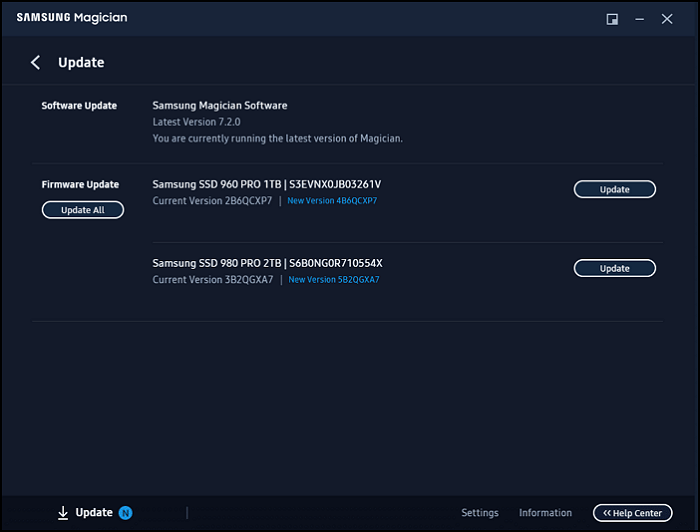
Los fabricantes de unidades suelen publicar actualizaciones de firmware para corregir errores, mejorar la estabilidad y la compatibilidad con nuevo hardware. Un firmware desactualizado puede provocar bloqueos aleatorios, errores de datos o un rendimiento más lento. Puede prolongar la vida útil del disco actualizando el firmware. A continuación, le explicamos cómo actualizar el firmware de su SSD/HDD.
Paso 1. Visite el sitio web oficial del fabricante de su SSD o HDD para verificar el nuevo firmware.
Paso 2. Siga sus instrucciones cuidadosamente al actualizar.
- Aviso:
- Nota: Siempre haga una copia de seguridad de sus datos antes de iniciar una actualización de firmware. El proceso a veces requiere reiniciar el sistema o, en casos excepcionales, provoca la pérdida de datos.
Consejo 6. Habilite TRIM
TRIM es un comando que ayuda a los SSD a gestionar los bloques de datos no utilizados. Al eliminar un archivo, TRIM indica al SSD que ciertos bloques de datos ya no son necesarios, para que la unidad pueda borrarlos posteriormente y reutilizar el espacio eficientemente. Sin TRIM, un SSD puede volverse más lento con el tiempo debido a la dificultad para procesar datos antiguos.
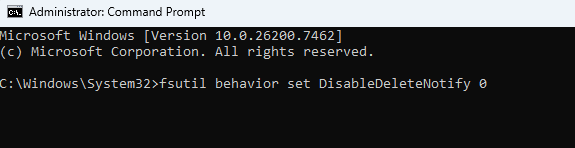
En muchos ordenadores preinstalados, TRIM está activado de forma predeterminada. Si ha desactivado la función TRIM por algún motivo, puede activarla siguiendo estos pasos.
Paso 1. Abra el símbolo del sistema como administrador.
Paso 2. Escriba el siguiente comando y presione Enter:
Conjunto de comportamiento de fsutil DisableDeleteNotify 0
Paso 3. Espere la confirmación.
Administrador de discos todo en uno para ampliar la vida útil de SSD/HDD
Si desea prolongar la vida útil de su SSD/HDD, la forma más sencilla es usar un administrador de discos integral. EaseUS Partition Master es una potente herramienta de administración de discos integral que puede ayudarle a prolongar la vida útil de sus SSD y HDD. No solo verifica el estado de la unidad y supervisa su rendimiento, sino que también ofrece herramientas para redimensionar particiones, migrarlas y optimizar el espacio.
Vea cómo EaseUS Partition Master ayuda a ampliar la vida útil de los SSD/HDD:
- Monitoreo del estado del disco SMART
- Liberador de espacio en disco y análisis de espacio
- Expande o reduce particiones sin pérdida de datos
- Comprobación y reparación de sectores defectuosos
- Alineación SSD 4K para un rendimiento de lectura/escritura más rápido
- Clonar datos de forma segura a una nueva unidad
Aquí hay una guía en video sobre cómo ampliar la unidad del sistema con EaseUS Partition Master.
Ampliar la unidad del sistema C con espacio no asignado
- 1. Haga clic derecho en la unidad Sistema C: y seleccione "Cambiar tamaño/Mover".
- 2. Arrastre el extremo de la partición del sistema al espacio no asignado para agregarlo a la unidad C:. Haga clic en "Aceptar".
- 3. Haga clic en "Ejecutar tarea" y "Aplicar" para ejecutar las operaciones y extender la unidad C.
¿Por qué necesita maximizar la vida útil de su SSD?
Maximizar la vida útil de su SSD garantiza un rendimiento confiable y protege sus datos durante años de uso. Cada SSD tiene un valor nominal de TBW o DWPD . Una vez alcanzado este límite, las celdas de memoria comienzan a degradarse. El controlador y el firmware utilizan la nivelación de desgaste y TRIM para retrasar este proceso, pero no pueden detenerlo por completo. Por eso, reducir las escrituras innecesarias, mantener el espacio libre y usar un software de gestión adecuado son esenciales para la longevidad del SSD.
Incluso los discos duros, aunque mecánicamente diferentes, se desgastan con el paso de los años girando, moviendo y leyendo datos. El ruido, la vibración y el calor pueden provocar fatiga del motor y daños en los rodamientos. Al mantener una temperatura adecuada, revisar su estado regularmente y administrar las particiones con prudencia, ambos tipos de almacenamiento pueden mantener su fiabilidad durante mucho más tiempo.
Conclusión
Aunque ningún disco duro es eterno, hábitos sencillos como liberar espacio pueden prolongar considerablemente su vida útil. Con herramientas inteligentes como EaseUS Partition Master, no solo puede supervisar y mantener el estado de su disco, sino también optimizar su rendimiento con solo unos clics. Al brindarle a su almacenamiento la atención que merece, garantiza un funcionamiento más fluido del sistema, datos más seguros y un hardware más duradero.
Preguntas frecuentes sobre cómo extender la vida útil de un SSD
1. ¿Cuánto duran realmente los SSD?
La mayoría de los SSD pueden durar entre 5 y 10 años con un uso normal. Su vida útil depende de la cantidad total de datos escritos y de los patrones de uso. Los usuarios ocasionales pueden disfrutar de una mayor vida útil, mientras que quienes escriben con frecuencia desgastan las celdas más rápido.
2. ¿Es mejor SSD o HDD para el almacenamiento a largo plazo?
Los discos duros suelen ser mejores para el almacenamiento sin conexión a largo plazo, ya que los datos en los discos magnéticos se mantienen estables. Los SSD son más rápidos, pero pueden perder datos si se dejan sin alimentación durante años. Las copias de seguridad periódicas garantizan la fiabilidad de ambas opciones.
3. ¿Qué acorta la vida útil del SSD?
Las operaciones de escritura frecuentes, las transferencias constantes de archivos grandes, las altas temperaturas y el uso completo del disco duro acortan la vida útil del SSD. Evite escrituras innecesarias, mantenga al menos un 10 % de espacio libre y mantenga una refrigeración adecuada para prolongar la vida útil del disco.

¿Ha sido útil este artículo? ¿Te gustaría recibir más trucos y ofertas? Síguenos en Facebook. Compartimos tutoriales informáticos, ofertas y promociones periódicamente.

Reseñas de productos
-
Me encanta que los cambios que haces con EaseUS Partition Master Free no se aplican inmediatamente a los discos. Hace que sea mucho más fácil interpretar lo que sucederá después de haber hecho todos los cambios. También creo que el aspecto general de EaseUS Partition Master Free hace que cualquier cosa que estés haciendo con las particiones de tu ordenador sea fácil.
Seguir leyendo -
Partition Master Free puede redimensionar, mover, fusionar, migrar y copiar discos o particiones; convertir a local, cambiar la etiqueta, desfragmentar, comprobar y explorar la partición; y mucho más. Una actualización Premium añade soporte técnico gratuito y la posibilidad de redimensionar volúmenes dinámicos.
Seguir leyendo -
No creará imágenes en caliente de tus discos ni los alineará, pero como está acoplado a un gestor de particiones, te permite realizar muchas tareas a la vez, en lugar de limitarte a clonar discos. Puedes mover particiones, redimensionarlas, desfragmentarlas y mucho más, junto con el resto de herramientas que esperarías de una herramienta de clonación.
Seguir leyendo
Artículos relacionados
-
Cómo formatear un disco duro USB/externo a ExFAT [Windows y Mac].
Luis/2026/10/14
-
El mejor software de diagnóstico de discos duros (descarga gratuita) | Con guía
Luis/2026/10/14
-
Cómo redimensionar la partición EFI del sistema en Windows 11/10/8/7
Luis/2026/10/14
-
Cómo formatear un SSD M.2 en Windows 10 [Instrucciones detalladas]
Luis/2026/10/14


