


Contenido
Descargas totales
Contenido de la página
Temas candentes


¿Existe algún software gratuito para comprobar el estado del disco duro? ¡Claro! Esta publicación explica una herramienta de diagnóstico de discos duros y ofrece una guía sobre cómo usarla para comprobar el estado del disco duro. Además, incluye otros seis programas de comprobación del estado del disco duro, incluyendo sus ventajas, desventajas y reseñas. Puedes compararlos en detalle y elegir la herramienta de diagnóstico ideal según tus necesidades.
Sumérjase en esta publicación de EaseUS Software y obtenga más información sobre las herramientas de diagnóstico y prueba del disco duro.
Aplicar a: Windows 11/10/8/7/XP/Vista
Ocasiones adecuadas:
- Ruidos extraños (chasquidos o tictac, zumbidos o ruidos extraños)
- Problemas de rendimiento (rendimiento lento, bloqueos frecuentes)
- Corrupción de datos (archivos faltantes, mensaje de error)
- BSOD (pantalla azul de la muerte) o fallas del sistema
- Sobrecalentamiento o errores SMART
La mejor herramienta de diagnóstico de HDD, descarga gratuita
EaseUS Partition Master es una herramienta gratuita de diagnóstico de discos duros. Su función de "estado del disco" permite comprobar el estado del disco duro, detectar anomalías como sectores defectuosos, alta temperatura y vida útil estimada, y ofrecer soluciones.
¿Qué hace que EaseUS Partition Master sea un comprobador profesional del estado del disco duro? Consulte la siguiente tabla para saber más:
| ⚙️ Aspectos | Maestro de particiones EaseUS |
|---|---|
| Compatibilidad | Funciona perfectamente en Windows 11/10/8/7 |
| Dificultad de operación | Fácil para principiantes con una interfaz clara. |
| En qué puede ayudar |
|
| Medios de almacenamiento compatibles | HDD, SSD (SATA, M.2, NVMe), unidad flash USB, tarjeta de memoria, etc. |
| Sistema de archivos compatible | NTFS, EXT2/3/4, FAT12/16/32, ReFS, exFAT |
| Apoyo y recursos | Ayuda por correo electrónico dentro de las 24 horas y chat en vivo |
Todas estas características hacen de EaseUS Partition Master un software de diagnóstico y prueba de HDD confiable.
Gracias a sus potentes funciones y seguridad, EaseUS Partition Master goza de la confianza de muchos usuarios de Windows. Aquí tienes algunas reseñas:
- De Lifewire
- La apariencia general de EaseUS Partition Master Free facilita la comprensión y la ejecución de cualquier tarea con las particiones de mi ordenador. Las opciones son sencillas y cada una tiene un nombre preciso.
Si está buscando una herramienta de prueba de disco duro para Windows, EaseUS Partition Master es una opción ideal.
¿Cómo utilizar la herramienta de diagnóstico del disco duro?
EaseUS Partition Master puede probar el disco duro desde los siguientes puntos. Siga el método que mejor se adapte a sus necesidades:
Guía 1. Comprobar el estado del disco duro
Revisar el estado del disco duro es importante, especialmente cuando se detectan señales de un posible fallo, como ruidos inusuales, fallos del sistema, rendimiento lento o archivos dañados. A continuación, se explica cómo revisar el estado del disco duro:
Paso 1. Inicie EaseUS Partition Master y haga clic en la flecha azul para activar la función "Estado del disco" en la sección "Descubrimiento".

Paso 2. Seleccione el disco de destino y haga clic en el botón "Actualizar". Podrá ver el estado de su disco.

Guía 2. Comprobar y corregir errores del sistema de archivos
EaseUS Partition Master puede comprobar y reparar errores del sistema de archivos sin necesidad de líneas de comando. Comparado con CHKDSD, es más intuitivo para principiantes.
A continuación se explica cómo comprobar y corregir errores del sistema de archivos en un disco duro:
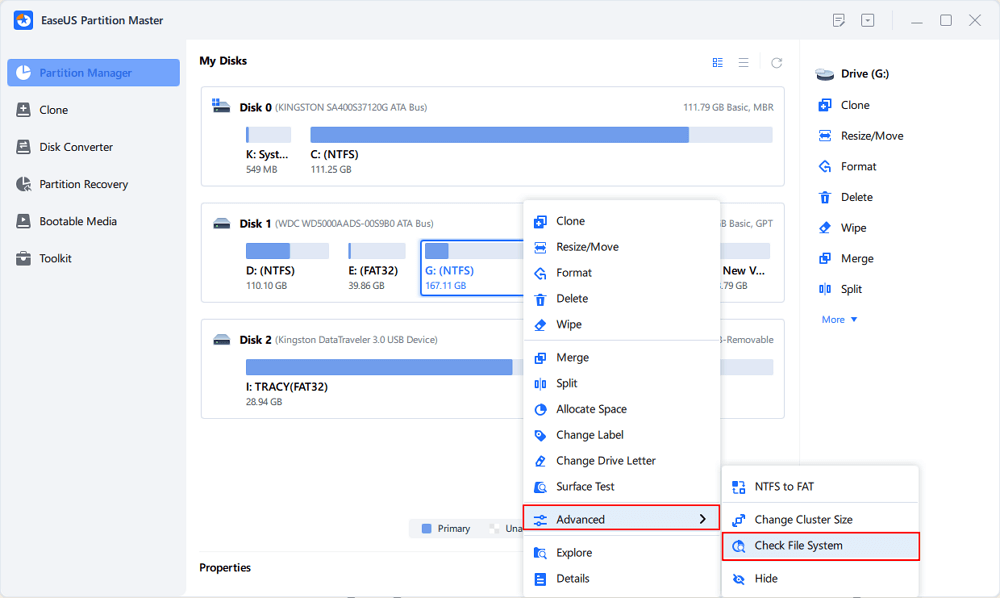
Paso 1. Abra EaseUS Partition Master en su ordenador. Localice el disco, haga clic derecho en la partición que desea revisar y seleccione "Avanzado" > "Revisar sistema de archivos".
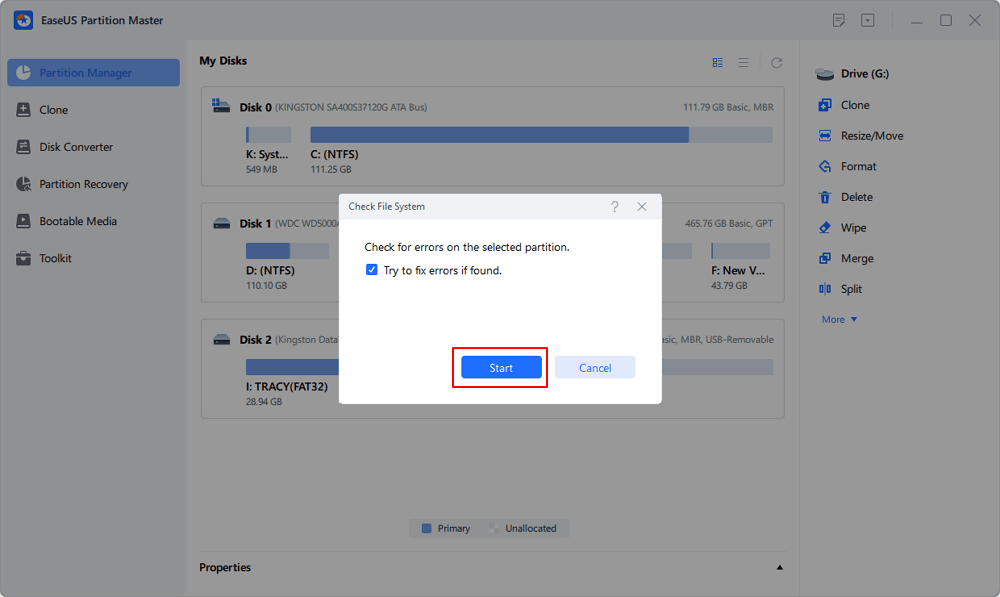
Paso 2. En la ventana Comprobar sistema de archivos, mantenga seleccionada la opción "Intentar corregir errores si se encuentran" y haga clic en "Iniciar".
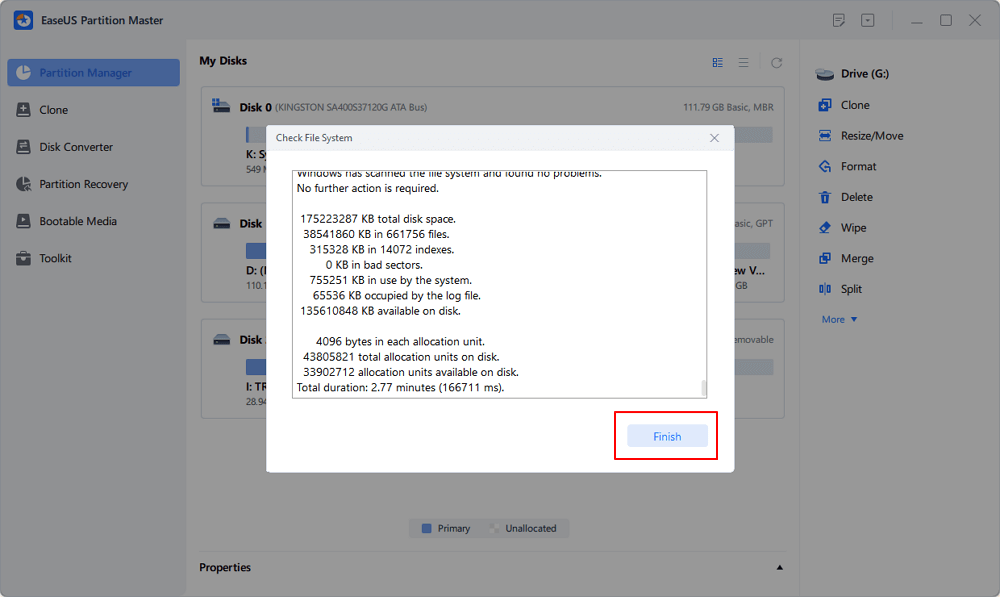
Paso 3. El software comenzará a comprobar el sistema de archivos de la partición del disco. Al finalizar, haga clic en "Finalizar".
Guía 3. Escanear en busca de sectores defectuosos
Los discos se desgastan con el uso continuo. Además, aparecen y se acumulan sectores defectuosos. Analizar el disco es beneficioso para proteger su estado y reducir el riesgo de pérdida de datos. EaseUS Partition Master puede analizar el disco y marcar todos los sectores defectuosos mediante una prueba de superficie .
Paso 1. Abra EaseUS Partition Master. Vaya al Kit de herramientas y seleccione "Análisis de sectores defectuosos".
Paso 2. Marque “Escanear disco” y elija el disco de destino en el menú desplegable.
Paso 3. Haga clic en "Escanear" para aplicar el proceso de escaneo de sectores defectuosos.
Guía 4. Prueba de velocidad del disco
La baja velocidad del disco es uno de los principales fallos. EaseUS Partition Master puede comprobar la velocidad de lectura y escritura del disco y analizar sus causas.
Aquí te explicamos cómo:
Paso 1. Instale y ejecute EaseUS Partition Master. Haga clic en el icono de descarga para activar la función "DiskMark" en la sección "Descubrimiento".
Paso 2. Luego, haga clic en el cuadro desplegable para seleccionar la unidad de destino, los datos de prueba y el tamaño del bloque.

Paso 3. Una vez configurados todos los ajustes, haga clic en "Iniciar" para ejecutar la prueba de velocidad del disco. A continuación, podrá ver la velocidad de lectura/escritura secuencial o aleatoria, la E/S y los datos de retardo.

Los 6 mejores programas gratuitos de comprobación del estado del disco duro que también puedes probar
Si desea explorar otras opciones además de EaseUS Partition Master, las siguientes herramientas gratuitas de comprobación del estado del disco duro son ampliamente utilizadas en la comunidad de almacenamiento. Cada herramienta se especializa en diferentes áreas, como la monitorización SMART, las pruebas de superficie o el seguimiento del estado a largo plazo, para que pueda elegir la que mejor se adapte a sus necesidades.
1. Escaneo de HDD
HDDScan es una herramienta de diagnóstico de discos portátil y fiable, conocida por sus exhaustivas pruebas de superficie y su avanzado análisis SMART. Es compatible con discos duros, SSD, unidades USB y matrices RAID, lo que la convierte en una opción flexible para usuarios que necesitan diagnósticos de bajo nivel. Aunque su interfaz parece técnica, la herramienta ofrece resultados de análisis precisos e información detallada sobre el estado del disco.
Características principales
- Monitoreo de atributos SMART
- Pruebas de superficie (Verificar, Leer, Borrar, Mariposa)
- Seguimiento de la temperatura
- Soporte para HDD/SSD/USB/RAID
- Informes de diagnóstico de bajo nivel
| Ventajas | Contras |
|---|---|
| Ofrece múltiples modos de prueba de superficie profunda (Verificar, Leer, Borrar, etc.) | La interfaz es técnica y no es apta para principiantes. |
| Admite HDD/SSD/USB/RAID | Sin monitoreo automático de salud |
| Gratuito y repleto de funciones | Los informes pueden ser difíciles de interpretar para los nuevos usuarios. |
| Diagnósticos precisos y resultados de escaneo confiables | Sin herramientas de reparación o corrección |
Revisión de HDDScan
HDDScan es realmente fácil de usar. Una vez extraídos los archivos del programa, simplemente abra la aplicación para iniciarla inmediatamente y comenzar a ejecutar pruebas del disco duro. Es genial no tener que instalar HDDScan para usarlo, pero también es bueno tener al menos la opción de instalar software en el ordenador. Lamentablemente, HDDScan no lo hace. - De LifeWire
2. Información de CrystalDisk
CrystalDiskInfo es una de las herramientas gratuitas de monitorización del estado SMART más populares. Ofrece indicadores claros y codificados por colores del estado del disco, lo que la hace ideal para principiantes que necesitan información rápida sobre la temperatura, el porcentaje de salud y el número de errores de la unidad. Aunque no incluye un escáner de sectores defectuosos, es excelente para la monitorización a largo plazo.
Características principales
- Monitoreo SMART en tiempo real
- Indicadores de salud, temperatura y rendimiento
- Actualización automática y alertas en segundo plano
- Soporte para HDD, SSD, NVMe
- Ligero y apto para principiantes.
| Ventajas | Contras |
|---|---|
| Monitoreo en tiempo real de temperatura, salud y recuentos de errores. | No hay escaneo de sectores defectuosos |
| Interfaz de usuario clara con indicadores codificados por colores | Limitado únicamente a monitoreo, sin herramientas de reparación |
| Admite HDD, SSD, NVMe | Carece de funciones de diagnóstico profundas |
| Ligero y completamente gratuito. | Es posible que los problemas graves del disco no se detecten a tiempo |
Revisión de CrystalDiskInfo
CrystalDiskInfo es una utilidad que le informa prácticamente todo sobre el rendimiento del hardware de su disco duro, incluyendo la probabilidad de que deje de funcionar próximamente. Utiliza el protocolo SMART (Tecnología de Automonitorización, Análisis e Informes), incluido en la mayoría de los discos duros de los sistemas recientes, para informarle sobre el estado de sus discos. - De PCWorld
3. Sintonización HD
HD Tune ofrece un equilibrio entre funciones de monitorización en tiempo real y análisis de superficie. Su versión gratuita incluye análisis comparativo básico, informes de estado y análisis de errores. Aunque algunas funciones avanzadas están limitadas a la versión Pro, la edición gratuita satisface a la mayoría de los usuarios que buscan diagnósticos y análisis comparativos rápidos.
Características principales
- Informes de estado del disco (SMART)
- Escaneo de errores (prueba de superficie)
- Prueba de referencia para la velocidad de transferencia
- Monitoreo de temperatura
- Interfaz de usuario limpia y sencilla
| Ventajas | Contras |
|---|---|
| La versión gratuita incluye SMART, puntos de referencia y análisis de errores. | Las funciones avanzadas requieren la versión Pro |
| Interfaz sencilla y rápida | El monitoreo de la temperatura es básico |
| Bueno para diagnósticos rápidos | No es ideal para pruebas de nivel profesional. |
Reseña de HD Tune
La versión gratuita de HD Tune es adecuada para la mayoría de los propósitos y ofrece una estimación aproximada del rendimiento de su disco duro, analiza su disco en busca de errores y recupera la información SMART (Tecnología de Automonitoreo, Análisis e Informes) de su disco duro. Esta información SMART (que suele informar la BIOS al arrancar) puede indicarle si su disco duro está a punto de dejar de funcionar. - De PCWorld
4. Monitor de salud del disco
El Monitor de Salud del Disco está diseñado para usuarios que necesitan una monitorización continua en segundo plano en lugar de pruebas puntuales. Monitorea los valores SMART, envía alertas cuando los umbrales bajan y mantiene registros para ayudar a identificar problemas de desarrollo lento. No cuenta con análisis de superficie avanzado, pero es ideal para realizar comprobaciones de estado proactivas con alertas tempranas.
Características principales
- Monitoreo automático del disco en segundo plano
- Advertencias y registros de errores SMART
- Monitoreo de temperatura y uso
- Actualizaciones de estado en tiempo real
- Uso mínimo de recursos del sistema
| Ventajas | Contras |
|---|---|
| La monitorización continua del fondo ayuda a detectar problemas de forma temprana | Sin escaneo de superficie ni pruebas de sectores defectuosos |
| Registros automáticos y alertas de umbral | Centrado principalmente en la monitorización SMART |
| Uso mínimo de recursos | La interfaz es básica con detalles limitados. |
| Ideal para el seguimiento de la salud a largo plazo | Sin funciones de reparación ni diagnóstico profundo |
Revisión del Monitor de salud del disco: /
5. HDDExpert
HDDExpert se centra en traducir datos SMART complejos en recomendaciones fáciles de entender para el usuario habitual. Sugiere acciones como reemplazar la unidad, mejorar la refrigeración o realizar copias de seguridad de los datos. La interfaz es sencilla pero informativa, lo que la convierte en una herramienta accesible para usuarios sin conocimientos técnicos.
Características principales
- Interpretación de datos SMART
- Recomendaciones para refrigeración, respaldo y reemplazo.
- Alertas de comportamiento anormal del disco
- Admite HDD y SSD
- Diseño fácil de usar
| Ventajas | Contras |
|---|---|
| Traduce datos SMART complejos en recomendaciones simples | Las sugerencias pueden ser genéricas y menos precisas. |
| Proporciona asesoramiento sobre refrigeración, respaldo y reemplazo. | Sin escaneo de sectores defectuosos |
| Muy fácil de usar para usuarios no técnicos. | El conjunto de funciones es limitado para usuarios avanzados |
Revisión de HDDExpert
HDDExpert es un programa gratuito y útil que supervisa el estado y el rendimiento de tu disco duro. Sin embargo, HDDExpert instaló software no deseado en mi ordenador. Así que ten cuidado durante la instalación. - De TheWindowsClub
6. Hard Disk Sentinel (versión gratuita)
Hard Disk Sentinel es una herramienta de monitorización de nivel profesional, y su versión gratuita ofrece información detallada del estado del disco, control de la temperatura del disco y análisis SMART. La versión completa es más potente, pero incluso la versión gratuita básica es muy valorada por su precisión y monitorización a largo plazo.
Características principales
- Diagnósticos SMART altamente detallados
- Seguimiento de temperatura y rendimiento en tiempo real
- Calificación de salud y estimación de vida útil
- Monitoreo de fondo
- Modelos precisos de predicción de fallos
| Ventajas | Contras |
|---|---|
| Análisis de salud muy detallado y preciso. | La versión gratuita restringe varias pruebas avanzadas |
| Monitoreo de temperatura y rendimiento en tiempo real | La interfaz puede resultar compleja para principiantes. |
| Monitoreo de fondo estable | Algunas funciones de predicción requieren la edición Pro |
| / | Los diagnósticos profundos requieren actualización |
Revisión de Hard Disk Sentinel
Llevo usando Hard Disk Sentinel unos 10 años. Es una utilidad muy estable que comprueba automáticamente los discos duros conectados. Durante este tiempo me ha avisado de fallos de disco, lo que me ha permitido reemplazarlos a tiempo. La comunicación con el desarrollador es muy buena, ya que responde a las preguntas de inmediato. - De HDsentinel
Conclusión
Al evaluar la confiabilidad, seguridad, funcionalidad, compatibilidad y costo, encontrará EaseUS Partition Master, un software gratuito confiable para pruebas y diagnóstico de discos duros. Ofrece funciones integrales de prueba de discos, como comprobaciones de estado SMART, pruebas de superficie para sectores defectuosos, comprobaciones de errores del sistema de archivos, monitoreo de temperatura y pruebas de velocidad.
No dudes en usarlo para revisar tu disco duro y protegerlo de la pérdida de datos. Haz clic en el siguiente botón y comparte esta herramienta en tus redes sociales.

Preguntas frecuentes sobre el software gratuito de diagnóstico de HDD
¿Tiene más preguntas sobre fallos, estado o rendimiento de los discos? Consulte las siguientes preguntas y respuestas para obtener más información.
1. ¿Existe alguna herramienta de diagnóstico de HDD gratuita que se pueda descargar gratis para Windows 10?
Sí, muchas herramientas permiten a los usuarios comprobar un disco duro de forma gratuita en Windows 10, como EaseUS Partition Master Free, Hard Disk Sentinel Free y CHKDSK.
2. ¿Puedo ejecutar una comprobación del estado del disco duro en línea?
Claro, muchas herramientas permiten realizar comprobaciones del estado del disco en línea. EaseUS es una aplicación descargable que permite comprobar el estado SMART de sus unidades.
3. ¿Puedo reparar sectores defectuosos del disco usando CHKDSK?
No. CHKDSK puede escanear en busca de sectores defectuosos y encontrar y reparar errores del disco duro, pero no puede reparar ningún sector defectuoso.

¿Ha sido útil este artículo? ¿Te gustaría recibir más trucos y ofertas? Síguenos en Facebook. Compartimos tutoriales informáticos, ofertas y promociones periódicamente.

Reseñas de productos
-
Me encanta que los cambios que haces con EaseUS Partition Master Free no se aplican inmediatamente a los discos. Hace que sea mucho más fácil interpretar lo que sucederá después de haber hecho todos los cambios. También creo que el aspecto general de EaseUS Partition Master Free hace que cualquier cosa que estés haciendo con las particiones de tu ordenador sea fácil.
Seguir leyendo -
Partition Master Free puede redimensionar, mover, fusionar, migrar y copiar discos o particiones; convertir a local, cambiar la etiqueta, desfragmentar, comprobar y explorar la partición; y mucho más. Una actualización Premium añade soporte técnico gratuito y la posibilidad de redimensionar volúmenes dinámicos.
Seguir leyendo -
No creará imágenes en caliente de tus discos ni los alineará, pero como está acoplado a un gestor de particiones, te permite realizar muchas tareas a la vez, en lugar de limitarte a clonar discos. Puedes mover particiones, redimensionarlas, desfragmentarlas y mucho más, junto con el resto de herramientas que esperarías de una herramienta de clonación.
Seguir leyendo
Artículos relacionados
-
¿ExFAT no se reconoce en Windows 10/11? Causas y 6 soluciones
Luis/2026/10/14
-
[Solucionado] SSD no aparece en Administrador de discos en Windows 10/11/8/7
Pedro/2026/10/14
-
Mi disco local D no aparece en Windows 10/11 [4 soluciones]
Pedro/2026/10/14
-
Las 12 mejores herramientas de gestión de particiones en Windows gratuitas [2026 Comentarios]
Luis/2026/10/14


