


Contenido
Descargas totales
Contenido de la página
Temas candentes


- ¿Es posible prolongar la vida útil de un disco duro antiguo?
- 1. Primero, comprueba el estado de tu disco duro antiguo.
- 2. Libera y aprovecha mejor el espacio en disco.
- 3. Cómo solucionar los sectores defectuosos en un disco duro antiguo
- 4. Mejorar el rendimiento de un disco duro antiguo
- 5. Proteja su antiguo disco duro de daños adicionales.
- 6. Migre sus datos antes de que falle el disco duro.
- 7. Sepa cuándo reemplazar un disco duro antiguo.
- 8. Lista de verificación para el mantenimiento de discos duros antiguos
- Preguntas frecuentes sobre cómo prolongar la vida útil de un disco antiguo.
Un disco duro antiguo no necesariamente necesita ser reemplazado solo porque haya estado en uso durante varios años. Si el disco aún funciona correctamente, un mantenimiento adecuado puede ayudarle a aprovechar mejor su capacidad de almacenamiento, reducir la carga de trabajo innecesaria y evitar que el rendimiento se deteriore demasiado rápido.
Sin embargo, existe una distinción importante entre prolongar la vida útil de una unidad y reparar una unidad defectuosa. El software puede ayudar a administrar el espacio, verificar el estado del disco, identificar sectores defectuosos y optimizar las particiones, pero no puede restaurar hardware dañado físicamente.
Esta guía explica cómo mantener un disco duro antiguo, qué señales de advertencia hay que tener en cuenta y cuándo es más seguro migrar los datos a un disco nuevo.
¿Es posible prolongar la vida útil de un disco duro antiguo?
Sí, hasta cierto punto. Un disco duro se desgasta naturalmente con el tiempo, especialmente uno con componentes mecánicos móviles. El objetivo del mantenimiento no es dejar un disco viejo como nuevo, sino reducir el desgaste innecesario, mantener el almacenamiento organizado, detectar problemas a tiempo y evitar usar el disco más allá de su vida útil.
Si su disco duro está en buen estado pero se ha vuelto desordenado o está mal organizado, un mantenimiento sencillo puede marcar una diferencia notable.
Sin embargo, si la unidad ya muestra signos graves de fallo físico, el mantenimiento ya no debería ser su prioridad. Primero, haga una copia de seguridad o migre sus datos.
Un enfoque práctico es:
Comprobar → Limpiar → Optimizar → Proteger → Monitorizar → Migrar → Reemplazar
1. Primero, comprueba el estado de tu disco duro antiguo.
Antes de intentar mejorar un disco duro antiguo, compruebe si funciona correctamente. Un disco que funciona lento no necesariamente está fallando. Podría simplemente estar quedándose sin espacio libre, lidiando con errores del sistema de archivos o realizando demasiadas tareas en segundo plano. Por otro lado, los errores repetidos de lectura/escritura o un número creciente de sectores defectuosos pueden indicar un problema más grave.
Comprueba si hay señales de problemas en la transmisión.
Presta atención a:
- advertencias SMART
- Aumento de los sectores problemáticos
- Errores frecuentes de lectura o escritura
- Corrupción de archivos
- Fallos inesperados del sistema
- Acceso a archivos muy lento
- Desconexiones frecuentes del disco duro
- Clics, rechinidos u otros ruidos mecánicos inusuales.
- Temperaturas de funcionamiento excesivas
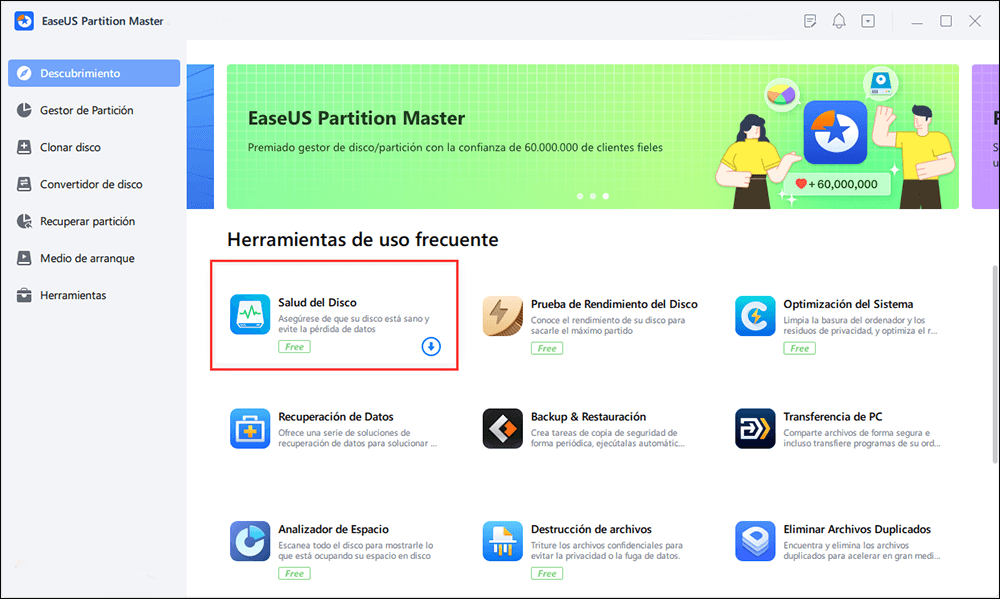
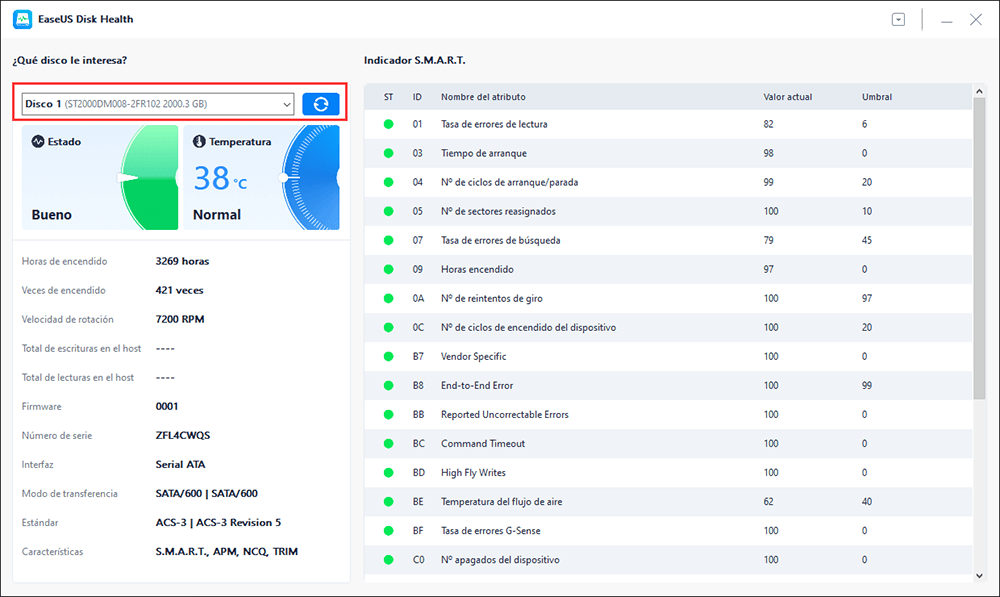
También puede comprobar el espacio disponible en la unidad y realizar una prueba de superficie para detectar áreas problemáticas. Si no sabe por dónde empezar, un análisis de diagnóstico completo puede ser más práctico que revisar los elementos individualmente. EaseUS Partition Master incluye Diagnóstico Inteligente, que permite comprobar el estado del disco de forma eficiente.
Paso 1. Ejecuta EaseUS Partition Master y haz clic en la flecha azul para activar la función "Salud del Disco" en la sección "Descubrimiento".
Paso 2. Selecciona el disco de destino y haz clic en el botón "Actualizar". Entonces, podrás ver el estado de salud de tu disco.
2. Libera y aprovecha mejor el espacio en disco.
Quedarse sin espacio de almacenamiento no significa necesariamente que necesite un disco duro más grande. Un disco duro antiguo suele ser difícil de gestionar simplemente porque ha acumulado años de archivos temporales, aplicaciones, descargas, copias de seguridad y otros datos. Además, disponer de espacio libre facilita el funcionamiento normal de Windows y las aplicaciones.
Eliminar archivos innecesarios
Comencemos con las fuentes obvias de espacio desperdiciado:
- Archivos temporales
- Restos de la actualización de Windows
- Contenido del contenedor de reciclaje
- Aplicaciones no utilizadas
- Archivos de instalación antiguos
- Archivos grandes que ya no necesitas
- Descargas innecesarias
- Archivos duplicados y copias de seguridad obsoletas
No borres archivos a ciegas solo porque parezcan grandes. Primero, averigua qué son y si aún los necesitas.
En lugar de revisar diferentes ubicaciones para encontrar archivos y aplicaciones que ya no necesita, puede usar la función Clean de EaseUS Partition Master para administrar el espacio de la unidad C en un solo lugar. Combina análisis de espacio, limpieza de archivos basura, eliminación de aplicaciones y migración de datos en un único flujo de trabajo.
Puedes usar EaseUS Partition Master para encontrar y liberar espacio en la unidad C sin tener que revisar manualmente varias ubicaciones.
- Abra EaseUS Partition Master y seleccione Limpiar.
- Utilice el análisis espacial para identificar qué elementos ocupan la mayor parte del espacio.
- Escanea y elimina los archivos basura innecesarios.
- Encuentra y desinstala aplicaciones grandes o no deseadas.
- Utilice la función de migración de datos para mover aplicaciones o archivos grandes compatibles de la unidad C a otra unidad, como la unidad D.
- Vuelva a comprobar el espacio disponible en la unidad C después de la limpieza.

Esta función le permite analizar el uso del disco y liberar espacio mediante la limpieza, la eliminación de aplicaciones y la migración de datos desde una única interfaz.
Descubre qué está ocupando espacio
Un analizador de espacio en disco puede facilitar mucho este proceso. En lugar de navegar manualmente por las carpetas, analice la unidad para identificar qué está ocupando el espacio en disco :
- archivos grandes
- carpetas grandes
- Consumidores de almacenamiento frecuentemente ignorados
- Aplicaciones que ocupan un espacio significativo
- Tabiques con muy poco espacio libre
Esto te da una idea más clara de dónde se está utilizando tu almacenamiento antes de que empieces a borrar o mover nada.
Reorganizar el espacio de partición
A veces, el problema no radica en la falta de espacio de almacenamiento, sino en una distribución ineficiente de las particiones. Por ejemplo, la unidad C: puede estar casi llena, mientras que otra partición en el mismo disco físico aún tiene mucho espacio libre. En este caso, redimensionar u organizar las particiones puede permitirle aprovechar mejor el espacio disponible.
Dependiendo de la distribución de las particiones, es posible que pueda:
- Extender una partición
- Reducir una partición
- Mover particiones
- Combinar particiones
- Asignar espacio no asignado
Esta puede ser una forma práctica de solucionar un problema de almacenamiento sin tener que reemplazar inmediatamente todo el disco duro.
3. Cómo solucionar los sectores defectuosos en un disco duro antiguo
Los sectores defectuosos son uno de los problemas más importantes a tener en cuenta en un disco duro antiguo.
Un sector defectuoso es una parte del disco que ya no puede almacenar ni recuperar datos de forma fiable. Algunos errores son lógicos y pueden ser corregidos por el sistema operativo o las utilidades de disco. Sin embargo, los daños físicos no pueden repararse simplemente con software.
¿Qué causa los sectores defectuosos?
Los sectores defectuosos pueden aparecer por varias razones, entre ellas:
- Desgaste físico
- Daños superficiales
- Pérdida de energía inesperada
- Impacto físico
- Hardware obsoleto
- Problemas del sistema de archivos
Un pequeño número de sectores defectuosos no siempre significa que una unidad vaya a fallar inmediatamente. La cuestión más importante es si el problema es estable o si está empeorando.
Analice la unidad en busca de sectores defectuosos.
Una prueba de superficie puede ayudar a identificar áreas que tardan mucho en leerse o que no se pueden leer de forma fiable. Si detecta sectores defectuosos, supervise la unidad en lugar de asumir que un solo análisis lo dice todo. Un número creciente de sectores defectuosos es una señal de alerta mucho más importante que un número pequeño y estable.
Paso 1. Abra EaseUS Partition Master. Vaya a Herramientas y seleccione "Análisis de sectores defectuosos".
Paso 2. Marque la casilla "Escanear disco" y seleccione el disco de destino en el menú desplegable.
Paso 3. Haga clic en "Escanear" para aplicar el proceso de escaneo de sectores defectuosos.
¿Se pueden reparar los sectores defectuosos?
Esto depende de la causa del problema. Los errores lógicos del disco a veces se pueden corregir mediante la reparación del sistema de archivos. Sin embargo, un sector dañado físicamente no se puede restaurar a su estado físico perfecto con software.
Las unidades modernas también pueden reasignar internamente los sectores dañados. Esto permite que la unidad siga funcionando, pero no significa que el hardware subyacente se haya recuperado por completo.
¿Es posible aislar los sectores defectuosos?
En algunos casos, las áreas problemáticas pueden aislarse para que el sistema operativo evite utilizarlas. Por ejemplo, a veces se pueden ajustar los límites de las particiones para mantener una sección poco fiable fuera de una partición activa. Sin embargo, esto debe considerarse una medida de gestión de riesgos, no una solución definitiva.
Si los sectores defectuosos siguen aumentando, no confíe en trucos de particionamiento para mantener el disco funcionando indefinidamente. Haga una copia de seguridad de sus archivos importantes y prepare un disco de reemplazo.
4. Mejorar el rendimiento de un disco duro antiguo
Un disco duro antiguo puede funcionar lento mucho antes de volverse inservible. Afortunadamente, no todos los problemas de rendimiento se deben a la degradación del hardware.
Mantenga suficiente espacio libre
Un disco duro casi lleno puede resultar difícil de gestionar, sobre todo cuando el sistema necesita almacenamiento temporal. Liberar archivos innecesarios y mantener una cantidad razonable de espacio disponible puede ayudar a reducir la presión sobre el almacenamiento.
Compruebe el sistema de archivos.
Los errores del sistema de archivos pueden provocar un comportamiento inesperado y contribuir a un rendimiento deficiente. Si Windows informa de errores de disco, los archivos se vuelven inaccesibles o las aplicaciones experimentan repetidamente problemas de lectura/escritura, compruebe el sistema de archivos antes de asumir que el hardware está fallando.
Optimizar el diseño de particiones
Una distribución ineficiente de las particiones también puede dificultar la gestión del almacenamiento. Si una partición está constantemente llena mientras que otra tiene mucha capacidad sin usar, reasignar el espacio disponible puede ser más útil que simplemente eliminar más archivos.
Desfragmentar un disco duro cuando sea apropiado.
Los discos duros tradicionales pueden fragmentarse debido a la creación, modificación y eliminación repetida de archivos. Windows incluye optimización automática de disco, que en la mayoría de los casos se encarga de la optimización rutinaria del disco duro. Por lo general, no es necesario ejecutar constantemente herramientas de desfragmentación de terceros.
Ten en cuenta que los discos duros (HDD) y las unidades de estado sólido (SSD) no deben tratarse de la misma manera. La desfragmentación tradicional es relevante para los HDD, mientras que las SSD utilizan mecanismos de optimización diferentes.
Considere actualizar a un SSD.
Si un disco duro antiguo está en buen estado mecánico pero aún funciona lento, reemplazarlo por una unidad SSD suele suponer una mejora de rendimiento mucho más significativa que optimizar repetidamente el disco duro. No es necesario reinstalar Windows desde cero. Puedes migrar el sistema operativo y los datos existentes a una nueva unidad SSD y luego usarla como unidad del sistema.
5. Proteja su antiguo disco duro de daños adicionales.
Un buen mantenimiento también consiste en evitar el estrés innecesario.
Evite mantener la unidad casi llena.
Un disco duro con poco espacio libre se vuelve más difícil de administrar y puede contribuir a problemas de rendimiento. Revise periódicamente el uso del almacenamiento en lugar de esperar a que Windows muestre una advertencia de poco espacio.
Evite paradas forzadas innecesarias.
Interrumpir repetidamente el funcionamiento del sistema mientras se escriben datos puede provocar problemas en el sistema de archivos y, en algunos casos, la corrupción de datos. Siempre que sea posible, apague Windows de forma normal.
Proteja los discos duros de golpes físicos.
A diferencia de las unidades SSD, los discos duros contienen componentes mecánicos móviles. Si utiliza un disco duro externo, evite lo siguiente:
- Dejándolo caer
- Moverlo mientras está en funcionamiento
- Vibración excesiva
- Conexiones eléctricas de mala calidad o inestables
Los daños físicos pueden convertir una unidad que de otro modo sería utilizable en una unidad poco fiable en muy poco tiempo.
Monitorear la temperatura
El calor excesivo es perjudicial para los dispositivos de almacenamiento. Asegúrese de que la unidad tenga una ventilación adecuada, especialmente en ordenadores de sobremesa, carcasas externas y otros entornos donde se pueda acumular calor.
No ignores los ruidos extraños.
Un disco duro que hace clic o rechinar no debe considerarse un síntoma normal de envejecimiento.
Si una unidad comienza a hacer ruidos mecánicos inusuales, priorice sus datos. Evite realizar escaneos, reparaciones u operaciones de escritura innecesarias hasta que los archivos importantes se hayan respaldado o migrado.
6. Migre sus datos antes de que falle el disco duro.
Lo más importante para prolongar la vida útil de un disco duro antiguo es saber cuándo dejar de hacerlo. Si el disco empieza a fallar, la prioridad debe pasar de la optimización a la protección de datos.
¿Cuándo debería migrar sus datos?
Considere la posibilidad de migrar sus datos si observa lo siguiente:
- Aumento de los sectores problemáticos
- advertencias SMART
- Errores repetidos de lectura/escritura
- Corrupción de archivos
- Fallos frecuentes del sistema
- Desconexiones inesperadas de la unidad
- Sonidos mecánicos inusuales
- Degradación grave y persistente del rendimiento
No espere a que la unidad deje de funcionar por completo.
Elija el método de migración adecuado.
El mejor método depende de lo que quieras mover.
| Situación | Método recomendado |
|---|---|
| Mueve algunos archivos personales | Copia del archivo |
| Mover toda la unidad | Clonación de discos |
| Trasladar Windows a una nueva unidad SSD. | migración del sistema operativo |
| Reemplazar una unidad del sistema | Clonación de discos o migración del sistema operativo |
| La unidad de control se está volviendo poco fiable. | Migrar los datos importantes lo antes posible. |
Clonar un disco duro antiguo a un disco nuevo.
La clonación de discos crea una copia del disco de origen en otro disco. Esto puede ser útil cuando se desea reemplazar un disco duro antiguo conservando los archivos, particiones y el entorno del sistema existentes. Por ejemplo, se puede clonar un disco duro antiguo a un disco duro o SSD de mayor capacidad con EaseUS Partition Master y luego usar el nuevo disco como reemplazo.
Paso 1. Seleccione el disco de origen.
- Haz clic en "Clonar" en el menú de la izquierda. Selecciona "Clonar disco del sistema operativo" o "Clonar disco de datos" y haz clic en "Siguiente".
- Seleccione el disco de origen y haga clic en "Siguiente".
Paso 2. Seleccione el disco de destino.
- Seleccione el disco duro/SSD deseado como destino y haga clic en "Siguiente" para continuar.
- Lea el mensaje de advertencia y haga clic en el botón "Sí".
Paso 3. Visualice la distribución del disco y edite el tamaño de la partición de disco de destino.
A continuación, haga clic en "Continuar" cuando el programa le advierta que borrará todos los datos del disco de destino. (Si tiene datos importantes en el disco de destino, haga una copia de seguridad con antelación).
Puedes seleccionar "Ajustar automáticamente el disco", "Clonar como origen" o "Editar la distribución del disco" para personalizar la distribución de tu disco. (Selecciona la última opción si quieres dejar más espacio para la unidad C).
Paso 4. Haga clic en "Iniciar" para comenzar el proceso de clonación del disco.
Migrar Windows de HDD a SSD
Si su principal problema es el rendimiento del sistema, trasladar Windows de un disco duro antiguo a una unidad SSD puede suponer una mejora mucho mayor que simplemente limpiar el disco duro. Una herramienta específica para la migración del sistema operativo permite transferir el sistema operativo a la nueva unidad sin necesidad de reinstalar Windows desde cero.
Pasos para migrar el sistema operativo a un disco duro/SSD:
Paso 1. Ejecuta EaseUS Partition Master y haz clic en la flecha azul para activar la función "Salud del Disco" en la sección "Descubrimiento".
Paso 2. Selecciona el disco de destino y haz clic en el botón "Actualizar". Entonces, podrás ver el estado de salud de tu disco.
🟢Nota: Migrar el sistema operativo a una unidad SSD o HDD eliminará las particiones y los datos existentes en el disco de destino si no hay suficiente espacio sin asignar. Si guardaste datos importantes allí, haz una copia de seguridad en un disco duro externo con anticipación.
7. Sepa cuándo reemplazar un disco duro antiguo.
Ninguna estrategia de mantenimiento puede hacer que un disco duro que ha fallado físicamente vuelva a ser fiable.
Deberías considerar seriamente la posibilidad de reemplazarlo cuando:
- Los sectores problemáticos están aumentando
- SMART informa de advertencias críticas
- Los archivos se corrompen repetidamente.
- La unidad se desconecta con frecuencia.
- Continúan produciéndose errores de lectura/escritura.
- El accionamiento produce ruidos mecánicos inusuales.
- El rendimiento se vuelve inestable.
- Windows informa repetidamente de problemas de disco.
En este punto, intentar prolongar la vida útil del disco duro unos meses más puede generar más riesgos que beneficios. Si un disco duro está fallando físicamente, reemplazarlo es más seguro que intentar extender su vida útil.
Si se verifica su estado y su función es la adecuada, el disco duro antiguo aún puede conservarse como dispositivo secundario, pero los datos importantes no deben depender de él.
8. Lista de verificación para el mantenimiento de discos duros antiguos
Utilice la siguiente rutina para mantener bajo control un disco duro que envejece.
Regularmente
- Compruebe el espacio de almacenamiento disponible.
- Eliminar archivos innecesarios.
- Revisar carpetas y aplicaciones grandes.
- Supervise el estado y la temperatura del disco.
- Esté atento a cualquier comportamiento inusual del sistema o del rendimiento.
Cuando notes problemas
- Ejecuta una comprobación del estado del disco.
- Escanee en busca de sectores defectuosos.
- Compruebe el sistema de archivos.
- Realice copias de seguridad de los archivos importantes.
- Evite realizar operaciones de escritura innecesarias si la unidad parece inestable.
- Prepare una unidad de disco de repuesto si su estado se está deteriorando.
Antes de reemplazar la unidad
- Realice copias de seguridad de los archivos importantes.
- Elija entre migración de archivos, clonación de disco o migración del sistema operativo.
- Verifique que el nuevo disco duro tenga suficiente capacidad.
- Confirme que se puede acceder a los archivos importantes desde la nueva unidad.
- Solo entonces se puede retirar o reutilizar la unidad antigua.
Conclusión
Un disco duro antiguo no tiene por qué reemplazarse solo por su antigüedad. Si aún funciona correctamente, a menudo se puede prolongar su vida útil manteniendo suficiente espacio libre, eliminando datos innecesarios, conservando el sistema de archivos, supervisando su estado y evitando sobrecargas físicas u operativas innecesarias. Los sectores defectuosos y otras señales de alerta requieren mayor precaución. Aislar la zona problemática puede reducir el riesgo inmediato, pero no repara el hardware dañado físicamente.
Lo más importante es saber cuándo dejar de optimizar y empezar a migrar. Cuando un disco duro antiguo empieza a mostrar errores repetidos, un aumento de sectores defectuosos, advertencias SMART u otros signos de fallo físico, proteger los datos debe tener prioridad sobre prolongar la vida útil del disco.
El objetivo no es mantener un disco duro antiguo funcionando indefinidamente, sino usarlo de forma segura mientras siga siendo fiable, detectar problemas antes de que provoquen la pérdida de datos y transferirlos a un disco nuevo en el momento oportuno.
Preguntas frecuentes sobre cómo prolongar la vida útil de un disco antiguo.
1. ¿Es posible prolongar la vida útil de un disco duro antiguo?
Sí, si la unidad aún funciona correctamente. Liberar espacio de almacenamiento, comprobar el estado del disco, supervisar los sectores defectuosos, mantener el sistema de archivos y evitar daños físicos puede contribuir a un uso más fiable de una unidad antigua. Sin embargo, estas medidas no pueden revertir los daños físicos del hardware.
2. ¿Cómo puedo hacer que un disco duro antiguo dure más tiempo?
Mantenga suficiente espacio libre, elimine archivos innecesarios, evite el calor excesivo y los golpes, revise periódicamente el disco duro en busca de errores y sectores defectuosos, y supervise su estado general. Si el disco comienza a mostrar señales de alerta importantes, realice una copia de seguridad o migre sus datos en lugar de seguir utilizándolo.
3. ¿Se pueden reparar los sectores defectuosos de un disco duro antiguo?
Algunos errores lógicos del disco se pueden reparar, pero los sectores dañados físicamente no se pueden restaurar mediante software. Una utilidad de disco puede detectar sectores defectuosos o ayudar a aislar las áreas afectadas, pero un número creciente de sectores defectuosos suele indicar que la unidad se está deteriorando y debe reemplazarse.
4. ¿Liberar espacio en un disco duro antiguo acelera su funcionamiento?
Puede ser útil, sobre todo cuando el disco está casi lleno. Eliminar archivos innecesarios libera espacio de almacenamiento y facilita la administración del disco. Sin embargo, liberar espacio no puede restaurar el rendimiento de un disco duro dañado mecánicamente.
5. ¿Cuándo debo reemplazar un disco duro antiguo?
Considere reemplazar la unidad si observa un aumento en los sectores defectuosos, advertencias SMART, errores repetidos de lectura/escritura, corrupción de archivos, desconexiones frecuentes, ruidos mecánicos inusuales o un rendimiento cada vez más inestable. Si almacena datos importantes en la unidad, migrelos o realice una copia de seguridad antes de que falle por completo.

¿Ha sido útil este artículo? ¿Te gustaría recibir más trucos y ofertas? Síguenos en Facebook. Compartimos tutoriales informáticos, ofertas y promociones periódicamente.

Reseñas de productos
-
Me encanta que los cambios que haces con EaseUS Partition Master Free no se aplican inmediatamente a los discos. Hace que sea mucho más fácil interpretar lo que sucederá después de haber hecho todos los cambios. También creo que el aspecto general de EaseUS Partition Master Free hace que cualquier cosa que estés haciendo con las particiones de tu ordenador sea fácil.
Seguir leyendo -
Partition Master Free puede redimensionar, mover, fusionar, migrar y copiar discos o particiones; convertir a local, cambiar la etiqueta, desfragmentar, comprobar y explorar la partición; y mucho más. Una actualización Premium añade soporte técnico gratuito y la posibilidad de redimensionar volúmenes dinámicos.
Seguir leyendo -
No creará imágenes en caliente de tus discos ni los alineará, pero como está acoplado a un gestor de particiones, te permite realizar muchas tareas a la vez, en lugar de limitarte a clonar discos. Puedes mover particiones, redimensionarlas, desfragmentarlas y mucho más, junto con el resto de herramientas que esperarías de una herramienta de clonación.
Seguir leyendo
Artículos relacionados
-
Cómo optimizar Windows 11 para juegos (6 maneras)
Pedro/2026/10/14
-
Los 5 mejores formateadores de USB a FAT32 recomendados y descarga gratuita [2026 Nuevo]
Luis/2026/10/14
-
Cómo Ocultar o Desocultar Particiones en Windows 11 [3 Herramientas]
Luis/2026/10/14
-
Cómo grabar la ISO de Windows 11 en un USB - 2 formas eficaces
Luis/2026/10/14


