


Contenido
Descargas totales
Contenido de la página
Temas candentes


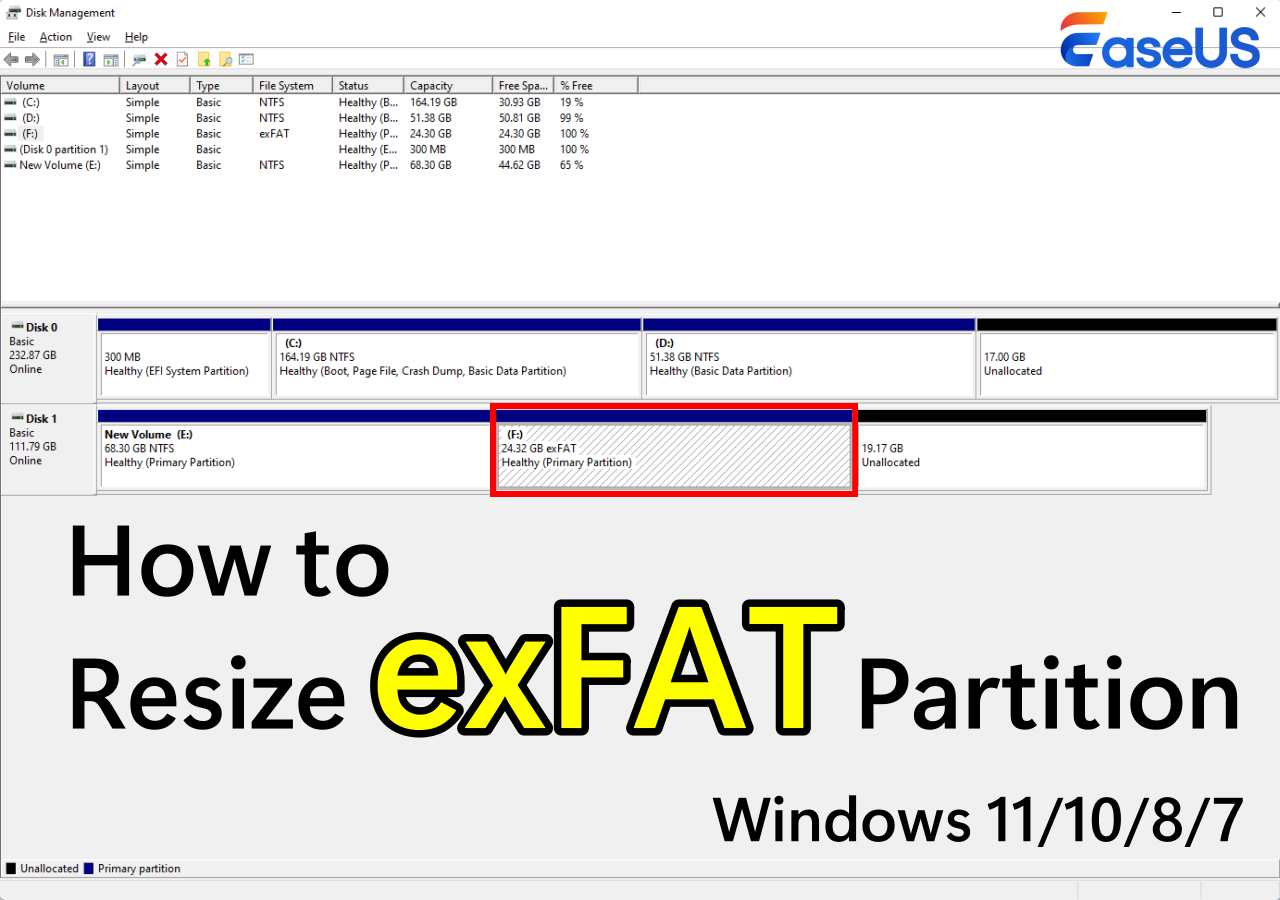
ExFAT se utiliza principalmente para dispositivos de memoria flash como unidades flash USB y tarjetas SD (especialmente las tarjetas SDXC y SDUC de más de 32 GB). Sin embargo, muchos usuarios se enfrentan al problema de que la Administración de discos de Windows no permite redimensionar una partición exFAT. No es posible ampliarla ni reducirla, ya que estas opciones aparecen deshabilitadas por algún motivo.
Pero no te preocupes. Esta página de EaseUS te ofrecerá una guía práctica y detallada sobre cómo redimensionar una partición exFAT.
¿Por qué aparece atenuada la opción redimensionar la partición de exFAT?
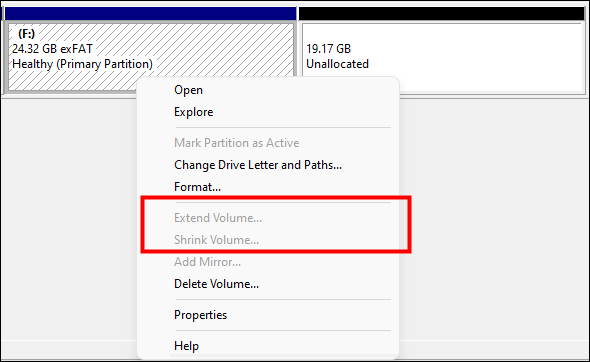
Existen algunas razones comunes por las que la opción "Extender y reducir volumen" aparece atenuada al intentar redimensionar la partición exFAT:
- Limitación del sistema de archivos: La administración de discos de Windows no admite la ampliación ni la reducción de particiones exFAT. Solo admite el redimensionamiento de particiones NTFS.
- Falta de espacio no asignado: La opción "Extender volumen" aparecerá atenuada si no hay espacio no asignado contiguo a la partición que desea extender.
- Archivos que no se pueden mover: Si hay archivos que no se pueden mover, como archivos del sistema, memoria virtual o archivos bloqueados, al final de la partición, Windows no puede reducir el tamaño del volumen.
- Fragmentación: La fragmentación del disco puede impedir que los usuarios reduzcan el tamaño de un volumen. Puede usar el Desfragmentador de disco para limpiar sus unidades.
Además, si también quieres particionar disco duro Windows 10, también puedes buscar ayuda en EaseUS Partition Master.
Cómo redimensionar una partición exFAT: 3 pasos
Dado que la Administración de discos no admite el redimensionamiento directo de volúmenes exFAT, la mejor opción es formatearlo a NTFS y luego redimensionarlo. Para evitar otros problemas como archivos que no se pueden mover o espacio no asignado no adyacente que también podrían impedirle reducir o extender la partición exFAT, la mejor opción es recurrir a EaseUS Partition Master.
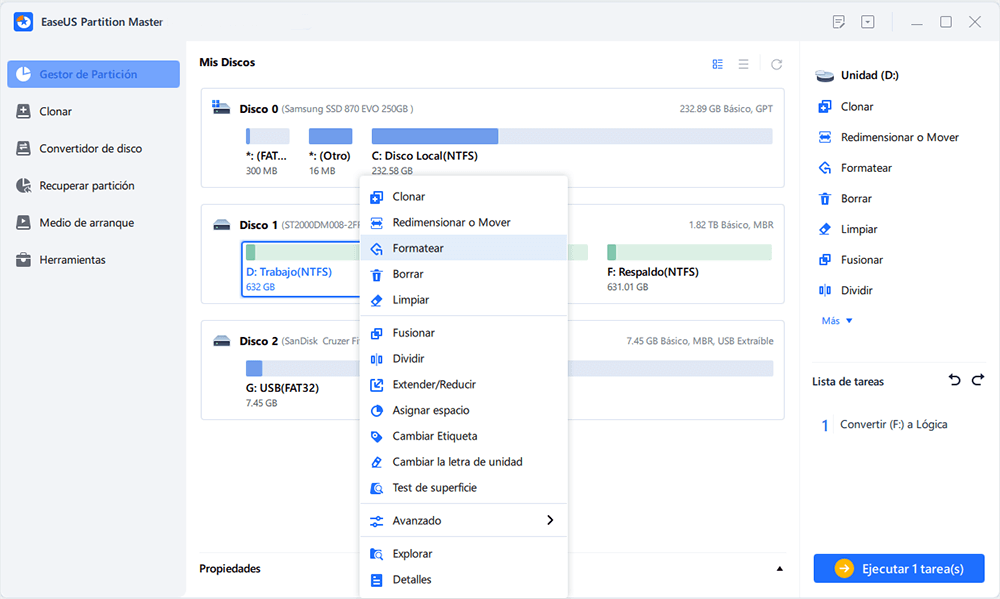
Paso 1: Ejecute EaseUS Partition Master, haga clic con el botón derecho del ratón en la partición del disco duro que desea formatear y seleccione "Formatear".
Paso 2: En la nueva ventana, configure la etiqueta Partición, Sistema de archivos (NTFS/FAT32/EXT32/EXT2/EXT3), y el tamaño del clúster para la partición a formatear, luego haga clic en "OK".
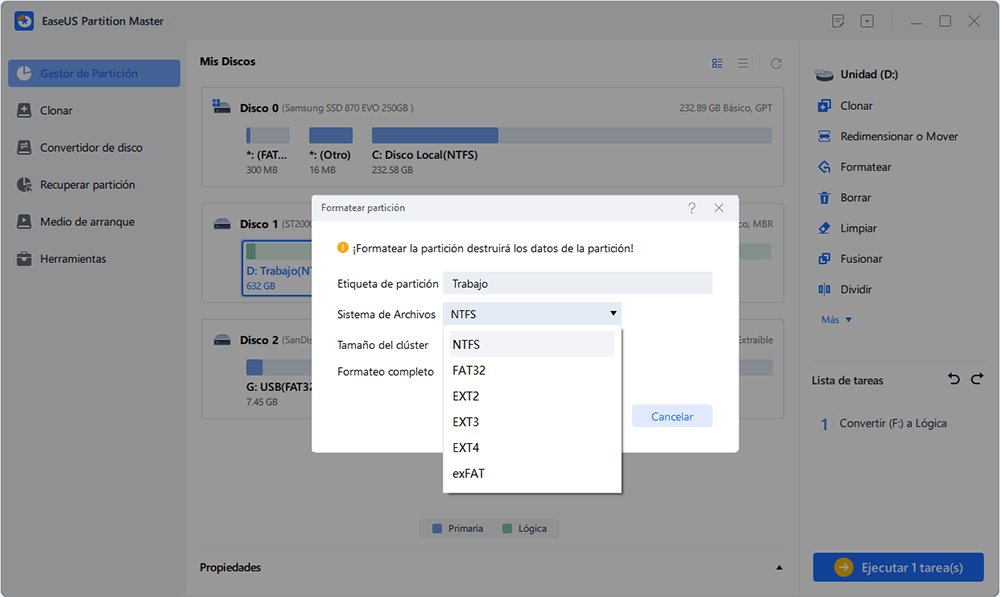
Paso 3: Verá una ventana de advertencia, haga clic en "Sí" en ella para continuar.
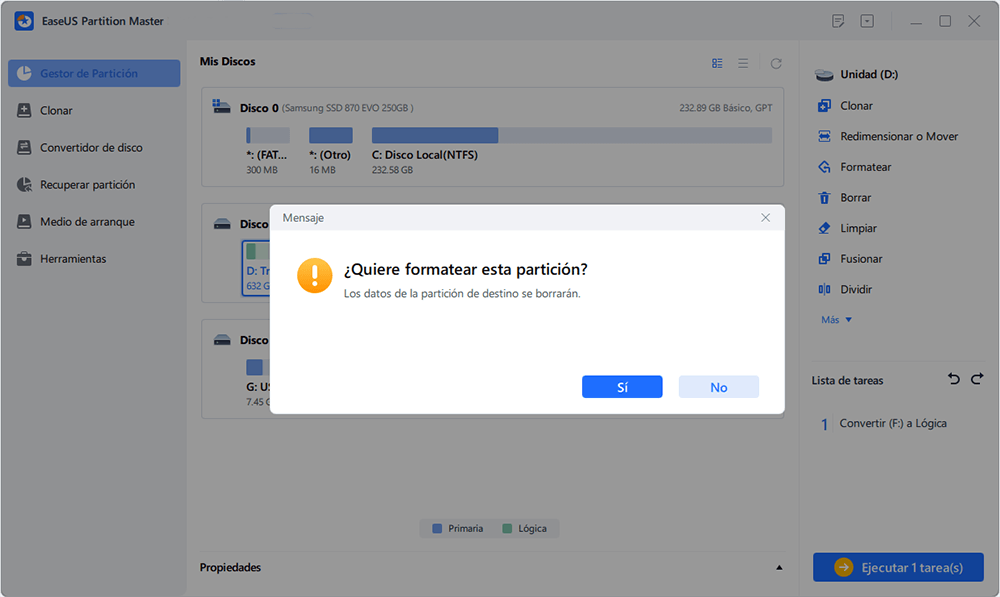
Paso 4: Haga clic en el botón "Ejecutar 1 tarea(s)" para revisar los cambios, luego haga clic en "Aplicar" para empezar a formatear la partición en su disco duro.
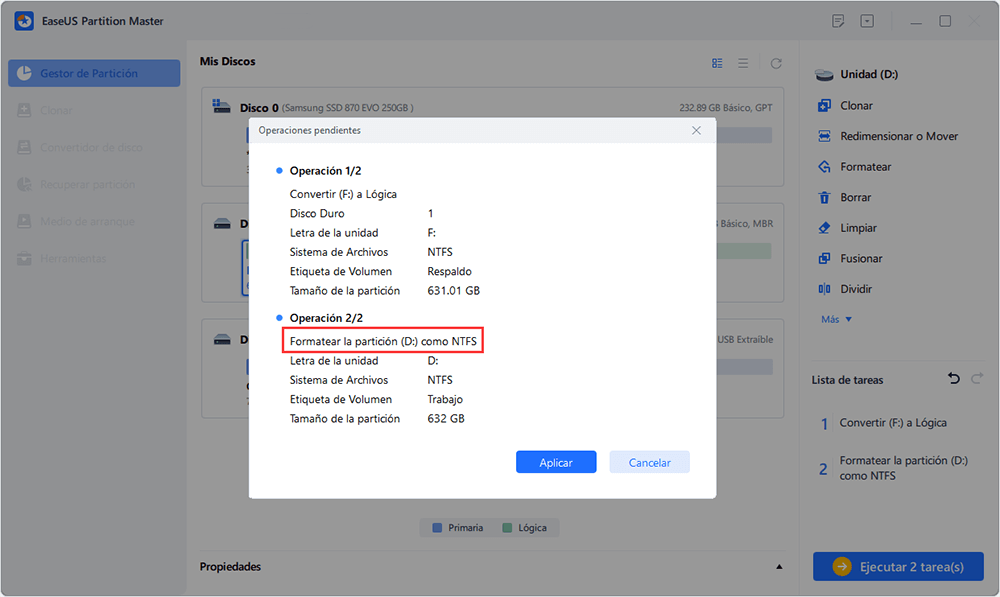
Tras el proceso, puedes formatearlo a exFAT y restaurar todos los datos de los que hiciste una copia de seguridad, si los tienes. O bien, puedes mantenerlo como NTFS para una mejor compatibilidad y menos complicaciones.

exFAT VS NTFS: ¿Cuáles son las diferencias entre ellos?
Este artículo analiza las diferencias entre los sistemas de archivos exFAT y NTFS. Si desea saber cuál es el más adecuado para su disco, esta página le será de ayuda. Leer más >>
Conclusión
Para los usuarios que tienen dificultades para redimensionar una partición exFAT, no saben cómo reducirla o ampliarla, y se preguntan por qué las opciones aparecen deshabilitadas, esta página ofrece una solución fácil y segura que puede serles de gran ayuda. Se trata de una herramienta de confianza: EaseUS Partition Master. Esta herramienta, con sus potentes funciones, le permitirá completar todo el proceso, ahorrándole mucho tiempo y esfuerzo.
Si te ha gustado este artículo, no olvides compartirlo con otros usuarios que tengan el mismo problema.
Preguntas frecuentes sobre cómo redimensionar una partición exFAT
-
Q¿Es posible redimensionar una partición exFAT?
- Debido a las limitaciones de Windows, no se puede redimensionar una partición exFAT directamente. Sin embargo, se puede redimensionar formateándola primero a NTFS y luego reduciéndola o ampliándola.
-
Q¿Puede exFAT admitir archivos de más de 4 GB?
- Sí, exFAT admite archivos de más de 4 GB, lo que lo hace adecuado para almacenar archivos grandes como archivos de vídeo y conjuntos de datos de gran tamaño.
-
Q¿Es exFAT adecuado para SSD?
- Sí, exFAT es una buena opción para SSD, especialmente si necesitas compatibilidad multiplataforma entre Windows y macOS. NTFS, en cambio, no es compatible de forma nativa con macOS.

¿Ha sido útil este artículo? ¿Te gustaría recibir más trucos y ofertas? Síguenos en Facebook. Compartimos tutoriales informáticos, ofertas y promociones periódicamente.

Reseñas de productos
-
Me encanta que los cambios que haces con EaseUS Partition Master Free no se aplican inmediatamente a los discos. Hace que sea mucho más fácil interpretar lo que sucederá después de haber hecho todos los cambios. También creo que el aspecto general de EaseUS Partition Master Free hace que cualquier cosa que estés haciendo con las particiones de tu ordenador sea fácil.
Seguir leyendo -
Partition Master Free puede redimensionar, mover, fusionar, migrar y copiar discos o particiones; convertir a local, cambiar la etiqueta, desfragmentar, comprobar y explorar la partición; y mucho más. Una actualización Premium añade soporte técnico gratuito y la posibilidad de redimensionar volúmenes dinámicos.
Seguir leyendo -
No creará imágenes en caliente de tus discos ni los alineará, pero como está acoplado a un gestor de particiones, te permite realizar muchas tareas a la vez, en lugar de limitarte a clonar discos. Puedes mover particiones, redimensionarlas, desfragmentarlas y mucho más, junto con el resto de herramientas que esperarías de una herramienta de clonación.
Seguir leyendo
Artículos relacionados
-
Qué hacer con el espacio no asignado después de la clonación en un SSD
Luna/2026/10/14
-
¿Cómo forzar el formateo de una tarjeta SD en Windows 11/10? Tu guía aquí
Luis/2026/10/14
-
¿El PC va lento? Cómo eliminar Bloatware en Windows 10/11
Luis/2026/10/14
-
Los 9 mejores programas para formatear discos duros Descarga gratuita (Windows y Mac)
Luis/2026/10/14


