

Contenido
Descargas totales
Contenido de la página
Temas candentes


CONTENIDO DE LA PÁGINA:
Perder el acceso a tu PC con Windows por haber olvidado tu contraseña puede ser increíblemente frustrante. Afortunadamente, existen varios métodos y herramientas para ayudarte a recuperar o restablecer tu contraseña de Windows sin necesidad de un disco. En esta guía de EaseUS Software, exploraremos algunas de las mejores herramientas para restablecer contraseñas de Windows que se pueden usar mediante USB sin necesidad de un disco. Estas herramientas gratuitas te ayudarán a recuperar el acceso a tu PC con la mínima complicación.
Por qué necesitas una herramienta para restablecer la contraseña de Windows
Olvidar las contraseñas es uno de los problemas más comunes que enfrentan los usuarios de Windows. Ya sea que hayas perdido tu contraseña de administrador o que no puedas acceder a tu cuenta de usuario local, recuperar el acceso a tu sistema puede parecer una tarea ardua. Afortunadamente, usar una herramienta para restablecer contraseñas de Windows es una forma eficaz de recuperar el acceso a tu PC.
Ventajas de usar una memoria USB para restablecer la contraseña
Una unidad USB es una solución práctica y portátil para restablecer la contraseña de Windows. A diferencia de los métodos tradicionales, una herramienta de restablecimiento de contraseña basada en USB le permite:
- Restablecer la contraseña sin disco: No se requiere disco de instalación físico de Windows ni equipo adicional.
- Recupera tu contraseña estés donde estés: simplemente conecta la unidad USB a tu ordenador y sigue las instrucciones en pantalla para restablecer tu contraseña.
- Libera recursos del sistema: usar una unidad USB no requiere modificar la configuración del sistema, lo que significa que tus archivos y programas permanecen intactos.
Las mejores herramientas gratuitas para restablecer contraseñas de Windows
Aquí tienes algunas de las herramientas más fiables y eficaces para restablecer la contraseña de Windows que puedes usar mediante USB:
Opción 1. EaseUS Partition Master🔥- Descarga gratuita y soporta español
EaseUS Partition Master ofrece una solución gratuita para usuarios de Windows que han olvidado sus contraseñas. Esta herramienta de restablecimiento de contraseñas para Windows, disponible para descargar gratis en formato USB, es fácil de usar y no requiere disco. Permite crear una unidad USB de arranque para restablecer la contraseña. La herramienta funciona con todas las versiones de Windows, incluyendo Windows 10, y proporciona una forma rápida y eficaz de recuperar el acceso.
Usa el botón de abajo para descargar gratis el programa EaseUS Partition Master.
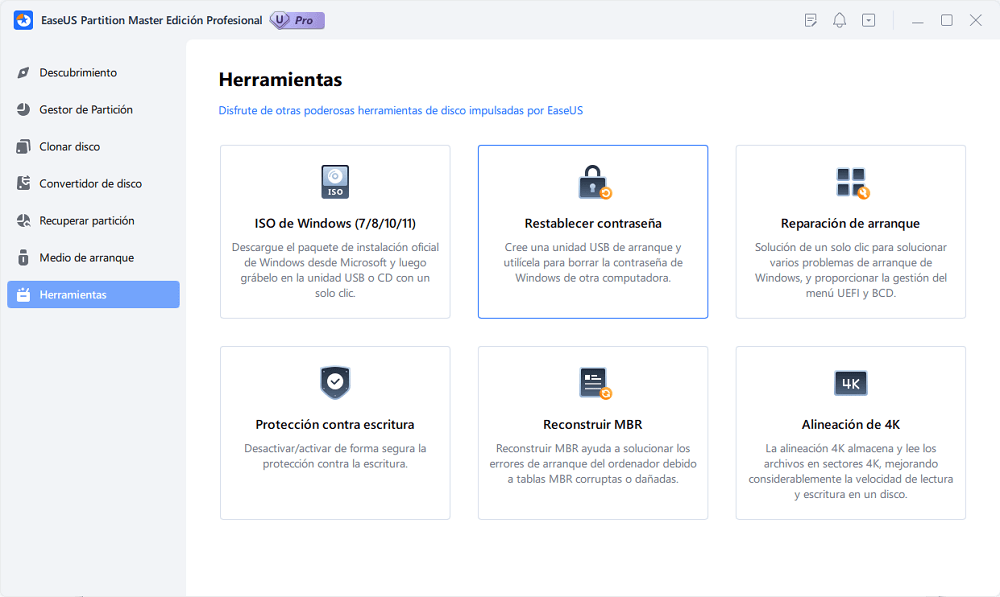
Paso 1. Inserta el disco USB de destino en el ordenador, descarga y ejecuta EaseUS Partition Master, y haz clic en "Herramientas" > "Restablecer contraseña".
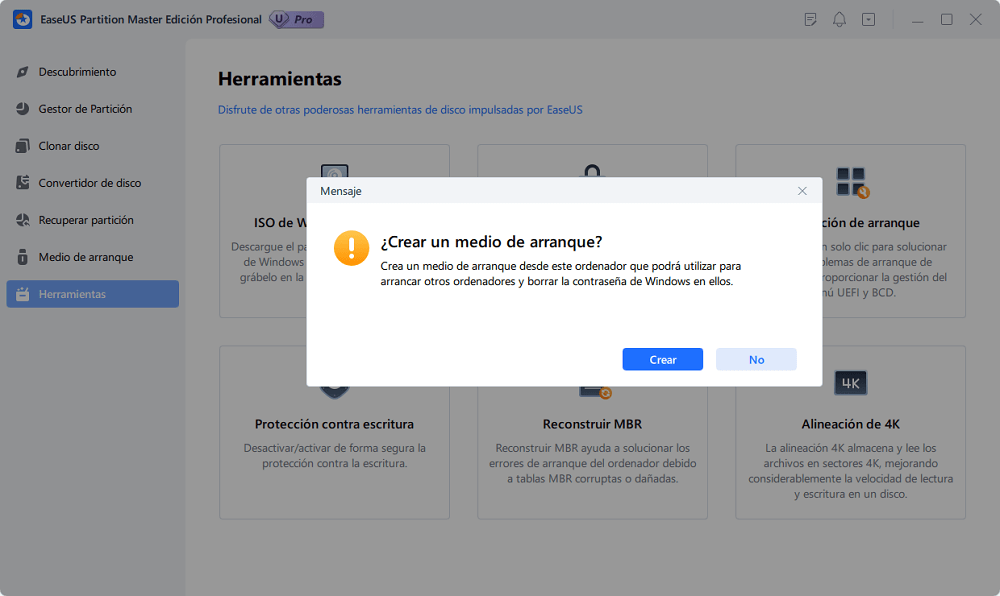
Paso 2. Aparecerá una pequeña ventana. Después de leerla detenidamente, haz clic en "Crear".
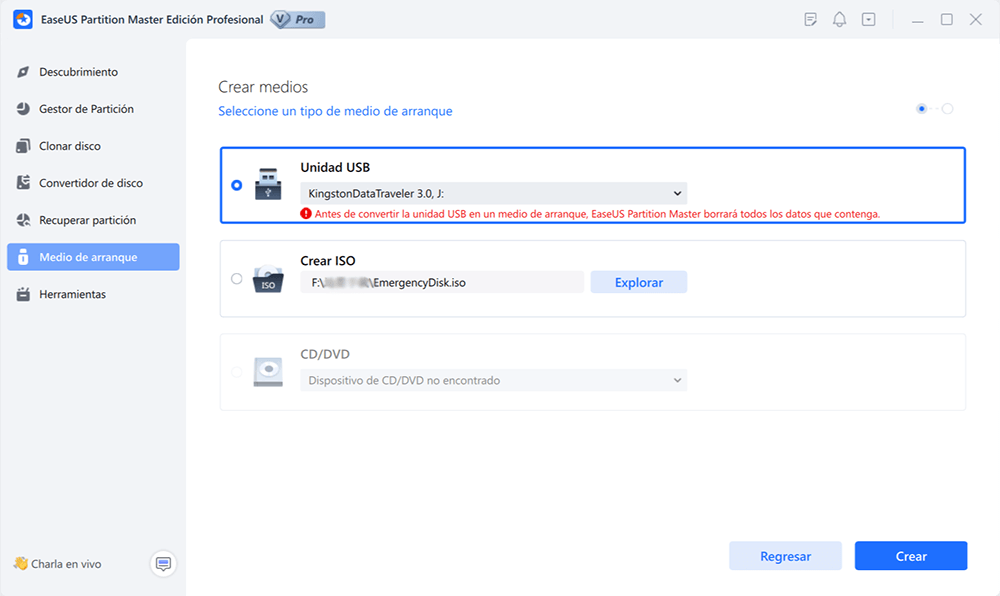
Paso 3. Selecciona la unidad flash USB o disco duro móvil externo correcto y vuelve a hacer clic en "Crear". Espera pacientemente. Una vez creada la unidad flash USB de restablecimiento de contraseña, haz clic en "Finalizar".
Paso 4. Extrae el USB de restablecimiento de contraseña, introdúcelo en el PC bloqueado y reinícialo. Se te pedirá que cambies la unidad de arranque para arrancar el PC desde USB. Una vez completado, el sistema arrancará automáticamente desde USB.
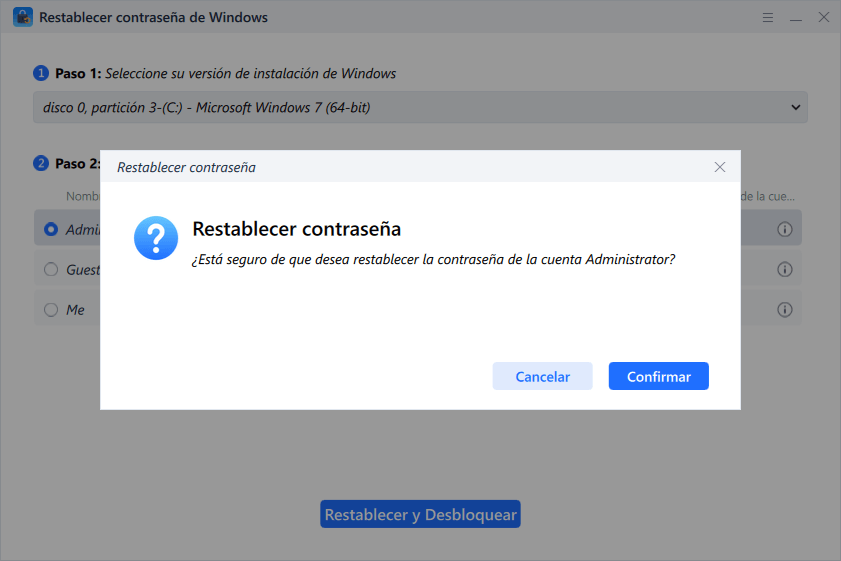
Paso 5. Tras reiniciar, busca de nuevo EaseUS Partition Master y ve a "Restablecer contraseña". Todas las cuentas del PC se mostrarán en la interfaz; haz clic en la cuenta de destino y marca "Restablecer y Desbloquear."
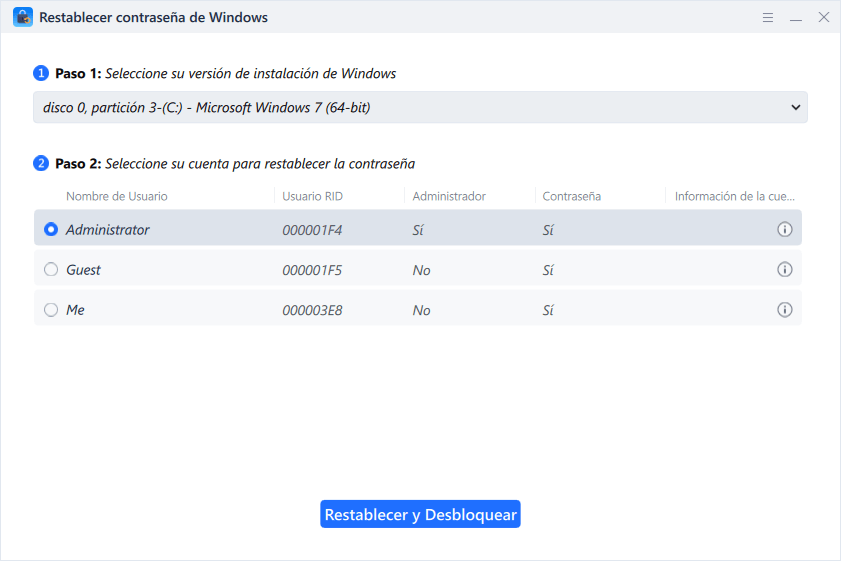
Paso 6. Cuando recibas esta indicación, haz clic en "Confirmar" para continuar. Se borrará tu contraseña.
Opción 2. Suite de recuperación Lazesoft
Lazesoft ofrece una herramienta gratuita de recuperación de contraseñas de Windows, sencilla y eficaz. El programa gratuito Lazesoft Forgot Windows Admin Password Recovery permite restablecer o eliminar cualquier contraseña en un PC con Windows, incluso si no se puede acceder a la cuenta de administrador.
Características principales:
- Restablecer la contraseña de Windows sin perder datos.
- Funciona con todas las ediciones de Windows, incluyendo Windows 10.
- Versión gratuita disponible para uso personal.
Opción 3. Editor de contraseñas y registro de NT sin conexión
Si buscas una solución de código abierto, Offline NT Password & Registry Editor es una excelente opción. Esta herramienta elimina la contraseña de tu sistema Windows, permitiéndote iniciar sesión sin necesidad de recordarla.
Características principales:
- De código abierto y completamente gratuito.
- Elimina contraseñas (sin recuperación, solo eliminación).
- Funciona con Windows XP, Vista, 7, 8 y 10.
Opción 4. PCUnlocker
Aunque no es totalmente gratuito, PCUnlocker ofrece una prueba gratuita que puede ser útil para recuperar o restablecer contraseñas. Es compatible con una amplia gama de versiones de Windows, incluidas las últimas ediciones de Windows 10. Puedes usarlo para desbloquear cuentas y restablecer contraseñas rápidamente.
Características principales:
Compatible con Windows 10, 8, 7, Vista y XP.
Omita las contraseñas de las cuentas de Windows y desbloquee las cuentas de usuario.
Opción para crear una unidad USB de arranque
Opción 5. Trinity Rescue Kit
Trinity Rescue Kit es otra herramienta gratuita de línea de comandos que permite restablecer contraseñas de Windows. Si bien requiere ciertos conocimientos técnicos, es una opción eficaz para usuarios avanzados. Es compatible con varias versiones de Windows y puede restablecer contraseñas o eliminar cuentas de usuario.
Características principales:
Gratuito y de código abierto.
Interfaz de línea de comandos
Compatible con varias versiones de Windows.
Cómo crear una unidad USB de arranque para restablecer la contraseña
Crear una unidad USB de arranque para restablecer la contraseña es relativamente sencillo. Aquí te explicamos cómo hacerlo:
1. Inserta la unidad flash USB en tu PC.
💡NOTA: Crear un disco de restablecimiento de contraseña no formateará su unidad flash USB, pero es mejor que haga una copia de seguridad de todos los datos que contiene por si acaso ocurre algo inesperado.
2. En el cuadro de búsqueda de la barra de tareas de Windows 10, escriba crear disco de restablecimiento de contraseña y seleccione Crear disco de restablecimiento de contraseña.
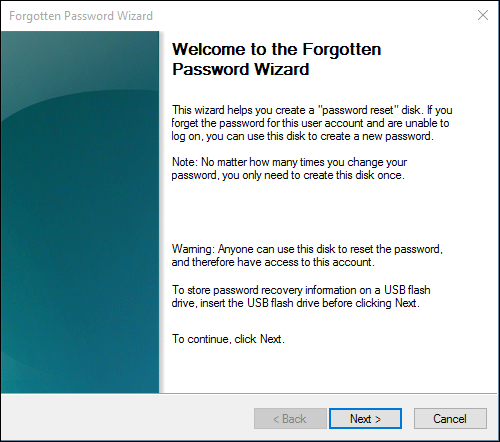
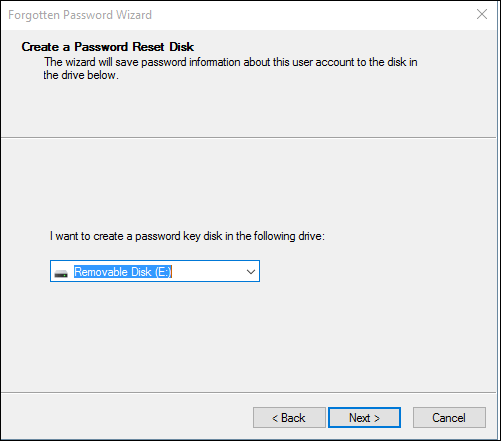
3. En el asistente de recuperación de contraseña, haga clic en Siguiente. Seleccione la unidad flash USB correcta y haga clic en Siguiente.
Lectura adicional: Cómo saber la contraseña actual por última vez
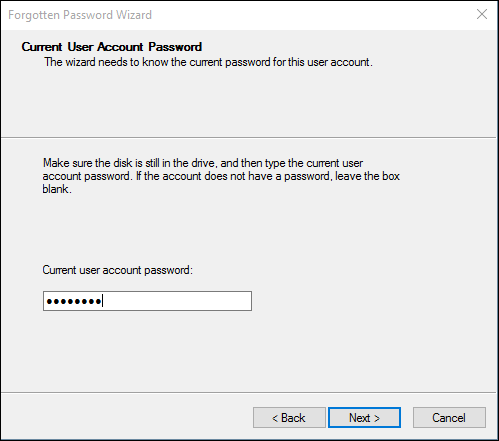
4. Introduce tu contraseña actual y selecciona Siguiente. Cuando el asistente termine, selecciona Finalizar.
5. Retire la unidad flash USB y guárdela en un lugar seguro.
Consejos adicionales para usar las herramientas de restablecer contraseña Windows
Copia de seguridad de datos importantes: Siempre realiza una copia de seguridad de tus archivos importantes antes de usar cualquier herramienta de recuperación de contraseñas. Si bien estas herramientas son seguras, siempre existe una pequeña posibilidad de pérdida de datos al cambiar la configuración del sistema.
Utilice software fiable: Cíñase a herramientas conocidas y de confianza. Algunas herramientas de terceros para restablecer contraseñas pueden ser riesgosas y dañar su ordenador o robar datos.
Conclusión
Una herramienta USB para restablecer la contraseña de Windows, disponible para descargar gratis sin necesidad de un disco, puede ser de gran ayuda si no puedes acceder a tu ordenador. Tanto si prefieres una interfaz sencilla como EaseUS como una opción más avanzada como Offline NT Password & Registry Editor, existen varias herramientas excelentes disponibles de forma gratuita. Siguiendo las instrucciones de esta guía, podrás recuperar fácilmente el acceso a tu PC sin necesidad de un disco físico ni pasos complicados. Utiliza siempre software fiable y, ante cualquier duda, haz una copia de seguridad de tus archivos importantes para evitar sorpresas desagradables.

¿Ha sido útil este artículo? ¿Te gustaría recibir más trucos y ofertas? Síguenos en Facebook. Compartimos tutoriales informáticos, ofertas y promociones periódicamente.

Reseñas de productos
-
Me encanta que los cambios que haces con EaseUS Partition Master Free no se aplican inmediatamente a los discos. Hace que sea mucho más fácil interpretar lo que sucederá después de haber hecho todos los cambios. También creo que el aspecto general de EaseUS Partition Master Free hace que cualquier cosa que estés haciendo con las particiones de tu ordenador sea fácil.
Seguir leyendo -
Partition Master Free puede redimensionar, mover, fusionar, migrar y copiar discos o particiones; convertir a local, cambiar la etiqueta, desfragmentar, comprobar y explorar la partición; y mucho más. Una actualización Premium añade soporte técnico gratuito y la posibilidad de redimensionar volúmenes dinámicos.
Seguir leyendo -
No creará imágenes en caliente de tus discos ni los alineará, pero como está acoplado a un gestor de particiones, te permite realizar muchas tareas a la vez, en lugar de limitarte a clonar discos. Puedes mover particiones, redimensionarlas, desfragmentarlas y mucho más, junto con el resto de herramientas que esperarías de una herramienta de clonación.
Seguir leyendo
Artículos relacionados
-
Cómo solucionar: PS3 no reconoce USB NTFS
![author icon]() Luis/2026/06/09
Luis/2026/06/09 -
EaseUS Partition Master Versión Completa Descarga gratuita con código de serie/clave
![author icon]() Luis/2026/06/09
Luis/2026/06/09 -
Soluciones a 'Lenovo Laptop Muy Lenta Windows 11/10'
![author icon]() Pedro/2026/06/09
Pedro/2026/06/09 -
Cómo desactivar la comprobación de disco CHKDSK al inicio de Windows 10
![author icon]() Pedro/2026/06/09
Pedro/2026/06/09
 Luis/2026/06/09
  Pedro/2026/06/09


