


Contenido
Descargas totales
Contenido de la página
Temas candentes


 ¿Buscas un software profesional para diagnosticar discos duros Mac? Esta publicación es la página ideal. EaseUS Software selecciona los 5 mejores programas de prueba y diagnóstico para comprobar el estado del disco duro en Mac.
El rendimiento de tu disco duro (HDD) o unidad de estado sólido (SSD) es fundamental para el rendimiento y la funcionalidad general de tu Mac o MacBook. Un disco en mal estado puede provocar tiempos de respuesta más lentos en macOS y, en última instancia, la pérdida de datos. En el peor de los casos, el disco duro falla por completo y no puedes arrancar tu Mac. Por eso es importante diagnosticar el disco duro de tu Mac con regularidad.
Si esta publicación te ayuda, compártela en tus redes sociales para ayudar a más usuarios de Mac.

Descripción general de los 5 mejores programas de diagnóstico y prueba de discos duros para Mac
¿Existe una herramienta de diagnóstico para Mac? Muchos usuarios de Mac publican problemas relacionados enr/mac , r/macOS , foros de Apple , etc. ¡Sí! macOS incluye una herramienta de diagnóstico de discos duros integrada, la Utilidad de Discos. Sin embargo, normalmente solo se usa para reparar discos. Por lo tanto, existen muchas aplicaciones de software de terceros para probar y diagnosticar discos duros de Mac. Aquí, hemos seleccionado los cinco mejores programas de prueba de discos duros para Mac según nuestras pruebas. Consulta los detalles y selecciona la herramienta de diagnóstico de discos duros adecuada para tu Mac:
| 🗝️Software | 💡Mejor uso para |
|---|---|
| EaseUS Partition Master para Mac | Ideal para probar la velocidad y el estado de salud del disco duro (SMART) |
| Utilidad de discos | Funciona bien en la reparación de errores lógicos de disco. |
| Prueba de velocidad del disco Blackmagic | Prueba de velocidad de disco profesional |
| DriveDx | Opción ideal para el diagnóstico y monitoreo del estado de la unidad Mac |
| Menús de iStat | Una buena opción para monitorear el estado de la CPU y la GPU |
Un disco duro Mac ideal debe estar equipado con las siguientes características:
- 1. Diagnóstico integral del sistema: verifique si la herramienta admite SMART, detección de errores, prueba de velocidad del disco y estimación de la vida útil del disco;
- 2. Alertas en tiempo real: Verifique si el software de diagnóstico de disco de Mac brinda informes de análisis y emite alertas cuando el disco está a punto de fallar;
- 3. Interfaz fácil de usar: compruebe si la interfaz es moderna y está bien organizada;
- 4. Actualización periódica y soporte en línea: Verifique si el software de verificación del estado del disco de Mac es de una marca confiable y ofrece soporte en línea;
- 5. Compatibilidad: compruebe si el software de verificación del estado del disco duro puede ejecutarse sin problemas en todas las Mac;
- 6. Costo: Verifique si la herramienta merece el precio;
Basándonos en estos factores, dedicamos 4 semanas a probar las 10 aplicaciones más populares para probar y monitorear discos duros de Mac. Seleccionamos las 5 mejores y las incluimos en esta publicación. Si busca un software confiable para probar y diagnosticar discos duros, EaseUS Partition Master para Mac es la opción ideal. Funciona sin problemas en todos los Mac y puede comprobar el estado del disco duro mediante un análisis completo. Puede verificar el estado del disco duro de Mac comprobando su estado y probando su velocidad. Si el disco está a punto de fallar, EaseUS Partition Master para Mac puede clonarlo para evitar la pérdida de datos.
Es una solución integral para la comprobación del estado del disco duro y la recuperación de datos; por eso la hemos puesto en primer lugar. Pasemos a la siguiente parte y conozcamos los detalles de las cinco herramientas de diagnóstico de discos duros y SSD de Mac.
Los 5 mejores programas de diagnóstico de disco duro para Mac: ventajas y desventajas
En esta parte, puede conocer más detalles sobre estas herramientas de prueba de disco duro de MacOS, como compatibilidad, usuarios objetivo, dificultad de operación, confiabilidad, ventajas, desventajas, etc.
#1. EaseUS Partition Master para Mac
EaseUS Partition Master para Mac puede probar la velocidad del disco y verificar el estado del disco duro, mostrando la velocidad y el estado del disco. Es fácil de usar y tiene una interfaz bien organizada. Puede probar la velocidad del disco duro y mostrar la velocidad de lectura/escritura aleatoria/secuencial. Su función "Verificar el estado del disco duro" permite comprobar la temperatura actual del disco, estimar su vida útil restante y mostrar otros atributos (nivel de desgaste, sectores reasignados y errores de E/S) relacionados con el estado del disco.
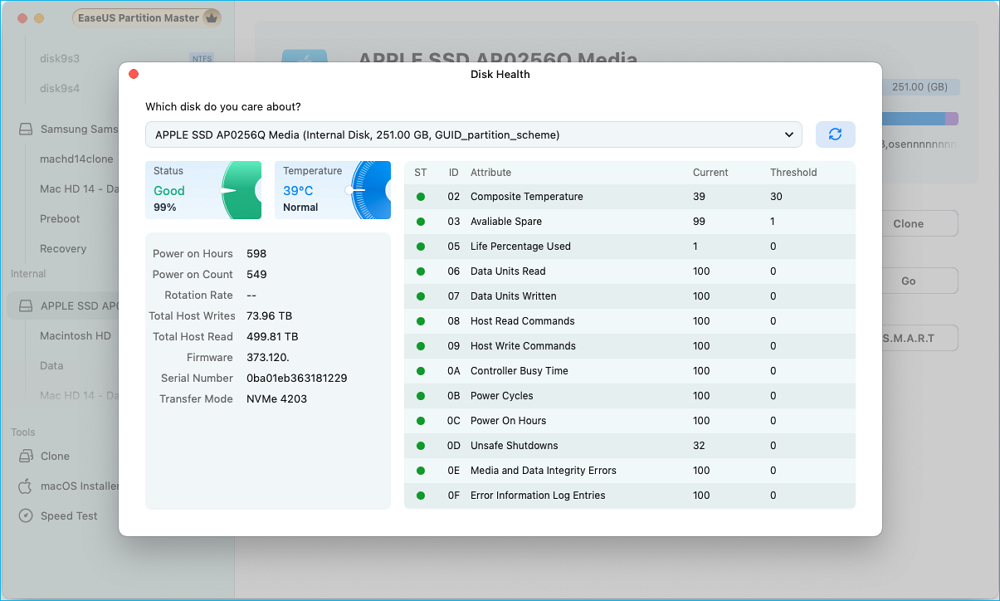
Consulte la siguiente lista para obtener más funciones:
🚩Compatibilidad: compatible con todos los MacOS, Catalina, Big Sur, Monterey, Ventura, Sonoma y Sequoia.
🚩Dispositivos de almacenamiento compatibles: SSD ( M.2, NVMe, PICe), HDD, unidades flash USB, tarjetas de memoria,
🚩Arquitecturas compatibles: Se admiten Mac M1, Mac M2, Mac M3 y Mac basadas en Intel.
Consulte las ventajas y desventajas de EaseUS Partition Master para Mac:
👍Ventajas:
- 💡Funciones integrales de diagnóstico y prueba de discos
- 💡Interfaz clara y amplia compatibilidad
- 💡Actualizaciones y soporte periódicos
- 💡Ofrece funciones avanzadas como la clonación de discos de Mac
👎Contras
- 🛞Necesita instalación
Consulte la revisión de EaseUS Partition Master para Mac:
- De Yahoo
- Está diseñado para brindar a los usuarios un conjunto de herramientas que mejoran su experiencia Mac, permitiendo una administración de discos perfecta sin las complejidades que a menudo se asocian con los métodos tradicionales.
Seguro que aprenderás suficientes detalles sobre este software de diagnóstico y monitoreo de discos de Mac. Haz clic en el botón azul e instálalo para comprobar el estado del disco duro de tu Mac.
Descarga gratuita del software de diagnóstico del disco duro de Mac:
#2. Utilidad de discos
La Utilidad de Discos es una aplicación integrada en macOS que ofrece funciones básicas de administración de discos. Es un software gratuito para diagnosticar el estado del disco duro de Mac. Permite a los usuarios formatear y reparar errores de disco mediante la función de primeros auxilios. Es ideal para solucionar problemas de disco. Gracias a su interfaz intuitiva, es ideal tanto para principiantes como para usuarios avanzados, pero ofrece datos limitados de inspección del disco.
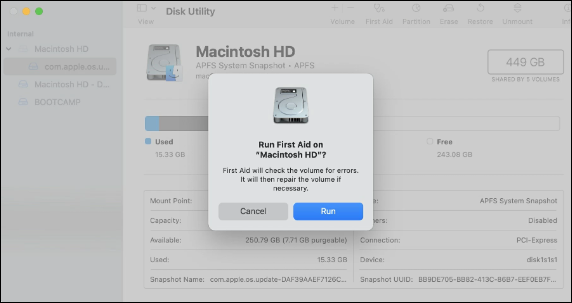
Consulte las características principales de la Utilidad de Discos:
🚩Compatibilidad: la Utilidad de Discos está diseñada para macOS para garantizar la compatibilidad con el hardware y software de Apple y admite una variedad de sistemas de archivos como APFS, HFS+, FAT y exFAT.
Monitoreo de estado SMART: la Utilidad de Discos puede mostrar el estado de la Tecnología de Automonitoreo, Análisis e Informes (SMART), brindando información sobre el estado y la vida útil de una unidad.
🚩Funciones versátiles de administración de discos: la Utilidad de Discos permite formatear, particionar, borrar unidades de forma segura y realizar la validación y reparación de discos con funciones de primeros auxilios.
Para conocer los pros y contras de la Utilidad de Discos, consulte la siguiente lista:
👍Ventajas:
- 💡No necesita instalación, MacOS integrado
- 💡Ofrecer funciones básicas de administración de discos
- 💡Interfaz clara con un diseño intuitivo
👎Contras
- 🛞Funciones avanzadas limitadas en comparación con las herramientas profesionales.
- 🛞Riesgos potenciales de pérdida de datos.
Reseña: Ninguna
Sitio de descarga: No es necesario descargarlo; está integrado en MacOS.
La Utilidad de Discos es segura, pero inútil. Revisa los sistemas de archivos, no la unidad . - r/macOS
Entonces, para realizar una verificación completa del estado del disco duro en Mac, recurra a EaseUS Partition Master para Mac.
#3. Prueba de velocidad del disco Blackmagic
Blackmagic Disk Speed Test es una aplicación gratuita para macOS diseñada para medir y certificar el rendimiento de los discos duros de Mac. Se centra en evaluar las velocidades de lectura y escritura, y es especialmente útil para usuarios que trabajan con archivos de vídeo de alta calidad. Con un solo clic en el botón "Iniciar", se pueden iniciar pruebas que utilizan grandes cantidades de datos y ofrecen resultados en tiempo real. Esta herramienta es ideal para evaluar nuevas unidades, optimizar soluciones de almacenamiento o garantizar que los discos cumplan con los requisitos de rendimiento de la edición de vídeo y otras tareas intensivas.
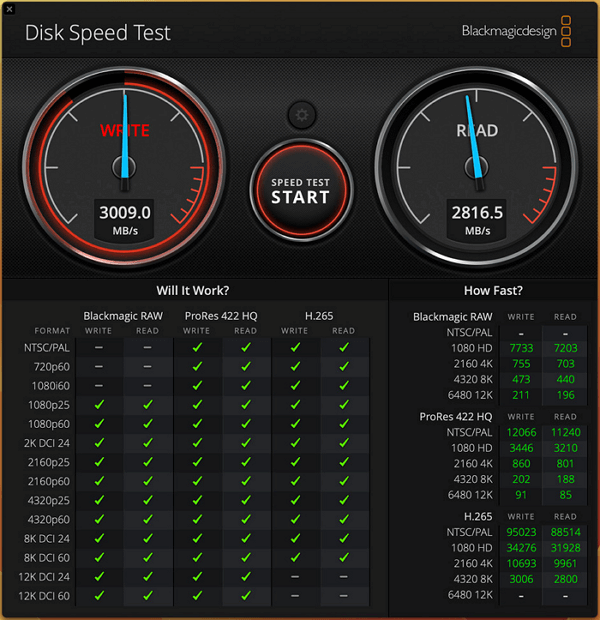
Más funciones de Blackmagic Disk Speed Test:
🚩 Prueba de rendimiento dinámico: proporciona mediciones de velocidad de lectura y escritura en tiempo real
🚩 Edición de video: Diseñado para profesionales del video, ayuda a verificar que el dispositivo de almacenamiento pueda manejar archivos de video de alta resolución.
🚩 Experiencia de usuario intuitiva: una interfaz fácil de usar permite a las personas de todos los niveles evaluar rápidamente las velocidades del disco
Consulte las ventajas y desventajas de la prueba de velocidad del disco Blackmagic:
👍Ventajas
- 💡Evaluación rápida del desempeño
- 💡Gratis y de fácil acceso
- 💡Interfaz fácil de usar
👎 Contras
- 🛞Opciones de configuración limitadas
- 🛞Sin registro de datos
Revisión de la prueba de velocidad del disco Blackmagic:
- De Apple
- Funciona en unidades locales y de red, lo cual es genial. Con la unidad de mi M2, probando a más de 2 GB/s, un archivo de 5 GB parece demasiado pequeño para una prueba precisa. Sin embargo, el objetivo de esta aplicación no es la precisión, sino un comprobador rápido de archivos de vídeo, así que supongo que está bien.
Sitio de descarga: https://www.apple.com/app-store/
#4. DriveDx
DriveDx está diseñado específicamente para macOS. Diagnostica y supervisa el estado de las unidades mediante el análisis de diversas métricas de estado asociadas con fallos de SSD y HDD (niveles de desgaste, sectores reasignados y errores de E/S). DriveDx proporciona actualizaciones del estado de salud en tiempo real y alerta a los usuarios sobre posibles problemas antes de que provoquen la pérdida de datos.
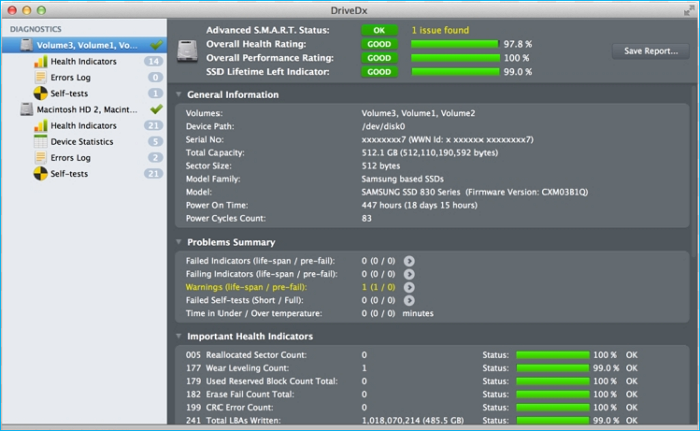
Más características de DriveDx:
🚩Análisis de salud integral: evalúa una variedad de métricas de salud de la unidad más allá de los datos SMART básicos.
Detección temprana de fallas: identifica cuatro estados de salud (normal, advertencia, falla (previa a la falla) y fallido), lo que permite a los usuarios detectar problemas potenciales antes de que se conviertan en problemas graves.
🚩Monitoreo y notificación continuos: proporciona monitoreo en tiempo real del estado de la unidad y envía alertas oportunas para cualquier anomalía detectada.
Consulte los pros y contras de DriveDx en la lista:
👍Ventajas
- 💡Diagnóstico completo del disco duro de un Mac
- 💡Monitoreo y alertas en tiempo real
- 💡Interfaz moderna
👎Contras
- 🛞Compatibilidad limitada con discos duros externos
- 🛞Posible dependencia excesiva de las alertas
Reseña de DriveDx
- De MacWolrd
- DriveDx pone una cara amigable a los datos complicados y puede ofrecer información crítica sobre el estado de sus unidades antes de una falla.
Sitio de descarga: https://binaryfruit.com/drivedx
#5. Menús de iStat
iStat Menus es una completa aplicación de monitorización de discos y Mac, diseñada para macOS. Comprueba los discos de tu Mac, realiza muchas otras tareas de diagnóstico, muestra el espacio libre y utilizado en disco, el estado SMART y proporciona información de E/S del disco.
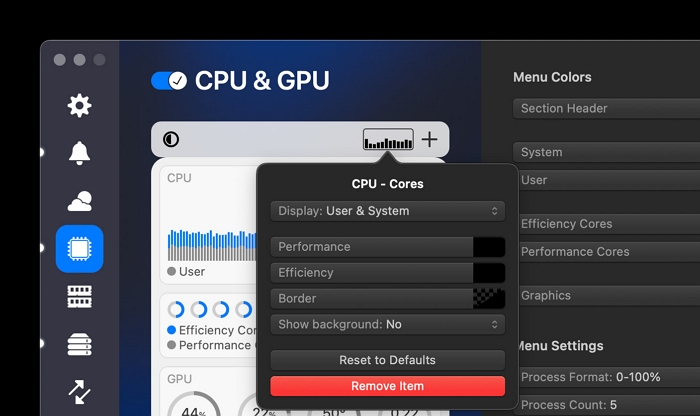
Puede consultar más características de Istat Menus en la siguiente lista:
🚩 Monitoreo integral del sistema : proporciona información en tiempo real sobre varias métricas del sistema, incluido el rendimiento de la CPU y la GPU, el uso de la memoria, la actividad del disco, el tráfico de red y el estado de la batería.
🚩 Alertas y notificaciones personalizables: los usuarios pueden configurar alertas para diversas métricas de rendimiento del sistema, como alto uso de CPU, poco espacio en disco o problemas de red.
Aquí están los pros y contras del menú Istat:
👍Ventajas
- 💡Monitoreo integral del sistema
- 💡Interfaz altamente personalizable
- 💡Ideal para Macs de gama alta y antiguas
👎Contras
- 🛞Desorden en la barra de menú
- 🛞Un poco caro
Consulta la revisión de los Menús Istat:
- De Forbes
- Todo es sumamente personalizable, así que puedes mostrar tanta o tan poca información como desees. Es una de las primeras aplicaciones que instalo en cualquier Mac nueva, y la versión 7 trae varias mejoras importantes.
Sitio de descarga: https://bjango.com/mac/istatmenus/
Consejo adicional: Cómo prolongar la vida útil del disco duro de una Mac
Puedes comprobar el estado del disco duro con el software de verificación de estado del disco duro de Mac mencionado anteriormente. Además, existen otras maneras de prolongar la vida útil del disco en tu uso diario.
🧩Habilitar TRIM: este comando ayuda al SSD a administrar el almacenamiento de manera efectiva borrando datos innecesarios, mejorando así el rendimiento y la vida útil.
⚙️Evite sobrecargar la unidad: mantenga la capacidad del SSD por debajo de su capacidad máxima para evitar un desgaste excesivo.
✔️Minimizar las operaciones de escritura: Las actividades que implican escrituras frecuentes, como la edición de vídeo o la transferencia de archivos grandes, deben minimizarse en el SSD interno. Considere usar un disco duro externo para dichas tareas.
🚩Evite el sobrecalentamiento: asegúrese de que haya una ventilación adecuada al utilizar su Mac para evitar el sobrecalentamiento, que puede tener un impacto negativo en la longevidad del hardware.
🔥Verificar el estado SMART: verificar periódicamente el estado de salud de sus discos también puede ser útil para confirmar el estado de salud del disco.
Además, recuerda hacer una copia de seguridad de tus datos importantes. Todos los discos tienen una vida útil limitada y pueden dañarse por errores aleatorios. Hacer una copia de seguridad de tus datos es la mejor manera de protegerlos. No olvides compartir esta publicación para que más usuarios sepan sobre las revisiones y el mantenimiento de los discos duros de Mac.
Conclusión
Saber cómo comprobar el estado del disco duro de tu Mac es fundamental para evitar la pérdida de datos y mantener el rendimiento del sistema. En este artículo, presentamos los cinco mejores programas para comprobar el estado del disco duro de tu Mac, detallando sus principales características, ventajas y desventajas. Creemos que puedes elegir un programa fiable para diagnosticar y probar el disco duro de tu Mac según tus necesidades.
Preguntas frecuentes sobre el software de diagnóstico del disco duro de Mac
Las siguientes preguntas y respuestas pueden ayudarle a seleccionar una herramienta de diagnóstico de disco duro adecuada para Mac. Consúltelas ahora.
1. ¿Qué es importante a la hora de seleccionar un software de diagnóstico de disco duro Mac?
Tenga en cuenta los siguientes factores al seleccionar un software de diagnóstico de Mac confiable:
- Monitor de estado SMART
- Notificaciones de alertas personalizadas
- Funciones de reparación de discos
- Actualizaciones y soporte periódicos
- Interfaz fácil de usar
- Impacto mínimo en el rendimiento
2. ¿Por qué debería revisar el disco duro de Mac?
Las revisiones periódicas del estado del disco duro de Mac pueden ayudar a prevenir la pérdida de datos al identificar posibles problemas antes de que se conviertan en fallos del disco. Muchos problemas del disco duro ocurren repentinamente, por lo que la monitorización proactiva es fundamental. Además, las revisiones periódicas pueden prolongar la vida útil del disco duro al promover el mantenimiento preventivo.
3. ¿Cómo comprobar la salud del disco duro en Mac?
Puede utilizar la Utilidad de Discos para comprobar el estado del disco duro en su Mac. Aquí le explicamos cómo:
Inicie la Utilidad de Discos desde Aplicaciones > Seleccionar Utilidades > Elija el disco duro de destino en la barra lateral > Haga clic en Primeros auxilios y ejecútelo.

¿Ha sido útil este artículo? ¿Te gustaría recibir más trucos y ofertas? Síguenos en Facebook. Compartimos tutoriales informáticos, ofertas y promociones periódicamente.

Reseñas de productos
-
Me encanta que los cambios que haces con EaseUS Partition Master Free no se aplican inmediatamente a los discos. Hace que sea mucho más fácil interpretar lo que sucederá después de haber hecho todos los cambios. También creo que el aspecto general de EaseUS Partition Master Free hace que cualquier cosa que estés haciendo con las particiones de tu ordenador sea fácil.
Seguir leyendo -
Partition Master Free puede redimensionar, mover, fusionar, migrar y copiar discos o particiones; convertir a local, cambiar la etiqueta, desfragmentar, comprobar y explorar la partición; y mucho más. Una actualización Premium añade soporte técnico gratuito y la posibilidad de redimensionar volúmenes dinámicos.
Seguir leyendo -
No creará imágenes en caliente de tus discos ni los alineará, pero como está acoplado a un gestor de particiones, te permite realizar muchas tareas a la vez, en lugar de limitarte a clonar discos. Puedes mover particiones, redimensionarlas, desfragmentarlas y mucho más, junto con el resto de herramientas que esperarías de una herramienta de clonación.
Seguir leyendo
Artículos relacionados
-
Cómo Convertir Disco Dinámico a Básico sin Pérdida de Datos
Pedro/2026/10/14
-
¿Cómo formatear un SSD M.2? [Instrucciones sencillas]
Pedro/2026/10/14
-
Los 10 problemas más comunes de los discos duros y cómo solucionarlos.
Luis/2026/10/14
-
Cómo redimensionar particiones/disco duro en Windows 11 sin perder datos
Pedro/2026/10/14


