


Contenido
Descargas totales
Contenido de la página
Temas candentes


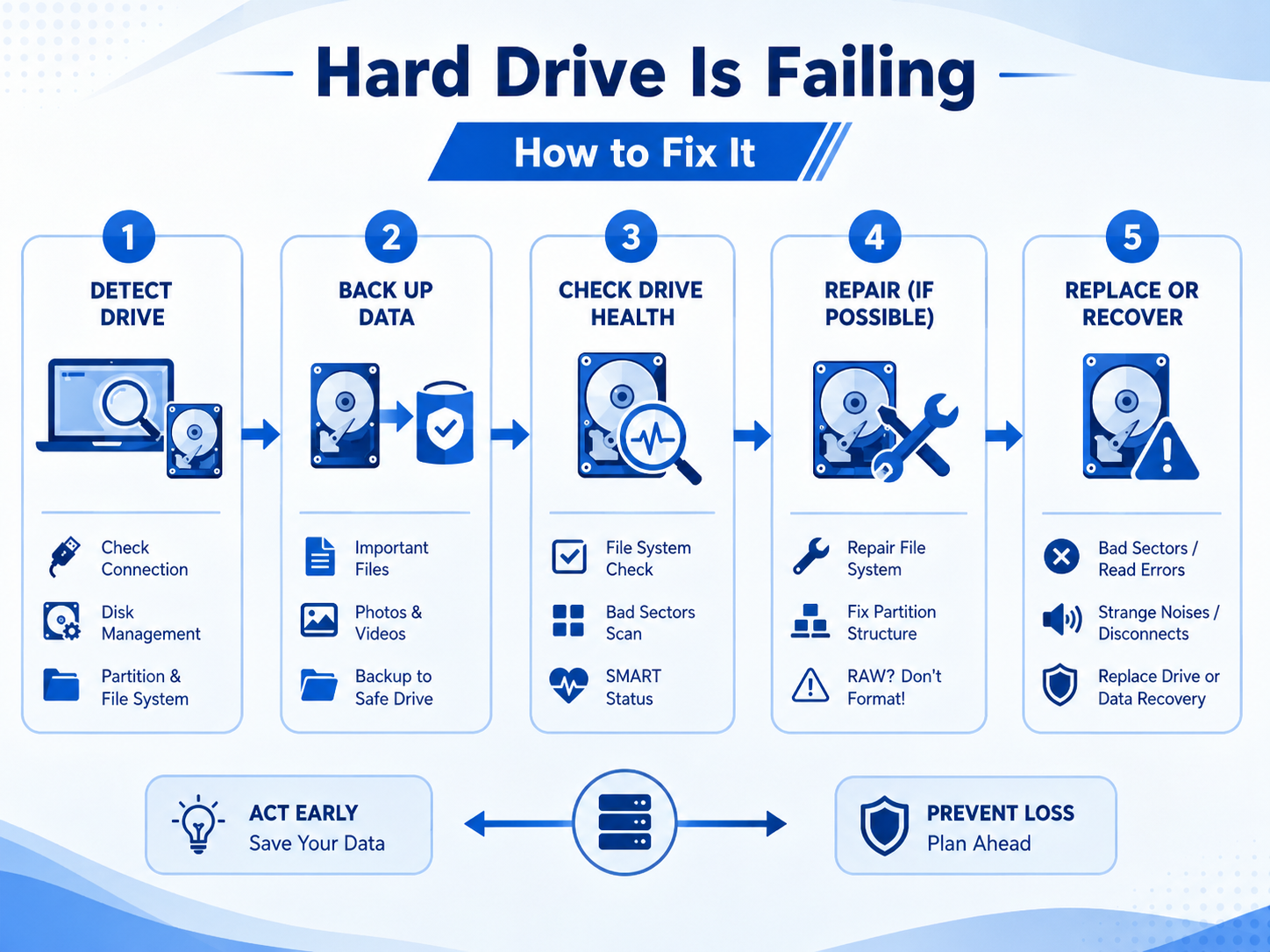
¿Tienes problemas con tu disco duro antiguo? ¿Funciona más lento, tarda más en abrir archivos, se desconecta sin previo aviso o muestra errores al intentar acceder a tus datos? Algunos problemas se deben a la falta de espacio de almacenamiento o a fallos en el sistema de archivos, mientras que otros indican desgaste físico y que el disco está a punto de fallar.
Si llevas varios años usando el mismo disco duro, conviene prestar atención a estos cambios. Esta página recopila 10 problemas comunes de discos duros antiguos, junto con soluciones prácticas y consejos para evitar la pérdida de datos.
🔭Veamos un resumen de estos problemas comunes de disco.
| Problema | Causas comunes | Qué comprobar |
| Espacio limitado, fragmentación, sectores defectuosos, hardware obsoleto | Espacio libre, estado del disco, prueba de superficie | |
| Cable, puerto, alimentación, controlador, fallo de hardware | Conexiones, Administración de discos, BIOS/UEFI | |
| Corrupción del sistema de archivos, errores de partición, sectores defectuosos | Sistema de archivos, estado de la partición, estado del disco | |
| Cable, alimentación, puerto USB, carcasa, disco defectuoso | Cable, puerto, alimentación, estado SMART | |
| Archivos grandes, aplicaciones, copias de seguridad | Uso del disco y espacio libre | |
| Desgaste físico o errores lógicos del disco | Prueba de superficie y estado del disco | |
| Corrupción, cierre inseguro, sectores problemáticos | Comprobación del sistema de archivos y estado del disco | |
| Corrupción del sistema de archivos o de la partición | Estado de la partición, estado del disco, recuperación de datos | |
| Edad, calor, sectores defectuosos, desgaste del hardware | Datos SMART, temperatura, prueba de superficie | |
| Fallo grave del hardware | Copia de seguridad, recuperación, reemplazo de disco |
¿Busca una forma más sencilla de diagnosticar y solucionar problemas en discos duros antiguos? EaseUS Partition Master integra diagnóstico de disco, gestión de particiones, comprobación de errores, clonación de disco y herramientas de recuperación en un solo lugar. En lugar de cambiar entre diferentes utilidades, puede diagnosticar el problema, gestionar el disco y proteger sus datos desde una única interfaz.
1. El disco duro es lento.
Un disco duro lento es uno de los primeros problemas que muchas personas notan a medida que un disco envejece. Cuando ocurre este problema, es posible que notes
- Windows tarda más en iniciarse.
- Las carpetas tardan varios segundos en abrirse.
- Copiar archivos grandes es más lento que antes.
Un disco duro lento no siempre significa que esté fallando. El poco espacio libre, los errores del sistema de archivos, las tareas en segundo plano y los sectores defectuosos pueden afectar al rendimiento.
Cómo solucionarlo
Solución 1: Comience por comprobar cuánto espacio libre hay disponible. Si el disco está casi lleno, elimine los archivos innecesarios o mueva los archivos grandes a otro disco. En el caso de un disco duro, la desfragmentación también puede ser útil cuando los archivos están muy fragmentados.
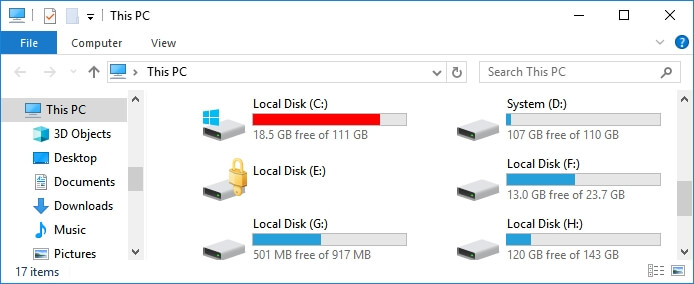
Solución 2: Compruebe si la unidad presenta errores en el sistema de archivos o sectores defectuosos. También puede consultar la información SMART para ver si la unidad muestra signos de desgaste.
Solución 3: Si también observa errores de lectura, bloqueos o archivos que desaparecen, haga una copia de seguridad de sus datos importantes antes de hacer cualquier otra cosa. Un problema de rendimiento que empeora progresivamente requiere más atención que un disco duro que simplemente se está quedando sin espacio.
Consejo práctico: No sigas usando una unidad lenta para archivos importantes solo porque aún se abre con normalidad. Haz una copia de seguridad de tus datos antes de realizar reparaciones o pruebas intensivas.
2. El disco duro no se detecta ni se reconoce.
Un día, conectas un disco duro externo o enciendes tu PC, y el disco simplemente ha desaparecido. No aparece en el Explorador de archivos, ni Windows lo muestra en la Administración de discos. En casos más graves, la unidad no aparece en la BIOS ni en la UEFI.
La causa puede ser algo sencillo, como un cable USB dañado o una conexión SATA suelta. Los problemas de alimentación y las carcasas USB también pueden provocar los mismos síntomas. Si las conexiones están bien, otra posibilidad es que se trate de un disco duro antiguo con problemas de hardware.
Cómo solucionarlo
Solución 1: Compruebe la conexión física. Si se trata de un disco duro externo, pruebe con otro puerto USB y, si es posible, cambie el cable USB. Si la unidad utiliza un adaptador de corriente independiente, compruebe también esa conexión. Si se trata de un disco duro interno, compruebe los cables de datos y de alimentación SATA.
Solución 2: Abra la Administración de discos y compruebe si la unidad aparece allí. Si no aparece sin letra, asígnele una nueva y vuelva a comprobar el Explorador de archivos. Si el disco aparece como sin conexión, intente conectarlo después de asegurarse de que el disco esté estable.
Paso 1. Pulse Win + X y seleccione Administración de discos.
Paso 2. Localice el disco duro en la lista.
Paso 3. Compruebe si tiene una letra de unidad asignada o si aparece como Sin conexión/Sin asignar.
Paso 4. Elija la acción apropiada según su estado.
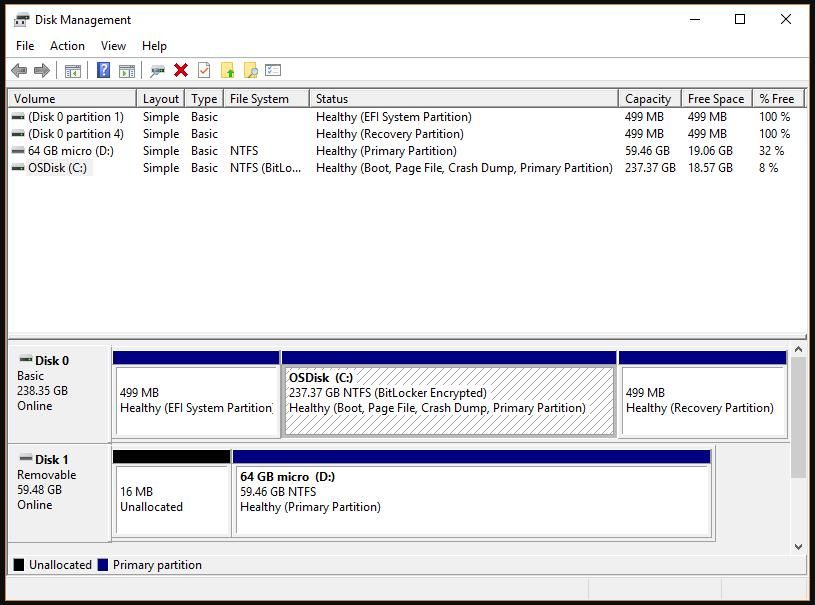
Solución 3: Compruebe si la unidad aparece en la BIOS o en la UEFI. Si la BIOS detecta el disco pero Windows no, el problema podría estar relacionado con la partición, el controlador o el sistema de archivos. Si la BIOS tampoco lo detecta, revise el cable, la alimentación o el hardware.
Solución 4: Si es posible, conecte la unidad a otro ordenador. Esto puede ayudar a diferenciar un problema con el disco duro antiguo de un problema con su ordenador actual o el puerto USB.
Solución 5: Si la unidad sigue sin detectarse y contiene datos importantes, evite formatearla, inicializarla o reparticionarla. Si el disco presenta fallas físicas, los intentos repetidos de acceder a él pueden dificultar la recuperación de datos.
Consejo práctico: Si un disco duro antiguo deja de funcionar repentinamente, detenga las escrituras innecesarias en él. Si los datos son importantes, priorice la recuperación o la copia de seguridad antes de intentar operaciones destructivas.
3. El disco duro no es accesible o no se puede abrir.
A veces, Windows detecta que hay un disco duro conectado, pero aun así no puedes abrirlo. Es posible que al hacer clic en la unidad en el Explorador de archivos aparezca un mensaje de " Acceso denegado ", un error de corrupción de datos o una solicitud para formatear el disco.
Esto puede ocurrir cuando el sistema de archivos se corrompe. Los sectores defectuosos también pueden dañar partes del sistema de archivos y hacer que ciertos archivos o carpetas sean ilegibles. Si además la unidad se ha vuelto lenta o inestable recientemente, podría haber un problema más grave en el disco.
Cómo solucionarlo
Solución 1: Compruebe la unidad en Administración de discos. Verifique el estado de la partición, el sistema de archivos, la capacidad y la letra de la unidad. Si la partición parece normal, intente asignarle otra letra de unidad y compruebe si se resuelve el problema.
Solución 2: Compruebe si hay errores en el sistema de archivos. CHKDSK puede reparar ciertos problemas lógicos del sistema de archivos, mientras que una prueba de superficie puede ayudar a identificar sectores defectuosos que dificultan la lectura de partes del disco.
Solución 3: Si el problema está relacionado con los permisos, compruebe la configuración de seguridad de la unidad o carpeta y asegúrese de que su cuenta de Windows tenga acceso a los archivos. Esto suele ocurrir cuando el disco funciona correctamente en otro equipo.
Paso 1. Haga clic con el botón derecho en la unidad o carpeta y seleccione Propiedades.
Paso 2. Abra la pestaña Seguridad.
Paso 3. Seleccione su cuenta de Windows y haga clic en Editar.
Paso 4. Asegúrate de que tu cuenta tenga los permisos necesarios.
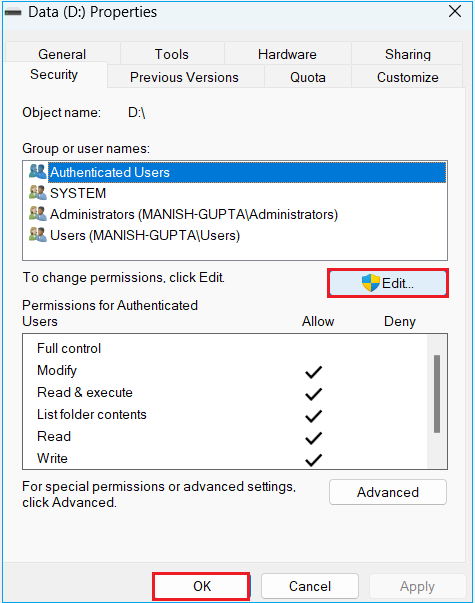
Solución 4: Si Windows indica que necesita formatear el disco, deténgase antes de formatearlo si la unidad contiene archivos importantes. Primero, recupere o haga una copia de seguridad de los datos y, si decide volver a utilizar la unidad, formatéela.
Consejo práctico: Un disco duro inaccesible no es lo mismo que un disco vacío. Si los archivos son importantes, compruebe el estado del disco antes de formatearlo, eliminar particiones o crear un nuevo sistema de archivos.
4. El disco duro se desconecta constantemente.
Un disco duro que se desconecta constantemente puede ser difícil de diagnosticar, ya que puede funcionar con normalidad durante un tiempo. Luego, durante una transferencia de archivos o al abrir una carpeta grande, el disco desaparece repentinamente y se vuelve a conectar más tarde.
En el caso de un disco duro externo, conviene revisar primero el cable USB, el puerto, la fuente de alimentación o la carcasa. Un disco interno puede presentar problemas similares debido a una conexión SATA suelta. Si ninguna de estas causas es la responsable, las desconexiones repetidas pueden indicar que el disco está viejo o averiado.
Cómo solucionarlo
Solución 1: Pruebe con un puerto USB diferente y reemplace el cable USB si está utilizando un disco duro externo. Conecte la unidad directamente al ordenador en lugar de usar un concentrador USB. Si la unidad tiene su propio adaptador de corriente, compruébelo también.
Solución 2: Pruebe la unidad en otro ordenador para comprobar si se produce el mismo problema. En el caso de un disco duro interno, revise las conexiones de datos y alimentación SATA y sustituya el cable SATA si dispone de uno de repuesto.
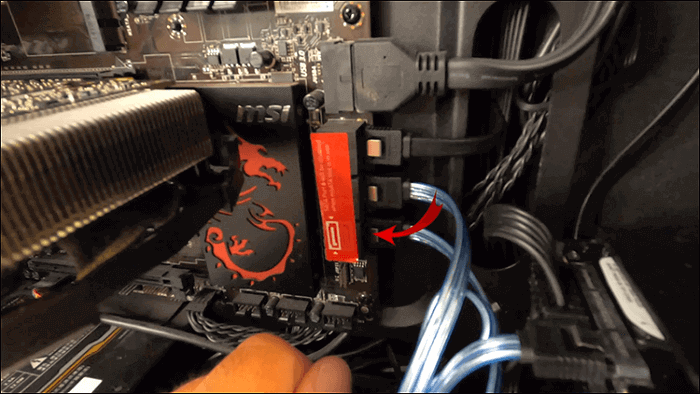
Solución 3: Si la unidad sigue desconectándose, compruebe su estado y busque sectores defectuosos y errores en el sistema de archivos. Preste especial atención si las desconexiones van acompañadas de lecturas lentas, bloqueos o ruidos inusuales.
Consejo práctico: Las desconexiones frecuentes son más graves cuando van acompañadas de chasquidos, lecturas lentas, sectores defectuosos o advertencias SMART. Realice copias de seguridad de los archivos importantes lo antes posible.
5. El disco duro está lleno o se está quedando sin espacio.
Tras años de uso, un disco duro antiguo puede llenarse poco a poco con archivos que ya no necesitas. Descargas, vídeos, fotos, datos de aplicaciones, archivos de Windows y copias de seguridad antiguas pueden ocupar cientos de gigabytes sin que te des cuenta.
Los síntomas comunes incluyen:
- La unidad C está llena o casi llena.
- El disco duro se está quedando sin espacio.
- Windows muestra una advertencia de poco espacio en disco.
- No hay suficiente espacio para las actualizaciones de Windows.
- El disco duro está lleno a pesar de que otra partición tiene espacio libre.
Un disco duro casi lleno también puede ralentizar la respuesta de Windows y dejar poco espacio para actualizaciones y archivos temporales. Esto no significa necesariamente que el disco duro esté fallando, pero puede provocar problemas de rendimiento notables.
Cómo solucionarlo
Solución 1: Comprueba qué archivos y carpetas ocupan más espacio. Elimina descargas innecesarias, archivos temporales, copias de seguridad antiguas y aplicaciones que no uses. Si aún necesitas vídeos, fotos y otros archivos personales de gran tamaño, muévelos a otra unidad.
Solución 2: Si el problema se debe a una partición del sistema pequeña, compruebe si hay espacio sin asignar en el mismo disco. Puede ampliar la partición para aprovechar mejor la capacidad disponible.
Si su disco duro tiene suficiente espacio libre, pero la unidad C u otra partición es demasiado pequeña, EaseUS Partition Master puede ayudarle a redimensionar o extender la partición sin reconstruir el disco. También puede mover particiones cuando el espacio no asignado no se encuentra directamente junto a la partición que desea extender.
Aquí te mostramos cómo aumentar el tamaño de la unidad C con EaseUS Partition Master.
Paso 1: Libere espacio no asignado para la unidad C.
Si no hay espacio sin asignar en el disco del sistema, vaya al Administrador de particiones, haga clic con el botón derecho en una partición junto a la unidad C: y seleccione "Cambiar tamaño/Mover".
Arrastre el panel izquierdo de la partición para reducirla y deje espacio sin asignar detrás de la unidad C: del sistema y haga clic en "Aceptar".
Paso 2: Aumente el espacio en la unidad C.
Paso 1: Liberar el espacio no asignado de la unidad C.
Si no hay espacio sin asignar en el disco del sistema, vaya al EaseUS Partition Manager y haga clic con el botón derecho en una partición junto a la unidad C: y seleccione "Redimensionar o Mover".
Arrastre el panel izquierdo de la partición para reducirla y dejar espacio sin asignar detrás de la unidad C: del sistema y haga clic en "OK".
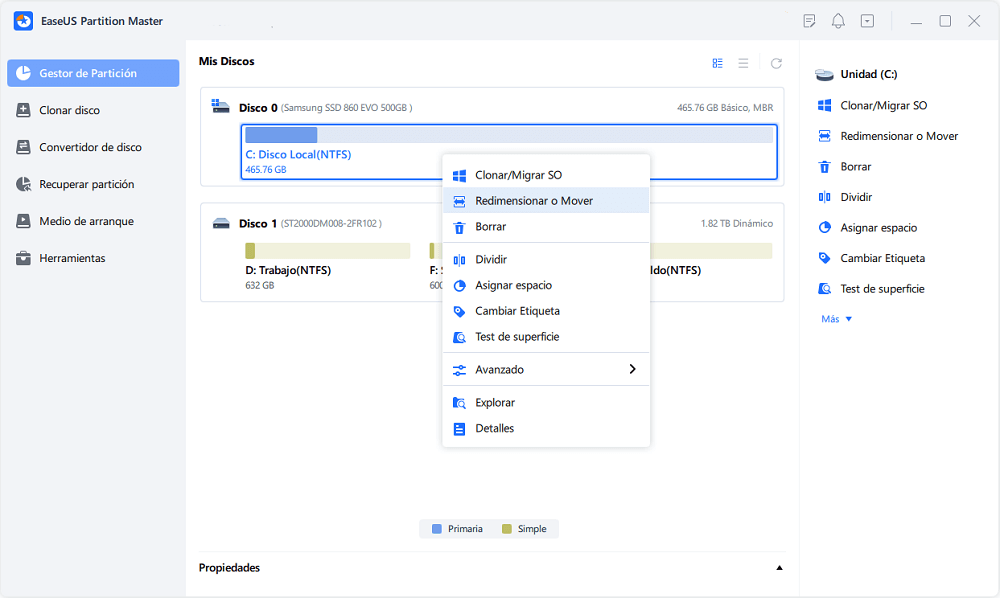
Paso 2. Aumentar espacio de la unidad C
1. Haga clic con el botón derecho en la unidad C: y seleccione "Redimensionar o Mover".
2. Arrastre el extremo de la partición del sistema al espacio no asignado para añadir espacio a la unidad C: y haga clic en "OK".
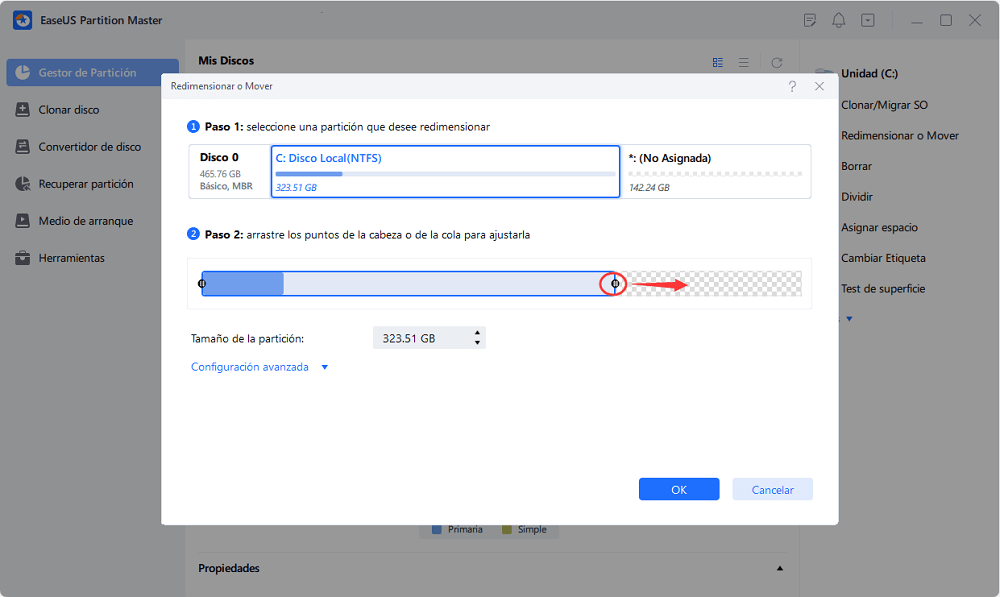
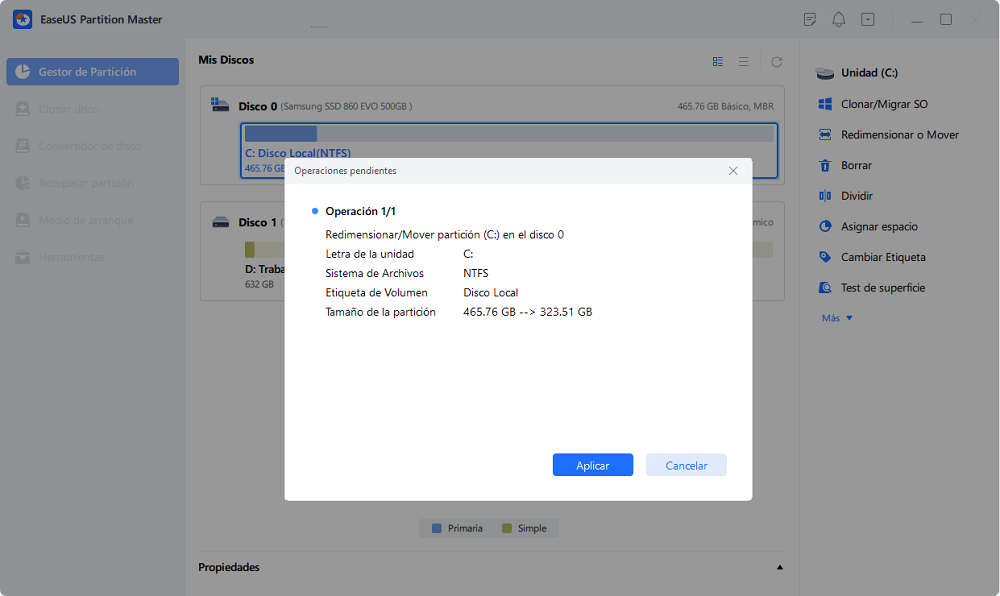
Paso 3: Mantener todos los cambios para ampliar la unidad C:.
Haga clic en "Aplicar" para mantener todos los cambios para ampliar el sistema de la unidad C:.
Solución 3: Si el espacio no asignado no está junto a la partición que desea extender, utilice un administrador de particiones que pueda mover o redimensionar particiones sin necesidad de reconstruir todo el disco.
Solución 4: Si el disco duro ya no tiene suficiente capacidad, transfiera sus datos a un disco duro o SSD de mayor capacidad. Esta es una mejor solución a largo plazo que borrar archivos constantemente para liberar espacio.
Consejo práctico: No espere a que el disco duro alcance el 100% de su capacidad. Deje suficiente espacio libre para Windows, las aplicaciones, los archivos temporales y las operaciones normales con archivos.
6. El disco duro tiene sectores defectuosos.
Los sectores defectuosos son un problema común en los discos duros antiguos. Se trata de áreas del disco que no pueden almacenar ni leer datos de forma fiable. Los archivos afectados pueden dañarse, las transferencias de archivos pueden bloquearse y Windows puede mostrar errores de lectura o escritura.
Un pequeño número de sectores defectuosos no siempre significa que la unidad sea inutilizable de inmediato. La mayor preocupación radica en si este número va en aumento. Los sectores defectuosos físicos suelen deberse al desgaste o daño de la superficie del disco, y el software no puede restaurar esas áreas a su estado original.
Cómo solucionarlo
Solución 1: Ejecute una prueba de superficie para comprobar si el disco tiene sectores defectuosos. Esto le dará una idea más clara de si el problema se limita a unas pocas áreas o si está extendido por toda la unidad.
Paso 1. Abra EaseUS Partition Master. Vaya a Herramientas y seleccione "Análisis de sectores defectuosos".
Paso 2. Marque la casilla "Escanear disco" y seleccione el disco de destino en el menú desplegable.
Paso 3. Haga clic en "Escanear" para aplicar el proceso de escaneo de sectores defectuosos.
Solución 2: Compruebe si hay errores lógicos en el sistema de archivos y repárelos cuando sea posible. Esto puede solucionar algunos problemas relacionados con la corrupción del sistema de archivos, pero no repara los daños físicos en el disco.
Solución 3: Compruebe la información SMART de la unidad para ver si informa de sectores reasignados, sectores pendientes u otros signos de deterioro. Compare los resultados a lo largo del tiempo si supervisa el disco con regularidad.
Solución 4: Si siguen apareciendo o aumentando los sectores defectuosos, haga una copia de seguridad de sus archivos importantes y reemplace la unidad. No utilice una unidad con sectores defectuosos en aumento como único lugar para almacenar datos importantes.
Consejo práctico: No dé por sentado que una reparación exitosa de sectores defectuosos significa que el disco duro vuelve a estar en buen estado. Un número creciente de sectores defectuosos es un motivo importante para transferir datos importantes a otro disco.
7. El disco duro tiene errores en el sistema de archivos.
Los errores del sistema de archivos pueden provocar la desaparición de archivos, la inaccesibilidad de carpetas o la dificultad para usar toda la partición. Windows también podría indicar que el archivo o directorio está dañado o solicitarle que formatee la unidad.
Un apagado inesperado o una transferencia de archivos interrumpida pueden causar un problema puntual en el sistema de archivos. Sin embargo, si los errores persisten, la causa podría ser sectores defectuosos o un disco duro averiado.
Cómo solucionarlo
Solución 1: Realice una copia de seguridad de los archivos que aún sean accesibles. Si la unidad es inestable, proteja los datos importantes antes de ejecutar las operaciones de reparación.
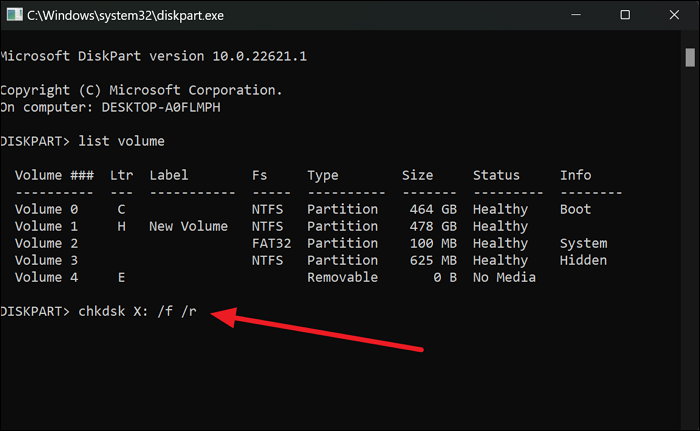
Solución 2: Ejecute CHKDSK u otra herramienta de comprobación del sistema de archivos para buscar errores lógicos. Esta herramienta puede reparar ciertos problemas del sistema de archivos y restablecer el acceso a algunos archivos o carpetas.
Paso 1. Pulse "Win + X" y seleccione Terminal (Administrador).
Paso 2. Escriba "chkdsk X: /f/r" y pulse Intro. (Sustituya X por la letra de la unidad que desea comprobar).
Paso 3. Espere a que finalice el escaneo y siga las instrucciones que aparecen en la pantalla.
Solución 3: Si aparecen errores del sistema de archivos junto con un rendimiento lento, bloqueos o errores de lectura, compruebe si hay sectores defectuosos en el disco. Esto ayuda a determinar si el problema del sistema de archivos se debe realmente al deterioro del disco.
Solución 4: Si los mismos errores persisten después de la reparación, verifique la información SMART de la unidad y su estado general. La corrupción reiterada de datos es un buen motivo para transferirlos a otra unidad.
Consejo práctico: Si los mismos errores del sistema de archivos vuelven a aparecer después de la reparación, no sigas reparando la unidad indefinidamente. Comprueba el estado del disco y considera la posibilidad de reemplazarlo.
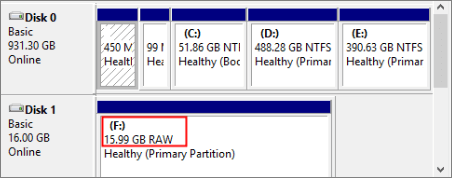
8. El disco duro se muestra como RAW
Un disco duro en formato RAW suele dar problemas, ya que Windows lo detecta pero no reconoce su sistema de archivos. La partición puede aparecer como RAW en la Administración de discos, y el Explorador de archivos puede solicitar que formatee la unidad antes de poder usarla.
El estado RAW puede deberse a corrupción del sistema de archivos, problemas de partición, sectores defectuosos o fallos de hardware. No significa automáticamente que todos los archivos se hayan perdido.
Cómo solucionarlo
Solución 1: Compruebe la capacidad y el estado de las particiones de la unidad en la Administración de discos. Si es posible, verifique también su estado general. Si la unidad presenta otros problemas, como sectores defectuosos o desconexiones frecuentes, soluciónelos antes de intentar repararla.
Solución 2: Si los archivos son importantes, no formatee la partición RAW inmediatamente. Utilice un software de recuperación de datos para escanear la unidad y recuperar los archivos en otro disco.
Solución 3: Si la estructura de particiones está dañada, pruebe con una herramienta de recuperación o reparación de particiones que pueda identificar las particiones perdidas. Evite escribir nuevos datos en el disco afectado mientras intenta recuperar los archivos existentes.
Solución 4: Una vez recuperados los datos importantes, formatee la partición RAW con el sistema de archivos adecuado. Si la unidad presenta problemas físicos, reemplácela en lugar de seguir utilizándola para almacenar datos importantes.
Paso 1. Abra la Administración de discos.
Paso 2. Haga clic con el botón derecho en la partición RAW.
Paso 3. Seleccione el formato.
Paso 4. Seleccione "NTFS/exFAT" y confirme.
9. El estado del disco duro está empeorando.
Un disco duro antiguo puede mostrar varias señales de advertencia antes de fallar por completo. Es posible que notes lo siguiente:
- Temperaturas de funcionamiento más elevadas.
- Sonidos de clic o rechinido.
- Errores de lectura o escritura más frecuentes.
- Aumento de los sectores problemáticos.
- Advertencias SMART.
- Tiempos de respuesta más prolongados.
- Desconexiones frecuentes.
- Los archivos se están corrompiendo.
No todos estos síntomas tienen la misma causa. Por ejemplo, las altas temperaturas pueden estar relacionadas con una mala ventilación, mientras que los chasquidos o ruidos de fricción pueden indicar problemas mecánicos. Cuando aparecen varias señales de advertencia a la vez, el riesgo es mucho mayor.
Cómo solucionarlo
Solución 1: Compruebe la información SMART y la temperatura de la unidad. Busque advertencias relacionadas con sectores defectuosos, errores de lectura u otros indicadores de estado, y realice un seguimiento de los cambios en lugar de confiar en una única comprobación de estado.
Solución 2: Si la unidad se ha vuelto lenta o inestable, realice una prueba de superficie. Esto puede ayudar a identificar áreas difíciles de leer y brindarle más información sobre el estado del disco.
Solución 3: Mejore las condiciones de funcionamiento de la unidad si se está sobrecalentando. Asegúrese de que el ordenador tenga una ventilación adecuada y de que la unidad no esté rodeada de polvo ni tenga la ventilación obstruida.
Solución 4: Si la unidad emite nuevos chasquidos o ruidos de fricción, evite someterla a un esfuerzo innecesario. Realice una copia de seguridad de los datos importantes lo antes posible y considere reemplazar el disco duro.
Solución 5: Si las advertencias SMART, los sectores defectuosos, los errores de lectura y otros problemas siguen aumentando, deje de usar la unidad para almacenar información importante. Transfiera sus datos a un disco en buen estado y reemplace el antiguo.
Antes de reemplazar un disco duro antiguo, conviene comprobar su estado y proteger sus datos. EaseUS Partition Master ofrece comprobaciones del estado del disco , pruebas de superficie, gestión de particiones y herramientas de clonación de discos en un solo lugar, lo que facilita la evaluación de un disco antiguo y la transferencia de sus datos a un disco en buen estado cuando sea necesario.

Consejo práctico: Supervisa el estado del disco antes de que falle. Las comprobaciones periódicas te darán tiempo para mover tus archivos en lugar de esperar a que la unidad deje de funcionar.
10. El disco duro está fallando o dañado.
Tras años de uso, un disco duro puede dañarse o empezar a fallar. Es posible que notes que Windows tarda mucho en leer el disco, que los archivos se corrompen repentinamente, que las carpetas desaparecen o que la unidad muestra errores constantemente. En casos más graves, el disco duro puede bloquear el ordenador, desconectarse durante las transferencias de archivos o dejar de ser detectado por completo.
La corrupción de datos y las fallas de hardware también pueden presentarse simultáneamente. Por ejemplo, los sectores defectuosos pueden dañar el sistema de archivos y hacer que la unidad parezca dañada. Si la unidad también emite ruidos inusuales, muestra advertencias SMART o se ralentiza con el tiempo, es más probable que el problema se deba al desgaste físico.
Cómo solucionarlo
Solución 1: Comience por comprobar si Windows aún detecta y accede a la unidad. Si el disco no aparece, pruebe con otra conexión USB o SATA. También puede consultar la Administración de discos para verificar si la partición y el sistema de archivos siguen siendo reconocidos.
Solución 2: Si aún puede acceder a los archivos, haga una copia de seguridad de los datos importantes antes de intentar repararlos. Copie primero los documentos, fotos, videos y otros archivos importantes e irremplazables a otra unidad en buen estado.
Solución 3: Compruebe si hay errores en el sistema de archivos o sectores defectuosos en la unidad. Una comprobación del sistema de archivos puede reparar ciertos errores lógicos, mientras que una prueba de superficie puede ayudar a identificar áreas del disco difíciles de leer. Consultar la información SMART también puede mostrar si la unidad presenta signos de desgaste físico.
Solución 4: Si la unidad está dañada pero el hardware parece estable, intente reparar el sistema de archivos o la estructura de particiones. Si Windows muestra la unidad como RAW o le pide que la formatee, no la formatee antes de recuperar los archivos importantes.
Solución 5: Si el disco presenta un aumento de sectores defectuosos, errores de lectura repetidos, desconexiones frecuentes o ruidos extraños de clics y chirridos, deje de tratarlo como un problema de reparación normal. Transfiera sus datos a otro disco y reemplace el disco duro antiguo. Para archivos críticos en un disco gravemente dañado, la recuperación profesional de datos puede ser una opción más segura.
Software de diagnóstico con un solo clic para una gestión de discos rápida y segura.
Un disco duro antiguo puede presentar muchos problemas con el tiempo, como un rendimiento lento, errores en el sistema de archivos, poco espacio en disco y problemas de partición. Encontrar la causa suele ser el primer desafío, especialmente cuando surgen varios problemas simultáneamente.
EaseUS Partition Master reúne herramientas de diagnóstico, reparación y administración de discos en un solo lugar. Puede verificar el estado del disco, buscar sectores defectuosos y errores del sistema de archivos, redimensionar o extender particiones, administrar unidades MBR/GPT y FAT32/exFAT, y clonar sus datos a un nuevo disco cuando una unidad antigua comience a fallar.
🏷️En qué ayuda EaseUS Partition Master:
- Compruebe el estado y el rendimiento del disco: supervise el estado de la unidad , busque sectores defectuosos y compruebe la alineación 4K de la SSD.
- Gestiona el espacio en disco: Busca espacio poco disponible en la unidad C:, utiliza el espacio no asignado y cambia el tamaño o amplía las particiones.
- Gestiona los formatos de disco y partición: convierte MBR a GPT o FAT32 a exFAT cuando sea necesario.
- Prepara tu sistema: Comprueba la configuración del disco del sistema, los elementos de inicio y la preparación para la actualización a Windows 11.
- Proteja sus datos: encuentre claves de recuperación de BitLocker , clone un disco duro antiguo y cree una unidad USB de rescate de arranque.
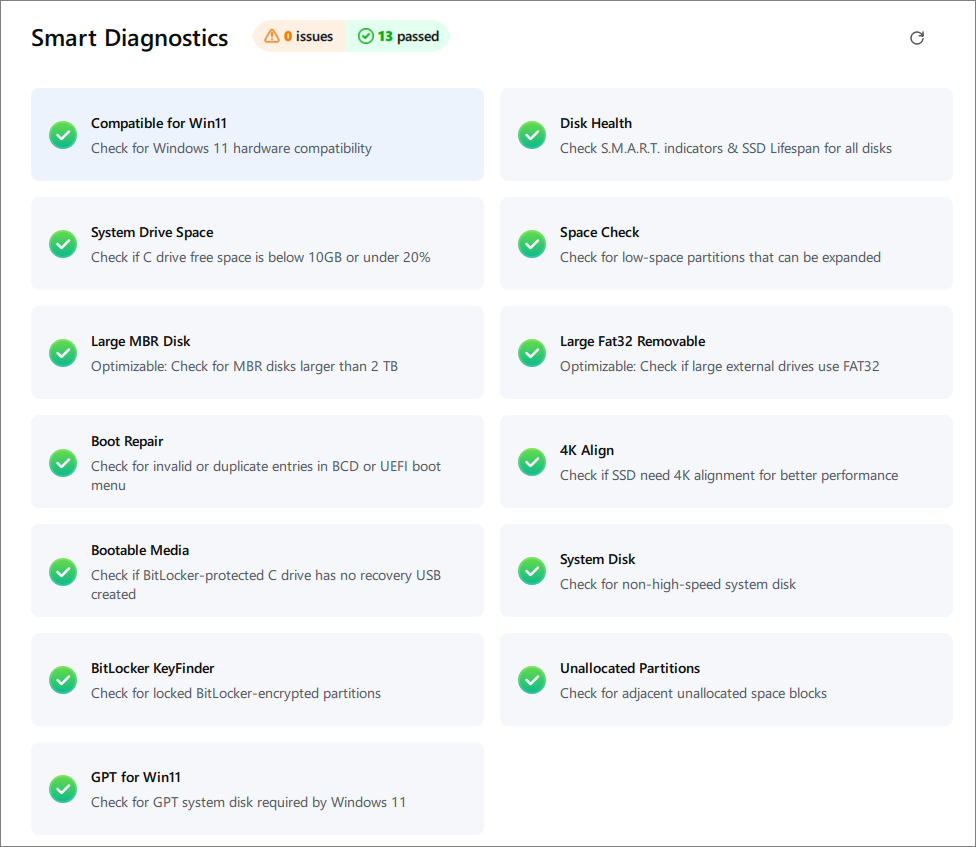
🏷️Presentamos Smart Diagnostics: una forma más inteligente de encontrar problemas en el disco duro:
EaseUS Partition Master ahora va un paso más allá con su nueva función de Diagnóstico Inteligente. En lugar de comprobar las distintas configuraciones de disco una por una, Diagnóstico Inteligente analiza automáticamente los discos y el sistema en busca de problemas comunes.
Tras el análisis, convierte los problemas detectados en acciones prácticas, guiándote hacia la función adecuada para diagnosticar, gestionar o solucionar cada problema.

¿Ha sido útil este artículo? ¿Te gustaría recibir más trucos y ofertas? Síguenos en Facebook. Compartimos tutoriales informáticos, ofertas y promociones periódicamente.

Reseñas de productos
-
Me encanta que los cambios que haces con EaseUS Partition Master Free no se aplican inmediatamente a los discos. Hace que sea mucho más fácil interpretar lo que sucederá después de haber hecho todos los cambios. También creo que el aspecto general de EaseUS Partition Master Free hace que cualquier cosa que estés haciendo con las particiones de tu ordenador sea fácil.
Seguir leyendo -
Partition Master Free puede redimensionar, mover, fusionar, migrar y copiar discos o particiones; convertir a local, cambiar la etiqueta, desfragmentar, comprobar y explorar la partición; y mucho más. Una actualización Premium añade soporte técnico gratuito y la posibilidad de redimensionar volúmenes dinámicos.
Seguir leyendo -
No creará imágenes en caliente de tus discos ni los alineará, pero como está acoplado a un gestor de particiones, te permite realizar muchas tareas a la vez, en lugar de limitarte a clonar discos. Puedes mover particiones, redimensionarlas, desfragmentarlas y mucho más, junto con el resto de herramientas que esperarías de una herramienta de clonación.
Seguir leyendo
Artículos relacionados
-
Cómo desbloquear laptop Lenovo sin contraseña
Luis/2026/10/14
-
5 Programas para Comprobar Estado de Disco Duro Gratis
Pedro/2026/10/14
-
Cómo asignar espacio en disco en Windows 11/10/8/7
Pedro/2026/10/14
-
2 formas de clonar Windows 7 a SSD
Pedro/2026/10/14


