
Índice de la página
La laptop ASUS TUF F15 está diseñada para juegos de alto rendimiento. Sin embargo, su SSD estándar (SSD de 512 GB o 1 TB) podría no satisfacer sus crecientes necesidades de almacenamiento y rendimiento. En ese caso, agregar un nuevo SSD o actualizar el suyo es la solución definitiva para resolver estos problemas.
En esta guía de EaseUS, analizaremos en profundidad el mejor SSD para portátiles ASUS TUF F15 Gaming , abarcando desde la compatibilidad hasta el rendimiento. Además, te mostraremos cómo migrar tus datos sin problemas con un software profesional de clonación de SSD .
Descripción general del SSD ASUS TUF F15
1️⃣ Tipos de interfaz SSD : M.2 NVMe PCIe 3.0, M.2 NVMe PCIe 4.0, M.2 Performance SSD NVMe PCIe 4.0
2️⃣Almacenamiento: La mayoría son de 512 GB o 1 TB, como los FX507ZE, FX506HM y FX506HF. Algunos modelos más nuevos, como los FX507VV o FX507VU, tienen 2 TB.
3️⃣Factor de forma: M.2 2280 (22 mm de ancho, 80 mm de largo).
4️⃣Ranuras para SSD: una o dos ranuras. Consulte la siguiente tabla o visite asus.com :
| Número de ranura | ASUS TUF F15 Tipo |
| 1 ranura PCIe M.2 | FX507ZC, FX507ZE, FX507ZM |
| 2 ranuras PCIe M.2 | FX507VV, FX507VU, FX507ZV, FX507VI, FX507ZI, FX507ZU, FX506HC, FX506HM, FX506HE, FX506HF, FX507ZR, FX507ZC4 |
Comparta esta guía sobre el mejor SSD para la computadora portátil Asus TUF F15 con otros.

El mejor SSD para Asus TUF F15
Algunas de las mejores opciones de SSD para diferentes niveles de rendimiento para actualizar tu ASUS TUF F15. En este caso, recomendamos principalmente SSD de más de 1 TB para tu Asus TUF F15.
SSD económicos para Asus TUF F15
Adecuado para uso diario y juegos ligeros, asequible y con un rendimiento adecuado:
| Tipo de SSD | Interfaz | Almacenamiento |
Lectura secuencial/ Velocidad de escritura |
Actuación | Precio |
| WD Blue SN570 | PCIe 3.0 | 1 TB | 3500/3000 MB/s | Alta rentabilidad, estable y confiable. | $54−$89 |
| Crucial P3 Plus | PCIe 3.0 | 1 TB | 5000/4200 MB/s | Bajo consumo de energía, adecuado para portátiles delgados y ligeros. | Alrededor de $47 |
| Kingston NV2 | PCIe 4.0 | 1 TB | 3500/2100 MB/s | Compatible con PCIe 4.0, asequible | $44−$64 |
| Grupo de equipo MP33 | PCIe 3.0 | 1 TB | 1800/1500 MB/s | Opción de nivel de entrada, adecuada para uso ligero. | Alrededor de $49 |
| Energía de silicio P34A80 | PCIe 3.0 | 512 GB | 3400/2300 MB/s | Alta rentabilidad, garantía de cinco años. | Alrededor de $74 |
SSD de alto rendimiento para Asus TUF F15
Adecuado para jugadores y usuarios productivos, proporciona mayores velocidades de lectura/escritura y durabilidad:
| Tipo de SSD | Interfaz | Almacenamiento | Velocidad de lectura/escritura secuencial | Actuación | Precio |
| Samsung 970 EVO Plus | PCIe 3.0 | 1 TB | 3500/3300 MB/s | Alto rendimiento, gran durabilidad. | $80−$100 |
| WD Black SN770 | PCIe 4.0 | 1 TB | 5150/4900 MB/s | Compatible con PCIe 4.0, excelente rendimiento en juegos | $58−$77 |
| Kingston KC3000 | PCIe 4.0 | 1 TB | 7000/6000 MB/s | Máximo rendimiento, adecuado para jugadores exigentes. | $80−$110 |
| Crucial P5 Plus | PCIe 4.0 | 1 TB | 6600/5000 MB/s | Lectura y escritura de alta velocidad, garantía de cinco años. | $71−$82 |
| Seagate FireCuda 530 | PCIe 4.0 | 1 TB | 7300/6000 MB/s | Máximo rendimiento, adecuado para usuarios profesionales. | $110−$160 |
SSD premium para Asus TUF F15
Adecuado para usuarios profesionales y entusiastas, ofrece el máximo rendimiento y confiabilidad:
| Tipo de SSD | Interfaz | Almacenamiento | Velocidad de lectura/escritura secuencial | Actuación | Precio |
| WD Black SN850 | PCIe 4.0 | 2 TB | 7300/5100 MB/s | Máximo rendimiento, adecuado para edición de vídeo 4K | $140−$200 |
| Samsung 980 Pro | PCIe 4.0 | 2 TB | 7000/5100 MB/s | Lectura y escritura de alta velocidad, garantía de cinco años. | $140−$180 |
| Sabrent Rocket 4 Plus | PCIe 4.0 | 1 TB | 7100/5300 MB/s | Alto rendimiento, adecuado para usuarios profesionales. | $160−$200 |
| Corsair MP600 Pro XT | PCIe 4.0 | 1 TB | 7100/6800 MB/s | Máximo rendimiento, excelente diseño de disipación de calor. | $110−$170 |
| Gigabyte AORUS Gen4 | PCIe 4.0 | 2 TB | 7000/6850 MB/s | Lectura y escritura de alta velocidad, adecuada para juegos y creación. | $200−$220 |
Comparta esta guía sobre el mejor SSD para la computadora portátil Asus TUF F15 con otros.
Actualización de SSD Asus TUF Gaming F15
Instalar un SSD en tu portátil gaming ASUS TUF Gaming f15 es fácil. Sigue estos pasos:
Parte 1. Preparación para la actualización del SSD en ASUS TUF F15
1️⃣Elija el SSD que coincida con el factor de forma M.2 2280 y la interfaz PCIe.
2️⃣Haga una copia de seguridad de todos los datos, incluido el sistema, los archivos y otra información importante.
3️⃣Prepara las herramientas necesarias, como un dispositivo antiestático y un juego de destornilladores de precisión.
4️⃣Descargue un potente software de clonación de discos para migrar todos los datos de su computadora portátil.
Parte 2. Cómo instalar un SSD en ASUS TUF F15
Estos son los pasos para reemplazar o agregar un nuevo SSD a la ASUS TUF F15. Si bien los pasos específicos pueden variar según el modelo (por ejemplo, algunos modelos con dos ranuras para tarjetas), el proceso general es similar. Siempre consulte el manual de su portátil o consulte a un profesional antes de comenzar.
Paso 1. Apague completamente la computadora portátil y desenchufe el cable de alimentación.
Paso 2. Gire la computadora portátil hacia arriba, retire los tornillos de la carcasa exterior con un destornillador y retire con cuidado la carcasa exterior.
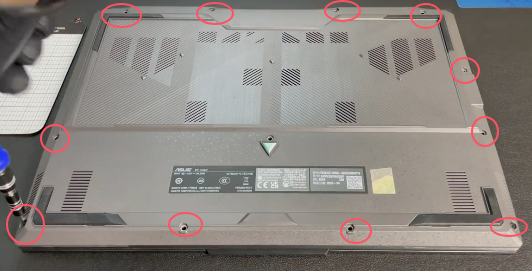
Nota: Use guantes o muñequeras antiestáticos para evitar daños causados por la estática.
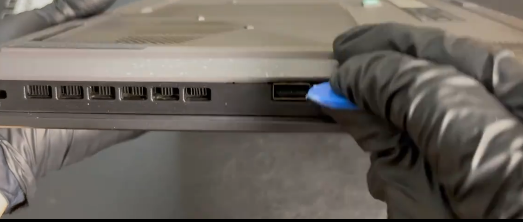
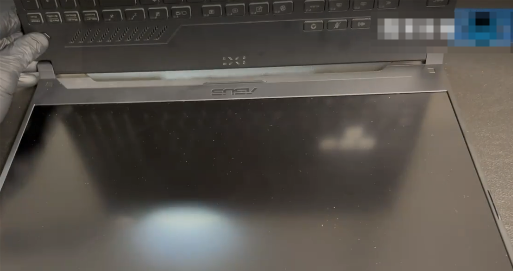
Paso 3. Localice el cable de conexión de la batería y desconecte el conector. Presione el botón de encendido durante unos 15 segundos para liberar la energía restante.
Paso 4. Localice la ubicación del SSD en la placa base y retire los tornillos de fijación correspondientes con un destornillador. Si solo hay una ranura, retire el SSD antiguo.
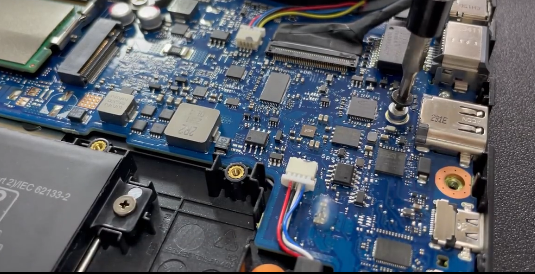
A continuación, alinee con cuidado la interfaz e inserte el SSD. A continuación, apriete el tornillo de fijación.
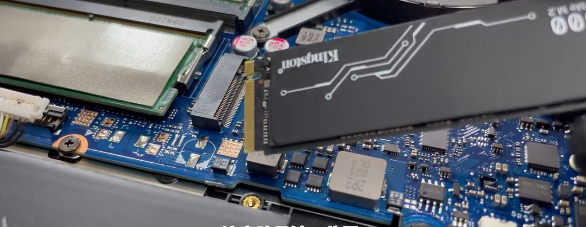
Paso 5. Conecte el cable de alimentación y fije la carcasa exterior. Encienda la computadora para comprobar si la instalación se realizó correctamente.
Comparta esta guía sobre el mejor SSD para la computadora portátil Asus TUF F15 con otros.
Parte 3. Clonar SSD a un nuevo SSD en ASUS TUF F15
Ya sea que actualice el disco del sistema o amplíe el almacenamiento, EaseUS Disk Copy le permite reemplazar fácilmente el disco duro sin reinstalar Windows. Funciona de maravilla clonando SSD a un SSD nuevo sin perder datos.
No solo permite clonar discos duros o SSD con sectores defectuosos , sino que también permite ajustar el tamaño de la partición durante el proceso para garantizar la seguridad de los datos y la integridad del sistema. Este software de clonación de discos ofrece una transferencia de datos fluida y sin complicaciones.
Antes de clonar:
- Si su computadora solo tiene una ranura, conecte el disco de destino a su máquina a través de un adaptador USB a SATA/NVMe.
- Si su computadora tiene una ranura adicional, instale el disco de destino en la ranura vacía correctamente y asegúrese de que sea compatible.
Paso 1. Inicie EaseUS Disk Copy y elija Modo de disco.
Instale el software de clonación EaseUS Disk Copy en su computadora Windows, luego ejecútelo y seleccione Modo Disco en el panel izquierdo.

Paso 2. Seleccione la unidad de origen.
Seleccione la unidad que desea copiar y luego haga clic en Seleccionar .

Paso 3. Elija el disco de destino.
Seleccione el disco donde desea clonar los datos y haga clic en "Seleccionar" . Tenga en cuenta que el espacio utilizado en el disco de origen debe ser menor que la capacidad del disco de destino.

*En este paso, también puede hacer clic en la opción "Guardar como archivo de imagen" para almacenar su disco como un archivo de imagen comprimido, que se puede restaurar sin pérdida de datos.
Paso 4. Ajuste el diseño del disco.
Especifique la distribución del disco de destino según sus preferencias. Puede elegir entre:
- Ajustar automáticamente el disco: realiza algunos cambios de forma predeterminada en el diseño del disco de destino para que pueda funcionar de la mejor manera.
- Copiar como origen: crea una copia 1 a 1 de tu disco de origen; el diseño es el mismo que el del disco de origen.
- Editar el diseño del disco: le permite cambiar el tamaño o mover manualmente el diseño de la partición en este disco de destino.

*Si el disco de destino es un SSD, la opción "Alineación automática a 4K" se marcará automáticamente para optimizar el rendimiento de su SSD.
Paso 5. Iniciar la clonación.
Haga clic en "Continuar" y aparecerá un mensaje advirtiéndole que se perderán los datos. Confirme el mensaje haciendo clic en "Continuar" .

Ahora, comenzará a ejecutar la tarea de clonación.

*El tiempo que lleva clonar un disco duro depende de la cantidad de datos que haya en el disco de origen y también se verá afectado por los tipos de disco, la conexión USB, etc.
Comparta esta guía sobre el mejor SSD para la computadora portátil Asus TUF F15 con otros.
Conclusión
Esta guía te muestra los mejores SSD para laptops ASUS TUF F15 Gaming , desde los más económicos hasta los de alto rendimiento. Puedes elegir el más adecuado para mejorar tu ASUS TUF F15 y disfrutar de juegos, edición de videos o multitarea.
Mientras tanto, también puede utilizar EaseUS Disk Copy para completar el proceso de migración de datos de forma rápida y sin problemas.
Preguntas frecuentes sobre SSD para ASUS TUF F15
1. ¿Puedo agregar SSD a mi computadora portátil ASUS TUF Gaming?
Sí, algunos modelos ASUS TUF F15, como FX506HE, FX507ZR o FX507ZV, cuentan con dos ranuras para tarjetas SSD M.2 PCIe. Por lo tanto, puedes añadir fácilmente una nueva SSD a tu portátil ASUS TUF Gaming sin tener que retirar la anterior.
2. ¿Mi SSD M.2 necesita un disipador de calor?
Necesita un disipador para garantizar el óptimo funcionamiento de su SSD M.2 NVMe. Pero, por lo general, la refrigeración que proporciona la placa base es suficiente.
3. ¿Vale la pena PCIe 4.0 para ASUS TUF F15?
Vale la pena si tu portátil es compatible con PCIe 4.0. De lo contrario, bastará con un SSD PCIe 3.0 de alta calidad.
4. ¿ASUS TUF A15 tiene 2 ranuras SSD?
Algunos modelos de ASUS TUF A15 cuentan con dos ranuras para SSD. Puede consultar el manual del producto o contactar con el servicio de atención al cliente para confirmarlo.

¿Te ha sido útil esta página? ¿Te gustaría recibir más trucos y ofertas? Síguenos en Facebook. Compartimos tutoriales informáticos, ofertas y promociones, sorteos de licencias periódicamente.


EaseUS Disk Copy
EaseUS Disk Copy es una herramienta de clonación y migración de HDD/SSD bien diseñada y muy fácil de usar, una herramienta que debería ser ideal para cualquiera que desee migrar rápida y fácilmente un disco de sistema existente a un nuevo disco (o unidad SSD recién instalada) con el mínimo de configuración requerida.
Artículos relacionados
![]() Descarga gratis el software de clonación NVMe para clonar SSD NVMe
Descarga gratis el software de clonación NVMe para clonar SSD NVMe![]() Cómo reemplazar un disco duro averiado en Windows 11/10 [Portátil y de escritorio]
Cómo reemplazar un disco duro averiado en Windows 11/10 [Portátil y de escritorio]![]() Cómo clonar un disco duro en Windows 10 [paso a paso]
Cómo clonar un disco duro en Windows 10 [paso a paso]![]() Cómo clonar Windows a un SSD más pequeño | Arranque seguro
Cómo clonar Windows a un SSD más pequeño | Arranque seguro![]() Cómo mover la partición de arranque de Windows a otra unidad
Cómo mover la partición de arranque de Windows a otra unidad![]() Cómo Clonar el Disco Duro Utilizando el Símbolo del Sistema en Windows 11/10/8/7
Cómo Clonar el Disco Duro Utilizando el Símbolo del Sistema en Windows 11/10/8/7

Artículos Populares


Temas interesantes
