
Índice de la página

Actualizado el 2026/06/18
- ☄️ Puntos clave: Cómo clonar Windows a un SSD más pequeño
- Paso 1️⃣. Conecta el SSD más pequeño a tu computadora.
- Paso 2️⃣. Descargue e inicie el software de migración del sistema operativo, EaseUS Disk Copy.
- Paso 3️⃣. Haga clic en Sí cuando aparezca la ventana emergente que pregunta: "Se encontró una nueva unidad en este equipo. ¿Desea migrar el sistema operativo a la nueva unidad?".
- Paso 4️⃣. Ajuste la distribución del SSD y haga clic en "Continuar" para iniciar la clonación.
❓Pregunta: ¿Puedo clonar Windows a un SSD más pequeño?
Es un dilema común que muchos usuarios quieran actualizar a un SSD más rápido, pero les preocupa perder datos al clonar el disco duro a un SSD más pequeño . La buena noticia es que se puede migrar el sistema operativo a un SSD más pequeño, siempre que su capacidad de almacenamiento sea menor que la del nuevo SSD.
En esta guía, lo guiaremos a través de todo el proceso, incluido cómo verificar el espacio de almacenamiento, limpiar archivos innecesarios, clonar su sistema correctamente y arrancar desde el SSD clonado, lo que garantiza una transición sin problemas a su nuevo SSD.
Qué preparar antes de clonar Windows a un SSD más pequeño
Antes de clonar, debe realizar algunos preparativos para garantizar un proceso sin problemas. A continuación, le indicamos cómo prepararse correctamente:
1. ✅Verifique el uso actual del disco
- Abra el Explorador de archivos > Haga clic con el botón derecho en la unidad C > Propiedades.
- Si el "Espacio usado" excede la capacidad de su SSD, puede liberar espacio eliminando archivos temporales, desinstalando programas no utilizados o moviendo archivos grandes a una unidad externa.
2. ✅ Reducir la partición de Windows (opcional)
Si sus datos caben, pero la partición es demasiado grande:
- Abra Administración de discos.
- Haga clic derecho en la unidad C: > Reducir volumen.
- Ingrese la cantidad a reducir (deje suficiente espacio libre para futuras actualizaciones).
3. ✅Descargue una herramienta confiable de clonación de discos
Dado que Windows no cuenta con clonación integrada para unidades más pequeñas, debe usar una herramienta de terceros. EaseUS Disk Copy es una de las opciones más populares, ya que ajusta automáticamente las particiones para que se ajusten a SSD más pequeños, admite los modos de arranque UEFI/GPT/MBR y garantiza la alineación 4K para el rendimiento de la SSD. Es compatible con varios discos duros/SSD y le permite migrar el sistema operativo a la SSD sin problemas de arranque. Descárguela y prepárese para el proceso de clonación.
4. ✅Conecte el SSD al ordenador correctamente
Es muy importante asegurarse de que el dispositivo reconozca el nuevo SSD. Si su computadora solo tiene una ranura para discos, conéctela con un adaptador o un cable USB a SATA. Si su computadora tiene una ranura para discos adicional, puede instalar el SSD directamente.
Comparte esta guía en tu Twitter/Instagram para ayudar a tus fans y amigos a migrar el sistema operativo Windows a un SSD más pequeño sin problemas.

Cómo clonar Windows 11/10 a un SSD más pequeño
Con todos los preparativos realizados, ahora que su sistema está listo, siga estos pasos detallados para copiar su sistema operativo Windows al SSD más pequeño sin problemas.
Antes de clonar:
- Instale o conecte el disco de destino al que desea mover el sistema operativo a su computadora y asegúrese de que pueda reconocerse adecuadamente.
- Asegúrese de que el HDD o SSD de destino tenga suficiente capacidad para alojar los archivos del sistema.
Paso 1. Inicie EaseUS Disk Copy y elija Modo sistema.
Instale el software de migración del sistema EaseUS Disk Copy en su ordenador, inícielo y seleccione "Modo de sistema" . EaseUS Disk Copy seleccionará el sistema actual que utiliza por defecto, incluyendo todos los archivos y sectores de arranque relacionados con el sistema.
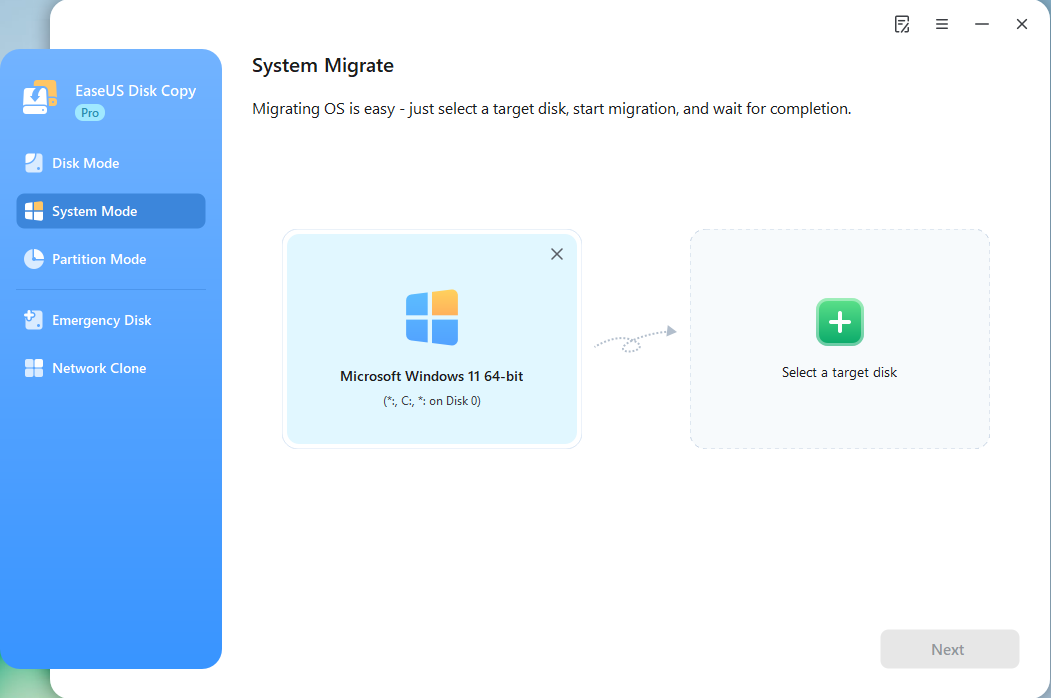
*Si aplica un sistema de arranque dual, puede seleccionar otro sistema usted mismo.
Paso 2. Seleccione el HDD/SSD de destino.
Elija el HDD/SSD de destino al que desea mover el sistema operativo.
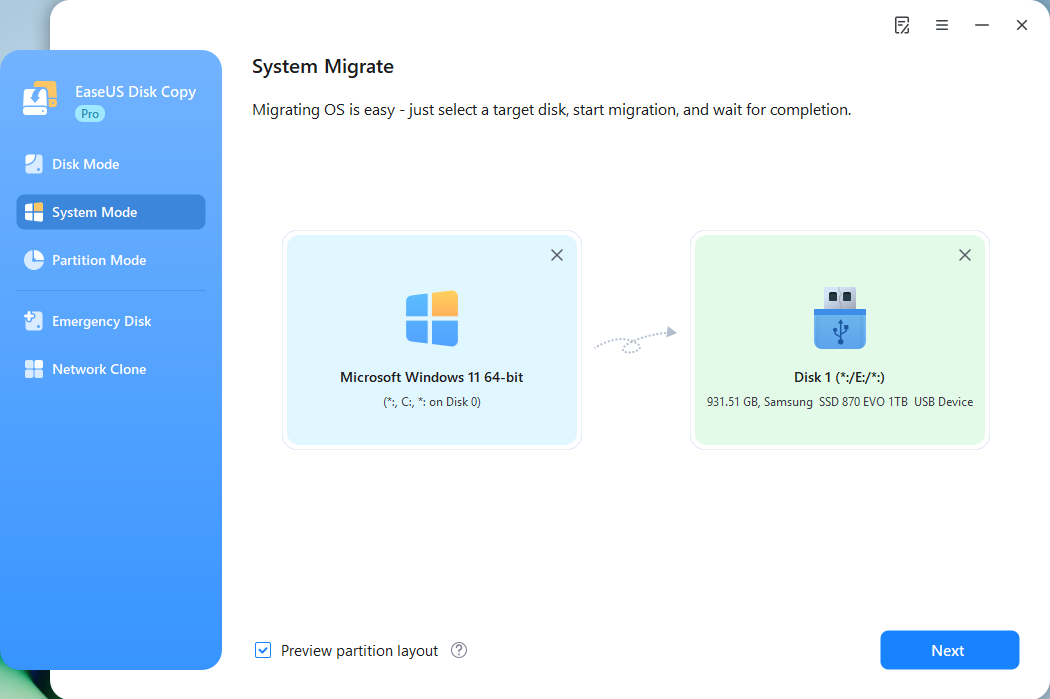
Paso 3. Ajuste el diseño del disco de destino.
Especifique el diseño de destino según sus preferencias. Puede elegir entre:
- Ajustar automáticamente el disco: realiza algunos cambios de forma predeterminada en el diseño del disco de destino para que pueda funcionar de la mejor manera.
- Copiar como origen: crea una copia 1 a 1 de tu disco de origen, el diseño es el mismo que el del disco de origen.
- Editar el diseño del disco: le permite cambiar el tamaño o mover manualmente el diseño de la partición en este disco de destino.
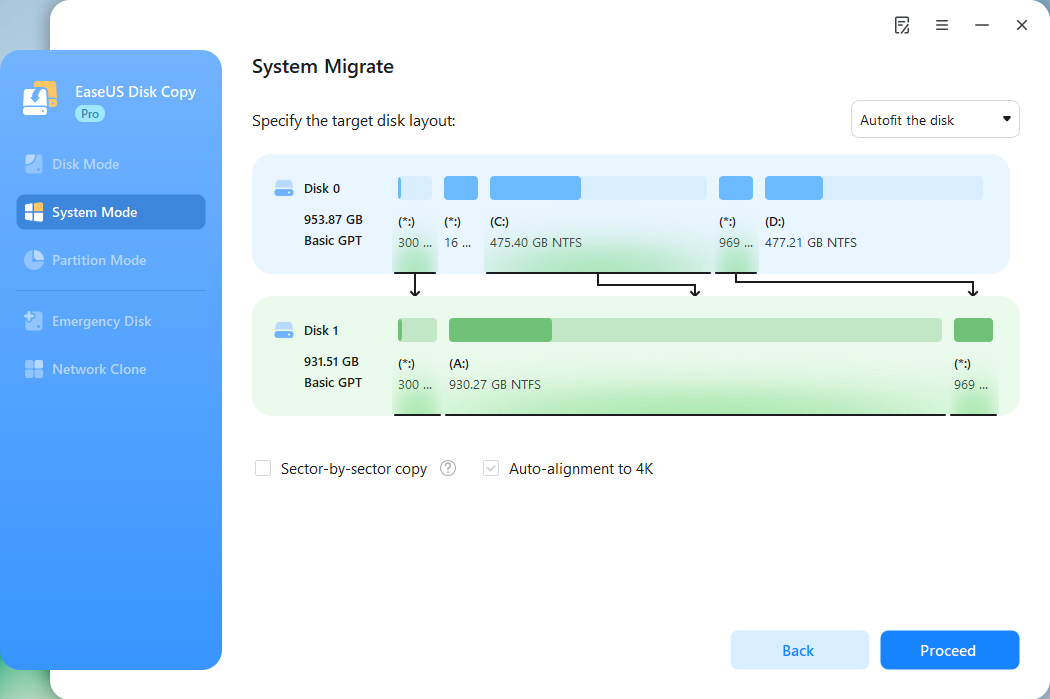
*La opción Alineación automática a 4K se marcará automáticamente para optimizar el rendimiento de su SSD.
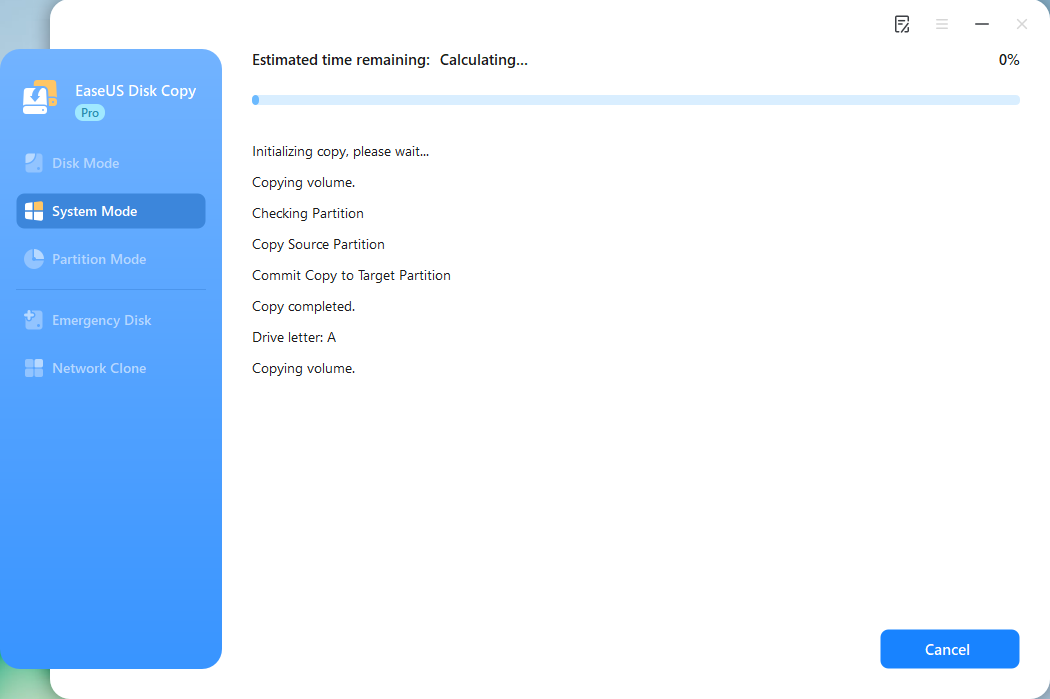
Paso 4. Comience a clonar el sistema operativo.
Haga clic en "Continuar" y aparecerá un mensaje advirtiéndole que se perderán los datos. Confirme el mensaje haciendo clic en "Continuar". Ahora, comenzará la clonación del sistema operativo en el nuevo disco.
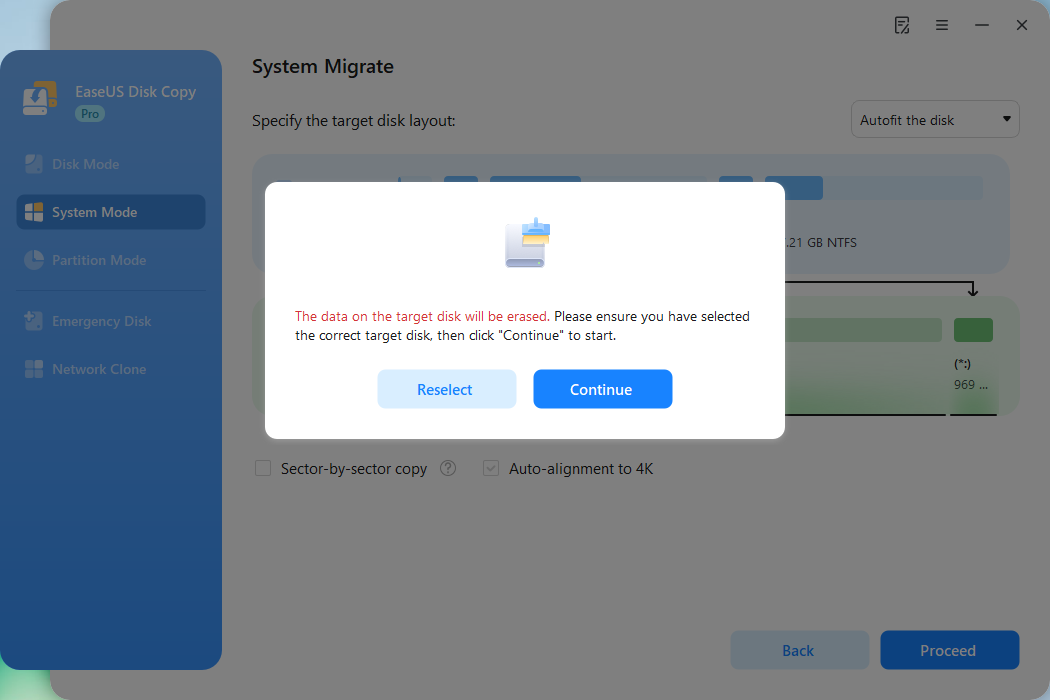
Ahora, comenzará a clonar el sistema operativo en el nuevo disco.
Antes de clonar:
- Si su computadora solo tiene una ranura, conecte el disco de destino a su máquina a través de un adaptador USB a SATA/NVMe.
- Si su computadora tiene una ranura adicional, instale el disco de destino en la ranura vacía correctamente y asegúrese de que sea compatible.
Paso 1. Inicie EaseUS Disk Copy y elija Modo de disco.
Instale el software de clonación EaseUS Disk Copy en su computadora Windows, luego ejecútelo y seleccione Modo Disco en el panel izquierdo.

Paso 2. Seleccione la unidad de origen.
Seleccione la unidad que desea copiar y luego haga clic en Seleccionar .

Paso 3. Elija el disco de destino.
Seleccione el disco donde desea clonar los datos y haga clic en "Seleccionar" . Tenga en cuenta que el espacio utilizado en el disco de origen debe ser menor que la capacidad del disco de destino.

*En este paso, también puede hacer clic en la opción "Guardar como archivo de imagen" para almacenar su disco como un archivo de imagen comprimido, que se puede restaurar sin pérdida de datos.
Paso 4. Ajuste el diseño del disco.
Especifique la distribución del disco de destino según sus preferencias. Puede elegir entre:
- Ajustar automáticamente el disco: realiza algunos cambios de forma predeterminada en el diseño del disco de destino para que pueda funcionar de la mejor manera.
- Copiar como origen: crea una copia 1 a 1 de tu disco de origen; el diseño es el mismo que el del disco de origen.
- Editar el diseño del disco: le permite cambiar el tamaño o mover manualmente el diseño de la partición en este disco de destino.

*Si el disco de destino es un SSD, la opción "Alineación automática a 4K" se marcará automáticamente para optimizar el rendimiento de su SSD.
Paso 5. Iniciar la clonación.
Haga clic en "Continuar" y aparecerá un mensaje advirtiéndole que se perderán los datos. Confirme el mensaje haciendo clic en "Continuar" .

Ahora, comenzará a ejecutar la tarea de clonación.

*El tiempo que lleva clonar un disco duro depende de la cantidad de datos que haya en el disco de origen y también se verá afectado por los tipos de disco, la conexión USB, etc.
Cómo hacer que el SSD más pequeño sea arrancable después de la clonación
Tras la clonación, puede cambiar al nuevo SSD clonado y ejecutar Windows en el nuevo disco. Estos son los pasos:
- Reinicie su PC e ingrese al BIOS.
- En el menú de arranque, seleccione el nuevo SSD como unidad de arranque.
- Guarde el cambio y salga del BIOS.
En cuanto al disco duro antiguo, puedes usarlo como unidad de almacenamiento secundaria si tu computadora tiene un compartimento de disco adicional.
Sin embargo, según los comentarios de muchos usuarios, el problema de que no se puede arrancar siempre ocurre después de la clonación, lo cual es muy frustrante. Aquí tienes algunas soluciones que puedes probar para que tu sistema sea compatible con el robot.
1️⃣. Cambiar el orden de arranque en BIOS/UEFI
- Reinicie la PC e ingrese al BIOS (tecla F2/DEL ).
- Establezca el nuevo SSD como el primer dispositivo de arranque .
2️⃣. Verificar el estilo de partición del disco (GPT/MBR)
- Abra Administración de discos y verifique si el SSD coincide con el estilo del disco de origen (GPT para UEFI, MBR para Legacy).
- De lo contrario, cambie GPT/MBR en Administración de discos antes de clonar.
Comparte esta guía en tu Twitter/Instagram para ayudar a tus fans y amigos a migrar el sistema operativo Windows a un SSD más pequeño sin problemas.
Veredicto final
Clonar Windows a un SSD más pequeño es totalmente posible si se asegura de que los datos utilizados sean menores que la capacidad del SSD. Con EaseUS Disk Copy , el proceso será mucho más sencillo y le ahorrará la molestia de realizar pasos complejos.
Siguiendo esta guía, evitará clonaciones fallidas, unidades que no arrancan y problemas de rendimiento del SSD. Tendrá su SSD más rápido listo y funcionando rápidamente.
Preguntas frecuentes sobre la clonación de Windows a un SSD más pequeño
¿Por qué la capacidad de mi SSD es menor después de la clonación?
Tras la clonación, su SSD podría mostrar una capacidad menor debido a problemas de alineación de particiones o a particiones de recuperación sobrantes del disco anterior. El proceso de clonación suele copiar las particiones con exactitud, incluyendo el espacio no utilizado. Puede usar la Administración de discos para comprobar si hay espacio sin asignar o redimensionar las particiones. Además, algunos SSD reservan espacio adicional para el sobreaprovisionamiento, que no es accesible para el usuario, pero mejora el rendimiento y la durabilidad.
¿Cómo clonar HDD a SSD de diferentes tamaños?
Para clonar un disco duro a una SSD de diferentes tamaños, asegúrese de que el espacio utilizado en el disco duro sea menor que la capacidad total de la SSD. A continuación, siga el proceso habitual. Si el espacio utilizado es mayor que la capacidad de la SSD , puede eliminar datos innecesarios y redundantes en el Explorador de archivos para ahorrar espacio.
¿Cómo puedo cambiar el tamaño de mi SSD después de clonarlo?
Para redimensionar el SSD después de la clonación, puede usar la Administración de discos. Estos son los pasos:
- Presione Win + X > Administración de discos .
- Haga clic derecho en la partición y seleccione Extender volumen (si existe espacio no asignado).
- Si las particiones están bloqueadas, utilice herramientas de terceros como EaseUS Partition Master para ajustar los tamaños.
- Asegúrese de la alineación 4K para un rendimiento óptimo.
¿Es posible clonar un disco duro de 1TB a un SSD de 500 GB?
Depende de la cantidad de datos guardados en el disco duro. Si el espacio utilizado en el disco duro de 1 TB es inferior a 500 GB , puede clonar el disco duro a SSD correctamente. De lo contrario, el proceso no se completará y se perderán algunos datos. EaseUS Disk Copy le permite ajustar la distribución del disco durante la clonación, lo que le permite ajustar la partición para que se ajuste al SSD más pequeño.

¿Te ha sido útil esta página? ¿Te gustaría recibir más trucos y ofertas? Síguenos en Facebook. Compartimos tutoriales informáticos, ofertas y promociones, sorteos de licencias periódicamente.


EaseUS Disk Copy
EaseUS Disk Copy es una herramienta de clonación y migración de HDD/SSD bien diseñada y muy fácil de usar, una herramienta que debería ser ideal para cualquiera que desee migrar rápida y fácilmente un disco de sistema existente a un nuevo disco (o unidad SSD recién instalada) con el mínimo de configuración requerida.
Artículos relacionados
![]() Clonación forense de discos: Cómo crear una imagen forense del disco duro
Clonación forense de discos: Cómo crear una imagen forense del disco duro![]() Clonación de unidad de arranque: Actualice su disco duro sin reinstalar Windows
Clonación de unidad de arranque: Actualice su disco duro sin reinstalar Windows![]() Mejor programa para clonar SSD en 2026
Mejor programa para clonar SSD en 2026![]() Descarga gratuita de software de clonación de SO para Windows 11/10/8/7
Descarga gratuita de software de clonación de SO para Windows 11/10/8/7![]() Clonar disco duro Linux a SSD sin reinstalar
Clonar disco duro Linux a SSD sin reinstalar![]() Cuál elegir: Macrium reflect vs clonezilla
Cuál elegir: Macrium reflect vs clonezilla
Artículos Populares


Temas interesantes
