
Índice de la página
Al instalar Windows 11 en un SSD, puede encontrar diferentes problemas. El problema " No se puede instalar Windows 11 en un SSD " podría surgir al intentar instalar el sistema operativo en una unidad de estado sólido. Diversos factores pueden provocar este problema. Este tutorial de EaseUS describe las posibles causas y soluciones para solucionarlos.
También aprenderá a migrar su sistema operativo a otro SSD sin reinstalarlo. Esto es posible gracias a un software de clonación de discos de terceros, que ahorra tiempo al realizar una nueva instalación. Siga leyendo para obtener más información sobre esta herramienta de clonación y cómo usarla en su PC hoy mismo.
Cómo solucionar el problema de no poder instalar Windows 11 en un SSD
La solución correcta a este problema dependerá de su causa. Diferentes escenarios podrían provocarlo. Esta sección describirá dos casos y sus posibles soluciones. Los analizaremos a continuación:
Caso 1. La PC no detecta el SSD
Una de las causas del problema es que tu PC no detecta el SSD o no aparece en la instalación de Windows 11. Esto podría deberse a una conexión incorrecta del SSD o a controladores desactualizados. Las siguientes cuatro soluciones solucionarán el problema:
Solución 1. Confirme la conexión del SSD en la configuración del BIOS
Es posible que Windows 11 no se instale debido a una conexión incorrecta del SSD al sistema. Debe acceder a la configuración de la BIOS para confirmarlo. Estos son los pasos a seguir:
Paso 1. Inicie su PC y presione las teclas correspondientes (Supr, F2, F10 o Esc) para acceder a la configuración del BIOS.
Paso 2. Abra el menú de arranque en la BIOS. Para confirmar si su SSD está conectado, verifique si aparece en la lista de dispositivos de arranque. De no ser así, asegúrese de configurarlo como tal.
Paso 3. También podrías necesitar habilitar el puerto SATA si tu SSD no se detecta. Encontrarás esta configuración en la sección "Configuración de almacenamiento".
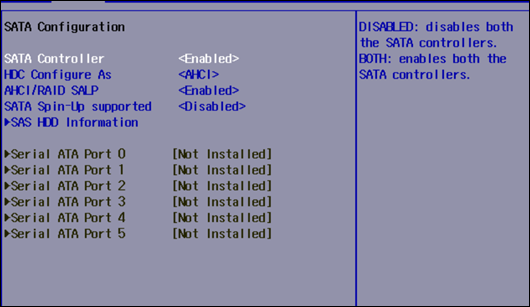
Paso 4. Guarde los cambios y salga de la BIOS. Puede intentar instalar Windows 11 en el SSD de nuevo.
Solución 2. Actualizar el controlador SSD
Los controladores SSD incompatibles u obsoletos pueden causar problemas de instalación. Usar un controlador SSD compatible o actualizarlo a la última versión soluciona el problema. Estos son los pasos para actualizar los controladores SSD:
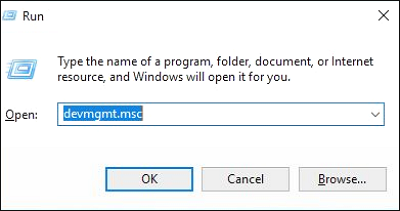
Paso 1. Escriba " devmgmt.msc " en la ventana Ejecutar. Esto ayuda a abrir el Administrador de dispositivos .
Paso 2. Expande la sección "Unidades de disco" y rastrea tu SSD. Haz clic derecho en el SSD y selecciona "Actualizar controlador".
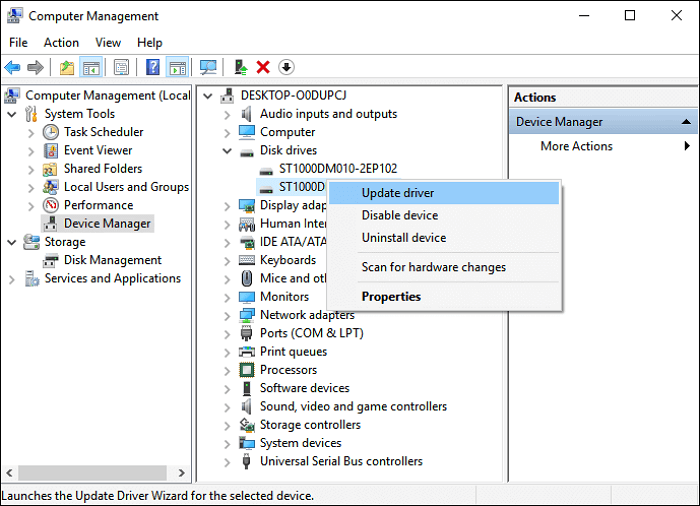
Paso 3. Seleccione "Buscar automáticamente software de controlador actualizado". Siga las instrucciones en pantalla para completar la actualización del controlador del SSD. Después, puede intentar instalar Windows de nuevo.
Solución 3. Cambiar el modo de arranque del PC
El problema puede ocurrir si el modo de arranque de su computadora no es compatible con el SSD. Cambiar el modo de arranque puede solucionar el problema. Siga estos pasos para realizar los cambios:
Paso 1. Vaya a la pantalla de configuración del BIOS presionando la tecla BIOS, como Supr, F2, F10 o Esc.
Paso 2. Vaya a la pestaña Arranque en el menú principal del BIOS.
Paso 3. En el menú principal del BIOS, haga clic en Modo de arranque UEFI/BIOS y seleccione "UEFI".
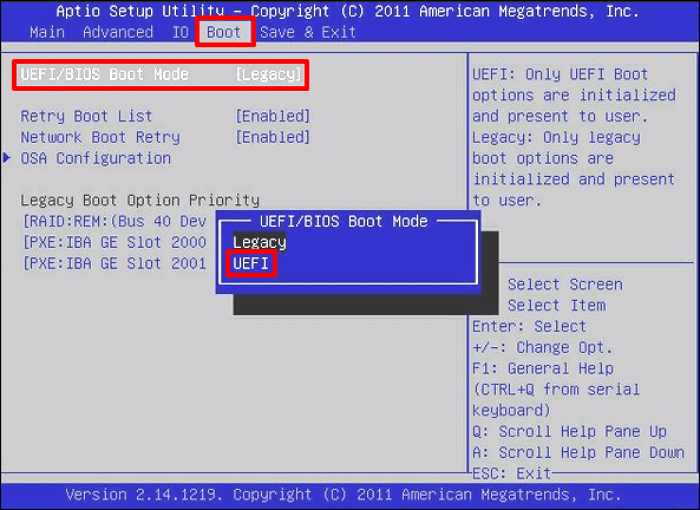
Paso 4. Presione las teclas F10 y Enter para guardar el nuevo modo de arranque y salir de la pantalla. Puede repetir el proceso de instalación de Windows.
¡Comparte este artículo en las redes sociales para ayudar a más personas a resolver el error Windows no se puede instalar en SSD!

Solución 4. Actualizar el BIOS
Una BIOS desactualizada puede causar problemas de instalación del sistema operativo. Puede solucionar el problema instalando la versión más reciente de su BIOS para solucionar los problemas de compatibilidad. La actualización también ayuda a mejorar la estabilidad del sistema. Estos son los pasos para actualizar la BIOS:
Paso 1. Visita el sitio web del fabricante de la placa base de tu PC. Busca una actualización de BIOS disponible y descárgala. Descomprime el archivo y transfiérelo a una unidad USB una vez completada la descarga.
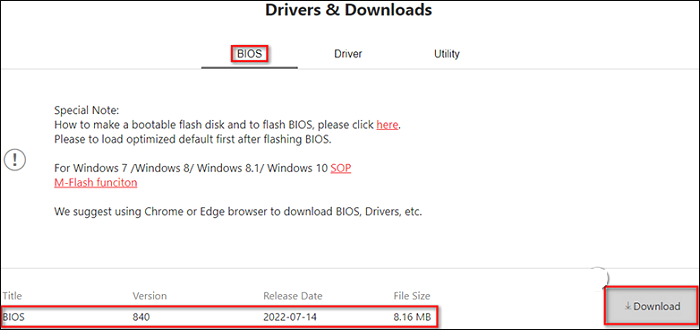
Paso 2. A continuación, reinicie su PC y acceda a la configuración del BIOS.
Paso 3. Localice el menú de actualización en "Modo de menú avanzado". Luego, seleccione el archivo de BIOS descargado y pulse "Sí".
Paso 4. El sistema comenzará a actualizar la BIOS a la última versión. Una vez finalizado, puedes intentar instalar Windows 11 en tu SSD de nuevo.
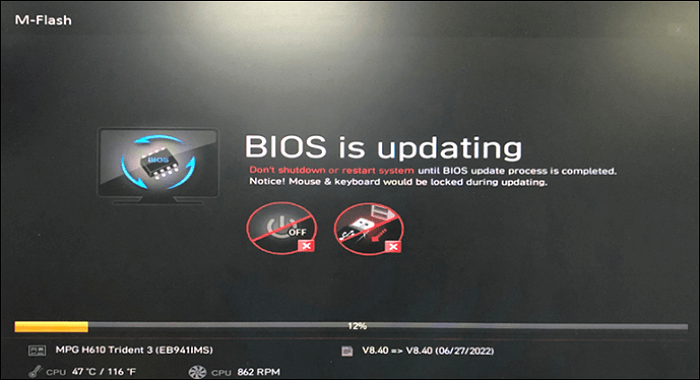
Para actualizar su BIOS, puede consultar los siguientes artículos para obtener ayuda:
Caso 2. La BIOS no reconoce el SSD
La BIOS es una parte clave del hardware de tu PC. Inicia y administra los componentes del sistema, incluyendo las unidades de almacenamiento. No podrás instalar Windows en tu SSD si la BIOS no lo detecta. Necesitarás encontrar maneras de que sea reconocible. Consulta estas soluciones:
Solución 1: Limpiar el SSD con Diskpart
Puedes limpiar el SSD usando Diskpart siguiendo estos pasos:
Paso 1. Ingrese " CMD " en el cuadro de búsqueda de Windows y seleccione "Ejecutar como administrador".
Paso 2. Ingrese estos comandos uno por uno.
- Diskpart
- lista de discos
- Seleccione el disco x (reemplace x con el número de su unidad SSD)
- limpiar todo
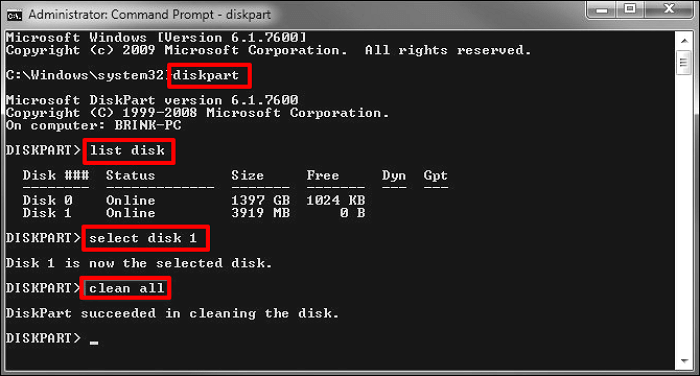
Paso 3. Cuando Diskpart limpie el disco, escriba "salir" para cerrar las ventanas.
Si su unidad SSD tiene virus o malware, la BIOS no la reconocerá. La mejor solución es formatearla para limpiarla. Puede formatear su SSD siguiendo estos pasos:
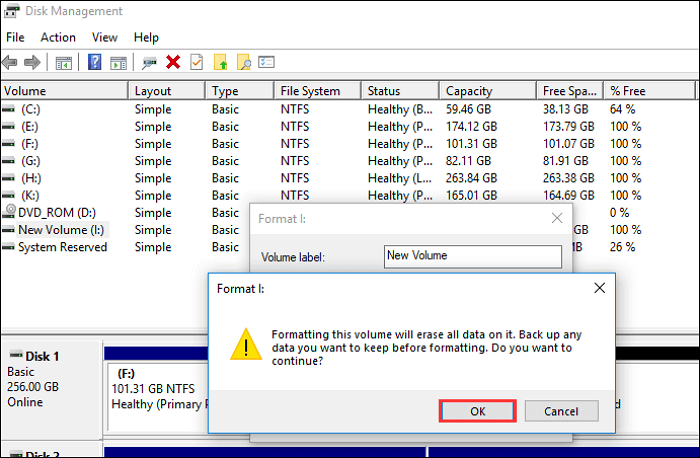
Paso 1. Abra la herramienta Administración de discos presionando Windows + R.
Paso 2. Seleccione su unidad SSD y elija "Formatear".
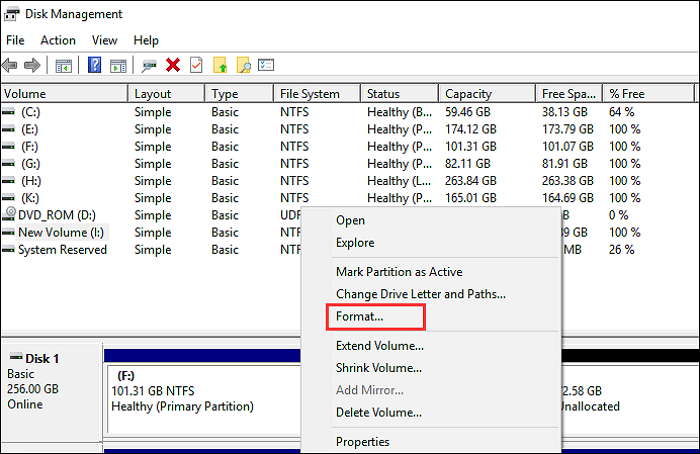
Paso 3. Elija el formato de archivo y el tamaño de la unidad. Puede optar por dejar la configuración predeterminada para el tamaño de la unidad de asignación.
Paso 4. Haga clic en "Aceptar" para iniciar el formateo. Una vez completado, puede volver a intentar instalar Windows 11 en su SSD.
Manera fácil: migrar Windows 11 a SSD sin reinstalar
Otra solución al problema de "no se puede instalar Windows 11 en un SSD" es migrar el sistema operativo a tu SSD sin realizar nuevas instalaciones. Puedes lograrlo con una herramienta de migración/clonación de datos. Prueba EaseUS Disk Copy hoy mismo como alternativa. Esta herramienta te permite migrar tu sistema operativo a un SSD sin reinstalar. Podrás arrancar desde el SSD clonado una vez finalizada la migración.
La herramienta es eficiente, ya que no experimentará errores de arranque por pérdida de datos durante el proceso de clonación. Clona el 100 % de la identidad del Windows 11 original al nuevo SSD sin modificar ningún dato. Si su disco original tiene sectores defectuosos, puede ayudarle a copiar un disco duro bit a bit .
¿Y qué más? La herramienta es compatible con cualquier tipo de unidad SSD y admite diferentes sistemas de archivos. Además, cuenta con una interfaz intuitiva que permite clonar un disco duro. Descarga esta herramienta ahora y empieza a migrar tu Windows a otra unidad con pasos muy sencillos.
Antes de clonar:
- Instale o conecte el disco de destino al que desea mover el sistema operativo a su computadora y asegúrese de que pueda reconocerse adecuadamente.
- Asegúrese de que el HDD o SSD de destino tenga suficiente capacidad para alojar los archivos del sistema.
Paso 1. Inicie EaseUS Disk Copy y elija Modo sistema.
Instale el software de migración del sistema EaseUS Disk Copy en su ordenador, inícielo y seleccione "Modo de sistema" . EaseUS Disk Copy seleccionará el sistema actual que utiliza por defecto, incluyendo todos los archivos y sectores de arranque relacionados con el sistema.
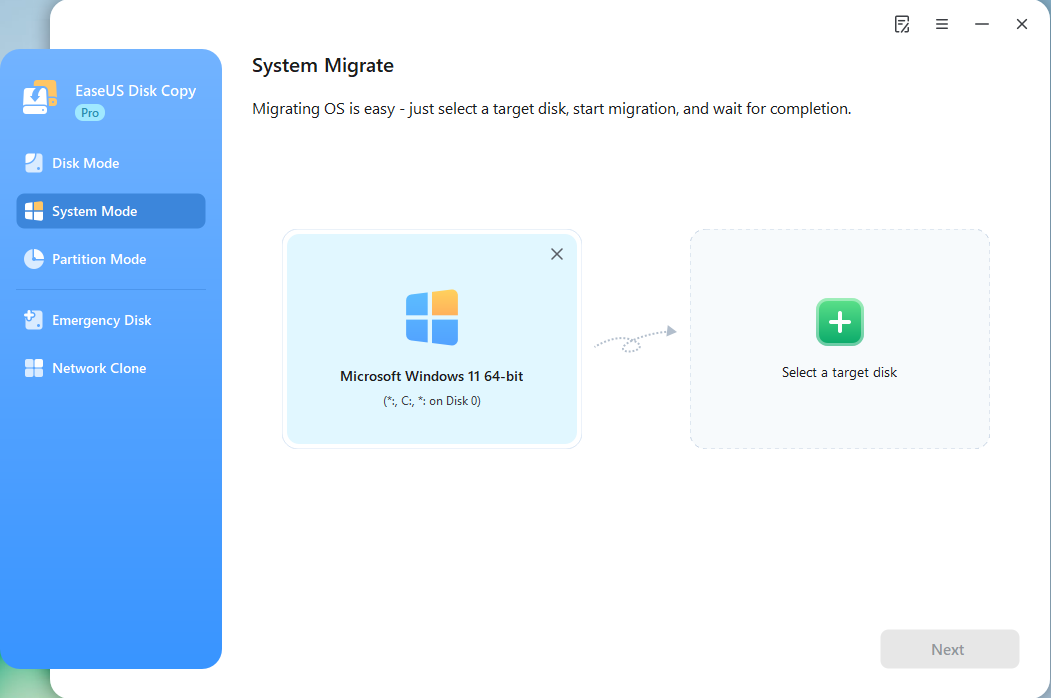
*Si aplica un sistema de arranque dual, puede seleccionar otro sistema usted mismo.
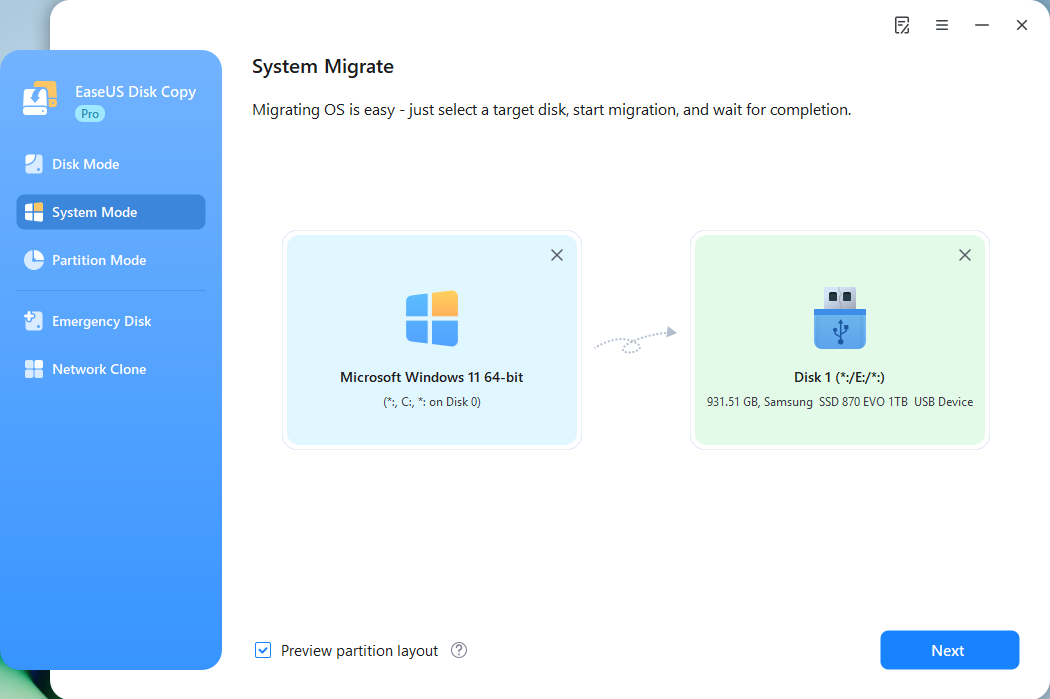
Paso 2. Seleccione el HDD/SSD de destino.
Elija el HDD/SSD de destino al que desea mover el sistema operativo.
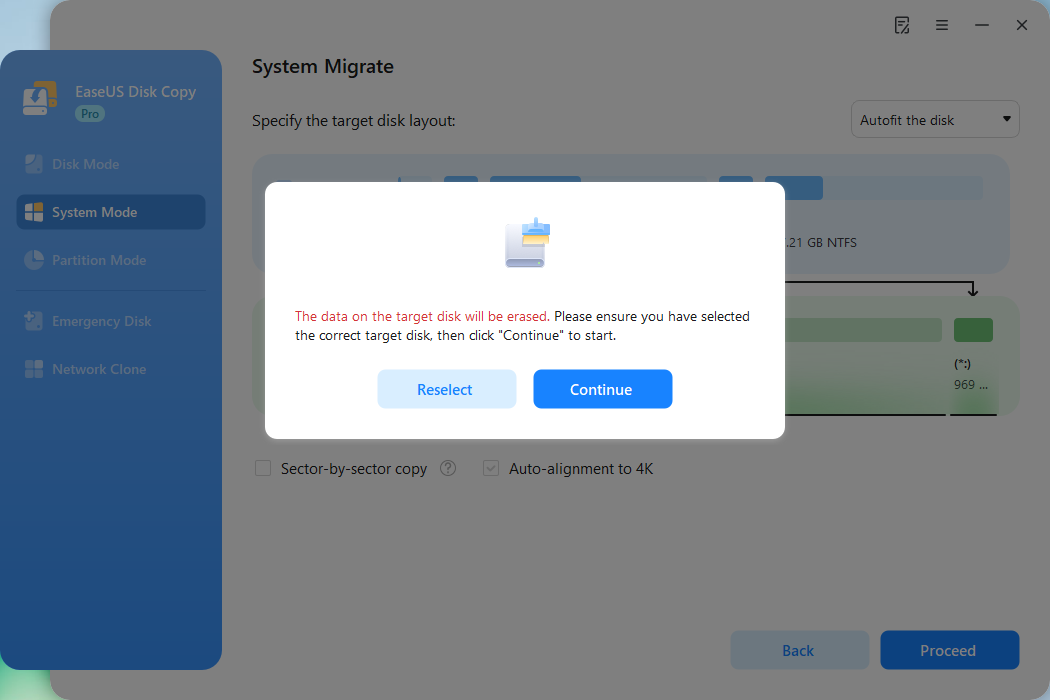
Paso 3. Ajuste el diseño del disco de destino.
Especifique el diseño de destino según sus preferencias. Puede elegir entre:
- Ajustar automáticamente el disco: realiza algunos cambios de forma predeterminada en el diseño del disco de destino para que pueda funcionar de la mejor manera.
- Copiar como origen: crea una copia 1 a 1 de tu disco de origen, el diseño es el mismo que el del disco de origen.
- Editar el diseño del disco: le permite cambiar el tamaño o mover manualmente el diseño de la partición en este disco de destino.
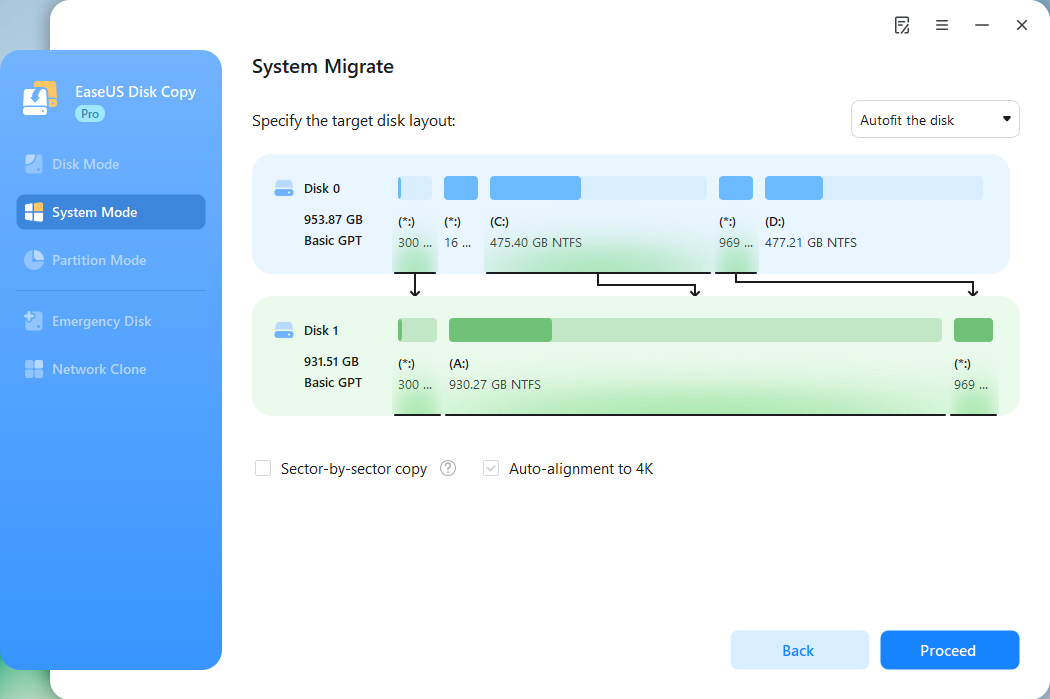
*La opción Alineación automática a 4K se marcará automáticamente para optimizar el rendimiento de su SSD.
Paso 4. Comience a clonar el sistema operativo.
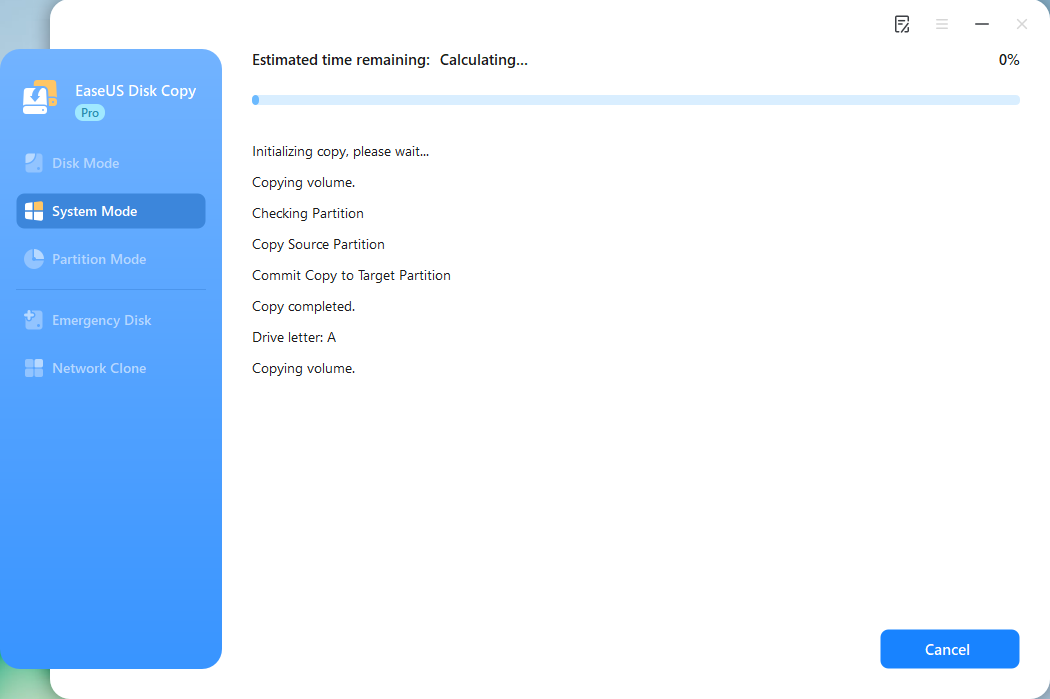
Haga clic en "Continuar" y aparecerá un mensaje advirtiéndole que se perderán los datos. Confirme el mensaje haciendo clic en "Continuar". Ahora, comenzará la clonación del sistema operativo en el nuevo disco.
Ahora, comenzará a clonar el sistema operativo en el nuevo disco.
¡Comparte este artículo en las redes sociales para ayudar a más personas a resolver el error Windows no se puede instalar en SSD!
¿Por qué mi SSD no puede instalar Windows 11?
Varios factores dificultan la instalación de Windows 11 en un SSD. Las principales causas incluyen:
- Conexión defectuosa. Tu SSD podría tener una conexión incorrecta a la fuente de alimentación o a la placa base de tu PC.
- Problemas con el controlador. El controlador del SSD podría estar dañado o desactualizado, lo que impide que el sistema lo detecte.
- Configuración incorrecta del BIOS. Una configuración incorrecta del BIOS hace que el equipo no detecte el SSD.
- Problemas de partición o inicialización del disco. Si tu SSD no está particionado ni inicializado, no lo detectará Windows 11.
- A la partición SD le falta una letra de unidad. Su SSD no aparecerá en "Mi PC" ni en el "Explorador de archivos" a menos que tenga una letra de unidad.
- Firmware desactualizado. El firmware desactualizado genera problemas de compatibilidad que causan el problema.
En resumen
Este artículo describe las diferentes causas del problema " No se puede instalar Windows 11 en un SSD ". También ofrece instrucciones sencillas para solucionar problemas cuando el PC no detecta el SSD y la BIOS no lo reconoce. Para evitar estos problemas, EaseUS Disk Copy ofrece una forma sencilla de migrar Windows 11 a otro SSD sin tener que reinstalarlo.
Permite migrar con un solo clic sin errores de arranque. Además, garantiza que no se pierdan datos ni programas al migrar Windows a SSD. Obtendrás la identidad completa del Windows 11 original. Descarga esta herramienta ahora para comenzar la migración de Windows 11 a SSD.
Preguntas frecuentes sobre la instalación de Windows 11 en SSD
Las siguientes son las preguntas más comunes sobre este tema:
1. ¿Puedo mover Windows a SSD sin reinstalarlo?
La respuesta es SÍ. Puedes lograrlo con una herramienta de clonación de terceros confiable (EaseUS Disk Copy). Esta herramienta te permite copiar todos los archivos del sistema operativo de tu disco duro antiguo al nuevo SSD sin perder datos.
2. ¿Por qué no puedo instalar Windows en SSD?
Varios factores pueden dificultar la instalación de Windows en un SSD. Algunas de las causas incluyen:
- Conexión defectuosa.
- Problemas con el controlador.
- Configuración incorrecta del BIOS.
- Problemas de inicialización o partición del disco.
- Firmware desactualizado.
Puedes intentar solucionar estos problemas para solucionar el problema.
3. ¿Debería particionar mi SSD en GPT o MBR?
Debe particionar su SSD en GPT para evitar limitaciones. Puede crear hasta 128 particiones para GPT, mientras que para MBR solo puede tener 4 particiones primarias. En cuanto a la capacidad, MBR solo admite hasta 2 TB, mientras que GPT admite 9,4 ZB.

¿Te ha sido útil esta página? ¿Te gustaría recibir más trucos y ofertas? Síguenos en Facebook. Compartimos tutoriales informáticos, ofertas y promociones, sorteos de licencias periódicamente.


EaseUS Disk Copy
EaseUS Disk Copy es una herramienta de clonación y migración de HDD/SSD bien diseñada y muy fácil de usar, una herramienta que debería ser ideal para cualquiera que desee migrar rápida y fácilmente un disco de sistema existente a un nuevo disco (o unidad SSD recién instalada) con el mínimo de configuración requerida.
Artículos relacionados
![]() La mejor forma de pasar Windows 11 de un disco a otro sin perder datos
La mejor forma de pasar Windows 11 de un disco a otro sin perder datos![]() La mejor forma de clonar un disco duro con varias particiones🔥
La mejor forma de clonar un disco duro con varias particiones🔥![]() Tarjeta SD Clon Rufus: ¿Es posible o no?
Tarjeta SD Clon Rufus: ¿Es posible o no?![]() Actualice su sistema de arranque dual: cómo clonar un HDD de arranque dual a SSD
Actualice su sistema de arranque dual: cómo clonar un HDD de arranque dual a SSD![]() Cómo pasar sistema operativo a otro disco duro
Cómo pasar sistema operativo a otro disco duro![]() Programa para clonar disco duro a USB
Programa para clonar disco duro a USB

Artículos Populares


Temas interesantes
