


Contenido
Descargas totales
Contenido de la página
Temas candentes


Para los usuarios de Windows, CHKDSK es una opción común para analizar y reparar errores del sistema de archivos o sectores defectuosos en discos. Sin embargo, muchos usuarios informan que encuentran un error de "Acceso denegado" al intentar ejecutar CHKDSK, que indica:
¿Qué es el error de acceso denegado de CHKDSK? ¿Qué puede causarlo? ¿Y cómo se puede solucionar? ¡Aquí tienes la respuesta! EaseUS te ofrece una guía completa para que los usuarios comprendan y solucionen este error sin problemas.
¿Qué es el mensaje de error de acceso denegado para CHKDSK?
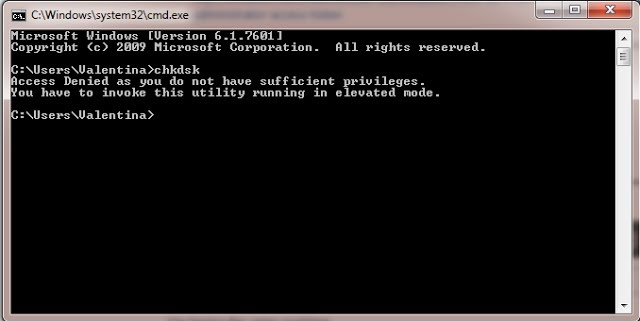
Si ve el mensaje de error "Acceso denegado por falta de privilegios o el disco podría estar bloqueado por otro proceso" al ejecutar la utilidad CHKDSK (Comprobar disco) en Windows, significa que el programa no puede acceder al disco debido a permisos insuficientes u otras restricciones. Este error suele aparecer cuando el usuario intenta ejecutar CHKDSK sin privilegios administrativos, ya que se requieren permisos elevados para acceder y modificar las propiedades del disco.
¿Por qué se deniega el acceso a CHKDSK?
Este mensaje de error puede aparecer por varios motivos, entre ellos:
- Privilegios insuficientes : el comando debe ejecutarse desde un símbolo del sistema elevado, lo que significa que necesita derechos de administrador.
- Bloqueo de disco : otro proceso puede utilizar el disco, lo que impide que CHKDSK acceda a él.
- Problemas del sistema de archivos : la corrupción u otros problemas con el disco también pueden provocar problemas de acceso.
- Protección contra escritura del disco : si el disco está protegido contra escritura, es posible que CHKDSK no pueda realizar los cambios necesarios durante su funcionamiento.
Ahora, pasemos a la siguiente parte y aprendamos cómo resolver este problema.
Cómo solucionar el problema de acceso denegado a CHKDSK en el símbolo del sistema
- Método 1. Ejecute el símbolo del sistema como administrador
- Método 2. Asegúrese de que ningún otro proceso esté utilizando la unidad
- Método 3. Uso de una solución alternativa para CHKDSK
- Método 4. Comprobar y reparar el sistema de archivos
- Método 5. Comprobar y eliminar la protección contra escritura del disco
Si encuentra un error de "Acceso denegado" al intentar ejecutar CHKDSK en el símbolo del sistema, existen algunas formas comunes de intentar resolver este problema:
- Advertencia
- Asegúrese de que ningún otro proceso esté utilizando la unidad en la que desea ejecutar CHKDSK.
Método 1. Ejecute el símbolo del sistema como administrador
Ejecutar el Símbolo del sistema con privilegios administrativos es esencial para ejecutar comandos de sistema como CHKDSK. Esto es lo que debe hacer:
Paso 1. Haga clic en el menú Inicio y escriba cmd.
Paso 2. Haga clic derecho en el Símbolo del sistema en los resultados de la búsqueda y seleccione "Ejecutar como administrador".
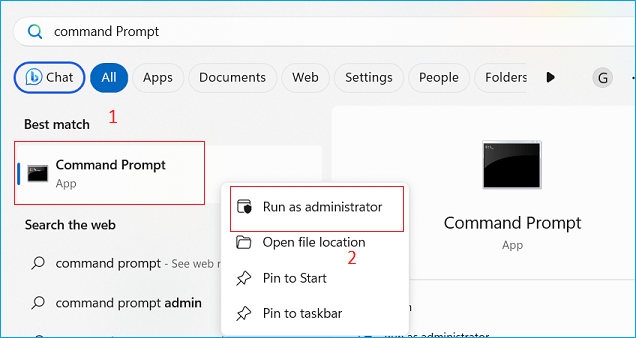
Paso 3. Si el Control de cuentas de usuario (UAC) lo solicita, haga clic en "Sí".
Para comprobar correctamente su disco duro, puede seguir esta guía paso a paso:

Cómo ejecutar el comando CHKDSK /F /R/X para corregir errores del disco duro
Este artículo describe una guía completa sobre cómo ejecutar diferentes comandos CHKDSK para comprobar y reparar errores de disco. Leer más >>
Método 2. Asegúrese de que ningún otro proceso esté utilizando la unidad
Si otra aplicación accede a la unidad, podría bloquearla y provocar un fallo en CHKDSK. Para garantizar que ningún proceso interfiera:
Paso 1. Cierre todas las aplicaciones abiertas.
Paso 2. Reinicie su computadora en modo seguro:
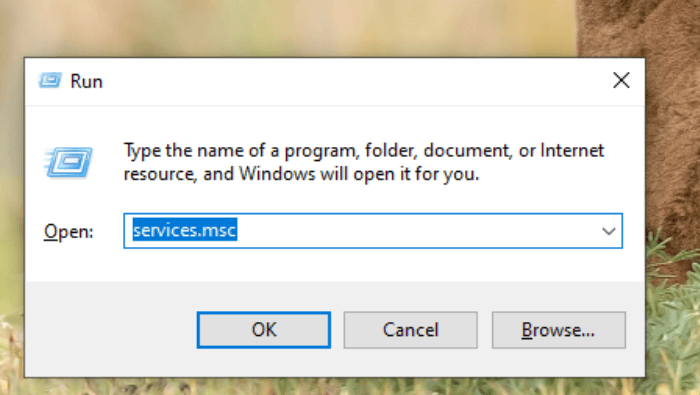
Paso 3. Presione "Windows + R", escriba msconfig y presione "Entrar".
Paso 4. En la ventana Configuración del sistema, navegue a la pestaña Arranque y marque Arranque seguro.
Paso 5. Haga clic en "Aceptar" y reinicie su computadora.
Una vez en Modo seguro, intente ejecutar CHKDSK nuevamente.
Método 3. Uso de una solución alternativa para CHKDSK
EaseUS Partition Master Professional es una herramienta de gestión de particiones de terceros que ofrece a los usuarios diversas funcionalidades, como la comprobación y reparación de errores de disco. Esta función resulta útil cuando la utilidad integrada de Windows CHKDSK falla debido a un problema de acceso denegado.
Paso 1. Inicie EaseUS Partition Master y haga clic en la flecha azul para activar la función "Estado del disco" en la sección "Descubrimiento".

Paso 2. Seleccione el disco de destino y haga clic en el botón "Actualizar". Podrá ver el estado de su disco.

Otras funciones profesionales de EaseUS Partition Master
- Comprueba si el disco tiene sectores defectuosos en Windows 11
- Ejecutar la comprobación del estado del disco
- Arreglar CHKDSK que no funciona
Descargar esta herramienta le permitirá monitorear constantemente el estado de salud de su disco.
Método 4. Comprobar y reparar el sistema de archivos
Otra forma de comprobar si su sistema de archivos está dañado es probando. EaseUS Partition Master también ofrece una función de un solo clic para escanear y reparar la corrupción del sistema de archivos:
Paso 1. Haga clic derecho en la partición de destino que pueda tener un problema.
Paso 2. Seleccione "Comprobar" > "Comprobar sistema de archivos".
Paso 3. En la ventana "Comprobar sistema de archivos", marque la opción "Intentar corregir errores si se encuentran" haciendo clic en el botón "Iniciar".
Paso 4. Espere un momento. Tras el proceso, puede hacer clic en el botón "Finalizar" para salir de la ventana.
Método 5. Eliminar la protección contra escritura del disco
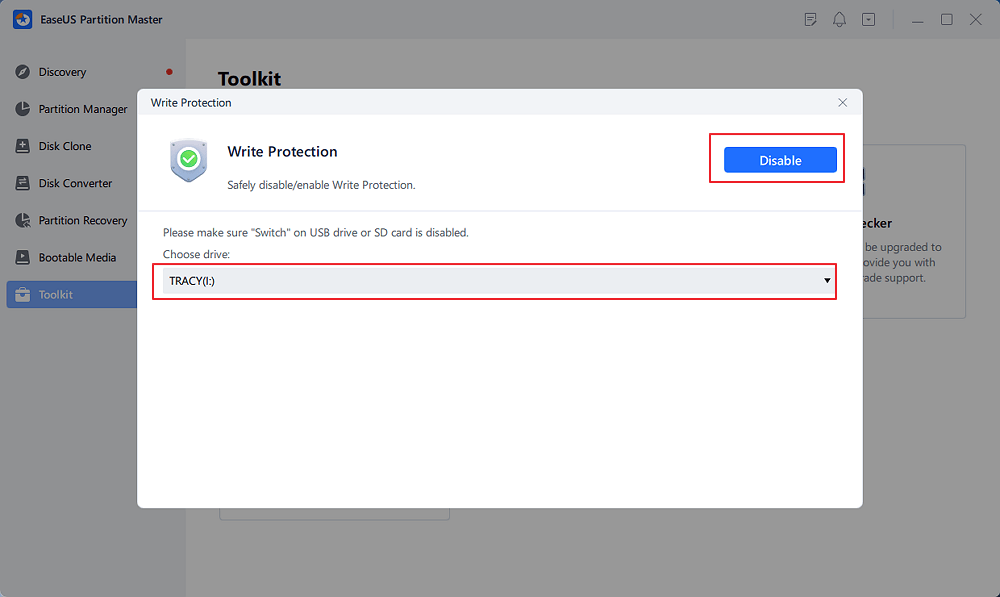
Otra razón por la que se deniega el acceso a CHKDSK es que el disco esté protegido contra escritura y bloqueado. EaseUS Partition Master le permite eliminar la protección contra escritura con un solo clic de forma gratuita:
Paso 1. Descargue e instale EaseUS Partition Master, vaya a la sección Kit de herramientas y haga clic en "Protección contra escritura".
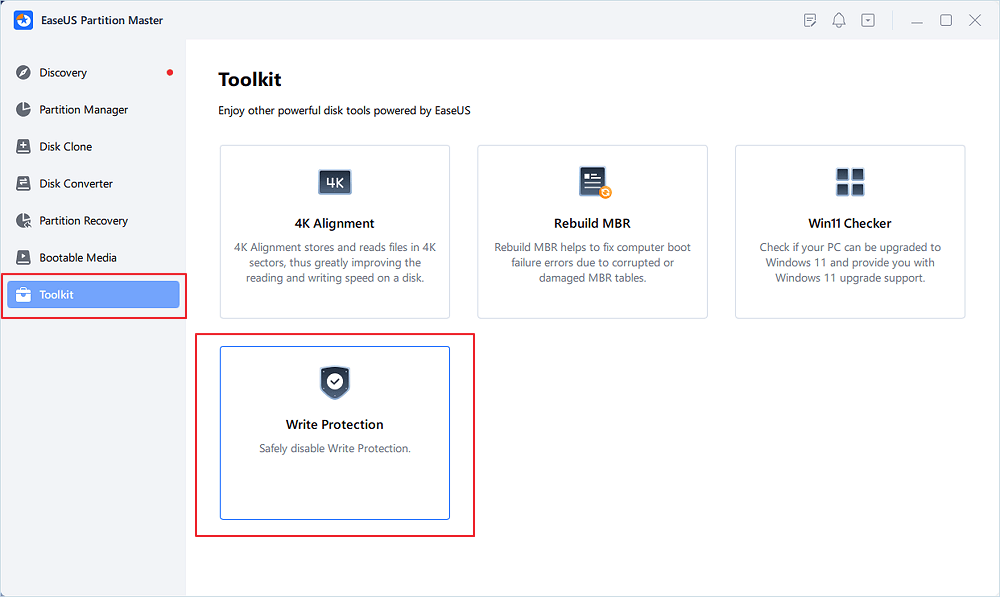
Paso 2. Seleccione su dispositivo USB, disco duro externo USB o tarjeta SD protegidos contra escritura y haga clic en "Desactivar".
Conclusión
Solucionar los errores de acceso denegado de CHKDSK en Windows 11/10 es esencial para garantizar el buen funcionamiento de sus unidades de disco. Siguiendo las soluciones habituales, como ejecutar CHKDSK como administrador, usar el parámetro /x y comprobar los permisos del disco, puede solucionar eficazmente los problemas de acceso denegado. Además, usar herramientas alternativas como EaseUS Partition Master puede proporcionar un método alternativo para comprobar y reparar errores de disco cuando CHKDSK detecta errores de acceso denegado. Implementar estas soluciones le ayudará a superar los errores de acceso denegado de CHKDSK y a mantener la integridad de sus unidades de disco en Windows 11/10.
Preguntas frecuentes sobre cómo solucionar el problema de acceso denegado de CHKDSK
Continúe leyendo esta parte y obtenga más información:
1. ¿Cómo se invoca una utilidad que se ejecuta en modo elevado?
Para ejecutar una utilidad en modo elevado, también conocido como "Ejecutar como administrador", puede seguir estos pasos:
- Haga clic derecho en la utilidad o programa que desee ejecutar en modo elevado.
- En el menú contextual que aparece, seleccione "Ejecutar como administrador". Se abrirá un cuadro de diálogo de Control de cuentas de usuario (UAC) para confirmar la acción.
- Haga clic en "Sí" en el mensaje de UAC para ejecutar la utilidad con privilegios elevados.
2. ¿Cómo ejecuto CHKDSK como administrador?
Para ejecutar CHKDSK como administrador, puede seguir estos pasos:
Paso 1. Abra el menú Inicio y escriba cmd o "Símbolo del sistema".
Paso 2. Haga clic derecho en "Símbolo del sistema" y seleccione "Ejecutar como administrador".
Paso 3. En la ventana del Símbolo del sistema, escriba chkdsk C: /f /r (reemplace C: con la letra de la unidad de destino) y presione Intro. Este comando comprobará y reparará la unidad especificada.
3. ¿Qué es mejor que CHKDSK?
Si bien CHKDSK es una herramienta útil para comprobar y reparar errores del sistema de archivos, algunas alternativas pueden ofrecer funciones más completas: utilidades de disco de terceros como EaseUS Partition Master ofrecen opciones de gestión de discos más avanzadas, como la recuperación y optimización de particiones. DISM y SFC también son opciones robustas:
🚀 Más información: Diferencia entre SFC, CHKDSK y DISM en Windows 11

¿Ha sido útil este artículo? ¿Te gustaría recibir más trucos y ofertas? Síguenos en Facebook. Compartimos tutoriales informáticos, ofertas y promociones periódicamente.

Reseñas de productos
-
Me encanta que los cambios que haces con EaseUS Partition Master Free no se aplican inmediatamente a los discos. Hace que sea mucho más fácil interpretar lo que sucederá después de haber hecho todos los cambios. También creo que el aspecto general de EaseUS Partition Master Free hace que cualquier cosa que estés haciendo con las particiones de tu ordenador sea fácil.
Seguir leyendo -
Partition Master Free puede redimensionar, mover, fusionar, migrar y copiar discos o particiones; convertir a local, cambiar la etiqueta, desfragmentar, comprobar y explorar la partición; y mucho más. Una actualización Premium añade soporte técnico gratuito y la posibilidad de redimensionar volúmenes dinámicos.
Seguir leyendo -
No creará imágenes en caliente de tus discos ni los alineará, pero como está acoplado a un gestor de particiones, te permite realizar muchas tareas a la vez, en lugar de limitarte a clonar discos. Puedes mover particiones, redimensionarlas, desfragmentarlas y mucho más, junto con el resto de herramientas que esperarías de una herramienta de clonación.
Seguir leyendo
Artículos relacionados
-
Luna/2026/10/14
-
Herramienta para Formatear a Bajo Nivel
Pedro/2026/10/14
-
Cómo formatear un disco a exFAT en Símbolo del sistema
Luis/2026/10/14
-
Herramientas para ejecutar la prueba del disco duro Toshiba - Salud y velocidad en 2026
Luis/2026/10/14


