

Contenido
Descargas totales
Contenido de la página
Temas candentes


El caso anterior expone la primera razón del problema de cifrado de BitLocker. Es decir, el Cifrado de unidad BitLocker ya está realizando una operación en esta unidad .
Si usted también desea salir de este dilema, EaseUS Software puede ayudarle a descubrir por qué BitLocker no puede cifrar una o más unidades en esta computadora y ofrecerle formas viables de solucionarlo.
En este artículo aprenderás:
- Por qué BitLocker no puede cifrar una unidad | 5 razones
- #1. Haz una copia de seguridad de BitLocker con EaseUS Partition Master 🔥
- #2. Resolución del error 0x80310059
- #3. Resolución para el bloqueo del TPM
- #4. Resolución para la falla de preparación del TPM
- #5. Resolución por acceso denegado o derechos insuficientes
- #6. Resolución para 0x80072030
¡No olvides compartir este completo tutorial con tus amigos ahora!

Por qué BitLocker no puede cifrar una unidad | 5 razones
En resumen, los problemas conocidos y los problemas conocidos de TPM son responsables del problema de cifrado de BitLocker . Consulte estos problemas y sus causas a continuación.
Asuntos |
Códigos o mensajes de error🆘 |
Razones❓ |
Problemas conocidos |
Error 0x80310059 |
El cifrado de unidad BitLocker ya está realizando una operación en esta unidad y este problema podría deberse a configuraciones administradas por objetos de política de grupo (GPO). |
Problemas conocidos de TPM |
1️⃣El TPM está bloqueado y se muestra el error El TPM se está defendiendo contra ataques de diccionario y se encuentra en un período de tiempo de espera . |
🚫El TPM está bloqueado. |
2️⃣El TPM no se prepara con el error El TPM se está defendiendo contra ataques de diccionario y se encuentra en un período de tiempo de espera . |
🔒El TPM está bloqueado. |
|
3️⃣ Acceso denegado : No se pudo realizar una copia de seguridad de la información de autorización del propietario de TPM para activar los servicios de dominio de directorio. Código de error: 0x80070005 o Derechos insuficientes . |
‼️El TPM no tenía permisos suficientes en el contenedor de dispositivos TPM en AD DS (Servicios de dominio de Active Directory). |
|
4️⃣El TPM no se puede preparar con el error 0x80072030: No existe tal objeto en el servidor . |
Es posible que los niveles funcionales de dominio y bosque del entorno aún estén configurados para Windows 2008 R2. Además, es posible que los permisos en AD DS no estén correctamente especificados. |
Consulte la solución correspondiente después de recibir uno de los códigos de error o mensajes de advertencia anteriores.
#1. Haz una copia de seguridad de BitLocker con EaseUS Partition Master🔥
EaseUS Partition Master Free es una excelente herramienta de administración de discos que ofrece una forma fácil y eficiente de gestionar particiones y discos. También ayuda a los usuarios a realizar copias de seguridad de claves de recuperación , encontrar claves de recuperación de BitLocker, desactivar BitLocker, eliminar el cifrado de BitLocker , configurar el cifrado o administrar BitLocker, lo que la convierte en la mejor opción para solucionar diversos problemas de BitLocker.
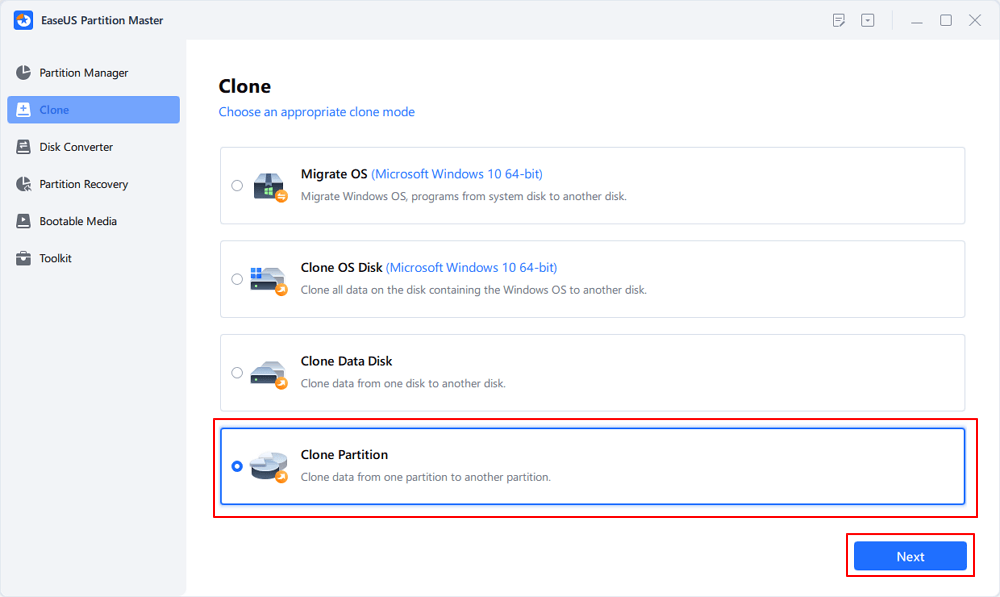
Paso 1. Haga clic en "Clonar disco" en EaseUS Partition Master, seleccione "Clonar partición" y haga clic en "Siguiente" para continuar.
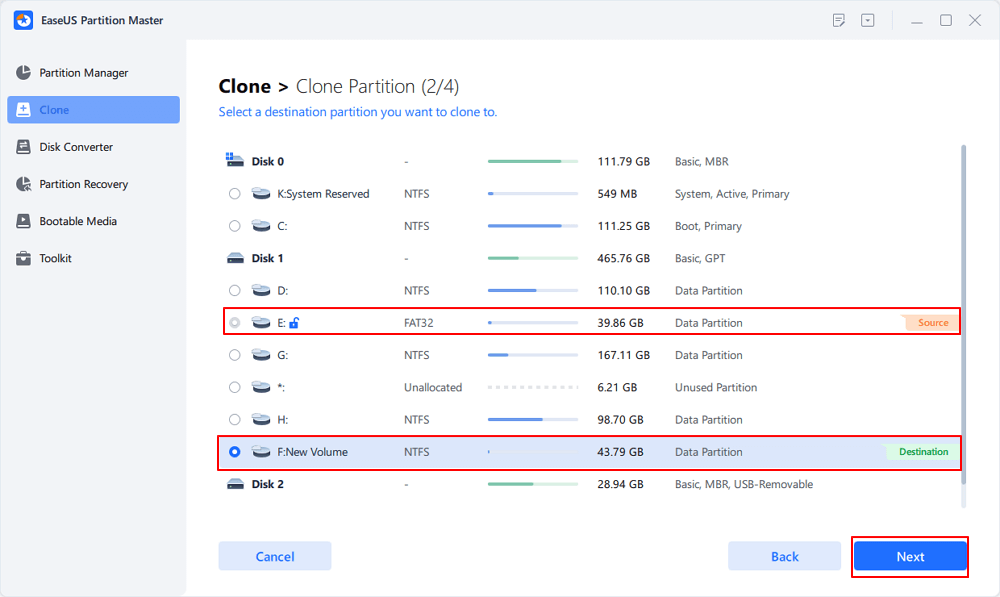
Paso 2. Si BitLocker está bloqueado, desbloquéelo primero. Seleccione la partición de origen de BitLocker y haga clic en "Siguiente". A continuación, seleccione una nueva partición de destino y haga clic en "Siguiente".
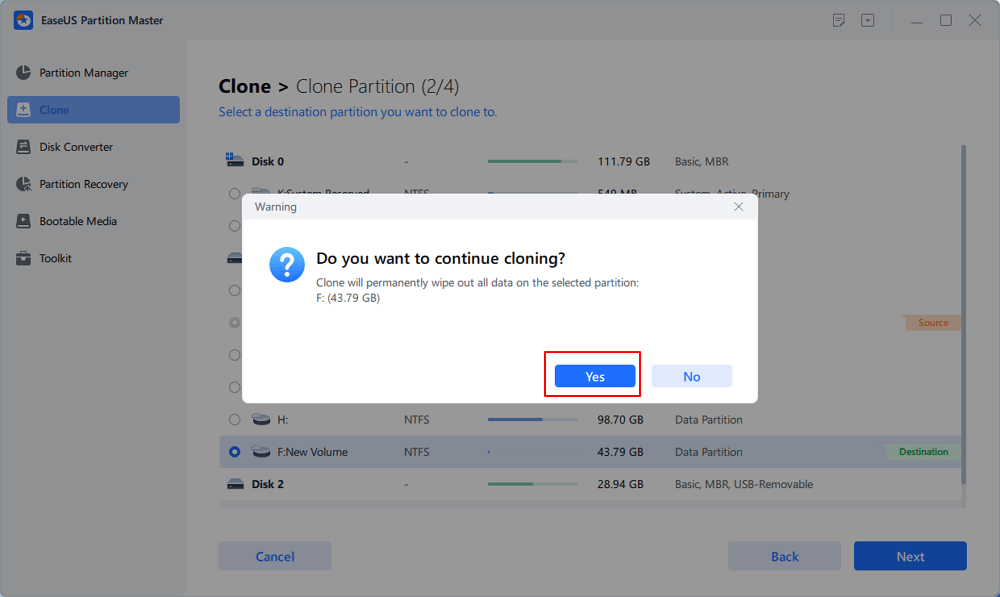
Paso 3. Haga clic en "Sí" para continuar y haga clic en "Iniciar" para comenzar el proceso de clonación de la partición BitLocker.
¡No olvides compartir este completo tutorial con tus amigos ahora!
#2. Resolución del error 0x80310059
¿Por qué BitLocker no pudo cifrar una o más unidades en este equipo? Si el Cifrado de unidad BitLocker está habilitado en un PC con Windows 10 Professional o Windows 11, podría aparecer el error 0x80310059 . Consulte los consejos a continuación antes de implementar la siguiente solución.
- Notas
- Después de recibir este error, es posible que se le solicite que finalice todas las operaciones antes de continuar.
- Si el interruptor -on no logra agregar protectores de clave o iniciar el cifrado, es posible que deba ingresar manage-bde -off antes de intentar -on nuevamente.
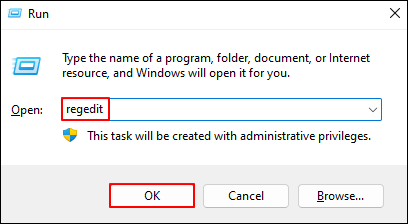
Paso 1. Presione Win + X > escriba Regedit en la ventana Ejecutar > haga clic en Aceptar o presione Entrar para abrir el Editor del Registro.
Paso 2. Después de abrir el Editor del Registro, vaya a HKEY_LOCAL_MACHINE\SOFTWARE\Policies\Microsoft\FVE.
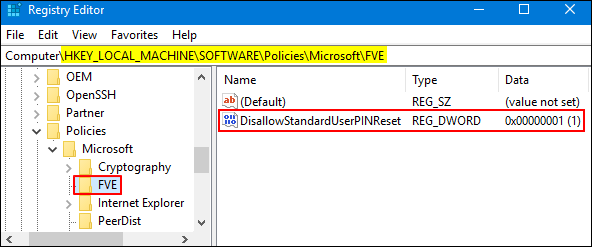
Paso 3. Elimine las siguientes entradas en orden.
- Validación de plataforma OS_BIOS
- Validación de plataforma OS_UEFI
- Validación de plataforma
#3. Resolución para el bloqueo del TPM
Supongamos que no activa el cifrado de unidad BitLocker en un dispositivo con este mensaje de advertencia: El TPM se está defendiendo contra ataques de diccionario y se encuentra en un período de tiempo de espera . En ese caso, puede restablecer y borrar el TPM para solucionar el problema del bloqueo.
- Notas
- Para finalizar este proceso, debes ser miembro del grupo Administrador local o su equivalente.
- No borre el TPM en una computadora de trabajo o escuela que no sea de su propiedad a menos que su administrador de TI se lo haya indicado.
- Tras borrar o restablecer el TPM, perderá todas las claves generadas vinculadas a él y todos los datos protegidos por ellas, como una tarjeta inteligente virtual o un PIN de inicio de sesión. Por lo tanto, es recomendable tomar medidas para prevenir la pérdida de datos, como realizar una copia de seguridad de los archivos, antes de borrar o restablecer el TPM.
Paso 1. Abra una ventana elevada de PowerShell en Win10 o 11 con una de las siguientes tres formas.
🚩Opción 1. Escriba PowerShell en la barra de búsqueda > haga clic en Ejecutar como administrador para abrirlo.
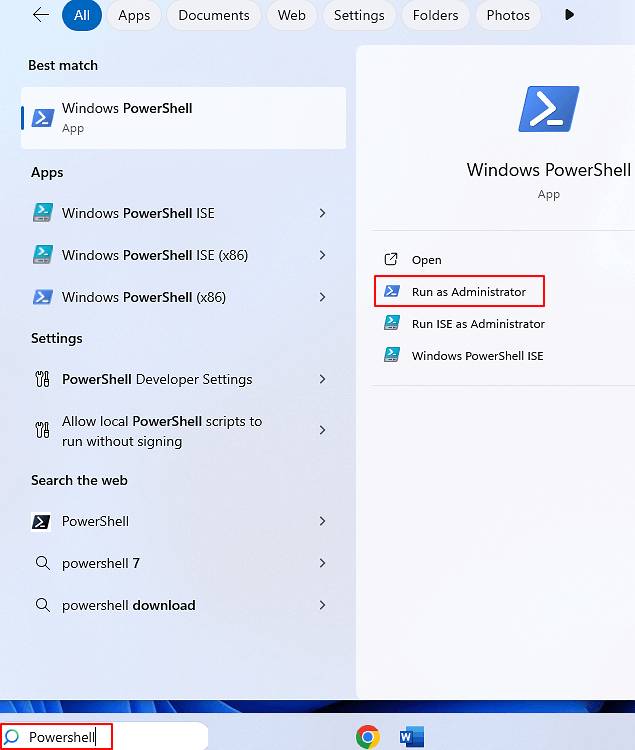
🚩Opción 2. Presione Win + R para abrir el cuadro Ejecutar > escriba PowerShell > haga clic en Aceptar > escriba start-process PowerShell -verb runas en la ventana de PowerShell > presione Entrar.
🚩Opción 3. Escriba cmd en la barra de búsqueda > haga clic en Abrir > escriba PowerShell > presione Entrar > escriba start-process PowerShell -verb runas > presione Entrar para abrir un Windows PowerShell elevado como administrador.
Paso 2. Ingrese los siguientes scripts en la ventana elevada de PowerShell.

Paso 3. Después de reiniciar su PC, puede borrar el TPM si un mensaje confirma la limpieza del TPM.
Paso 4. Inicie sesión en Windows > vuelva a intentar el cifrado de unidad BitLocker.
¿Sigues atascado? La página de soporte de BitLocker podría tener la respuesta que buscas.
#4. Resolución para la falla de preparación del TPM
BitLocker no pudo cifrar una o más unidades en este equipo. El TPM se está defendiendo contra ataques de diccionario y se encuentra en un período de espera , lo que indica un fallo en el cifrado de la unidad BitLocker. Durante la resolución de problemas, se utiliza la consola de administración del TPM (tpm.msc) para preparar el TPM en el dispositivo.
Debe desactivar y reactivar el TPM siguiendo los siguientes pasos para solucionar este problema.
Paso 1. Para usuarios de Windows 10/11, haga clic en el botón de Encendido > seleccione Reiniciar.
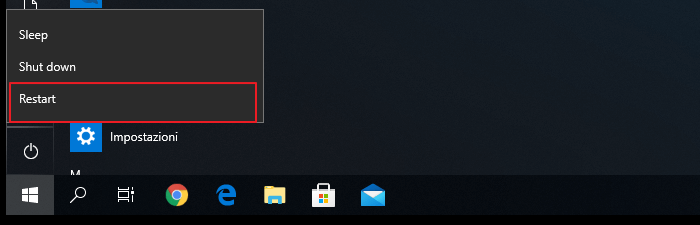
Paso 2. Si aparece la pantalla de inicio, presione F2, F10, Esc u otra tecla de acceso rápido del BIOS constantemente hasta acceder al BIOS . El fabricante del dispositivo determina la combinación de teclas adecuada para el BIOS.
A continuación se muestran algunas claves para ingresar a la pantalla del BIOS en marcas de computadoras populares.
- Dell: F2 o F12
- HP: F10 o Esc
- Acer: F2 o Supr
- Lenovo: F2 o Fn + F2
- Asus: F2 o Esc
- Samsung: F2
Paso 3. Utilice la tecla de flecha para ir a la pestaña Seguridad o Avanzada > localice la sección Compatibilidad con TPM > seleccione Deshabilitado.
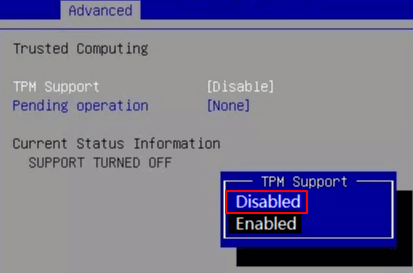
Paso 4. Guarde la configuración UEFI/BIOS con el TPM deshabilitado > salga de la configuración del BIOS > reinicie su computadora.
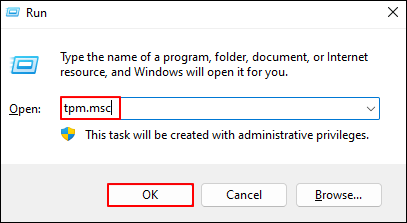
Paso 5. Después de iniciar sesión en Windows, presione Win + R > escriba tpm.msc en la ventana Ejecutar > haga clic en Aceptar o presione Entrar para ingresar a la consola de administración de TPM.
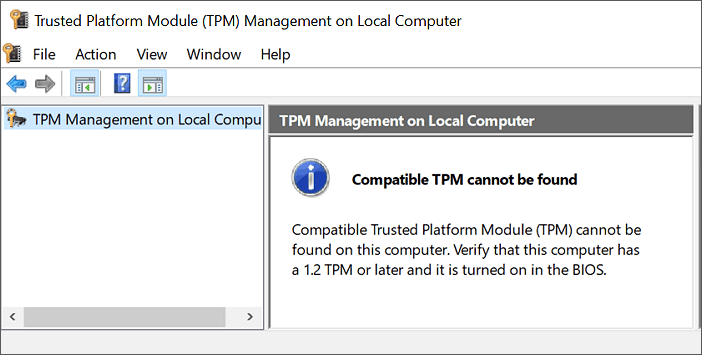
Paso 6. Después de deshabilitar el TPM, verá este mensaje de error: "No se encuentra la compatibilidad. No se encuentra el Módulo de Plataforma Segura (TPM) compatible en este equipo". Verifique que este equipo tenga la versión 1.2 del TPM y que esté activado en la BIOS.
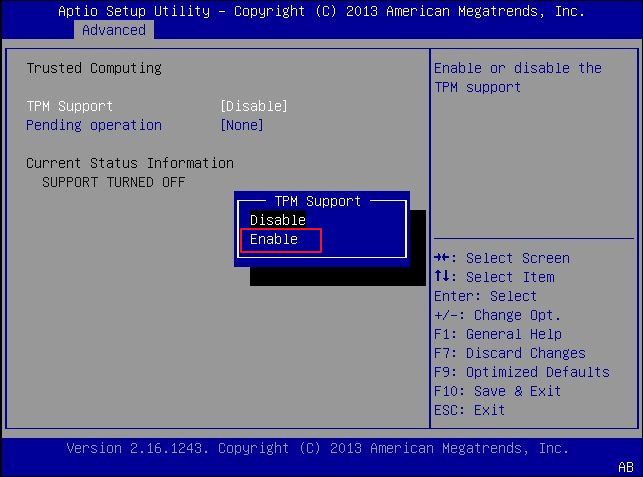
Paso 7. Siga las instrucciones para ingresar a la pantalla de configuración UEFI/BIOS > busque la pestaña Compatibilidad con TPM > seleccione Habilitar para activar TPM2.0 y Arranque seguro en Windows .
Paso 8. Conserve los últimos cambios en la configuración UEFI/BIOS > reinicie su PC para iniciar Windows.
¡No olvides compartir este completo tutorial con tus amigos ahora!
#5. Resolución por acceso denegado o derechos insuficientes
Como se indica en la tabla de apertura, el acceso denegado o los derechos insuficientes del TPM pueden impedir que se realice una copia de seguridad de la información de recuperación de BitLocker en los Servicios de dominio de Active Directory (AD DS) y evitar que active el cifrado de unidad BitLocker.
- Consejo
- Los usuarios de Win10/11 no necesitan preocuparse por esto porque este problema parece limitarse a Windows 8.1/8/7.
Puedes probar una de las siguientes dos formas de solucionarlo.
1️⃣ Primero deshabilite la política o elimine el equipo del dominio y, a continuación, vuelva a habilitar el cifrado de unidad BitLocker. Si la operación se realiza correctamente, la política causó el problema.
2️⃣Utilice las herramientas de rastreo de red y LDAP para investigar las transacciones LDAP entre el cliente y el controlador de dominio de AD DS y determinar el origen del error de acceso denegado o derechos insuficientes . Verá un mensaje de error al intentar acceder a un elemento del contenedor CN=TPM Devices, DC=, DC=com.
#6. Resolución para 0x80072030
Una vez actualizados los controladores de dominio de Windows Server 2008 R2 a Windows Server 2022 R2, es posible que reciba el código de error 0x80072030 . En otras palabras, es posible que los niveles funcionales del dominio y del bosque del entorno sigan configurados en Windows 2008 R2. Además, es posible que los permisos de AD DS no estén correctamente especificados.
Aquí está la resolución para 0x80072030: No existe tal objeto en el servidor . Veamos cómo funciona.
Paso 1. Actualice el nivel funcional del dominio y el bosque a Windows Sever 2012 > descargue Add-TPMSelfWriteACE.vbs.
Paso 2. Establezca el valor de strPathToDomain en el nombre de dominio de la organización.
Paso 3. Copie el siguiente comando y péguelo en la ventana de PowerShell con privilegios elevados. Tenga en cuenta que esta es la ruta al archivo de script.

Consejos adicionales: ¿Cómo activo BitLocker?
Aunque configurar BitLocker es bastante sencillo, algunos usuarios han informado de problemas durante el proceso de cifrado de unidad con BitLocker. Si no sabe cómo activar BitLocker, existen tres métodos posibles.
1️⃣Deshabilitar y volver a habilitar BitLocker
La forma más sencilla es desactivar y volver a activar BitLocker desde el Panel de Control. Estos son los pasos.
Paso 1. Escriba Panel de control en la barra de búsqueda > haga clic en Abrir > seleccione Sistema y seguridad > haga clic en Cifrado de unidad BitLocker para ingresar a su interfaz.
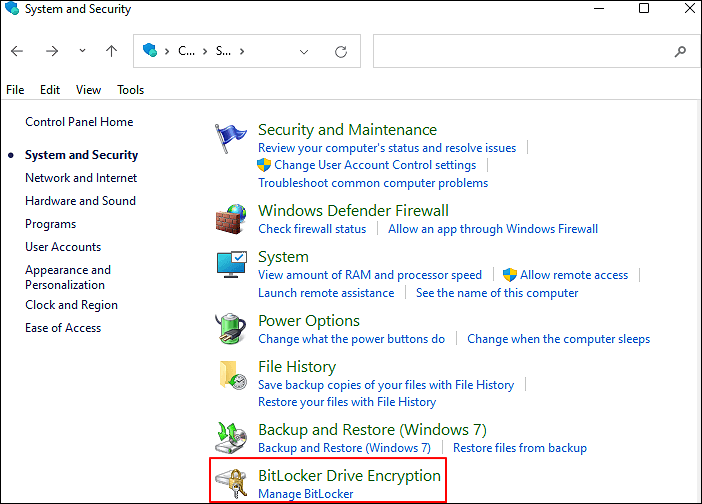
Paso 2. Busque su unidad cifrada > haga clic derecho sobre ella > seleccione Desactivar BitLocker > ingrese la contraseña > siga las instrucciones en pantalla para finalizar este proceso de cifrado de unidad BitLocker.
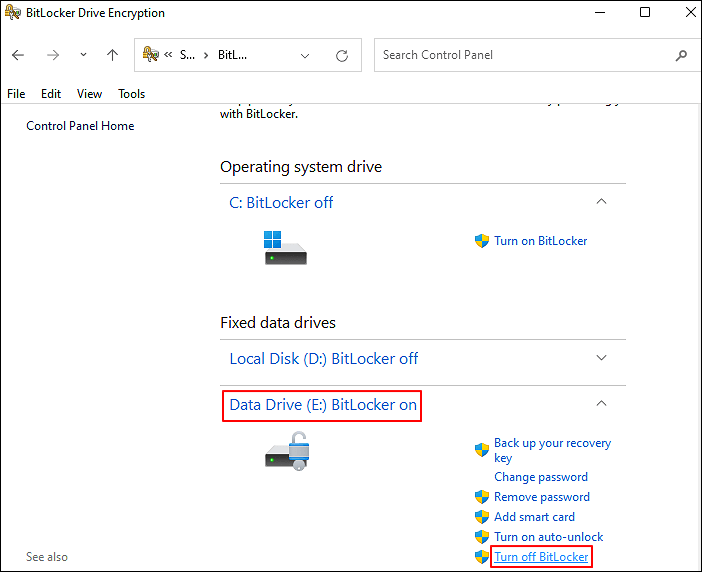
Paso 3. Reinicie su PC > vaya a la misma ruta para ingresar a la interfaz de BitLocker > active BitLocker nuevamente.
2️⃣Active el servicio de cifrado automático de unidad BitLocker
BitLocker funciona como un servicio en segundo plano en Windows. Sin embargo, a veces el sistema operativo puede retrasar el inicio de este servicio, lo que puede causar alguno de los problemas mencionados anteriormente. Para solucionarlo, asegúrese de que el servicio de cifrado de unidad BitLocker se inicie automáticamente. Además, esto puede ayudarle a solucionar el problema de que no se puede obtener la clave de cifrado de BitLocker .
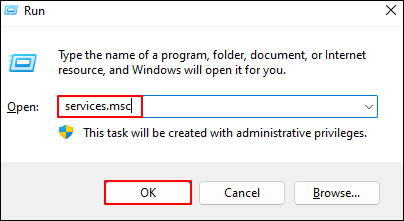
Paso 1. Presione Win + R para abrir la ventana Ejecutar > escriba services.msc > haga clic en Aceptar o presione Entrar para abrir Servicios de Windows.
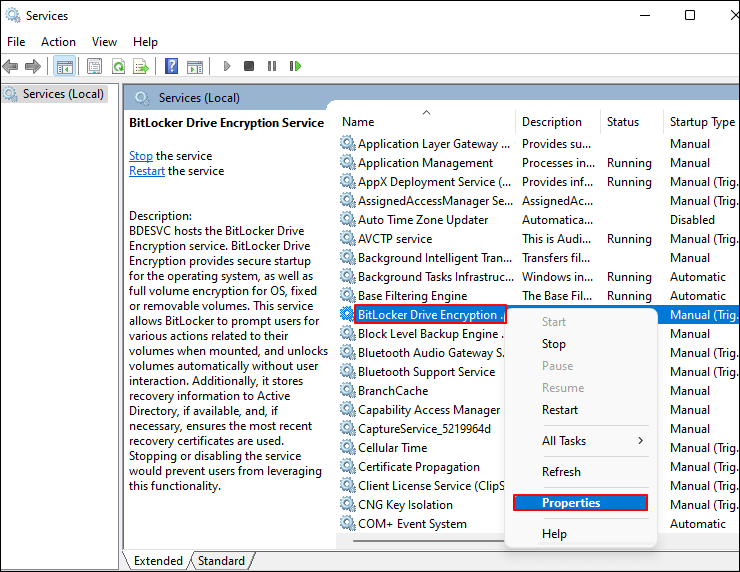
Paso 2. Haga clic derecho en el Servicio de cifrado de unidad BitLocker > seleccione Propiedades.
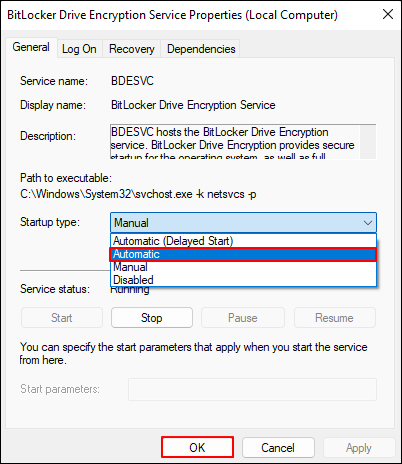
Paso 3. Configure el tipo de inicio de su unidad cifrada como Automático > haga clic en Aceptar para activar los cifrados automáticos del dispositivo BitLocker.
3️⃣Reinstale o actualice sus unidades TPM
Sin duda, un controlador TPM dañado u obsoleto es responsable del error " BitLocker no se pudo habilitar ". En este caso, puede consultar los siguientes pasos para comprobar y actualizar/reinstalar su controlador TPM si es necesario.
Paso 1. Presione Win + X > seleccione Administrador de dispositivos para abrirlo > vaya a Dispositivos de seguridad.
Paso 2 (1) . Haga clic en Actualizar controlador > seleccione Buscar automáticamente software de controlador actualizado > Windows encontrará e instalará un controlador actualizado. Esto significa que su controlador TPM está actualizado si no lo encuentra.
Paso 2. (2) . Haga clic en Desinstalar dispositivo > reinstalar el controlador TPM.
Conclusión
"¡Mi BitLocker no pudo cifrar una o más unidades en este equipo ! ¿Cómo puedo solucionarlo?" Puede revisar el código de error o los mensajes y luego usar el método correspondiente para solucionarlo. Si prefiere una solución más sencilla y eficiente, puede usar EaseUS Partition Master Free para respaldar su clave de recuperación o administrar su BitLocker eficientemente. ¡Usted decide!
Preguntas frecuentes sobre BitLocker
Esta sección también incluye varios temas relevantes sobre BitLocker. Si te interesa, puedes consultarlos a continuación.
1. BitLocker no puede cifrar una unidad fija. El sistema no encuentra el archivo especificado.
Descubrí lo que ocurrió al intentar inspeccionar la configuración de Restaurar sistema. Al examinar las opciones de volumen de ReFS, cambié accidentalmente Windows 10 al entorno de preinstalación (Windows PE), lo que provocó que varias funciones fallaran.
Aquí están los pasos.
Paso 1. Abra su Editor de Registro > verifique si tiene esta ruta HKEY_LOCAL_MACHINE\SYSTEM\CurrentControlSet\Control\MiniNT > si existe, elimínela.
Paso 2. Ejecute DISM.exe /Online /Cleanup-image /Restorhealth en un símbolo del sistema elevado > presione Entrar.
Paso 3. Escriba sfc /scannow en la ventana del símbolo del sistema para asegurarse de que todos los archivos del sistema estén en orden. Después, podrá reconfigurar BitLocker.
2. BitLocker no puede habilitar el cifrado en este hardware, cifrando el volumen de la unidad porque no se pueden enumerar las bandas de la unidad.
Este problema solo se puede solucionar con el primer reinicio tras una nueva instalación del sistema operativo Windows. Para más detalles, consulta esta pregunta en la Comunidad de Superusuarios.
¡No olvides compartir este completo tutorial con tus amigos ahora!

¿Ha sido útil este artículo? ¿Te gustaría recibir más trucos y ofertas? Síguenos en Facebook. Compartimos tutoriales informáticos, ofertas y promociones periódicamente.

Reseñas de productos
-
Me encanta que los cambios que haces con EaseUS Partition Master Free no se aplican inmediatamente a los discos. Hace que sea mucho más fácil interpretar lo que sucederá después de haber hecho todos los cambios. También creo que el aspecto general de EaseUS Partition Master Free hace que cualquier cosa que estés haciendo con las particiones de tu ordenador sea fácil.
Seguir leyendo -
Partition Master Free puede redimensionar, mover, fusionar, migrar y copiar discos o particiones; convertir a local, cambiar la etiqueta, desfragmentar, comprobar y explorar la partición; y mucho más. Una actualización Premium añade soporte técnico gratuito y la posibilidad de redimensionar volúmenes dinámicos.
Seguir leyendo -
No creará imágenes en caliente de tus discos ni los alineará, pero como está acoplado a un gestor de particiones, te permite realizar muchas tareas a la vez, en lugar de limitarte a clonar discos. Puedes mover particiones, redimensionarlas, desfragmentarlas y mucho más, junto con el resto de herramientas que esperarías de una herramienta de clonación.
Seguir leyendo
Artículos relacionados
-
[Solucionado] El disco está protegido contra escritura en Windows 11/10/8/7
![author icon]() Pedro/2026/06/09
Pedro/2026/06/09 -
¿Cómo grabar ISO en USB? Guía Completa en 2026🔥
![author icon]() Luis/2026/06/09
Luis/2026/06/09 -
Cómo Unir Espacio No Asignado en Windows 11/10/7
![author icon]() Pedro/2026/06/09
Pedro/2026/06/09 -
Cómo eliminar contraseña Windows 10 | 4 formas sencillas🎈
![author icon]() Luis/2026/06/09
Luis/2026/06/09
 Pedro/2026/06/09
  Luis/2026/06/09


