


Contenido
Descargas totales
Contenido de la página
Temas candentes


Para actualizar Windows 10 a Windows 11 25H2 , vaya al sitio web oficial de Microsoft y utilice el Asistente de instalación de Windows 11 o la Herramienta de creación de medios para generar un archivo ISO para una actualización en el lugar.
Asegúrese de que su PC cumpla con los requisitos mínimos de hardware para Windows 11 y, para Windows 11 25H2, espere al lanzamiento general oficial en octubre de 2025 o utilice el Programa Windows Insider para obtener acceso anticipado.
Nunca me tomé estas actualizaciones en serio, siempre las saltaba, pensando que Windows 10 era suficiente. Sin embargo, ahora sí está sucediendo: el soporte terminará en octubre de 2025. Se acabó para mí. Windows 10 era, sinceramente, el mejor. Funcionaba de maravilla en mi portátil y siento que le saqué el máximo provecho.
de la comunidad de Reddit
La razón por la que los usuarios de Windows 10 buscan formas de actualizar a Windows 11 25H2 es que Microsoft no proporcionará actualizaciones de seguridad gratuitas, soporte técnico ni actualizaciones de funciones para Windows 10 después del 17 de octubre de 2025. Mientras tanto, el lanzamiento público completo de la versión 25H2 está programado para la segunda mitad de 2025.
Si se encuentra en un dilema similar al del usuario del caso anterior, siga leyendo. Este artículo de EaseUS Software le mostrará los preparativos previos a la actualización del sistema operativo Windows y los pasos específicos para actualizar Windows 10 a Windows 11 25H2.
¡Comparte esta publicación para ayudar a más usuarios a aprender todo el proceso de actualización de Windows 10 a Windows 11 25H2!

Antes de actualizar a Windows 11 25H2 | ¡Importante!
Antes de actualizar el sistema Windows, asegúrese de que su PC cumpla con los requisitos de compatibilidad de hardware y haga una copia de seguridad de sus datos importantes . En resumen, el siguiente contenido le ayudará a preparar su disco para la actualización a Windows 11 .
1️⃣ Verificar la compatibilidad del hardware :
Tu PC debe cumplir con los requisitos mínimos de hardware de Windows 11, que incluyen Arranque seguro y TPM 2.0 . Puedes usar la aplicación PC Health Check de Microsoft para comprobarlo.
Requisitos para el arranque seguro:
- Firmware UEFI: el BIOS de su PC con Windows 10 debe estar configurado en modo UEFI, no en modo Legacy.
- Estilo de partición GPT: el sistema operativo solo se puede instalar en un disco duro que utilice el formato de tabla de particiones GUID (GPT) en lugar del registro de arranque maestro (MBR).
- Sistema operativo: instale un sistema operativo moderno, como Windows 10 (versión 22H2 o posterior), Windows 11 o una distribución Linux o BSD compatible.
- Firmas confiables: el firmware verifica las firmas digitales del software de arranque para garantizar que solo se cargue software confiable y aprobado por el fabricante durante el inicio.
Requisitos para TPM 2.0:
- Verificar la compatibilidad del hardware: la mayoría de las PC fabricadas después de 2016 incluyen hardware TPM 2.0.
- Utilice la tecla correcta: presione Supr, F2, F10 u otra tecla derecha según el fabricante de su computadora para ingresar a la configuración del BIOS/UEFI.
- Verifique su BIOS/UEFI: busque una opción llamada "Compatibilidad de dispositivos de seguridad", "Intel PTT" (para CPU Intel) o "AMD CPU fTPM" (para CPU AMD).
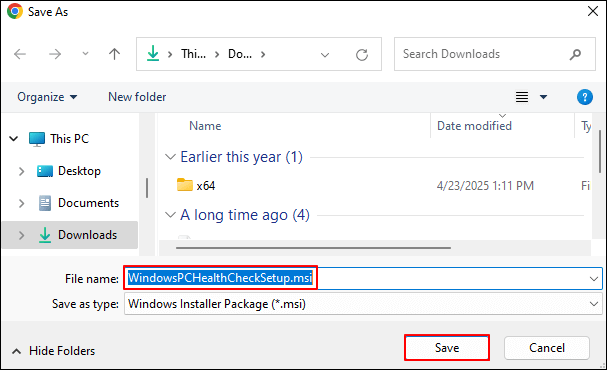
Paso 1. Escribe "PC Health Check" en la barra de búsqueda > haz clic en el resultado para instalar la última versión. Si no, haz clic en https://aka.ms/GetPCHealthCheckApp para descargarla > Guárdala.
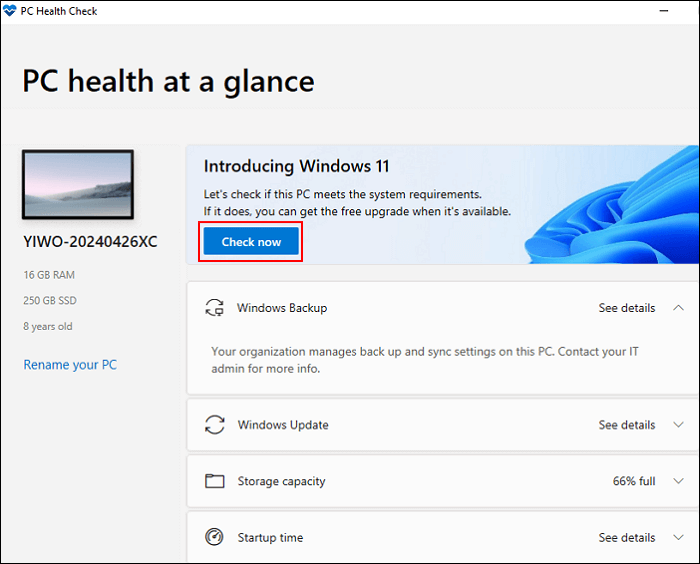
Paso 2. Después de iniciar esta herramienta, haz clic en "Comprobar ahora" para comprobar si tu PC con Windows es compatible con Windows 11.
Paso 3. Si la aplicación PC Health Check considera que tu PC con Windows 10 no cumple con los requisitos mínimos de Windows 11 debido a un Arranque seguro desactivado o un disco MBR, como en la siguiente imagen.
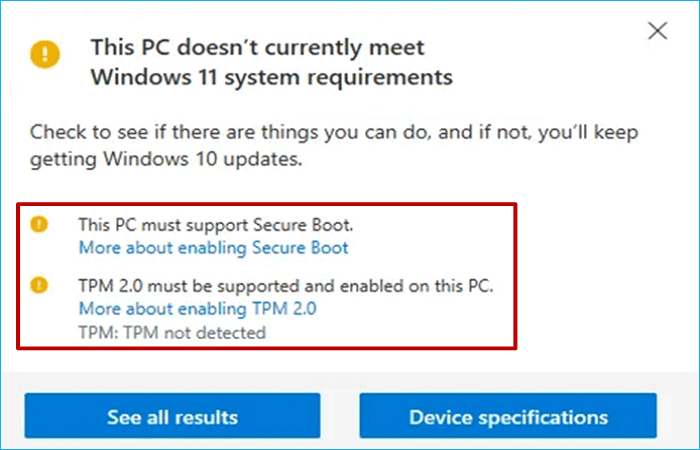
En este caso, puedes resolverlo convirtiendo discos MBR en discos GPT usando EaseUS Partition Master , porque solo los discos GPT admiten UEFI, mientras que los discos MBR admiten BIOS/Legacy, y este poderoso administrador de particiones puede ayudarte a cambiar el estilo de partición sin perder datos.
- Instale y ejecute EaseUS Partition Master en su PC con Windows > seleccione Convertidor de discos > haga clic en MBR a GPT > seleccione el disco que contiene su unidad C para convertir > haga clic en Convertir > espere pacientemente.
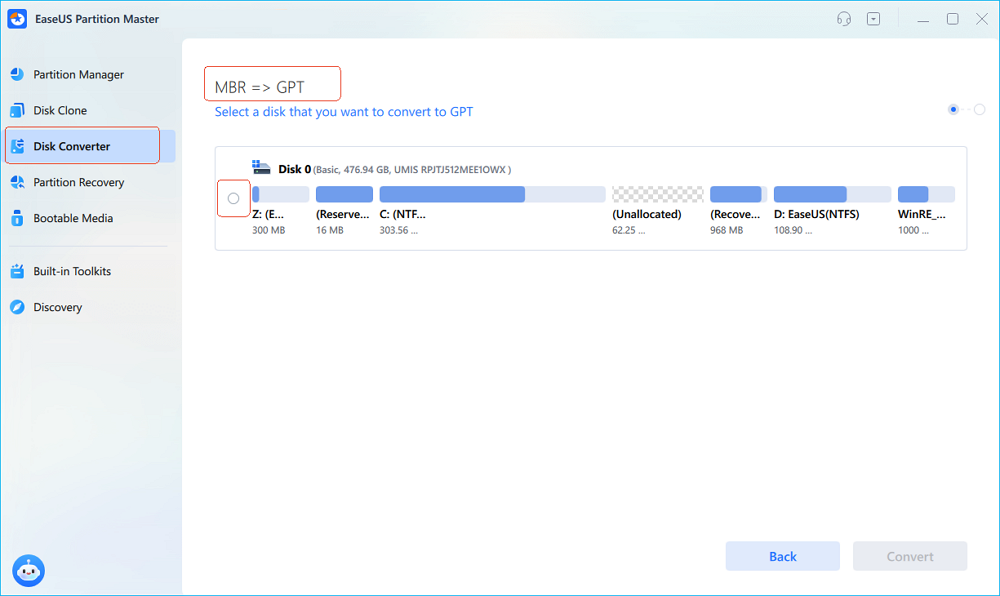
Paso 4. Siga los pasos a continuación para habilitar TPM 2.0.
- Reinicie su PC > presione Supr, F2, F10 u otra tecla correspondiente para ingresar al BIOS/UEFI > busque la pestaña Seguridad o Computación confiable > ubique la configuración de TPM, como Intel PTT, AMD CPU fTPM o compatibilidad con dispositivos de seguridad.
- Seleccione la opción Habilitado > presione F10 para guardar los cambios > salga de la ventana.
2️⃣ Haz una copia de seguridad de tus datos :
Se recomienda realizar una copia de seguridad de los archivos vitales con las funciones de copia de seguridad de Windows o EaseUS Todo Backup Free para evitar la pérdida de datos porque Windows 11 25H2 es una versión anterior.
¡Comparte esta publicación para ayudar a más usuarios a verificar los elementos antes de actualizar Windows 10 a Windows 11 25H2!
3 formas de actualizar Windows 10 a Windows 11 25H2
Como sugiere el título, esta sección le ofrece tres maneras eficientes de actualizar Windows 10 a Windows 11 25H2. Analícelas a continuación y elija el método que mejor se adapte a sus necesidades.
Método 1. Buscar la actualización de Windows
Windows 11 lleva un tiempo disponible como actualización en equipos compatibles con Windows 10, así que la forma más sencilla es comprobar si ya está instalado en tu equipo. Los siguientes pasos muestran cómo actualizar Windows 10 a Windows 11 25H2.
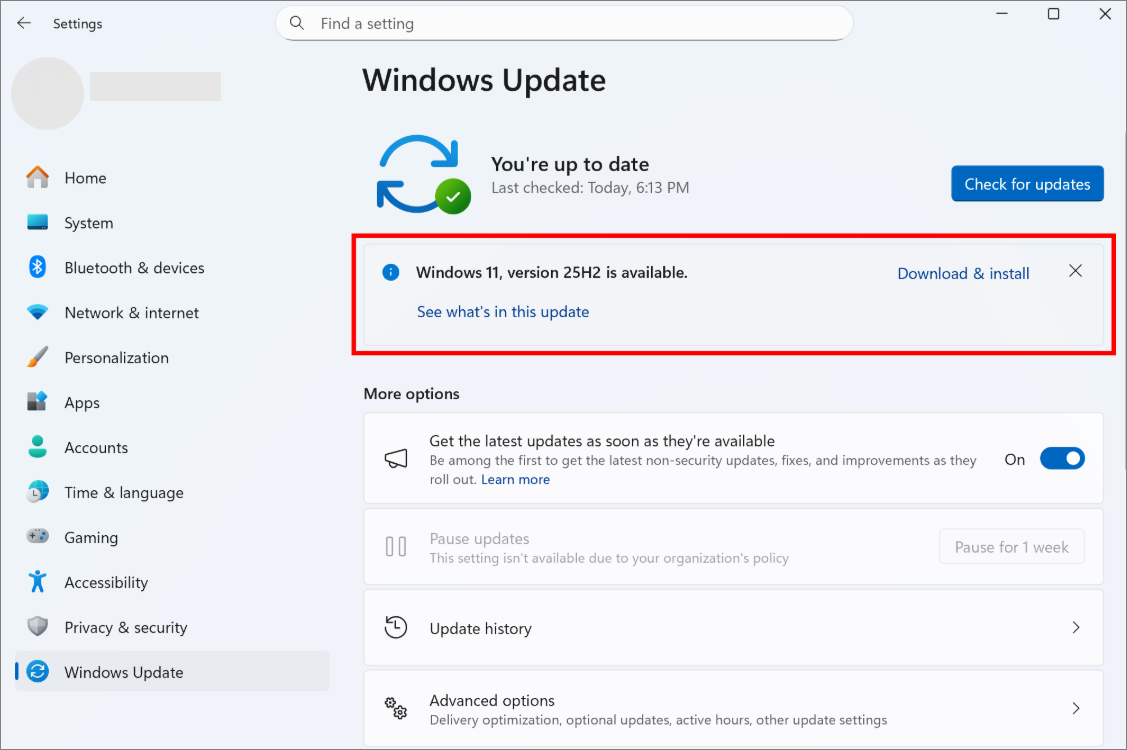
- Presione Windows + I para abrir Configuración de Windows > seleccione Actualización y seguridad > en la pestaña Windows Update, haga clic en Buscar actualizaciones.
- Si la actualización de Windows 11 25H2 está lista, haga clic en Descargar e instalar > reinicie su PC después de la instalación.
Método 2. Únase al programa Windows Insider
¿Cómo actualizar Windows 10 a Windows 11 25H2? La segunda forma es unirse al programa Windows Insider, que permite a los usuarios ver y probar versiones preliminares de Windows y proporcionar comentarios a Microsoft para ayudar a desarrollar futuras funciones y actualizaciones.
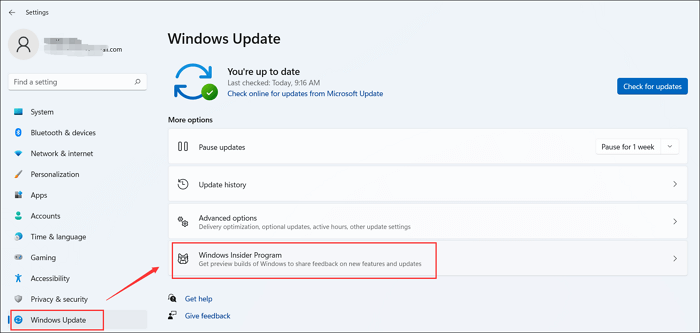
Paso 1. Presione Windows + I para abrir Configuración de Windows > elija Actualización y seguridad (Windows 10) o Windows Update (Windows 11) > seleccione la configuración del programa Windows Insider.
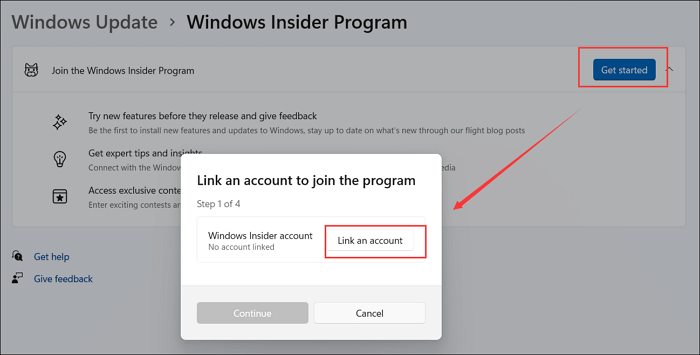
Paso 2. Haz clic en Comenzar > haz clic en Vincular una cuenta > elige un canal, como el canal Beta o el canal Dev, para acceder a 25H2 > haz clic en Continuar.
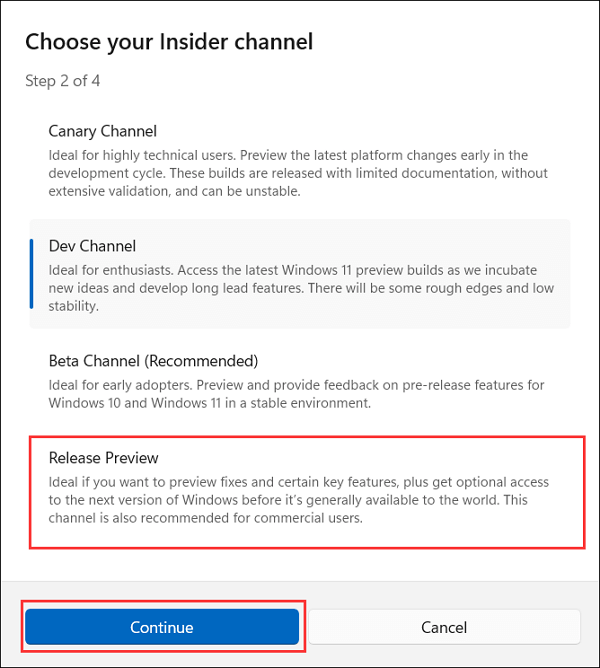
Paso 3. Seleccione Vista previa de lanzamiento > haga clic en Continuar.
Paso 4. Haga clic en Reiniciar ahora.
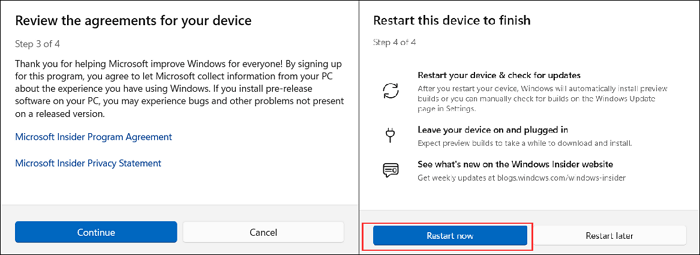
Paso 5. Después de reiniciar, presione Win + I para abrir Configuración de Windows > haga clic en Buscar actualizaciones > verá una versión de actualización de Windows 11 25H2 accesible.
Paso 6. Una vez descargada e instalada la versión 25H2 de Windows 11, regresa a la página del Programa Windows Insider en Configuración y selecciona "Dejar de recibir versiones preliminares".
Paso 7. Haga clic en Cancelar la inscripción de este dispositivo cuando se lance la próxima versión de Windows.
Método 3. Usar el Asistente de instalación de Windows 11
Si desea actualizar Windows 10 a Windows 11 sin perder datos , puede probar el Asistente de instalación de Windows 11 porque puede actualizar una PC compatible de Windows 10 o una versión anterior de Windows 11 a la última versión de Windows 11 25H2 realizando una actualización en el lugar, manteniendo sus archivos, aplicaciones y configuraciones.
Cómo actualizar a Windows 11 25H2 desde 24H2/23H2
De igual forma, el Asistente de instalación de Windows 11 también puede ayudarte a actualizar Windows 23H2/24H2 a Windows 11 25H2. Si te interesa, haz clic en este enlace para leer más >>
Paso 1. Acceda a https://www.microsoft.com/software-download/windows11 desde cualquier navegador para descargar el Asistente de instalación de Windows 11.
Paso 2. Si el Asistente de instalación de Windows 11 detecta que el dispositivo cumple con los requisitos del sistema para Windows 11, haga clic en Aceptar e instalar directamente.
Paso 3. Haga clic en Reiniciar ahora cuando la actualización de Windows 11 le solicite reiniciar.
Paso 4. Acepte los términos y permita que la asistencia complete el procedimiento de actualización.
Conclusión
¿Cómo actualizar Windows 10 a Windows 11 25H2? Esta publicación te muestra tres maneras viables de actualizar Windows 10 a Windows 11 25H2. Pero antes, debes asegurarte de que tu PC con Windows cumpla con los requisitos mínimos de Windows 11 (Arranque seguro habilitado y TPM 2.0) para la actualización del sistema operativo Windows.
Si el modo BIOS de su PC no es UEFI, o el disco que contiene su sistema operativo no es del estilo de partición GPT, no tendrá más opción que convertir MBR a GPT con EaseUS Partition Master porque la Administración de discos puede provocar la pérdida de datos después del proceso de conversión del disco.
Mientras tanto, es mejor hacer una copia de seguridad de todos los datos valiosos en el disco que contiene la unidad del sistema para evitar la pérdida de datos.
Preguntas frecuentes sobre la actualización del sistema operativo Windows
Además del contenido anterior, esta sección también enumera varios consejos relevantes sobre este tema.
1. ¿Se ha lanzado Windows 11 25H2?
Sí, ya se lanzó Windows 11 25H2. Esta versión se encuentra en las últimas fases de prueba y está disponible para los usuarios de Windows Insider en el canal Release Preview. Se espera que las ISO oficiales estén disponibles a principios de septiembre de 2025.
2. ¿Puedo usar la herramienta de creación de medios para actualizar a Windows 11?
Sí, puedes. El programa Microsoft Media Creation es un programa oficial y gratuito de Microsoft para crear medios de instalación de Windows 11, como una memoria USB, y actualizar Windows 10 a Windows 11 gratis.
3. ¿Cómo obtener Windows 11 versión 25H2?
Vamos a mostrar cómo funciona.
Paso 1. Visita la página de descarga de Microsoft Windows 11 > desplázate hacia abajo hasta Descargar imagen de disco (ISO) de Windows 11.
Paso 2. Seleccione Windows 11 > haga clic en Descargar > elija la última versión (que incluye 25H2 si está disponible) > descargue el archivo ISO.
Paso 3. Use la herramienta de creación de medios para crear un USB de arranque > omita las comprobaciones de TPM, arranque seguro y CPU si su CPU no es compatible.
Paso 4. Descargue y prepare la ISO > monte la ISO.
Paso 5. Ejecute Setup.exe desde el ISO montado > cuando se le solicite, no continúe inmediatamente.
Paso 6. Continúe con el proceso de actualización in situ.
Paso 7. Windows debería continuar sin bloquearse debido al hardware no compatible. Si es necesario, consulte la sección "Actualizar Windows 10 a Windows 11 en hardware no compatible" .
¡Comparte esta publicación para ayudar a más usuarios a aprender cómo actualizar Windows 10 a Windows 11 25H2!

¿Ha sido útil este artículo? ¿Te gustaría recibir más trucos y ofertas? Síguenos en Facebook. Compartimos tutoriales informáticos, ofertas y promociones periódicamente.

Reseñas de productos
-
Me encanta que los cambios que haces con EaseUS Partition Master Free no se aplican inmediatamente a los discos. Hace que sea mucho más fácil interpretar lo que sucederá después de haber hecho todos los cambios. También creo que el aspecto general de EaseUS Partition Master Free hace que cualquier cosa que estés haciendo con las particiones de tu ordenador sea fácil.
Seguir leyendo -
Partition Master Free puede redimensionar, mover, fusionar, migrar y copiar discos o particiones; convertir a local, cambiar la etiqueta, desfragmentar, comprobar y explorar la partición; y mucho más. Una actualización Premium añade soporte técnico gratuito y la posibilidad de redimensionar volúmenes dinámicos.
Seguir leyendo -
No creará imágenes en caliente de tus discos ni los alineará, pero como está acoplado a un gestor de particiones, te permite realizar muchas tareas a la vez, en lugar de limitarte a clonar discos. Puedes mover particiones, redimensionarlas, desfragmentarlas y mucho más, junto con el resto de herramientas que esperarías de una herramienta de clonación.
Seguir leyendo
Artículos relacionados
-
2026 Las dos mejores utilidades de disco en Windows (11/10/8/7/Vista/XP)
Luis/2026/10/14
-
Cómo particionar el espacio no asignado en la tarjeta SD?
Pedro/2026/10/14
-
Samsung Format Utility Descargar Gratis [Con Guía] 🚩
Luis/2026/10/14
-
Cómo comprobar el estado de la tarjeta SD en Windows [Seguro y Eficiente]
Luis/2026/10/14


