


Contenido
Descargas totales
Contenido de la página
Temas candentes


Las tarjetas SD son útiles para almacenar y transferir datos. Puedes formatear una tarjeta SD a exFAT cuando almacenes archivos grandes, como vídeos 4K o fotos de alta resolución. exFAT funciona bien en ordenadores Windows y Mac. También admite archivos más grandes que el formato FAT32 anterior.
Esta guía te muestra cómo formatear una tarjeta SD a exFAT en Windows y Mac. Haz siempre una copia de seguridad de tus datos primero. El formateo borra todo el contenido de la tarjeta. Vamos a ver la guía.
Qué preparar antes de formatear una tarjeta SD
Antes de empezar, dedica unos minutos a prepararte. El formateo borra todos los datos de la tarjeta SD, por lo que es esencial hacer una copia de seguridad de los archivos importantes.
- Haz una copia de seguridad de tus datos: copia todas las fotos, vídeos o archivos de la tarjeta SD a tu ordenador o almacenamiento en la nube.
- Comprueba el tamaño de la tarjeta SD: asegúrate de que tu tarjeta tenga al menos 64 GB si piensas utilizar exFAT. Las tarjetas de menos de 32 GB suelen utilizar FAT32.
- Inserta la tarjeta SD correctamente: utiliza un lector de tarjetas SD o una ranura integrada y confirma que el sistema reconoce la tarjeta.
- Comprueba si hay protección contra escritura: si tu tarjeta SD tiene un interruptor de bloqueo físico, asegúrate de que esté en la posición desbloqueada.
- Descarga herramientas si es necesario: en Windows, herramientas de terceros como EaseUS Partition Master pueden ser útiles si las utilidades estándar fallan.
Una vez que hayas completado estos pasos, estarás listo para formatear tu tarjeta SD de forma segura. ¡Comparte esta publicación si te resulta útil!

Cómo formatear una tarjeta SD a exFAT en Windows
Si quieres formatear una tarjeta SD a exFAT en Windows, puedes utilizar los cuatro métodos siguientes. Las herramientas integradas en Windows incluyen Administración de discos, Explorador de archivos y Diskpart CMD. EaseUS Partition Master es una herramienta todo en uno para hacerlo.
Método 1. EaseUS Partition Master
Si deseas formatear una tarjeta SD en Windows, puedes utilizar algunas herramientas integradas en Windows. Sin embargo, es posible que encuentres algunos problemas al utilizar estas herramientas. Por ejemplo, es posible que la tarjeta SD no aparezca en el Explorador de archivos. Es posible que falte la opción exFAT. O bien, el sistema puede mostrar un error indicando que no se puede completar el formateo. En tales casos, el uso de un gestor de particiones profesional como EaseUS Partition Master puede ayudarte a formatear la tarjeta SD de forma segura y eficiente.
EaseUS Partition Master es una herramienta fiable para formatear tarjetas SD a exFAT. Ofrece una interfaz clara y un rendimiento rápido. El software es compatible con todos los principales dispositivos de almacenamiento y garantiza la seguridad de los datos durante las operaciones. Es una opción práctica para los usuarios que desean una forma fluida y estable de formatear tarjetas SD a exFAT.
A continuación te explicamos cómo formatear una tarjeta SD a exFAT con EaseUS Partition Master.
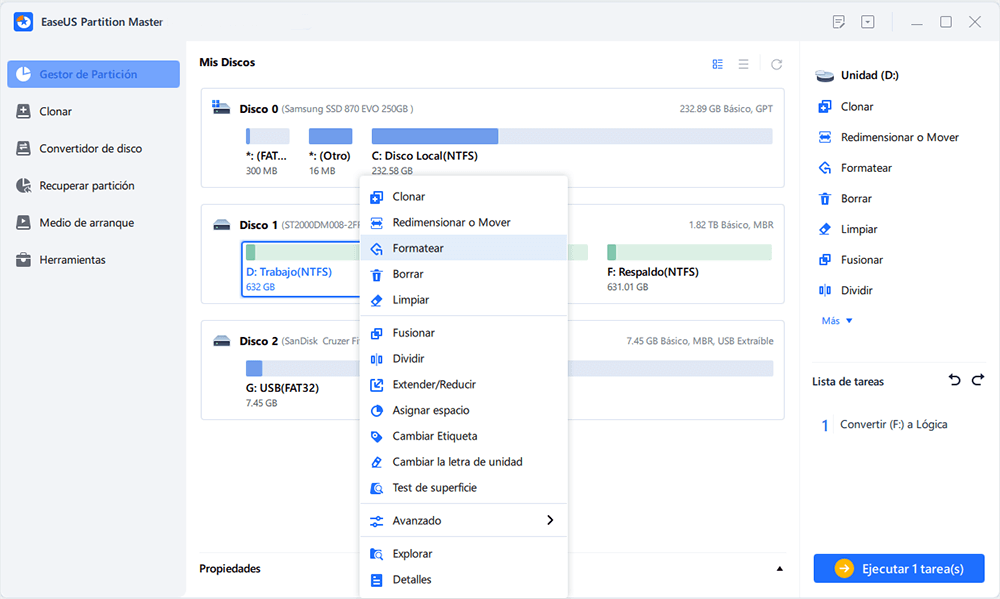
Paso 1. Abra el gestor de particiones de EaseUS. Encuentre su tarjeta SD y haga clic con el botón derecho del ratón en la partición que desea formatear y elija "Formatear".
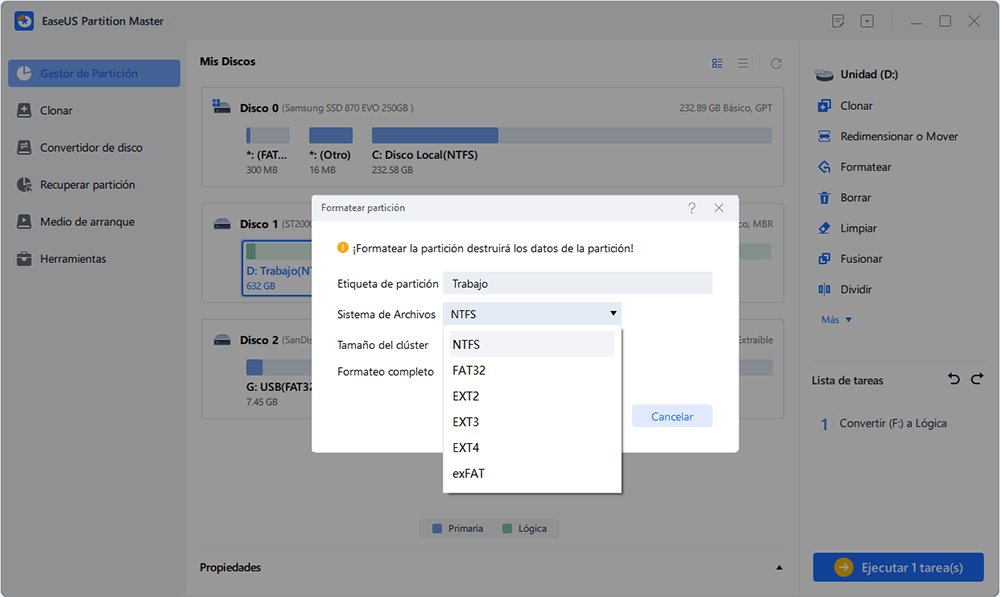
Paso 2. Establezca una nueva etiqueta de la partición, sistema de archivos (NTFS/FAT32/EXT2/EXT3/EXT4/exFAT) y tamaño del clúster en la partición seleccionada, luego haga clic en "OK".
Paso 3. Haga clic en "OK" en la ventana emergente para continuar.
Paso 4. Haga clic en el botón "Ejecutar 1 tarea(s)" en la barra de herramientas, luego haga clic en "Aplicar" para comenzar a formatear su tarjeta SD.
Por qué EaseUS Partition Master destaca como un programa para formatear micro SD:
- Admite varios sistemas de archivos, como exFAT, NTFS y FAT32.
- Permite a los usuarios crear, eliminar, cambiar el tamaño, mover y fusionar particiones.
- Permite formatear rápidamente tarjetas SD, unidades USB y discos externos sin pérdida de datos.
- Incluye herramientas avanzadas de gestión de discos, como la clonación de discos.
Método 2. Administración de discos
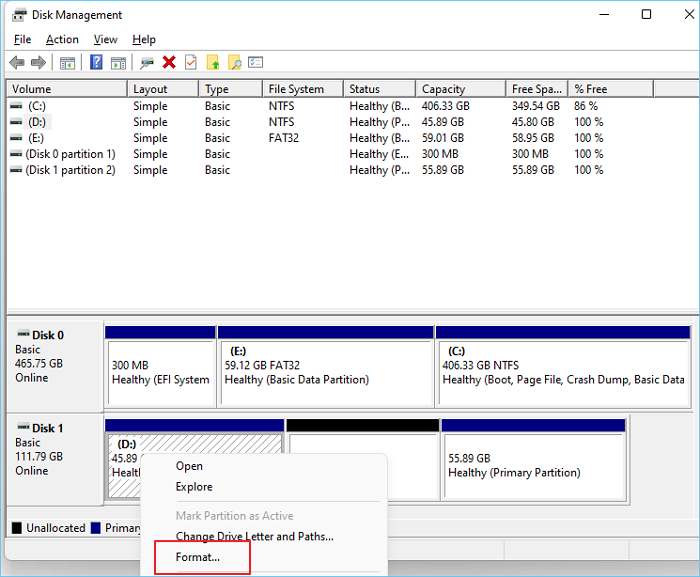
Si prefieres una herramienta integrada en Windows, la Administración de discos es fiable. Muestra todas tus unidades y particiones en una vista de lista y gráfico. Úsala para formatear unidades, crear nuevas particiones o reducir/ampliar volúmenes. A continuación te explicamos cómo reformatear una tarjeta SD a exFAT con la Administración de discos.
Paso 1. Haz clic con el botón derecho en Inicio y selecciona Administración de discos.
Paso 2. Localiza tu tarjeta SD en la lista de unidades. Asegúrate de seleccionar la correcta para evitar borrar otros discos.
Paso 3. Haz clic con el botón derecho del ratón en la partición de la tarjeta SD y selecciona Formatear.
Paso 4. Establece el sistema de archivos en exFAT y escribe una etiqueta de volumen (opcional).
Paso 5. Desmarca «Realizar un formateo rápido» si deseas un formateo completo.
Paso 6. Haz clic en Aceptar para confirmar.
Método 3. Explorador de archivos
El Explorador de archivos es el navegador de archivos habitual de Windows. Es una forma rápida de formatear unidades extraíbles como tarjetas SD. A continuación se explica cómo formatear una tarjeta SD en el Explorador de archivos.
Paso 1. Inserta la tarjeta SD en tu PC.
Paso 2. Abre Este PC y haz clic con el botón derecho del ratón en la unidad de la tarjeta SD.
Paso 3. Selecciona Formatear en el menú.
Paso 4. Selecciona exFAT en el menú desplegable Sistema de archivos.
Paso 5. Haz clic en Iniciar y espera un momento.

Método 4. Diskpart CMD
Para usuarios avanzados, DiskPart proporciona control directo desde la línea de comandos. Úsalo solo si te sientes cómodo con CMD, ya que puede borrar el disco equivocado si se utiliza incorrectamente.
Estos son los pasos para formatear una tarjeta SD a exFAT en Diskpart.
Paso 1. Presiona la tecla «Windows + R» y escribe «cmd». Presiona Intro.
Paso 2. Escribe los siguientes comandos paso a paso, pulsando Intro después de cada uno:
- diskpart
- list disk
- select disk X (sustituye X por el número de tu disco)
- list volume
- select volume Y (sustituye Y por el número de tu volumen)
- format fs=exfat quick
- exit

Esto eliminar particiones de disco duro y formateará la tarjeta a exFAT. Diskpart es muy útil para reparar tarjetas SD dañadas o eliminar problemas de protección contra escritura.
Cómo formatear una tarjeta SD a exFAT en Mac
Si tu tarjeta SD no funciona correctamente en tu Mac, formatearla a exFAT es la mejor solución. El sistema de archivos exFAT admite archivos de gran tamaño y funciona a la perfección en diferentes plataformas. En esta sección, aprenderás a formatear una tarjeta SD a exFAT en Mac utilizando la Utilidad de Discos integrada.
Paso 1. Conecta la tarjeta SD a tu Mac a través de la ranura integrada o un lector externo.
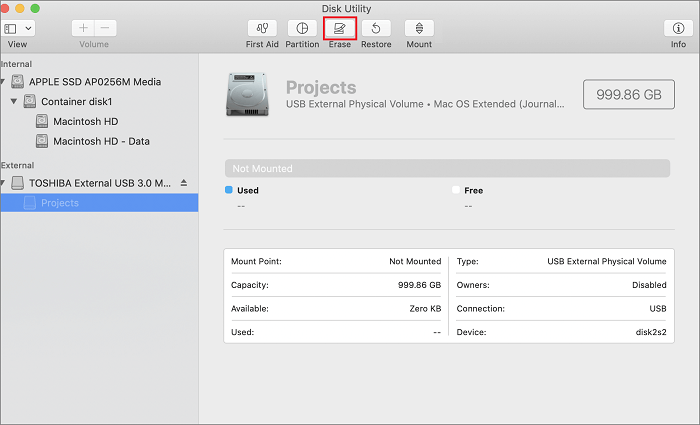
Paso 2. Abre la Utilidad de Discos (en Aplicaciones > Utilidades).
Paso 3. En la barra lateral, selecciona tu tarjeta SD (no el volumen individual).
Paso 4. Haz clic en Borrar en la parte superior.
Paso 5. En Formato, selecciona exFAT.
Paso 6. Si lo deseas, asigna un nombre a la tarjeta en el campo Nombre.
Paso 7. Haz clic en Borrar para confirmar.
¿Por qué formatear una tarjeta SD en exFAT?
Formatear una tarjeta SD a exFAT es una solución habitual para los usuarios que necesitan un equilibrio entre compatibilidad y flexibilidad. El sistema de archivos exFAT es ideal para tarjetas SD de alta capacidad, cámaras y dispositivos portátiles.
1️⃣Error de la tarjeta SD
Cuando se encuentran problemas al utilizar una tarjeta SD, puedes considerar formatearla. El formateo puede reparar errores lógicos o estructuras dañadas en la tarjeta SD. Reconstruye el sistema de archivos y borra los índices dañados. A veces, las tarjetas SD muestran errores. Pueden indicar que están «dañadas» o que no se leen correctamente. El formateo soluciona esto. Borra los sectores defectuosos y comienza de cero. Si tu tarjeta no funciona correctamente en una cámara o un teléfono, prueba a formatearla a exFAT.
2️⃣exFAT frente a FAT32
La razón principal para elegir exFAT en lugar de FAT32 es el tamaño y la capacidad de los archivos. Aquí tienes una tabla con sus diferencias.
| Característica | exFAT | FAT32 |
| Tamaño máximo de archivo | 16 EB | 4 GB |
| Tamaño máximo de partición | 128 PB | 32 GB (en Windows) |
| Compatibilidad | Windows, macOS, cámaras, consolas | Ampliamente compatible, pero con limitaciones con archivos de gran tamaño |
| Velocidad | Más rápida con dispositivos modernos | Más lento en particiones grandes |
| Uso ideal | Tarjetas SD de 64 GB o más, vídeo 4K, copias de seguridad | Dispositivos de 32 GB o menos |
Conclusión
exFAT ofrece una mejor compatibilidad con archivos de gran tamaño y funciona en todas las plataformas. Antes de formatear tu tarjeta SD a exFAT, recuerda hacer una copia de seguridad. Elige el método que mejor se adapte a tu configuración. En Windows, EaseUS Partition Master es la forma más eficaz de formatear tarjetas SD. Con él, tu tarjeta SD formateada en exFAT funcionará sin problemas en la mayoría de los dispositivos modernos.
Preguntas frecuentes sobre cómo formatear una tarjeta SD a exFAT
1. ¿Qué sistemas de archivos admite la tarjeta SD?
La mayoría de las tarjetas SD pueden utilizar FAT32, exFAT o NTFS en Windows, y exFAT o APFS en Mac. Para una compatibilidad universal, exFAT es la mejor opción para tarjetas de más de 32 GB.
2. ¿Cómo formateo una tarjeta SD en FAT32?
En Windows, puedes utilizar Administración de discos, el Explorador de archivos o herramientas de terceros como EaseUS Partition Master. En el caso de tarjetas de mayor capacidad (64 GB o más), es posible que Windows no muestre FAT32, pero las herramientas de terceros pueden forzar ese formato.
3. ¿Al formatear una tarjeta SD se borran todos los datos?
Sí, el formateo borra todos los archivos. Haz siempre una copia de seguridad antes de empezar. Después del formateo, los datos son difíciles de recuperar, aunque herramientas como EaseUS Data Recovery Wizard a veces pueden restaurar los archivos perdidos.
4. ¿Qué pasa si tu dispositivo no es compatible con exFAT?
Es posible que los dispositivos más antiguos, como las primeras cámaras o reproductores MP3, no reconozcan exFAT. En ese caso, vuelve a formatear la tarjeta a FAT32 utilizando una capacidad menor o el modo de compatibilidad.
Comparte estos métodos de formateo exFAT en:

¿Ha sido útil este artículo? ¿Te gustaría recibir más trucos y ofertas? Síguenos en Facebook. Compartimos tutoriales informáticos, ofertas y promociones periódicamente.

Reseñas de productos
-
Me encanta que los cambios que haces con EaseUS Partition Master Free no se aplican inmediatamente a los discos. Hace que sea mucho más fácil interpretar lo que sucederá después de haber hecho todos los cambios. También creo que el aspecto general de EaseUS Partition Master Free hace que cualquier cosa que estés haciendo con las particiones de tu ordenador sea fácil.
Seguir leyendo -
Partition Master Free puede redimensionar, mover, fusionar, migrar y copiar discos o particiones; convertir a local, cambiar la etiqueta, desfragmentar, comprobar y explorar la partición; y mucho más. Una actualización Premium añade soporte técnico gratuito y la posibilidad de redimensionar volúmenes dinámicos.
Seguir leyendo -
No creará imágenes en caliente de tus discos ni los alineará, pero como está acoplado a un gestor de particiones, te permite realizar muchas tareas a la vez, en lugar de limitarte a clonar discos. Puedes mover particiones, redimensionarlas, desfragmentarlas y mucho más, junto con el resto de herramientas que esperarías de una herramienta de clonación.
Seguir leyendo
Artículos relacionados
-
Los 10 mejores programas para desfragmentar gratis | Lista de comprobación probada
![author icon]() Luna/2026/07/22
Luna/2026/07/22 -
4 formas de restablecer Windows 7 de fábrica sin contraseña
![author icon]() Luis/2026/08/18
Luis/2026/08/18 -
Guía de Formatear a FAT32 Windows 10 [USB/SD/DISCO]
![author icon]() Pedro/2026/06/09
Pedro/2026/06/09 -
Cómo redimensionar la partición EXT4 en Windows 11/10
![author icon]() Luna/2026/06/09
Luna/2026/06/09
 Luna/2026/07/22
  Luis/2026/08/18
  Pedro/2026/06/09


