


Contenido
Descargas totales
Contenido de la página
Temas candentes


| Soluciones viables | Solución de problemas paso a paso |
|---|---|
| EaseUS Partition Master | Paso 1: Inicie EaseUS Partition Master, haga clic con el botón derecho en la partición que desea formatear y seleccione "Formatear"... Formatear USB de 128 GB a FAT32 |
| PowerShell | Paso 1: Haga clic en la combinación de teclas Windows + X y seleccione Windows PowerShell (Administrador)... Formatear USB a FAT32 |
¿Cómo formatear una memoria USB de 128 GB a FAT32?
Hola a todos, tengo una memoria USB Corsair Voyager GT de 128 GB con conexión USB 3.0. Venía formateada en NTFS. Recientemente, quise formatearla a FAT32 para usarla con otros dispositivos electrónicos como mi Xbox y mi televisor. Sin embargo, al conectar la memoria USB a mi computadora e intentar formatearla a FAT32, no me dejó. Me gustaría saber por qué sucedió esto y cómo puedo formatear correctamente mi memoria USB de 128 GB a FAT32. ¡Agradecería cualquier sugerencia!
También te puede interesar: Formatear un USB de 64 GB a FAT32.
¿Cuando es necesario formatear una memoria USB de 128 GB a FAT32?
FAT32 es un sistema de archivos utilizado por ordenadores Windows, unidades flash USB, tarjetas microSD, pendrives, memorias USB y otros dispositivos.
1. FAT32 es ampliamente compatible con diversos sistemas operativos (teléfonos inteligentes, tabletas, computadoras, cámaras digitales, consolas de videojuegos, cámaras de vigilancia, etc.). La compatibilidad es la principal razón para usar el sistema de archivos FAT32 en unidades USB o tarjetas SD.
2. NTFS y otros sistemas de archivos no son compatibles con dispositivos NAS.
3. La mayoría de las consolas de videojuegos como PSP, PS3, PS4 y Xbox solo admiten discos o unidades USB con el sistema de archivos FAT32.
¿Por qué no se puede formatear una unidad USB a FAT32 en Windows?
Normalmente, para formatear USB a FAT32 en Windows, basta con hacer clic derecho sobre ella y seleccionar la opción "Formatear" en el menú. A continuación, elige el sistema de archivos que prefieras en la lista desplegable. Sin embargo, a veces surgen problemas al intentar formatear una unidad flash USB de 64 GB o de 128 GB a FAT32. Puede que no aparezca la opción para el sistema de archivos FAT32. ¿A qué se debe este error? De forma predeterminada, el Explorador de archivos de Windows, Diskpart y la Administración de discos formatean las unidades flash USB de menos de 32 GB como FAT32 y las de más de 32 GB como exFAT o NTFS.
Windows no admite el formato FAT32 para unidades flash USB de más de 32 GB. Si tu unidad USB supera los 32 GB, es posible que encuentres los siguientes errores. Comparte este artículo para que otros conozcan este problema.
1. En el Explorador de archivos, no se encuentra la función de formato FAT32.

2. Si formatea una unidad flash de 128 GB a través de Diskpart, recibirá el error: El tamaño del volumen es demasiado grande.
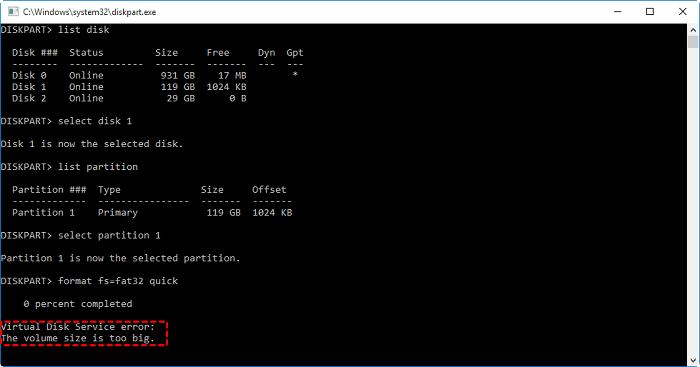
3. La administración de discos de Windows no permite formatear en FAT32 unidades mayores de 32 GB. No aparece la opción FAT32 en la ventana de formato.
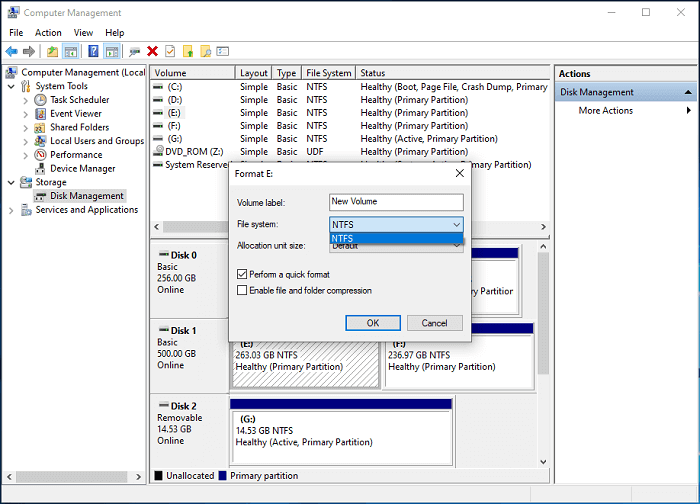
Por lo tanto, no es posible formatear una unidad flash USB de más de 32 GB en Windows con estas tres herramientas de formateo comunes. Afortunadamente, existe una herramienta de formateo FAT32 de terceros y una herramienta integrada de Windows que pueden ser de ayuda.
Dos soluciones para formatear un USB de 128 GB a FAT32
Además de los métodos mencionados anteriormente, los siguientes métodos pueden ayudarte a aprender cómo formatear una unidad flash de 128 GB a FAT32.
- Advertencia
- Será mejor que hagas una copia de seguridad de tus datos importantes, ya que el formateo borrará todos los datos de la partición.
Método 1: Formatear un USB de 128 GB a FAT32 usando un programa como EaseUS Partition Master
EaseUS Partition Master es un software de particionamiento diseñado con una función de formateo de particiones flexible y avanzada. Puede sortear perfectamente la limitación de formato de la herramienta de administración de discos de Windows y ayudarle a formatear su unidad flash USB de 128 GB a FAT32 fácilmente y sin obstáculos.
Descarga e instala el software 100% seguro en tu ordenador, conecta tu dispositivo de almacenamiento al ordenador y, a continuación, sigue los pasos que se indican a continuación para formatear USB a FAT32 en Windows:
Paso 1: Seleccionar la unidad USB a formatear.
Conecte la unidad USB o el pen drive a su ordenador. Descargue e inicie el software de gestionar particiones de EaseUS. Haga clic con el botón derecho del ratón en la unidad USB que desea formatear y elija "Formatear".
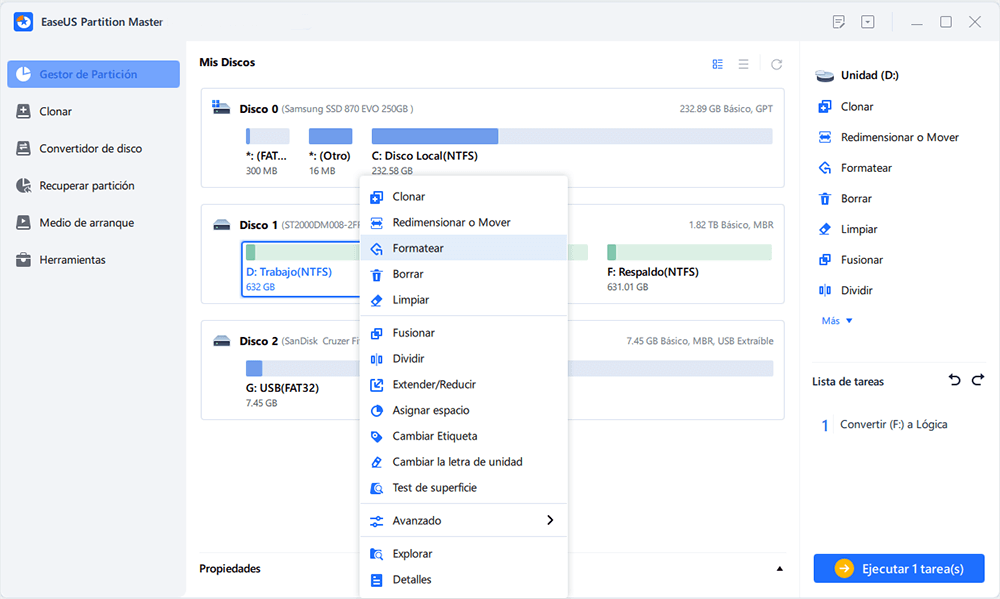
Paso 2: Establecer la letra de la unidad y el sistema de archivos.
Asigne una nueva etiqueta de partición, sistema de archivos (NTFS/FAT32/EXT2/EXT3) y tamaño de clúster a la partición seleccionada y, a continuación, haga clic en "OK".
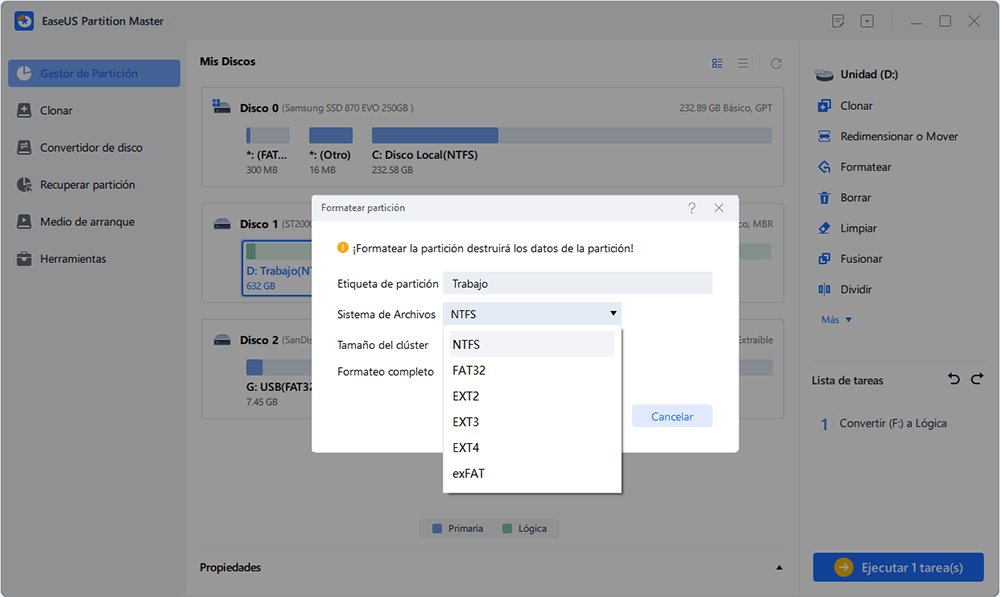
Paso 3: Marcar la casilla de advertencia.
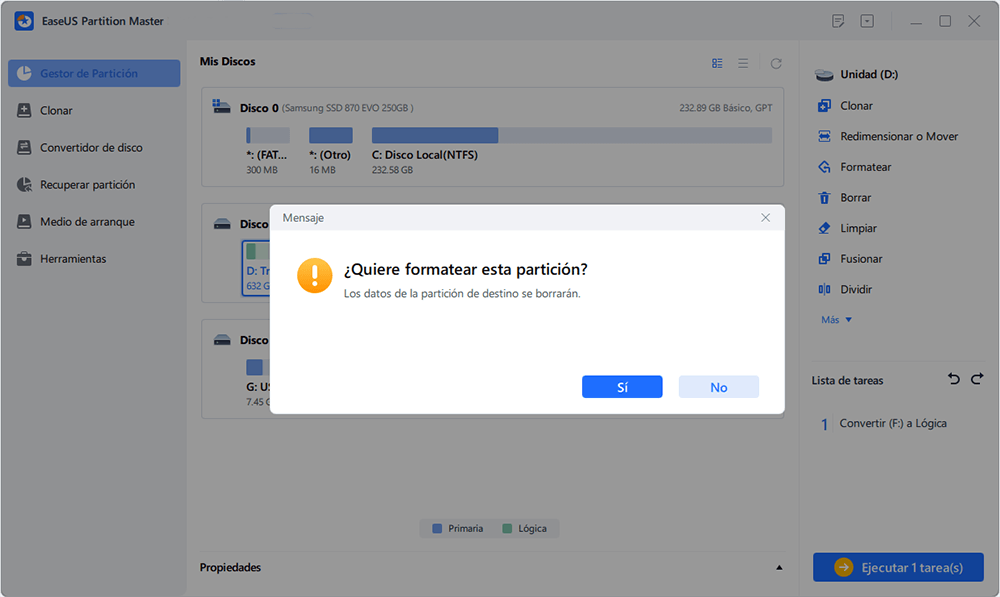
Haga clic en "Sí" si ve la ventana de advertencia. Si tiene datos importantes, haga una copia de seguridad de los mismos con antelación.
Paso 4: Aplicar los cambios.
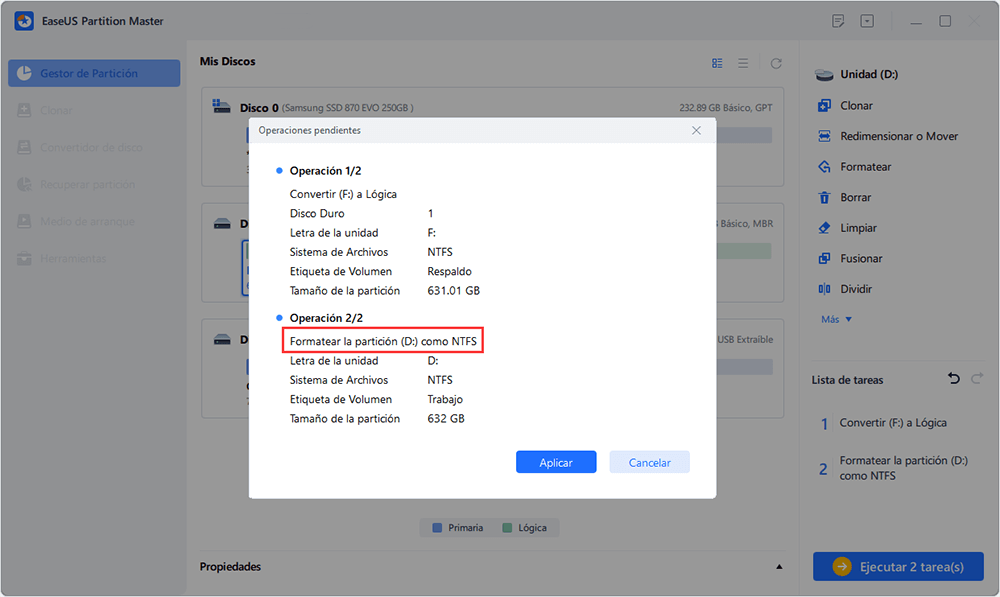
Haga clic primero en el botón "Ejecutar 1 tarea(s)" y luego en "Aplicar" para formatear la unidad USB.
Método 2: Cómo formatear una unidad USB a FAT32 con PowerShell
Windows PowerShell es un intérprete de comandos y un lenguaje de scripting.
- Aviso :
- 1. Este programa puede tardar varias horas en formatear una unidad flash de 128 GB a FAT32. Si prefiere un formateo rápido, es mejor formatear la unidad flash de 128 GB con EaseUS Partition Master.
2. El proceso de formateo puede fallar.
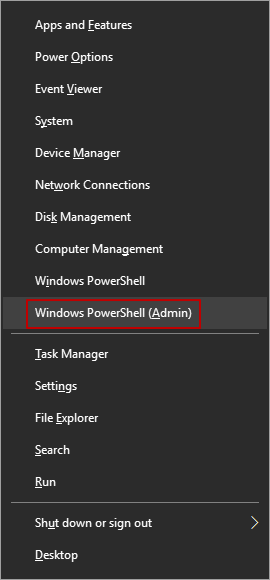
1. Haga clic en la combinación de teclas Windows + X y seleccione Windows PowerShell (Administrador).
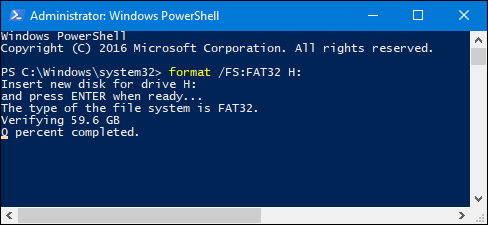
2. Después de abrir la ventana de PowerShell, escriba format /FS:FAT32 x:
Tutorial en vídeo: Cómo formatear a FAT32 de 4 maneras
Conclusión
Si buscas soluciones sobre cómo formatear una unidad USB a FAT32, el Explorador de archivos, Diskpart y la Administración de discos ofrecen métodos sencillos. Sin embargo, para formatear una unidad flash de 128 GB a FAT32, EaseUS Partition Master es el software más recomendado.
Lea también : Formatear USB que no se reconoce
Preguntas frecuentes sobre Cómo formatear USB de 128 GB a FAT32
1. ¿Se puede formatear una unidad flash de 128 GB a FAT32?
El Explorador de archivos, Diskpart y la Administración de discos solo admiten unidades flash con particiones de menos de 32 GB. Puede usar una herramienta profesional y sencilla, como EaseUS Partition Master, para completar el proceso de formateo.
2. ¿Cómo formateo una unidad USB grande a FAT32?
- Haz clic con el botón derecho en tu USB y luego elige Formatear.
- En la ventana emergente, seleccione el sistema de archivos FAT32 y, a continuación, haga clic en Aceptar.
- Haga clic en el botón Ejecutar operación.
3. ¿Qué es la potente herramienta de formato FAT32?
- EaseUS Partition Master.
- PowerShell.
- Administración de discos.
- Explorador de archivos.
- Comando de disco.
4. ¿Puedo formatear una unidad flash de 64 GB a FAT32?
Debido a las limitaciones del formato FAT32, no es posible formatear directamente una unidad flash de 64 GB a FAT32. Recomendamos utilizar una herramienta de formateo de terceros: EaseUS Partition Master.

¿Ha sido útil este artículo? ¿Te gustaría recibir más trucos y ofertas? Síguenos en Facebook. Compartimos tutoriales informáticos, ofertas y promociones periódicamente.

Reseñas de productos
-
Me encanta que los cambios que haces con EaseUS Partition Master Free no se aplican inmediatamente a los discos. Hace que sea mucho más fácil interpretar lo que sucederá después de haber hecho todos los cambios. También creo que el aspecto general de EaseUS Partition Master Free hace que cualquier cosa que estés haciendo con las particiones de tu ordenador sea fácil.
Seguir leyendo -
Partition Master Free puede redimensionar, mover, fusionar, migrar y copiar discos o particiones; convertir a local, cambiar la etiqueta, desfragmentar, comprobar y explorar la partición; y mucho más. Una actualización Premium añade soporte técnico gratuito y la posibilidad de redimensionar volúmenes dinámicos.
Seguir leyendo -
No creará imágenes en caliente de tus discos ni los alineará, pero como está acoplado a un gestor de particiones, te permite realizar muchas tareas a la vez, en lugar de limitarte a clonar discos. Puedes mover particiones, redimensionarlas, desfragmentarlas y mucho más, junto con el resto de herramientas que esperarías de una herramienta de clonación.
Seguir leyendo
Artículos relacionados
-
¿Se te acaba el espacio en Windows 11? Soluciónalo rápidamente: 10 métodos
Luis/2026/10/14
-
Descargar gratis gestor de particiones portátil
Luis/2026/10/14
-
¿Cómo solucionar que el USB muestre sólo lectura en Windows 11? [Solucionado]
Luis/2026/10/14
-
El portátil ASUS no enciende: 6 soluciones fáciles con la Guía🔥
Luis/2026/10/14


