


Contenido
Descargas totales
Contenido de la página
Temas candentes


Conclusiones clave
◾Esta guía cubre las causas: actualizaciones, bloatware, archivos temporales, unidades C pequeñas que llenan el almacenamiento de Windows 11 y más.
◾Soluciona el problema de falta de espacio en Windows 11: desde limpieza instantánea (Liberador de espacio en disco, Storage Sense) hasta soluciones permanentes (cambio de tamaño de partición, actualización de SSD).
◾Guía práctica completa: consejos rápidos + herramientas confiables para una extensión segura de la unidad C + hábitos de prevención a largo plazo.
Muchos usuarios se quejan de que Windows 11 se queda sin espacio en disco. Hay diferentes advertencias, como "quedarse sin espacio" o "poco espacio en disco". Estos mensajes parecen simples, pero el verdadero problema es grave. La falta de espacio en disco ralentiza el sistema, interrumpe las actualizaciones e incluso puede provocar fallos. Descubre cómo los usuarios de la comunidad están debatiendo este problema.
Tenemos varias máquinas con Windows 11 24H2 que se están quedando sin espacio en disco. Parece que los parches de Windows están ocupando todo el espacio. El Liberador de espacio en disco y otras herramientas integradas de Windows no lo están limpiando. - De r/sysadmin |
Así que no tengo instalado ningún software pesado ni pesado. No hay nada en mi unidad C. Todos los demás archivos los guardo en unidades diferentes. Entonces, ¿qué demonios está consumiendo esos 100 GB de almacenamiento? Esto es Windows 11. - De r/WindowsHelp |
Esta guía identifica la causa y ofrece pasos claros para resolver el problema. Al combinar consejos de limpieza rápida con soluciones más profundas del sistema, podrá recuperar el control de su almacenamiento y mantener su PC funcionando sin problemas a largo plazo.
¿Por qué Windows 11 se queda sin espacio?
Una computadora con Windows 11 puede quedarse sin espacio por varias razones. La mayoría se acumula lentamente, por lo que es posible que no lo notes hasta que la unidad esté casi llena.
1️⃣Aplicaciones grandes, bloatware y datos de usuario
Los juegos grandes, las herramientas creativas, las suites ofimáticas y el bloatware requieren mucho almacenamiento. Los proyectos de vídeo, las fotos sin procesar, las máquinas virtuales y las descargas pueden llenar un disco duro rápidamente. Los usuarios suelen olvidar archivos antiguos en la carpeta Descargas.
2️⃣Archivos de sistema y actualización
Las actualizaciones de Windows descargan muchos archivos. Los archivos de actualización antiguos suelen permanecer en el disco. Los componentes del sistema, como las carpetas WinSxS y Windows Installer, también siguen creciendo.
3️⃣Windows.old y restos de actualización
Tras una actualización importante, Windows puede conservar una copia del sistema anterior en una carpeta llamada Windows.old. Esta carpeta puede ocupar decenas de gigabytes. Permanece allí hasta que la elimines con la herramienta adecuada.
4️⃣Archivos temporales, cachés y registros
Windows y las aplicaciones crean archivos temporales constantemente. Los navegadores guardan archivos de caché. Los instaladores dejan archivos de configuración. Los registros del sistema también pueden crecer mucho si nunca se borran.
5️⃣Partición del sistema pequeña o mal planificada
Muchas PC se entregan con una unidad C pequeña. El fabricante puede dividir un disco en varias particiones. La partición del sistema se llena mientras otra permanece casi vacía.
Comparte esta publicación para ayudar a más usuarios a conocer el problema de "Windows 11 se queda sin espacio".

Consejos rápidos para liberar espacio en minutos
Si necesita resultados rápidos, comience con estas sencillas acciones. Son fáciles, seguras y pueden liberar varios gigabytes en tan solo unos minutos. Si aparece un error de poco espacio en disco en Windows 11, siga estos consejos para liberar espacio:
1. Encuentra lo que ocupa espacio
Primero debes encontrar qué ocupa más espacio . Adivinar suele ser un error. Windows 11 incluye una útil vista de almacenamiento.
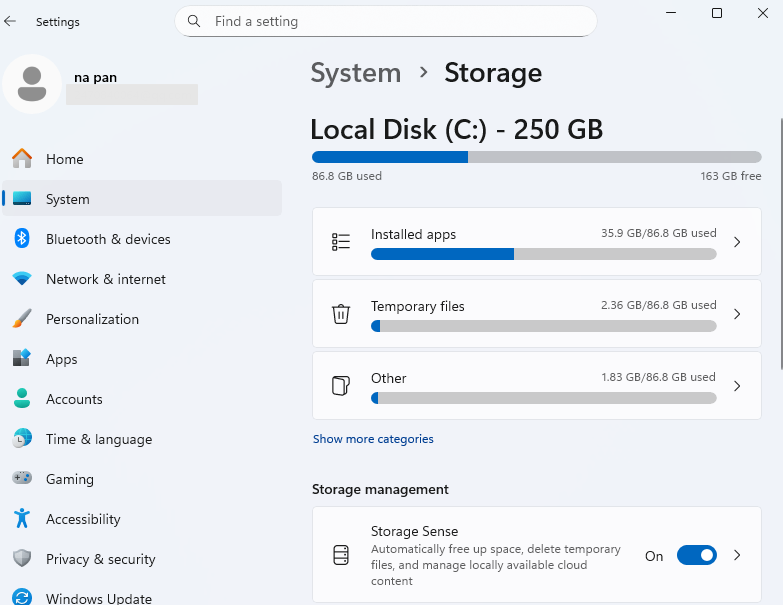
- Abra Configuración > Seleccione Sistema > Haga clic en Almacenamiento
La página Almacenamiento muestra una barra para cada unidad. Desglosa el uso por categoría. Puedes ver Aplicaciones y funciones, Archivos temporales, Sistema y reservados, y más. Haz clic en una categoría para ver más detalles. Por ejemplo, Aplicaciones y funciones muestra las aplicaciones más grandes.
2. Ejecutar el Liberador de espacio en disco
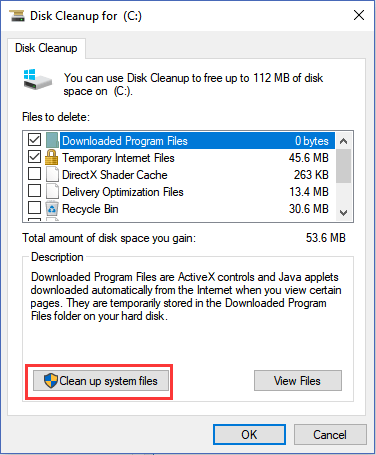
Escriba "Liberador de espacio en disco" en el menú Inicio, ejecútelo como administrador y seleccione la unidad del sistema. Haga clic en "Limpiar archivos del sistema", marque "Limpieza de Windows Update", "Archivos temporales", "Papelera de reciclaje" e "Instalación anterior de Windows" si aparecen, y confirme.
3. Borrar archivos temporales
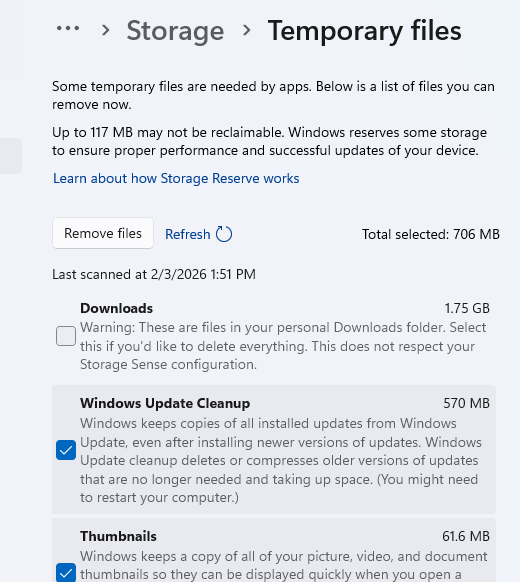
En Configuración > Sistema > Almacenamiento > Archivos temporales, selecciona los elementos que ya no necesitas y haz clic en Eliminar archivos. Esta es una de las maneras más rápidas de recuperar espacio de actualizaciones antiguas y datos temporales.
4. Vaciar la papelera de reciclaje
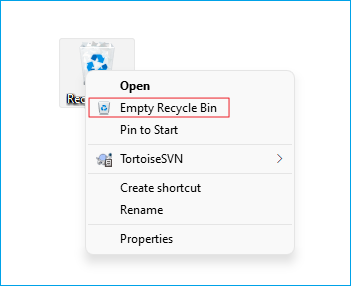
Haz clic derecho en el icono de la Papelera de reciclaje en el escritorio y selecciona "Vaciar Papelera de reciclaje". Los archivos eliminados seguirán ocupando espacio hasta que lo hagas.
Soluciones avanzadas para la falta de espacio en Windows 11
Los consejos rápidos anteriores podrían no ser suficientes para resolver su problema. Necesita soluciones más profundas que aborden las particiones, los archivos del sistema y la distribución del almacenamiento.
1. Cambiar el tamaño o ampliar la partición del sistema
Cuando el disco detecta el error "Poco espacio en disco", una de las maneras más eficientes es ampliar la partición del sistema. Una unidad del sistema llena puede provocar que Windows 11 se quede sin espacio. Es posible que deba cambiar la distribución de la partición:
- Si hay espacio sin asignar junto a C, puede extender C usando Administración de discos.
- Si otra partición tiene espacio libre pero C está llena, puede reducir esa partición y luego extender la unidad C con EaseUS Partition Master.
EaseUS Partition Master ofrece una forma segura de expandir toda la unidad C. Fusiona el espacio no asignado o reduce otras particiones sin perder datos. Qué puede hacer:
- Cambiar el tamaño/ampliar la partición sin pérdida de datos
- Reducir las particiones adyacentes para crear espacio no asignado
- Fusionar espacio no asignado en la unidad C
- Comprobar el estado del disco y los sectores defectuosos
- Admite particiones GPT/MBR de Windows 11
Cómo aumentar la unidad C con EaseUS Partition Master:
Paso 1: Libere espacio no asignado para la unidad C.
Si no hay espacio sin asignar en el disco del sistema, vaya al Administrador de particiones y haga clic derecho en una partición junto a la unidad C: y seleccione "Cambiar tamaño/Mover".
Arrastre el panel izquierdo de la partición para reducirla y dejar espacio no asignado detrás de la unidad C: del sistema y haga clic en "Aceptar".
Paso 2: Aumente el espacio de la unidad C.
1. Haga clic derecho en la unidad C: y seleccione "Cambiar tamaño/Mover".
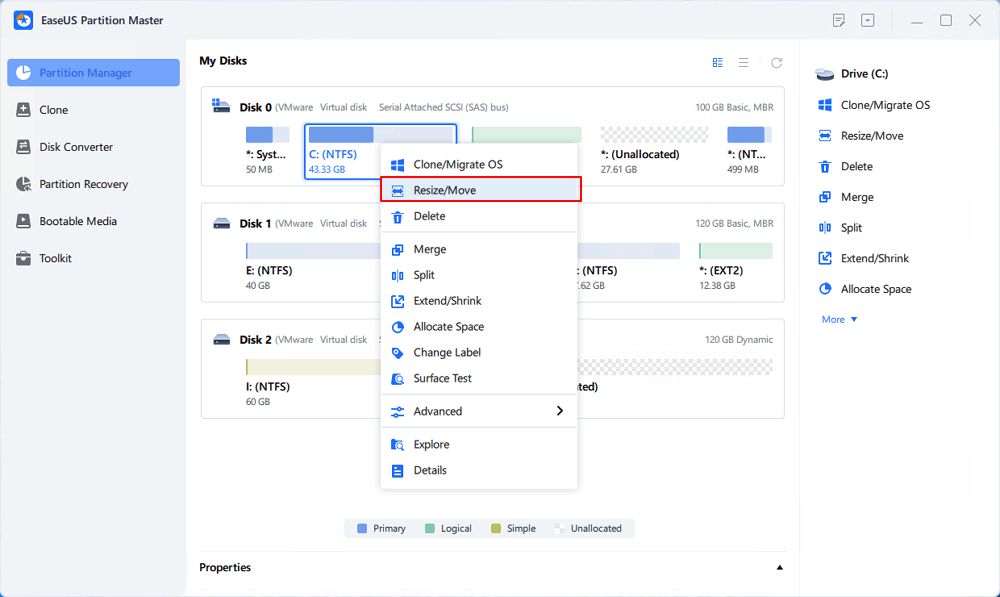
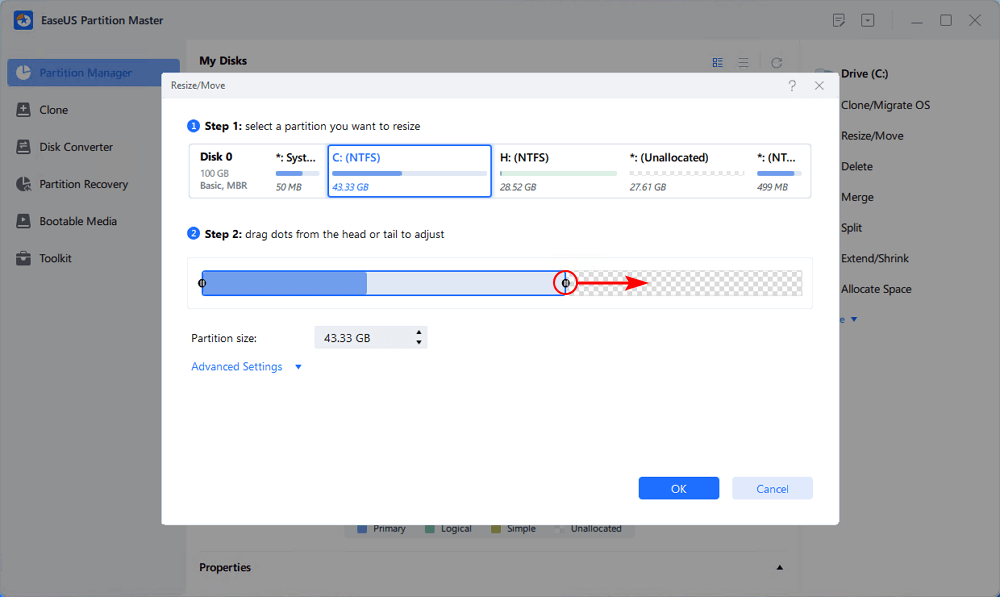
2. Arrastre el extremo de la partición del sistema al espacio no asignado para agregar espacio a la unidad C:, o haga clic en "rellenar todo lo no asignado" y haga clic en "Aceptar".
Paso 3: Conserve todos los cambios para extender la unidad C:.
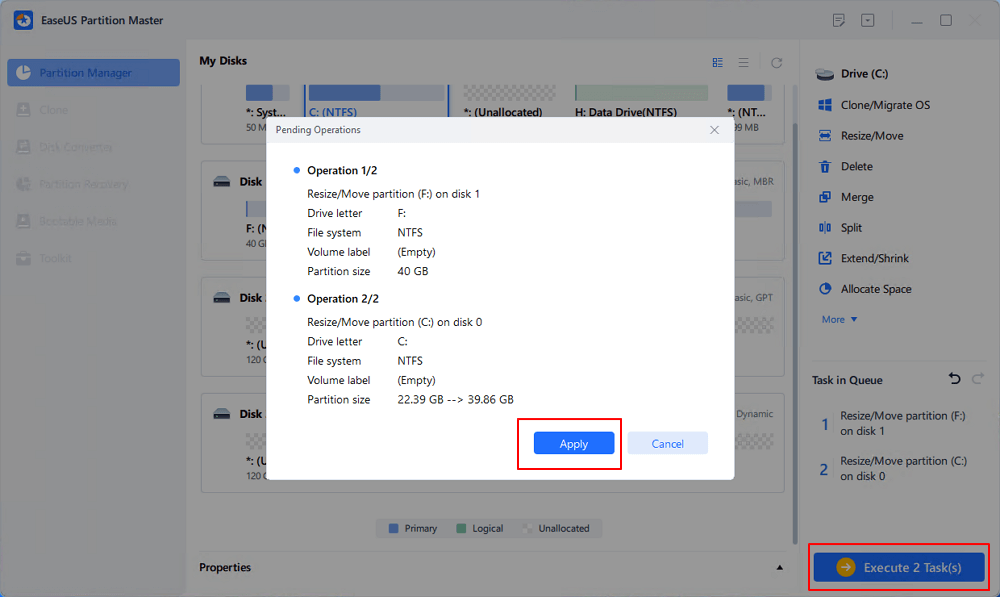
Haga clic en "Ejecutar tarea" y haga clic en "Aplicar" para conservar todos los cambios y así extender la unidad C: del sistema.
2. Eliminar bloatware de Windows 11
Muchas PC nuevas con Windows 11 vienen con aplicaciones preinstaladas que nunca se usan. Estas aplicaciones ocupan espacio en disco, ejecutan procesos en segundo plano y, a veces, muestran notificaciones no deseadas. Eliminar este bloatware libera almacenamiento y hace que el sistema se sienta más ligero. Aquí te explicamos cómo hacerlo:
Paso 1. Vaya a Configuración > Aplicaciones > Aplicaciones instaladas.
Paso 2. Busque las aplicaciones preinstaladas y desinstálelas.

A veces, no se pueden desinstalar aplicaciones desde Ajustes. También se puede eliminar el bloatware desde el Panel de Control:
Paso 1. Abra el Panel de control.
Paso 2. Vaya a Programas > Programas y características.
Paso 3. Seleccione los programas que desea desinstalar.
Paso 4. Haga clic en Desinstalar.
- Aviso:
- No elimines aplicaciones de Microsoft ni de tu proveedor de hardware si no estás seguro de su propósito. Para más información, consulta la guía completa sobre cómo eliminar bloatware .
3. Utilice Storage Sense para el mantenimiento automático
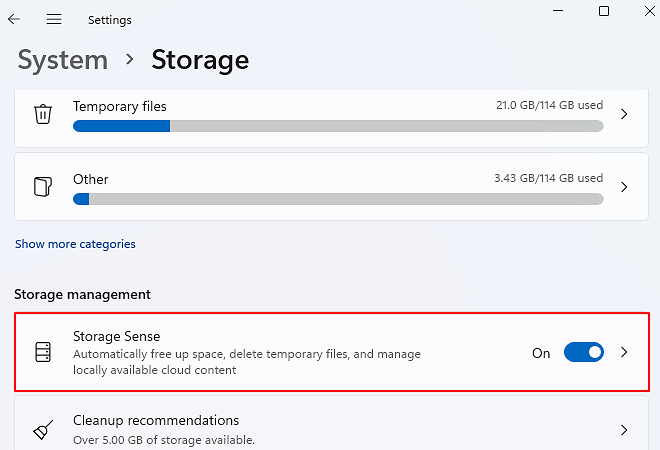
El Sensor de Almacenamiento está integrado en Windows 11. Al configurarlo, Windows realizará una limpieza silenciosa en segundo plano y reducirá la posibilidad de avisos repentinos de falta de espacio. Aquí te explicamos cómo activar el Sensor de Almacenamiento.
Paso 1. Vaya a Configuración > Sistema > Almacenamiento.
Paso 2. Active Storage Sense.
Paso 3. Abra su página de configuración y configure la frecuencia con la que se ejecuta.
Paso 4. Elija reglas para archivos temporales, Papelera de reciclaje y Descargas.
4. Limpie Windows.old y los archivos del sistema de forma segura
La carpeta Windows.old es un directorio ubicado en la unidad C: que contiene copias de seguridad de una instalación anterior de Windows. Se crea después de actualizaciones o actualizaciones importantes. Puede limpiar Windows.old con el Liberador de espacio en disco. Esto ayuda a eliminar las copias de seguridad sobrantes del sistema y a liberar mucho espacio sin dañar la instalación.
Paso 1. Abra el Liberador de espacio en disco.
Paso 2. Seleccione su unidad C y haga clic en "Limpiar archivos del sistema".
Paso 3. Verifique las instalaciones anteriores de Windows, la limpieza de Windows Update y otros elementos grandes.
5. Mover datos a otra ubicación
Si una unidad no tiene suficiente almacenamiento, puedes mover los archivos a otra ubicación, como otra partición o una unidad externa.
Cómo mover archivos al almacenamiento externo:
Paso 1. Conecte una unidad externa a la computadora con Windows 11.
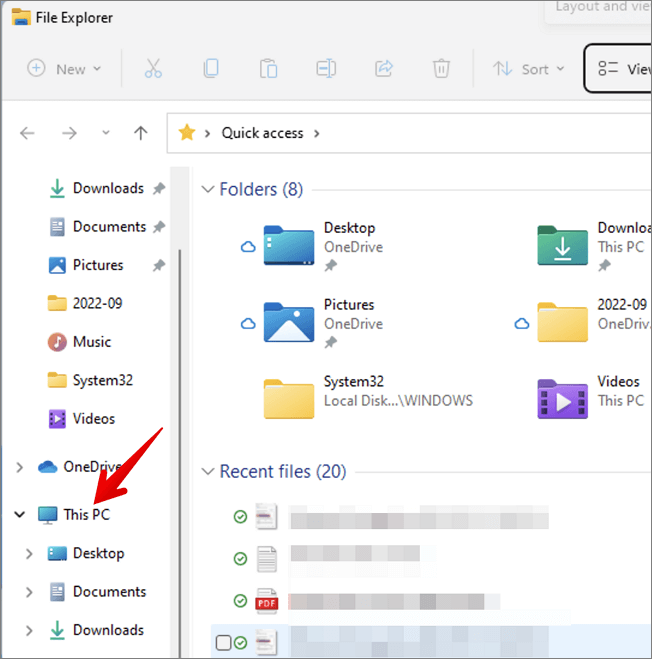
Paso 2. Abra el Explorador de archivos.
Paso 3. Haga clic en "Esta PC" y elija los elementos que desea mover.
Paso 4. Presione las teclas "Ctrl+X" para cortarlo
Paso 5. Abra la unidad externa y presione "Ctrl+V" para pegar estos elementos.
6. Actualizar o agregar almacenamiento
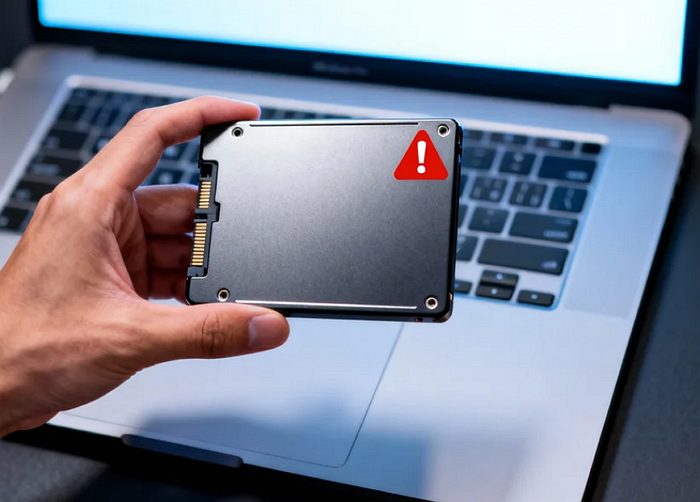
Si el problema es de hardware, quizás quieras actualizar o añadir almacenamiento. Con una unidad de sistema más grande, Windows 11 tiene suficiente espacio para actualizaciones, aplicaciones y futuras mejoras.
- Añadir SSD: Añade un segundo SSD o HDD interno si tu PC tiene una ranura libre. Instala juegos pesados y almacena archivos multimedia allí.
- Reemplazar SSD : un SSD pequeño de 128 GB o 256 GB con una unidad más grande y clonar el disco antiguo al nuevo usando un software de migración, como EaseUS Partition Master.
Hábitos a largo plazo para evitar quedarse sin espacio Advertencias
Una vez que liberas espacio en la computadora, los buenos hábitos mantienen tu sistema en buen estado. Piensa en el almacenamiento como un espacio de trabajo: si nunca lo ordenas, siempre se sentirá apretado y lento.
- Mantenga Storage Sense habilitado y verifique la configuración de almacenamiento periódicamente.
- Planifique antes de instalar juegos grandes, máquinas virtuales o herramientas creativas. Elija una unidad de datos en lugar de C siempre que sea posible.
- Mantenga entre un 15 y un 20 % de espacio libre en la unidad del sistema.
- Evite instalar todo en la unidad del sistema y limite los programas.
- Archivar proyectos antiguos, vídeos y copias de seguridad en unidades externas, NAS o almacenamiento en la nube.
- Actualice la capacidad de almacenamiento si su PC está siempre llena.
Conclusión
Si tu Windows 11 se está quedando sin espacio, toma medidas rápidas. Liberar espacio en disco, eliminar archivos temporales y desinstalar aplicaciones puede ser un alivio inmediato. Medidas avanzadas como redimensionar particiones, mover datos y actualizar tu SSD ofrecen una limpieza más profunda. Con algunos hábitos inteligentes, tu sistema tendrá un mejor rendimiento.
Se recomienda utilizar EaseUS Partition Master para ampliar su unidad C. Este administrador de discos profesional ofrece una solución todo en uno para optimizar el rendimiento de su PC.
Preguntas frecuentes
1. ¿Puedo mover las carpetas de usuario de Windows 11 a otra unidad?
Sí, puedes mover carpetas como Documentos, Descargas, Imágenes, Vídeos y Música. Haz clic derecho en la carpeta en C:\Users\YourName. Ve a Propiedades > Ubicación > Mover. Selecciona una nueva carpeta en la unidad D:. Windows mueve los archivos automáticamente. Haz una copia de seguridad primero. Nunca muevas toda la carpeta Usuarios. Contiene archivos del sistema.
2. ¿Son suficientes 256 GB para Windows 11?
Depende de tus necesidades. Windows 11 usa entre 20 y 30 GB. Las actualizaciones añaden 20 GB más. Las aplicaciones y los archivos ocupan el resto rápidamente. Los juegos o los vídeos lo empeoran. Se recomienda usar 512 GB. Mantén siempre libres entre 50 y 100 GB. Agrega una segunda unidad para tus datos.
3. ¿Por qué mi unidad C de Windows 11 siempre está llena?
La unidad C de Windows 11 se llena por varias razones. Los archivos temporales, de hibernación y de actualización siempre pueden ocupar espacio. Consulta Configuración > Sistema > Almacenamiento para saber qué ocupa tu unidad C de Windows 11.

¿Ha sido útil este artículo? ¿Te gustaría recibir más trucos y ofertas? Síguenos en Facebook. Compartimos tutoriales informáticos, ofertas y promociones periódicamente.

Reseñas de productos
-
Me encanta que los cambios que haces con EaseUS Partition Master Free no se aplican inmediatamente a los discos. Hace que sea mucho más fácil interpretar lo que sucederá después de haber hecho todos los cambios. También creo que el aspecto general de EaseUS Partition Master Free hace que cualquier cosa que estés haciendo con las particiones de tu ordenador sea fácil.
Seguir leyendo -
Partition Master Free puede redimensionar, mover, fusionar, migrar y copiar discos o particiones; convertir a local, cambiar la etiqueta, desfragmentar, comprobar y explorar la partición; y mucho más. Una actualización Premium añade soporte técnico gratuito y la posibilidad de redimensionar volúmenes dinámicos.
Seguir leyendo -
No creará imágenes en caliente de tus discos ni los alineará, pero como está acoplado a un gestor de particiones, te permite realizar muchas tareas a la vez, en lugar de limitarte a clonar discos. Puedes mover particiones, redimensionarlas, desfragmentarlas y mucho más, junto con el resto de herramientas que esperarías de una herramienta de clonación.
Seguir leyendo
Artículos relacionados
-
Cómo convertir exFAT a FAT32 en Windows 11/10/8/7 [Guía paso a paso]
![author icon]() Pedro/2026/06/09
Pedro/2026/06/09 -
4 Herramientas de Formateo a Bajo Nivel en Windows 11
![author icon]() Luis/2026/06/09
Luis/2026/06/09 -
Cómo Particionar Disco Duro sin Formatear en Windows 11/10/8/7
![author icon]() Pedro/2026/07/21
Pedro/2026/07/21 -
Cómo comprobar el estado de SSD en Windows 11/10 [Guía segura y eficaz]
![author icon]() Pedro/2026/07/21
Pedro/2026/07/21
 Pedro/2026/06/09
  Luis/2026/06/09


